Explorador de insights
O que há nesta página
Atenção: esse recurso está disponível apenas para usuários nos novos planos de preços e pacotes simplificados ou clientes que participaram ativamente do programa de visualização desse recurso. Para mais informações, consulte Prévia pública da Qualtrics. Se você tiver dúvidas sobre seu plano de preços e pacotes Qualtrics, entre em contato com o Conta Services.

Sobre o Insights Explorer
O Insights Explorer é uma ferramenta de análise de texto com tecnologia de IA que usa seu feedback aberto para identificar os principais temas, criar manchetes e gerar resumos úteis. Esse característica pode ajudá-lo a entender grandes conjuntos de dados de texto mais rápido do que nunca e é um ótimo ponto de partida para analistas que trabalham com dados de feedback não estruturados.
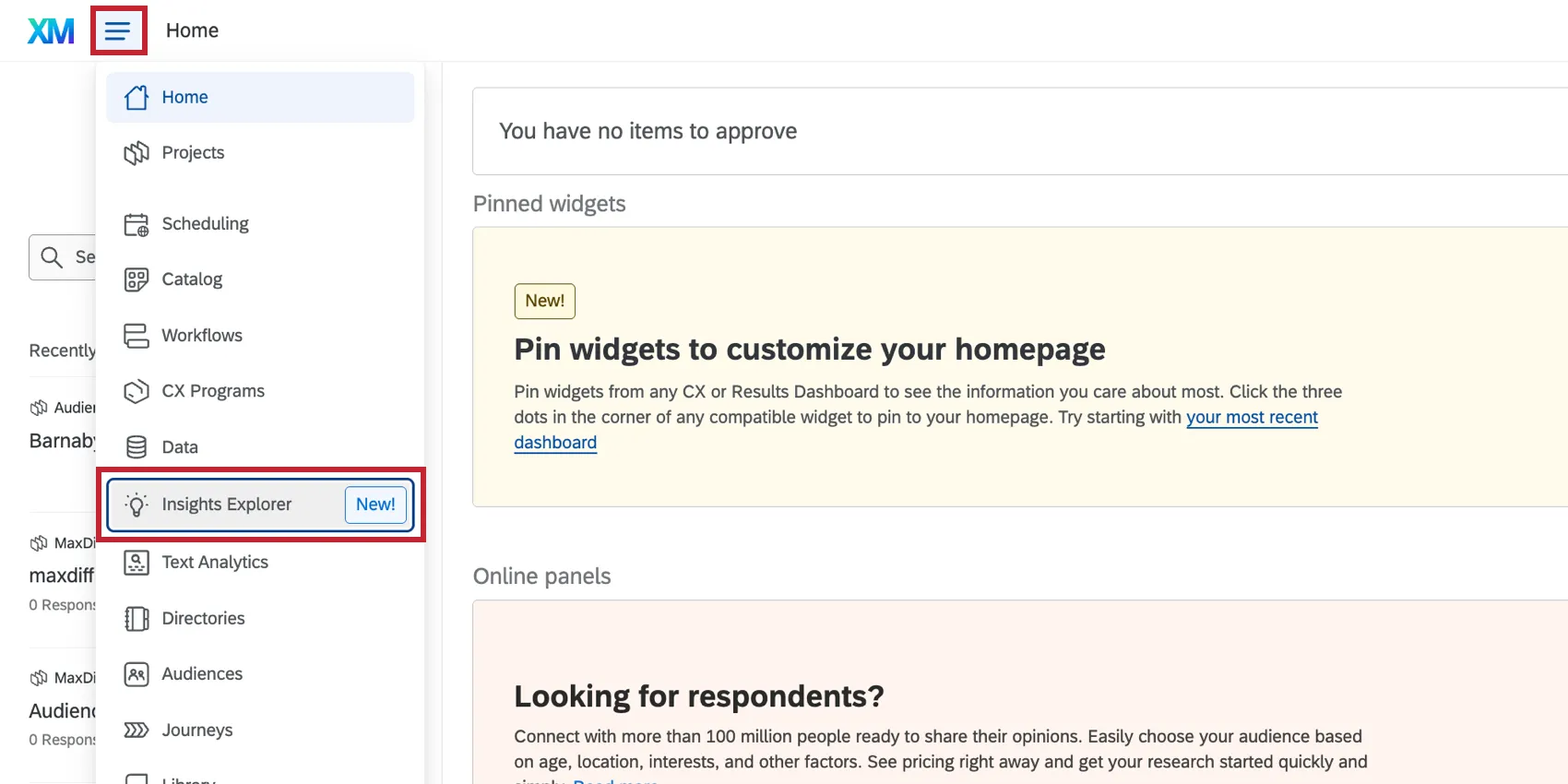
Você pode acessar Explorador de insights clicando no menu de navegação no canto superior esquerdo da sua conta.
Qdica: embora tenhamos proteções em vigor e estejamos continuamente refinando nossos produtos, a inteligência artificial pode, às vezes, gerar resultados imprecisos, incompletos ou desatualizados. Antes de usar qualquer resultado dos recursos de IA do Qualtrics, você deve revisar a precisão do resultado e garantir que ele seja adequado ao seu caso de uso. Os resultados dos recursos de IA do Qualtrics não substituem a revisão humana ou a orientação profissional.
Atenção: as análises só podem ser geradas a partir de dados de texto aberto.
Antes de criar insights
Atenção: Para usar esse recurso em projetos de sua autoria, é necessário que a permissão de usuário“Usar Explorador de insights esteja habilitada em sua conta Qualtrics (essa permissão vem habilitada por padrão para Administradores da marca). Para quaisquer projetos compartilhados com você, também será necessário ter as permissões de colaboração “Exibir análise de texto” e “Exibir resultados Pesquisa ” ativadas para gerar insights a partir desse projeto.
Você pode criar análises sobre qualquer projeto do qual seja responsável ou que tenha sido compartilhado com você, desde que possua as permissões adequadas. Também pode ser útil ter processado seus dados por meio do Text iQ, embora qualquer campo de texto aberto possa ser usado.
Qualquer tipo de projeto com campos de texto abertos pode ser utilizado para gerar insights. Isso inclui:
- Projetos de pesquisa
- projetos dados importados
- Dashboards CX
- Engajamento
- Ciclo de vida
- Pesquisa pontual com funcionários
- Conjuntos de dados Tíquete

Qdica: se você tiver dúvidas sobre o uso de projetos XM Discover com o Insights Explorer, entre em contato com o Conta Services.
Atenção: Recomendamos que você tenha pelo menos 100 respostas de feedback em seu conjunto de dados antes de gerar insights, o que maximizará a coesão e a clareza tema. Às vezes, o Insights Explorer pode operar abaixo desse limite se você tiver um feedback rico; se você tiver um conjunto de dados menor, escolha o insight "Resumo conciso".
Idiomas suportados
O Insights explorer oferece suporte a dados em inglês, francês, espanhol, alemão e japonês para sua entrada de dados. Seu conjunto de dados pode conter vários idiomas que serão analisados sem a necessidade de tradução manual prévia. Isso se aplica às análises geradas tanto na Plataforma de XM quanto no XM Discover.
Qdica: o Insights Explorer roteia dinamicamente os trabalhos com base na definição do insight e nos dados selecionados. Dependendo das seleções e dos idiomas do conjunto de dados, os dados podem ser roteados por meio de um modelo próprio ou de um modelo de terceiros. Para obter mais detalhes, consulte as perguntas frequentes abaixo.
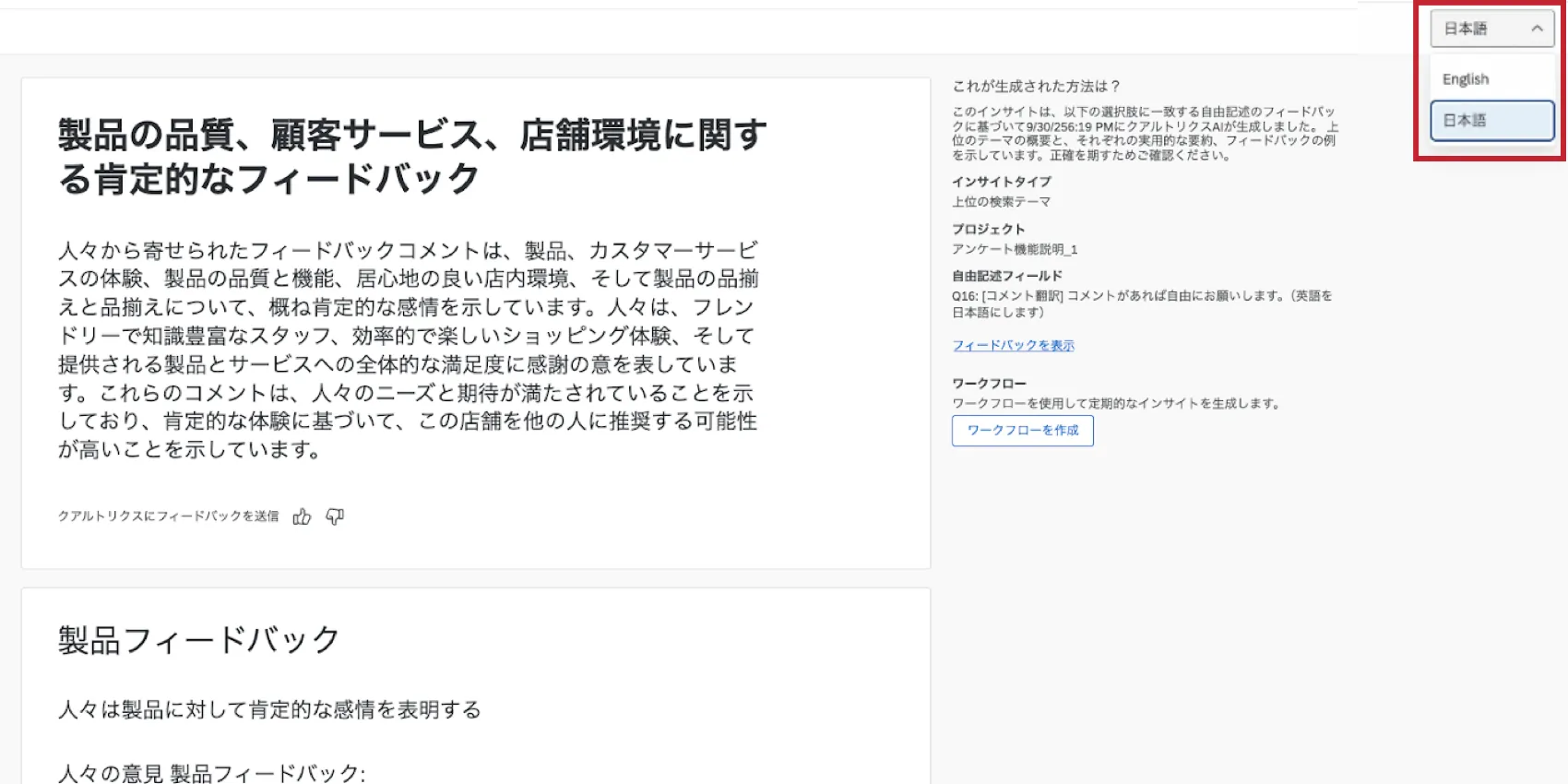
Os resultados estão disponíveis em todos os idiomas suportados Plataforma de XM. Por padrão, a saída estará no idioma da sua conta, que é definido nas configurações do usuário. Se a saída estiver em um idioma compatível, você poderá alternar entre a saída traduzida e o inglês padrão.
Criando novas percepções
Siga as etapas abaixo para usar o Insights Explorer:
Faça login em sua conta Qualtrics.com.
Vá para o Insights Explorer.
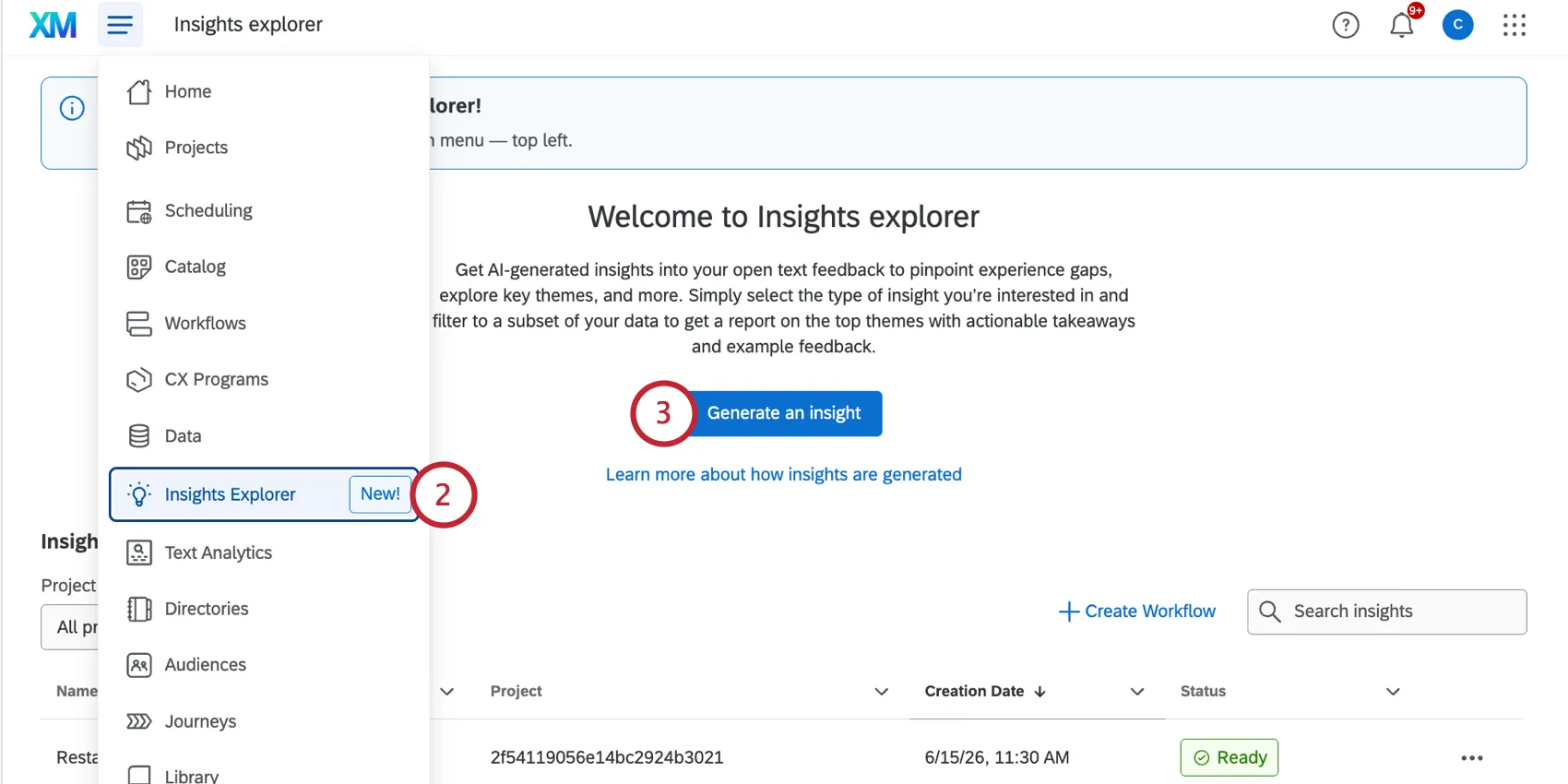
Clique em Gerar um insight.
Escolha o tipo de insight que você deseja gerar. Suas opções são:
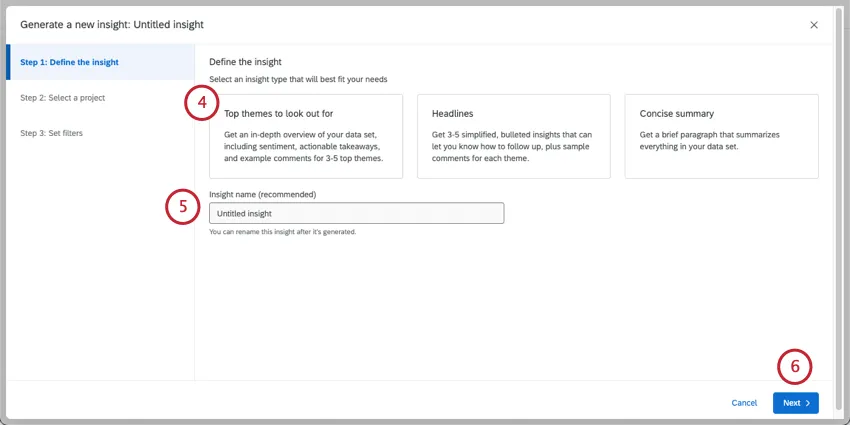
- Principais temas a serem observados: Gere um resumo de alto nível de 3 a 5 temas com subtemas associados, bem como exemplos de feedback para cada um deles. Essa saída é a mais detalhada e é útil se você precisar de um relatório rápido ou se estiver apenas começando a explorar um novo conjunto de dados.
Qdica: Se o seu conjunto de dados for pequeno demais para processar os principais temas, essa opção será automaticamente repetida como manchetes.
- Manchetes: Obtenha de 3 a 5 destaques atraentes que lhe digam como fazer acompanhamento. Cada insight vem com um exemplo de um cliente que corresponde a ele.
- Resumo conciso: Faça um breve parágrafo que resuma as principais conclusões de seu conjunto de dados.
Dê um nome à sua percepção.
Clique em Seguinte.
Selecione o projeto Qualtrics.
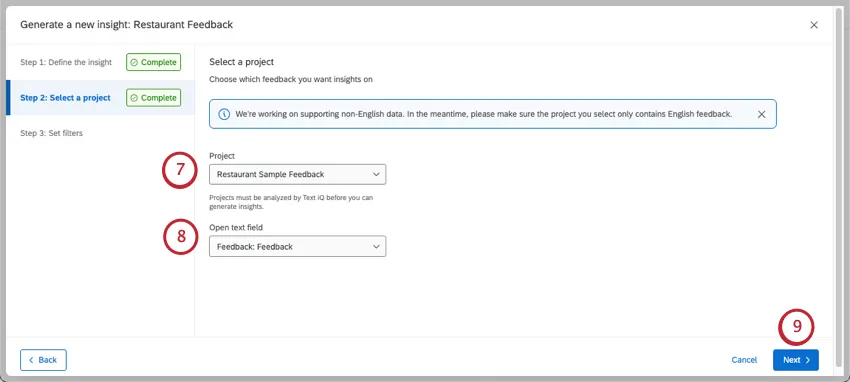
Qdica: todos os dados Qualtrics aos quais você tem acesso aparecerão nessa lista, não apenas aqueles com o Text iQ. No entanto, você não conseguirá gerar um insight se tentar selecionar dados sem texto aberto.
Selecione um campo de texto aberto. Um campo de texto aberto é a pergunta específica que você deseja analisar, onde você permite que os questionados escrevam seus comentários.
Qdica: os campos de texto aberto comuns incluem perguntas entrada de texto, dados integrados de texto e campos dashboard texto aberto.
Clique em Seguinte.
Se desejar, você pode usar um de nossos filtros de enriquecimento predefinidos para restringir os dados que está analisando. Observe que os filtros de enriquecimento só estão disponíveis quando Text iQ está ativado ou em um projeto XM Discover.
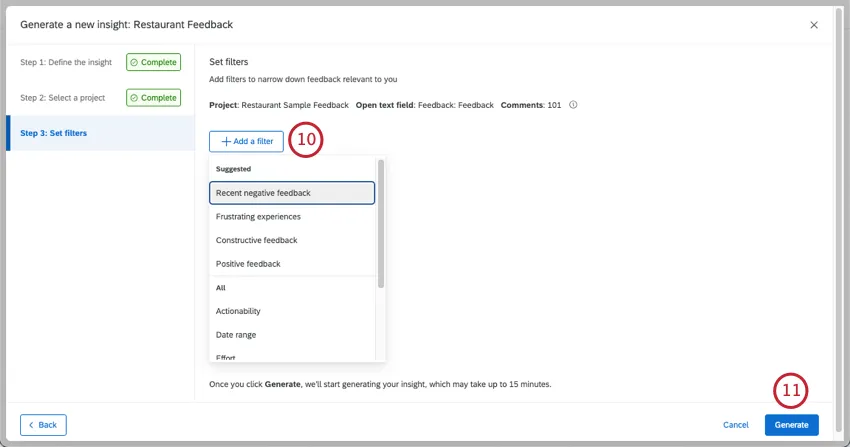
Clique em Generate (Gerar).
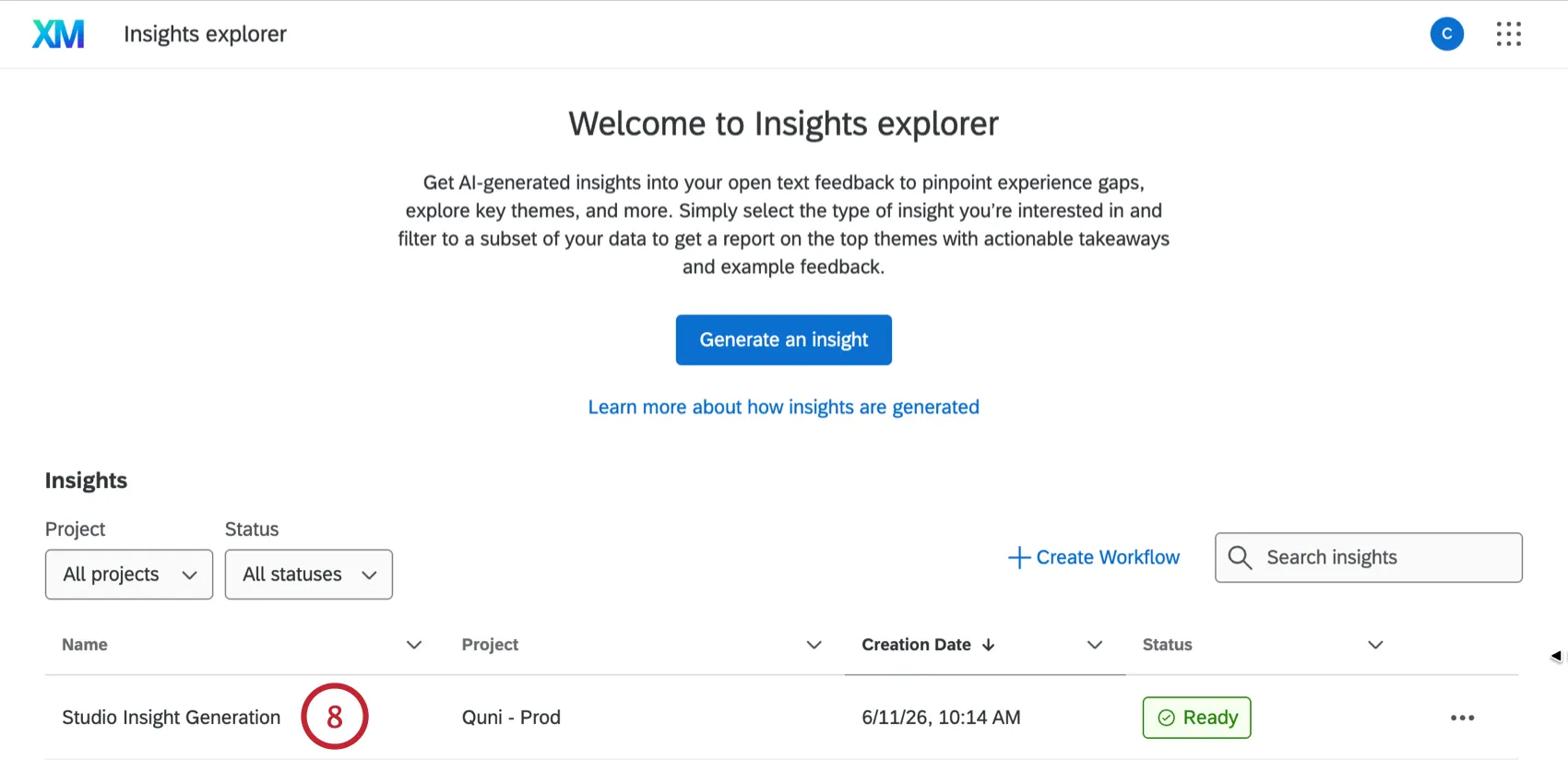
O insight pode levar algum tempo para ser preparado. Quando ele disser que está pronto, você poderá clicar em View (Exibir ) para ver os resultados.
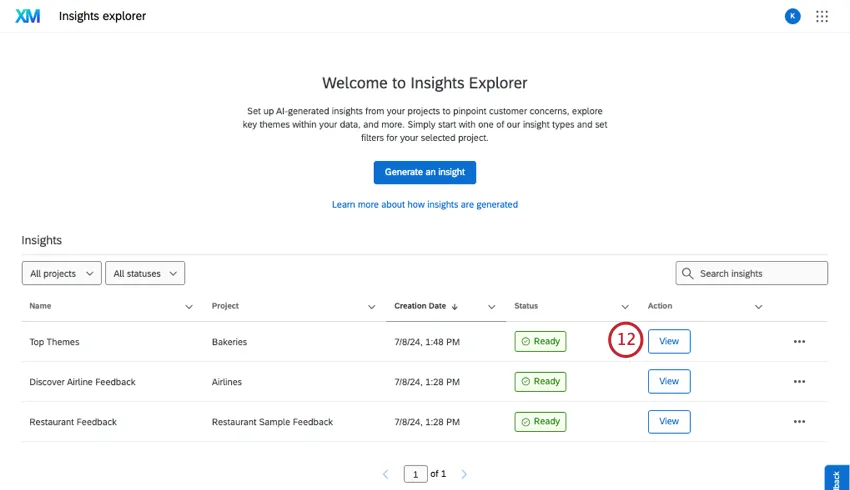
Qdica: os insights são gerados pela amostragem dos comentários disponíveis, não pela análise de todos eles. Portanto, vários insights gerados exatamente a partir dos mesmos dados (mesmos filtros, fontes etc.) podem produzir resultados diferentes.
Vídeo passo a passo
Precisa de ajuda para usar o Insights Explorer? Confira este vídeo passo a passo de 2 minutos:
Para tirar dúvidas e participar de discussões sobre Explorador de insights, acesse o Centro de IA Comunidade Experience Qualtrics Experience, onde você pode interagir com outros usuários Qualtrics sobre tudo relacionado à IA.
Filtros de insights
Você pode usar filtros para restringir seus dados ao gerar insights. Você só pode escolher na lista de filtros fornecida. Você pode adicionar vários filtros de uma só vez.
Esses filtros se baseiam em dados de texto e de enriquecimento, como
- Intervalo de datas
- Acionabilidade
- Esforço
- Emoção
- Intensidade emocional
- Sentimento
- Tópicos
- Filtros Dados integrados (conjunto de texto, conjunto de números ou conjunto de texto com várias respostas)
Os filtros sugeridos são criados com base nesses enriquecimentos. Por exemplo, "Experiências frustrantes" referem-se ao feedback em que o cliente demonstra grande esforço e em que a emoção da frustração é detectada.
Você pode ajustar os filtros aplicados ao seu insight a qualquer momento. A adição de um novo filtro fará com que o insight seja regenerado. Consulte a seção Edição de ideias de Gerenciamento de ideias existentes para obter instruções.
Qdica: à medida que você filtro os dados, o explorador de insights mostrará o número de comentários que correspondem aos filtros dos dados do Qualtrics ou o número de frases do Discover.
Qdica: O Insights Explorer oferece suporte a diversos tipos de filtros na Plataforma Qualtrics. Se você não conseguir encontrar seus dados integrados ao criar um filtro, verifique se o tipo de campo é “Conjunto de Texto”, “Conjunto de Números” ou “Conjunto de Texto com Respostas Múltiplas”. Não há suporte para campos em grupos de campos. Os atributos XM Discover não são totalmente compatíveis. Em vez disso, recomendamos o uso de regras de modelo estruturado.
Gerenciamento de insights existentes
Visualizando percepções
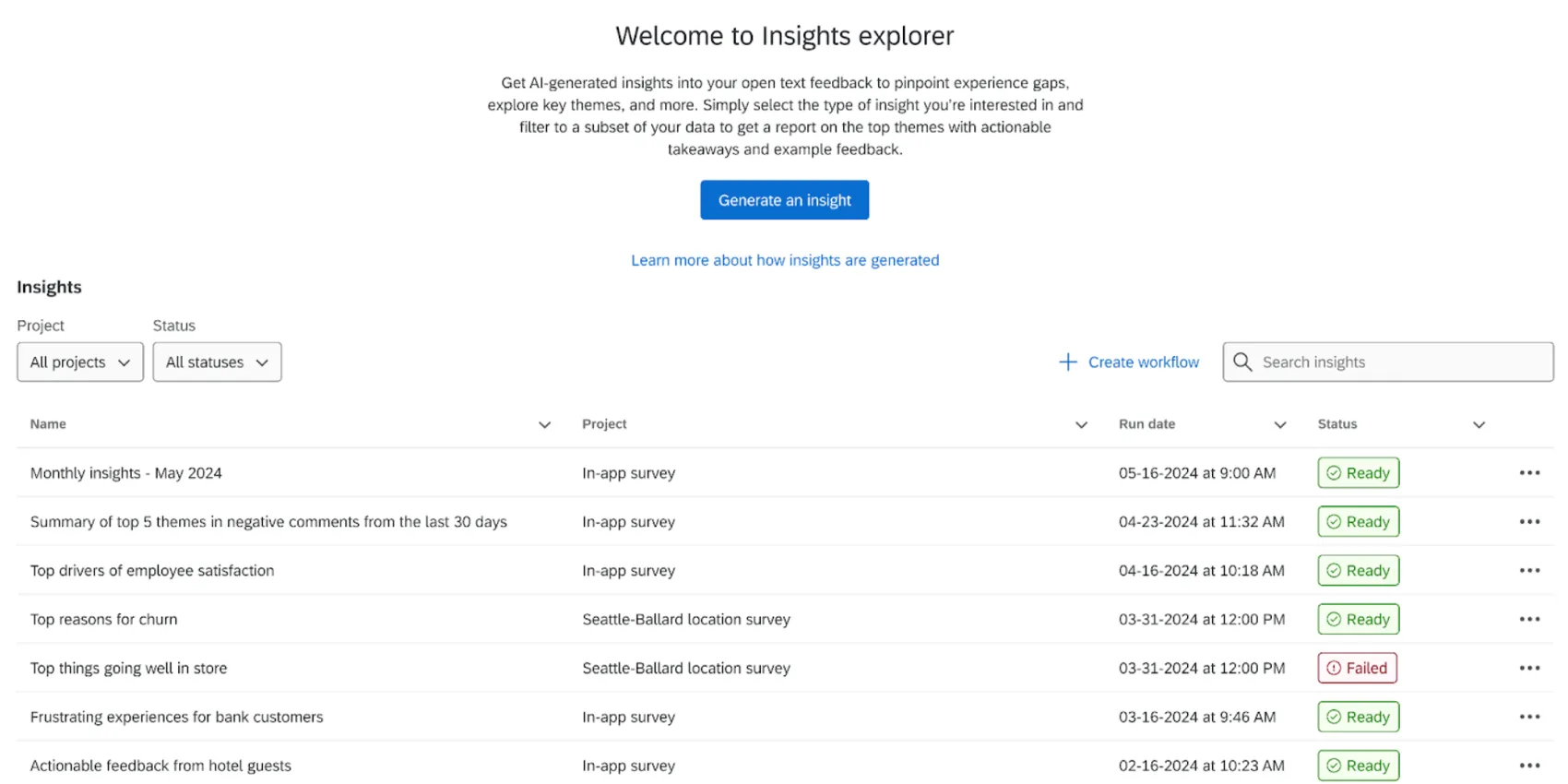
Os insights que você vê na página do Insight Explorer são exclusivos de sua conta. Nessa página, você pode visualizar os insights que gerou no passado. Você também pode:
- Filtro os insights por projeto.
- Veja a data em que os insights foram gerados.
- Veja se as percepções estão prontas para serem visualizadas (status).
- Pesquise insights por nome.
Por padrão, os insights não são atualizados à medida que novos dados são recebidos. Em vez disso, eles servem como instantâneos dos dados em um determinado momento.
Você pode usar a tarefa “Gerar um insight” para regenerar um insight periodicamente. Isso gera uma nova versão do insight que você pode alternar. Clique em Criar fluxo de trabalho trabalho para ser levado à página Fluxos de trabalho e siga as instruções vinculadas anteriormente para criar seu fluxo de trabalho.
Se você tiver gerado várias versões do seu insight, poderá alternar entre elas usando o menu suspenso na parte superior da página.
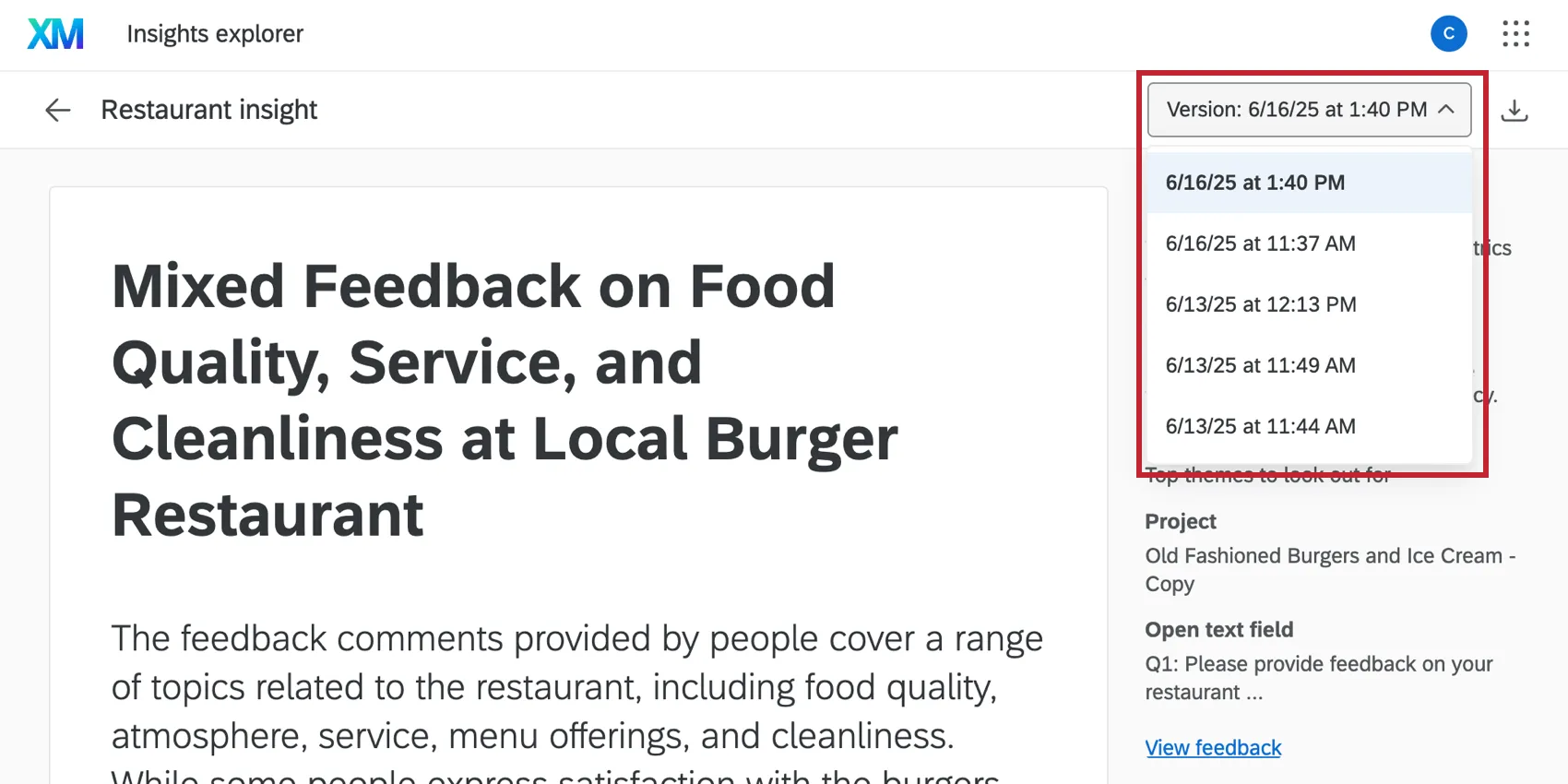
Selecione uma análise para ver mais informações sobre ela. O resumo da percepção contém informações sobre como ela foi gerada, os dados de entrada utilizados (projeto, campo de texto livre, tipo de percepção e filtros) e um cálculo de confiança da amostra Z² para estimar em que medida essa amostra representa os principais temas do seu conjunto de dados filtrado.
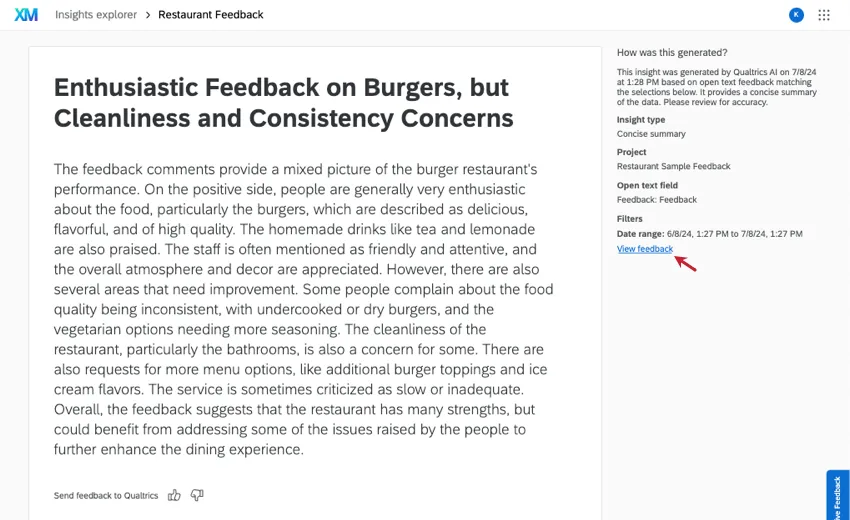
Para visualizar os comentários específicos que foram selecionados por seus filtros para criar esses insights, use Visualizar feedback.
Qdica: os comentários só ficam disponíveis por 30 dias após a geração dos insights.
Edição de insights
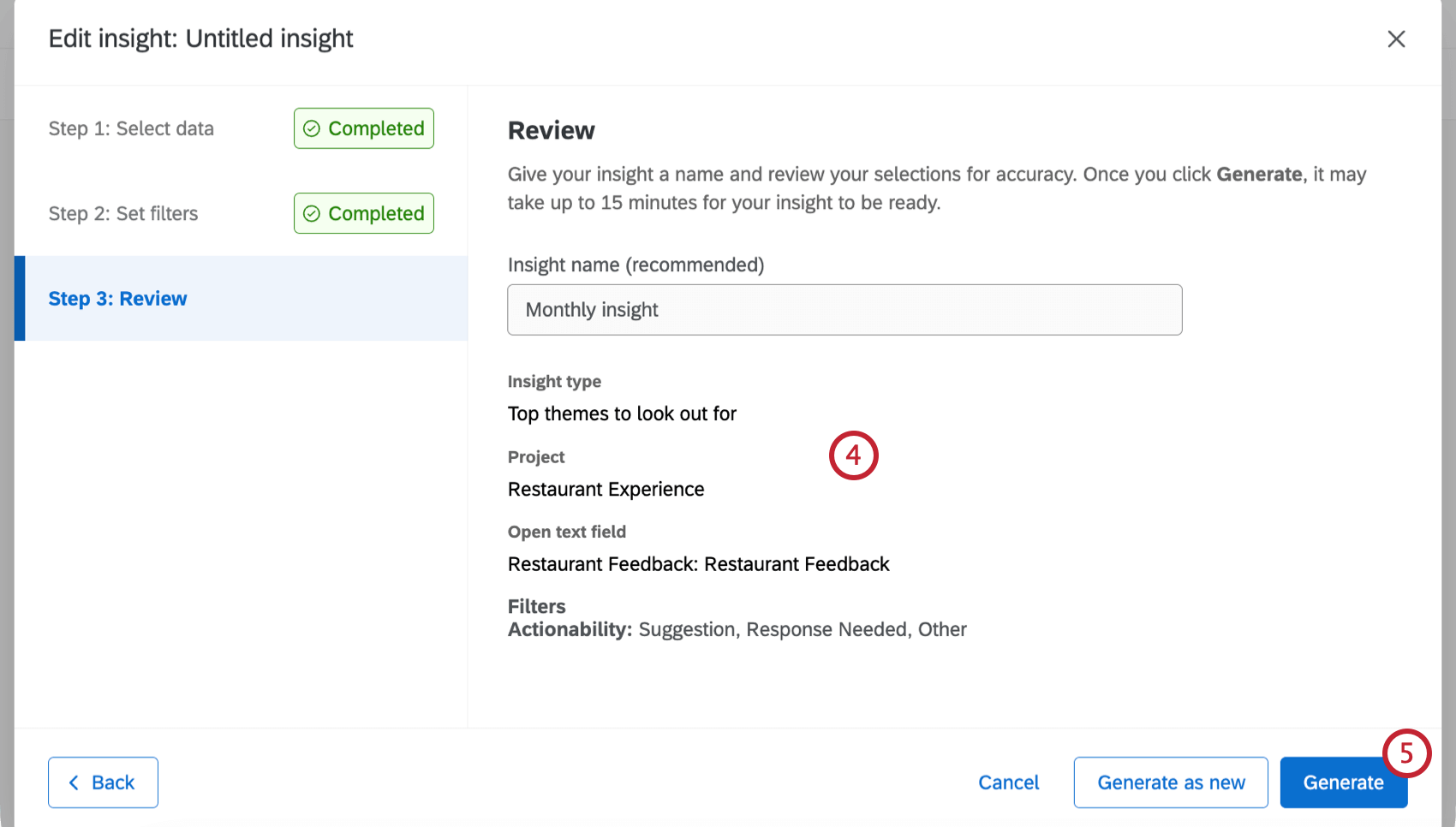
Você pode editar os filtros aplicados aos seus insights depois que eles forem criados.
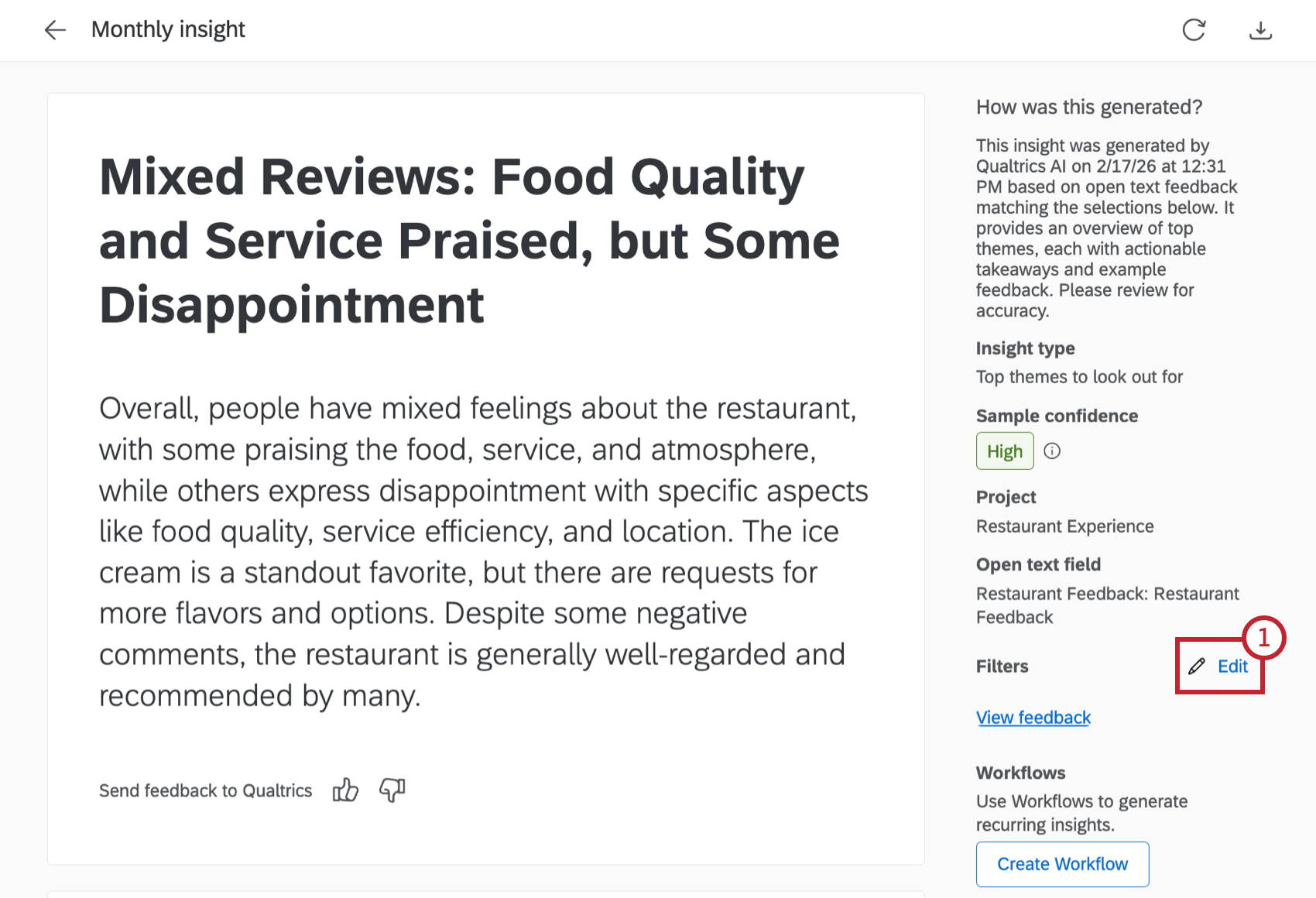
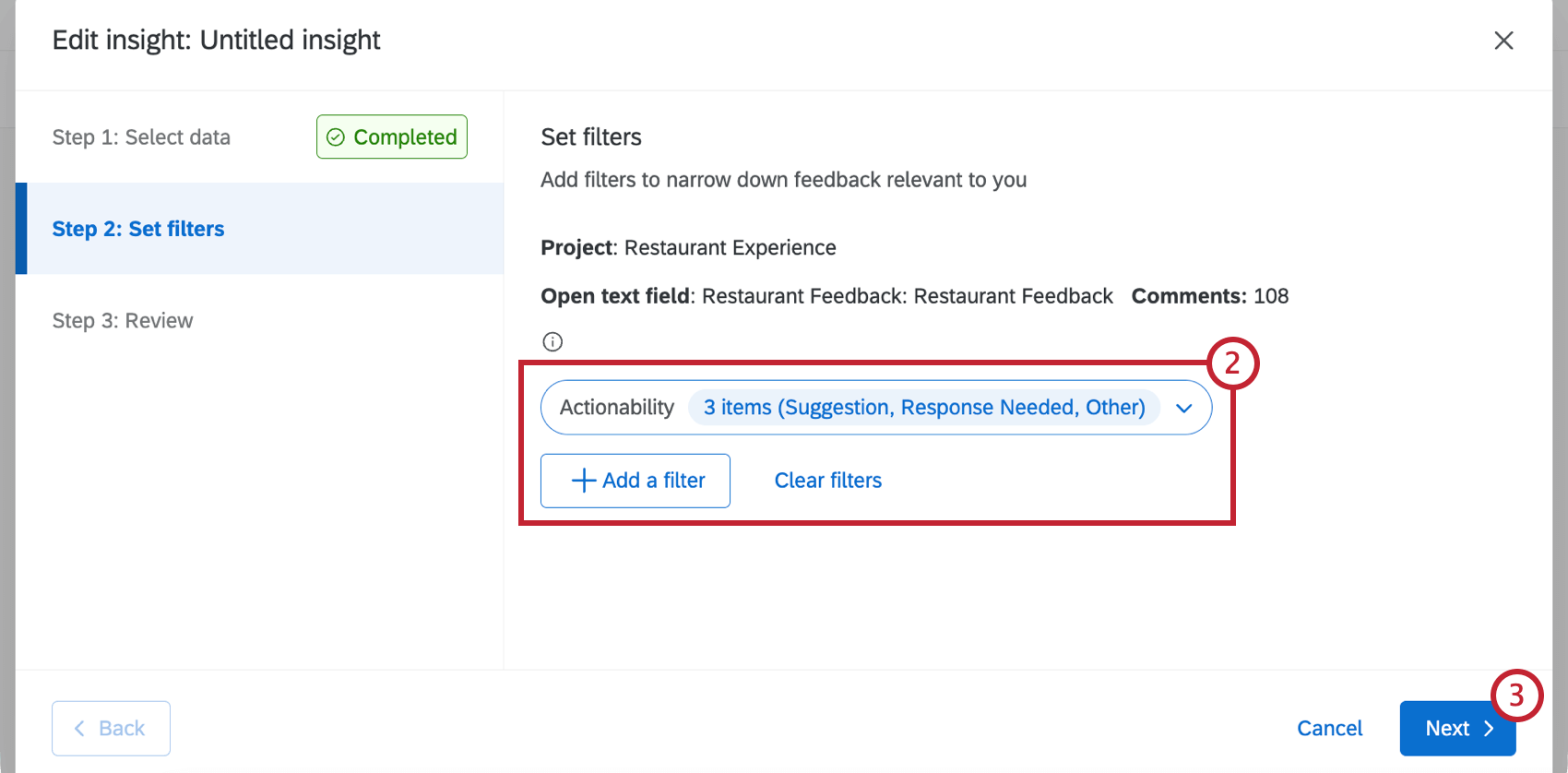
Renomeação e exclusão de ideias
Clique nos três pontos avançar de um insight para renomeá-lo ou excluí-lo.
Atenção: A exclusão de um insight o remove permanentemente da sua conta usuário. Não exclua um insight se achar que poderá precisar dele mais tarde.
Compartilhando ideias
Você pode baixar seus insights em PDF e compartilhá-los por e-mail diretamente da plataforma Qualtrics:
Selecione a informação que você gostaria de compartilhar.
Clique em Exportar.
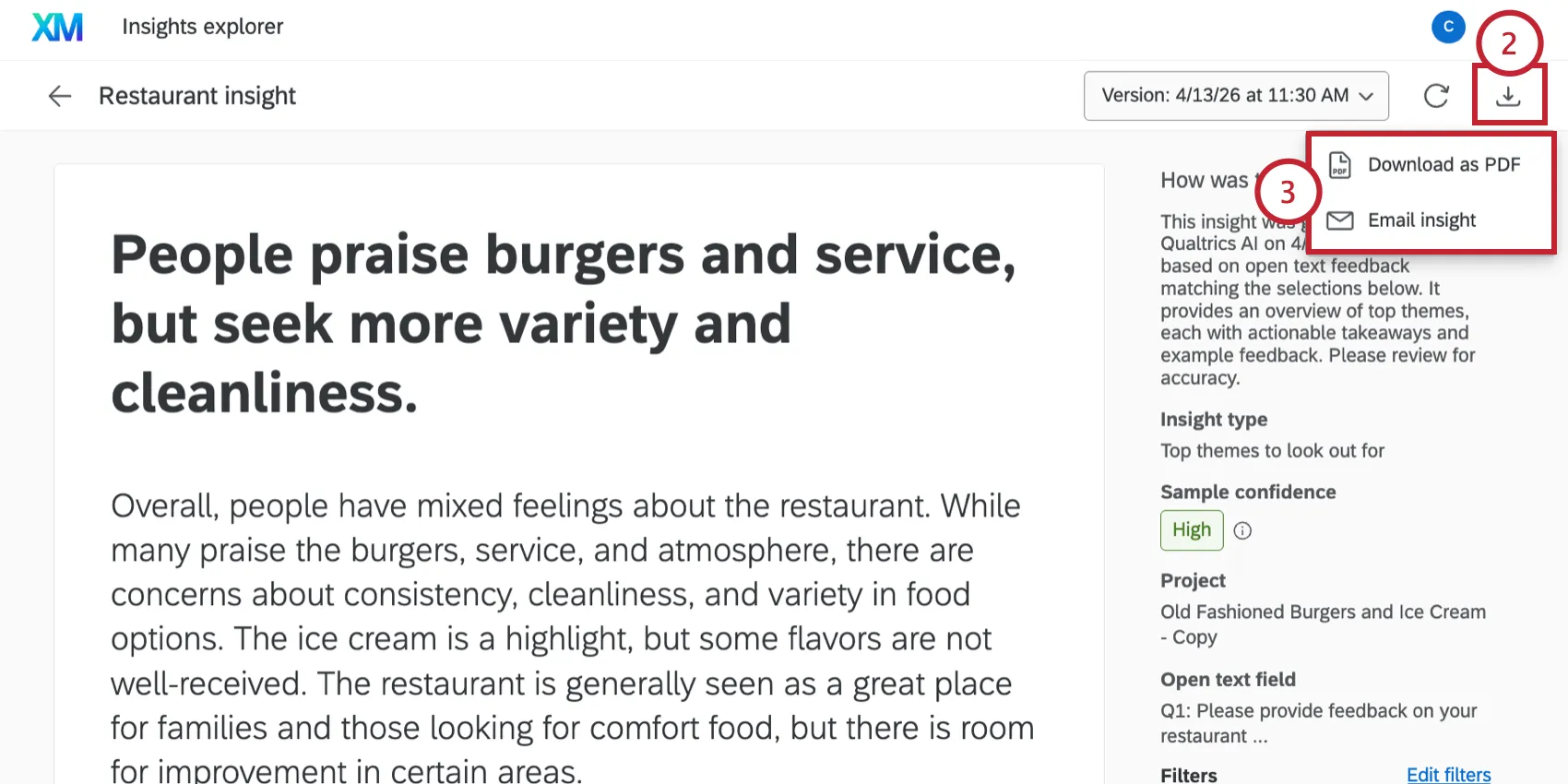
Escolha como você gostaria de compartilhar suas ideias:
- Baixe como PDF para salvar um arquivo PDF no seu computador.
- Opção de envio por e-mail para compartilhar o PDF diretamente por e-mail.
Se for compartilhar o PDF por e-mail, personalize o e-mail:
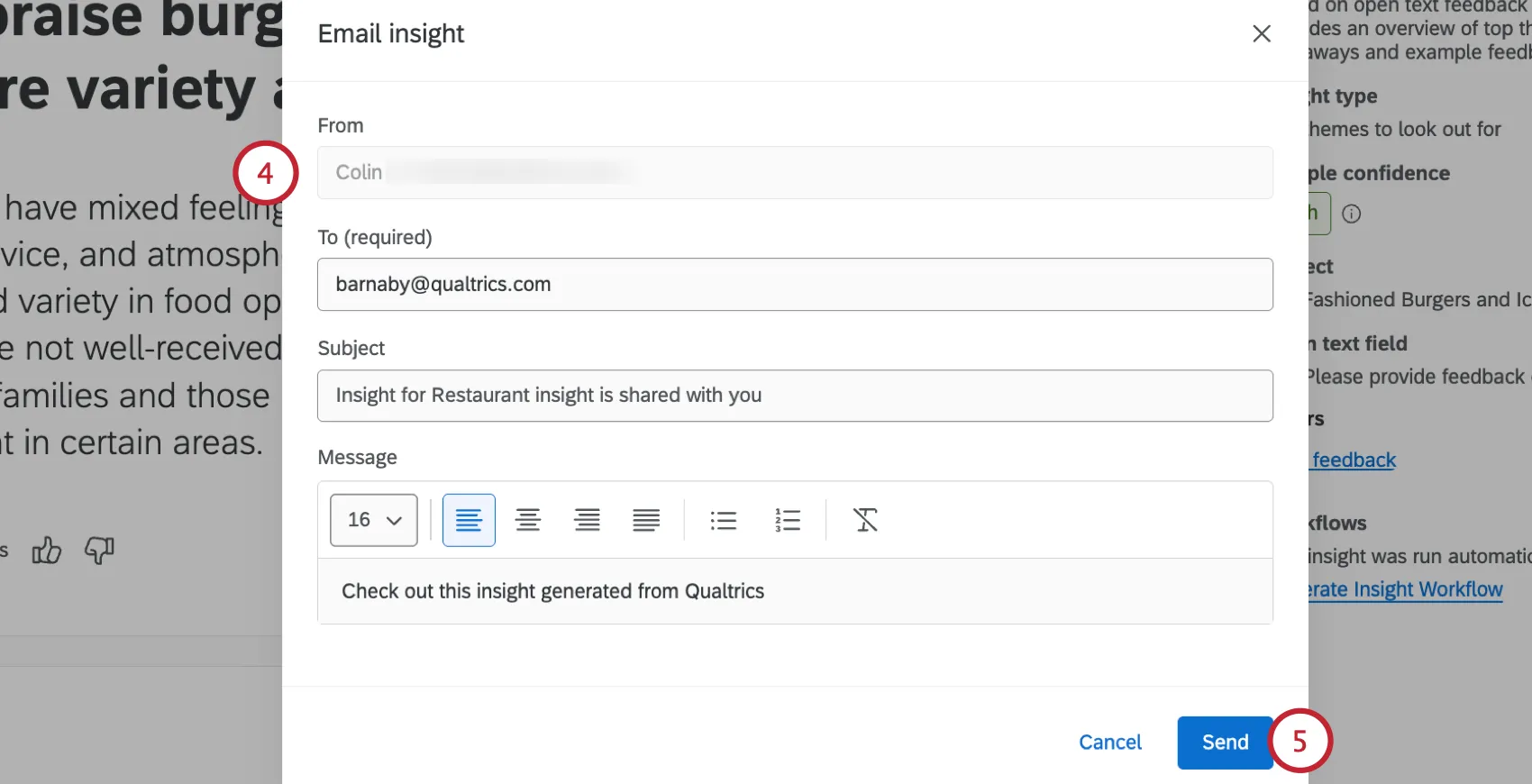
- De: O nome e o endereço de e-mail do remetente serão os associados à sua conta Qualtrics. Esses dados não podem ser editados diretamente nesta janela. Para alterar essas opções, você precisa atualizar suas configurações de usuário.
- Para: Insira um endereço de e-mail ou uma lista de endereços de e-mail para receber o PDF. Você pode adicionar vários endereços de e-mail usando uma lista separada por vírgulas.
- Assunto: Insira o assunto do e-mail.
- Mensagem: Personalize o texto do corpo do e-mail. É fornecido um editor de texto básico para ajustar o tamanho da fonte, alterar o alinhamento do texto e adicionar listas.
Clique em Enviar.
Geração de insights integrados a partir de widgets do Studio
Você pode gerar análises incorporadas com base nos seus widgets no Studio, no XM Discover. As análises geradas utilizarão os filtros do seu widget do Studio para restringir o escopo dos dados da análise. Depois de encontrar uma informação relevante, você pode salvá-la em um novo dashboard.
Qdica: Sua conta do Studio precisa dos seguintes elementos para gerar insights:
- O tipo de licença “Criador de Relatórios” ou “Analista de Configuração”.
- Acesso aos dados do projeto em questão no Discover.
- Uma conta Qualtrics vinculada com a permissão de usuário “Usar o Insight Explorer” ativada.
- A permissão “Gerar insights” no Studio.
Caso você não atenda a esses requisitos, ainda assim poderá gerar insights incorporados quando a permissão estiver ativada para o dashboard, mas não poderá salvar novos insights.
Clique em um ponto de dados em qualquer widget que ofereça a funcionalidade de detalhamento.
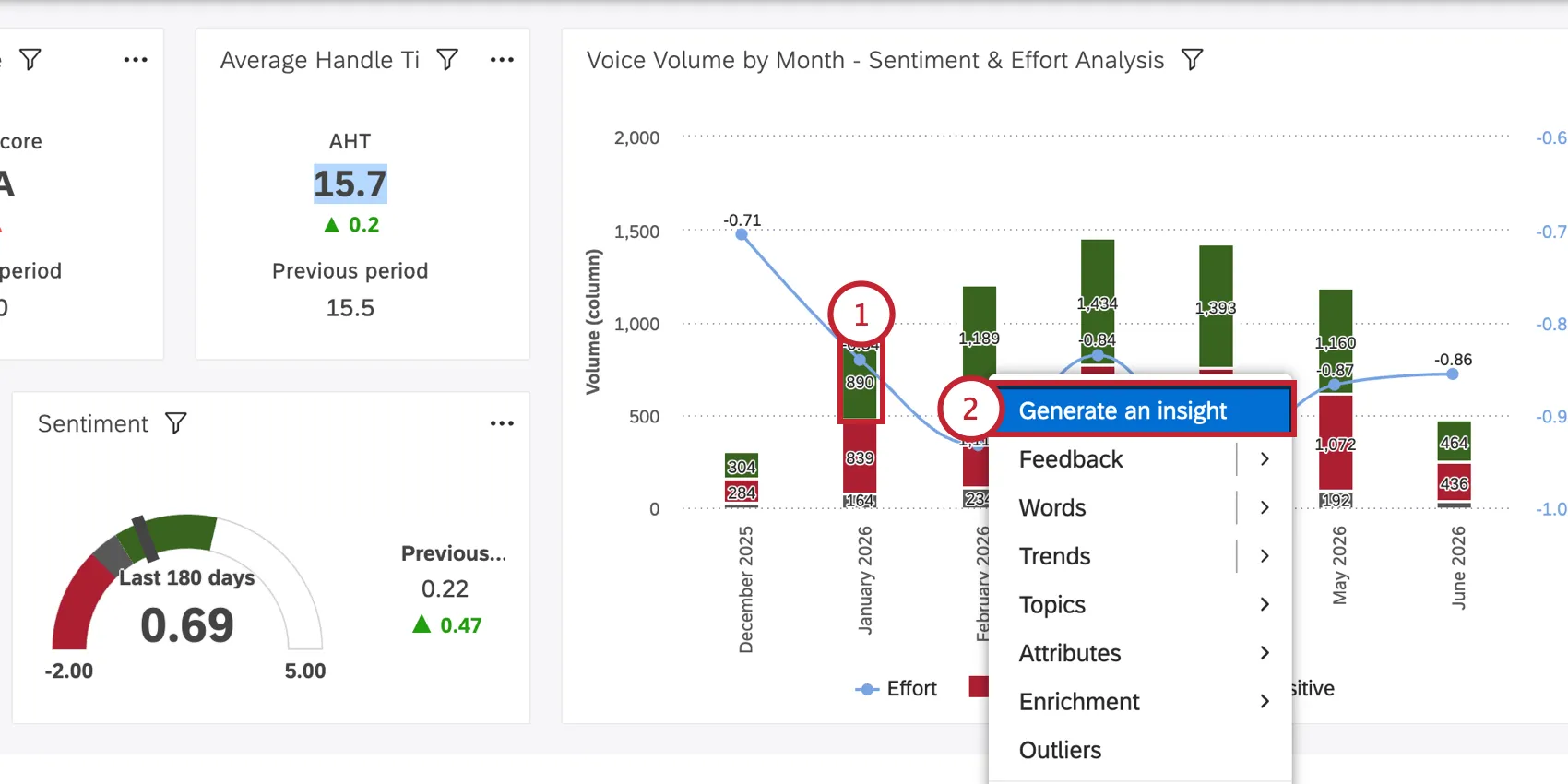
Selecione “Gerar uma análise”.
Consulte o indicador de status na barra superior do dashboard para verificar se sua análise está sendo gerada, se está pronta para visualização ou se ocorreu algum problema.
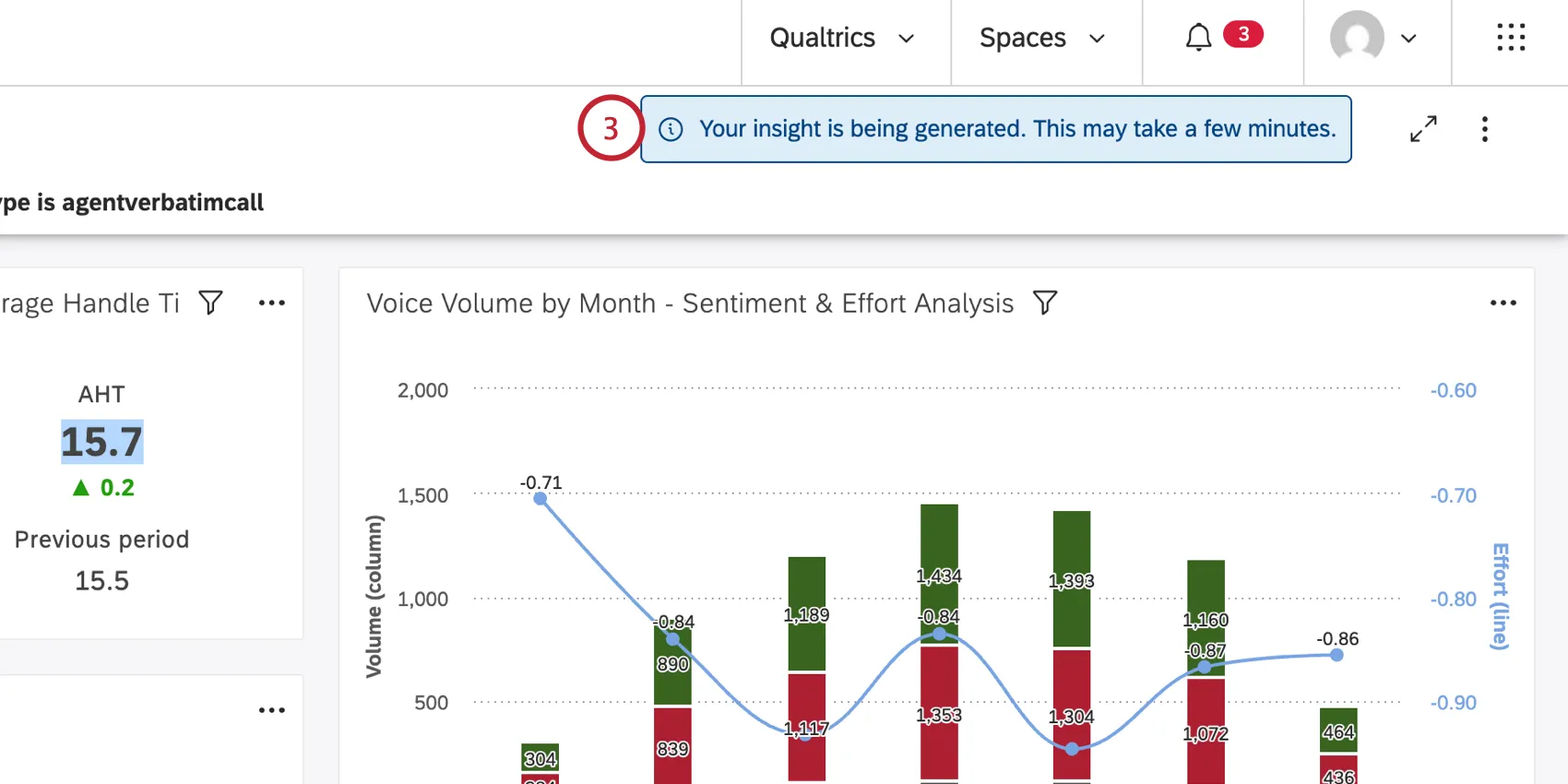
Qdica: as conclusões são mais eficazes quando geradas a partir de mais de 100 pontos de dados. Abaixo desse limite, a análise pode falhar ou fornecer resultados inesperados.
Quando o insight estiver pronto para ser visualizado, passe o mouse sobre a mensagem de status e clique em “Visualizar”.
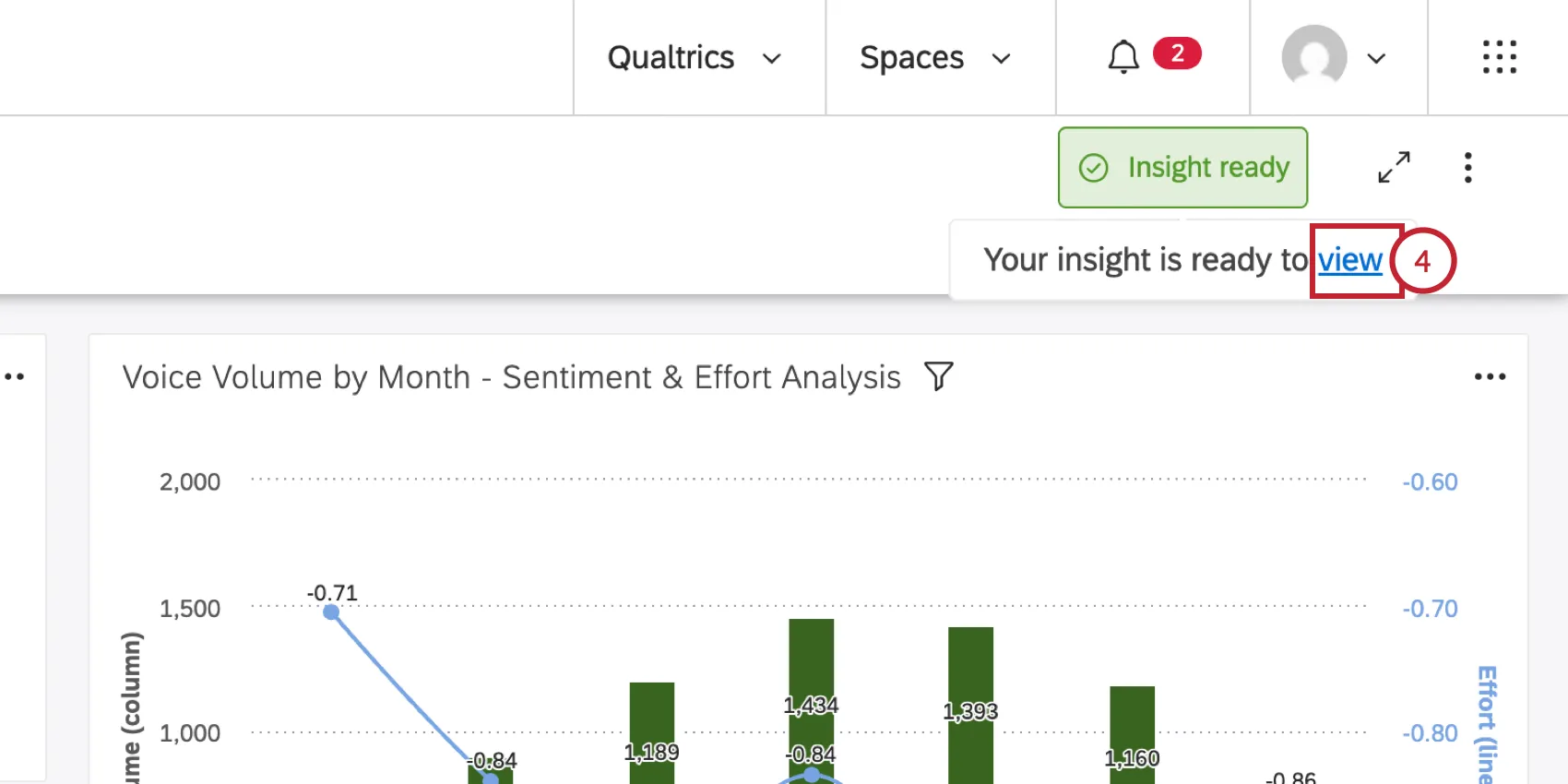
Analise a informação. Você pode clicar em qualquer exemplo de comentário para visualizar o documento original que contém o comentário no Document Explorer.
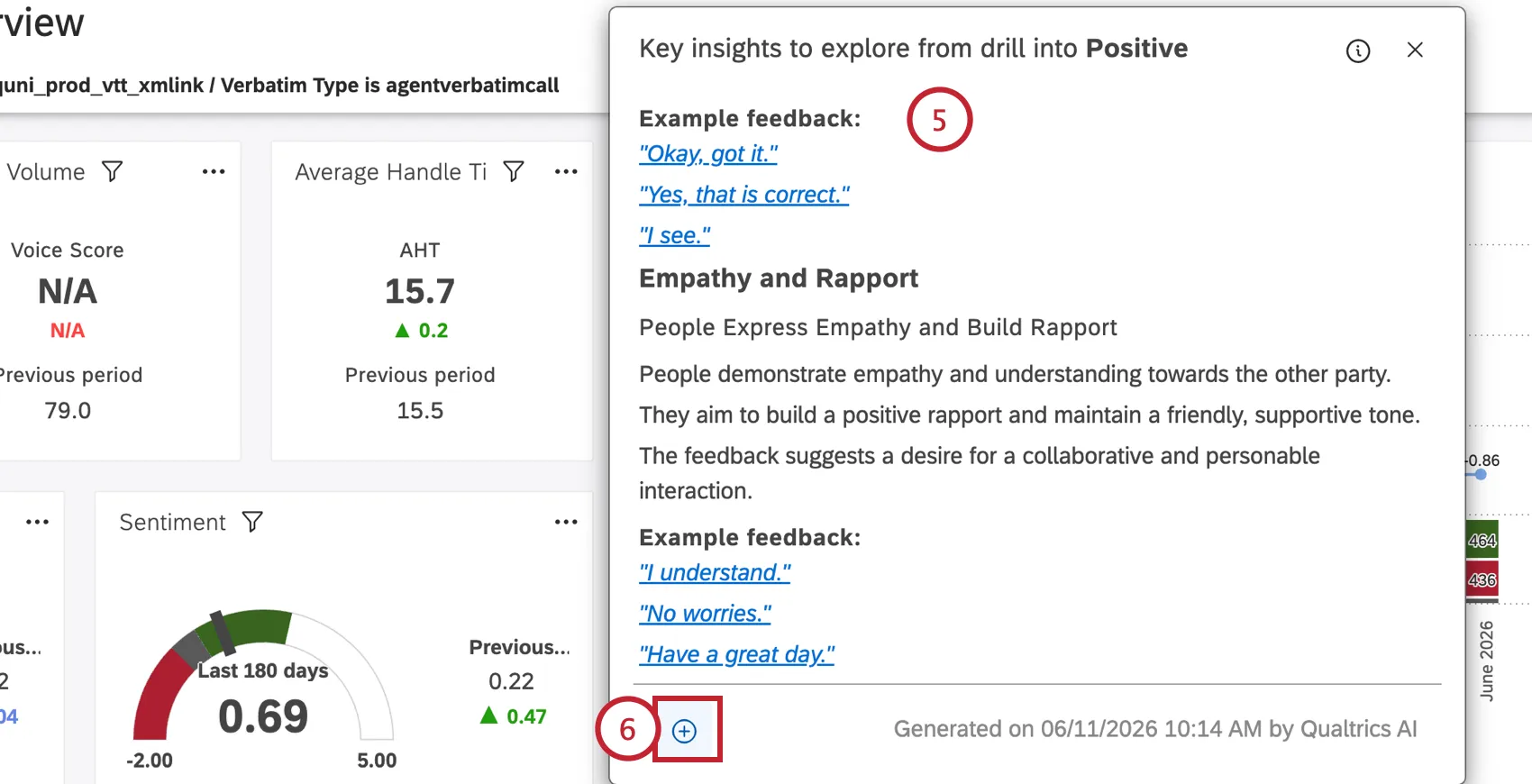
Se desejar, clique em “Salvar insight” para salvar o insight. Isso criará um novo dashboard para visualizar informações adicionais relacionadas à análise.
Qdica: Se sua conta não atender aos requisitos listados anteriormente, você não poderá salvar a análise.
Dashboards serão nomeados automaticamente como “Detalhar {ponto de dados que você detalhou}”. Você será redirecionado automaticamente para o novo dashboard, onde poderá visualizar as informações e os dados relacionados.
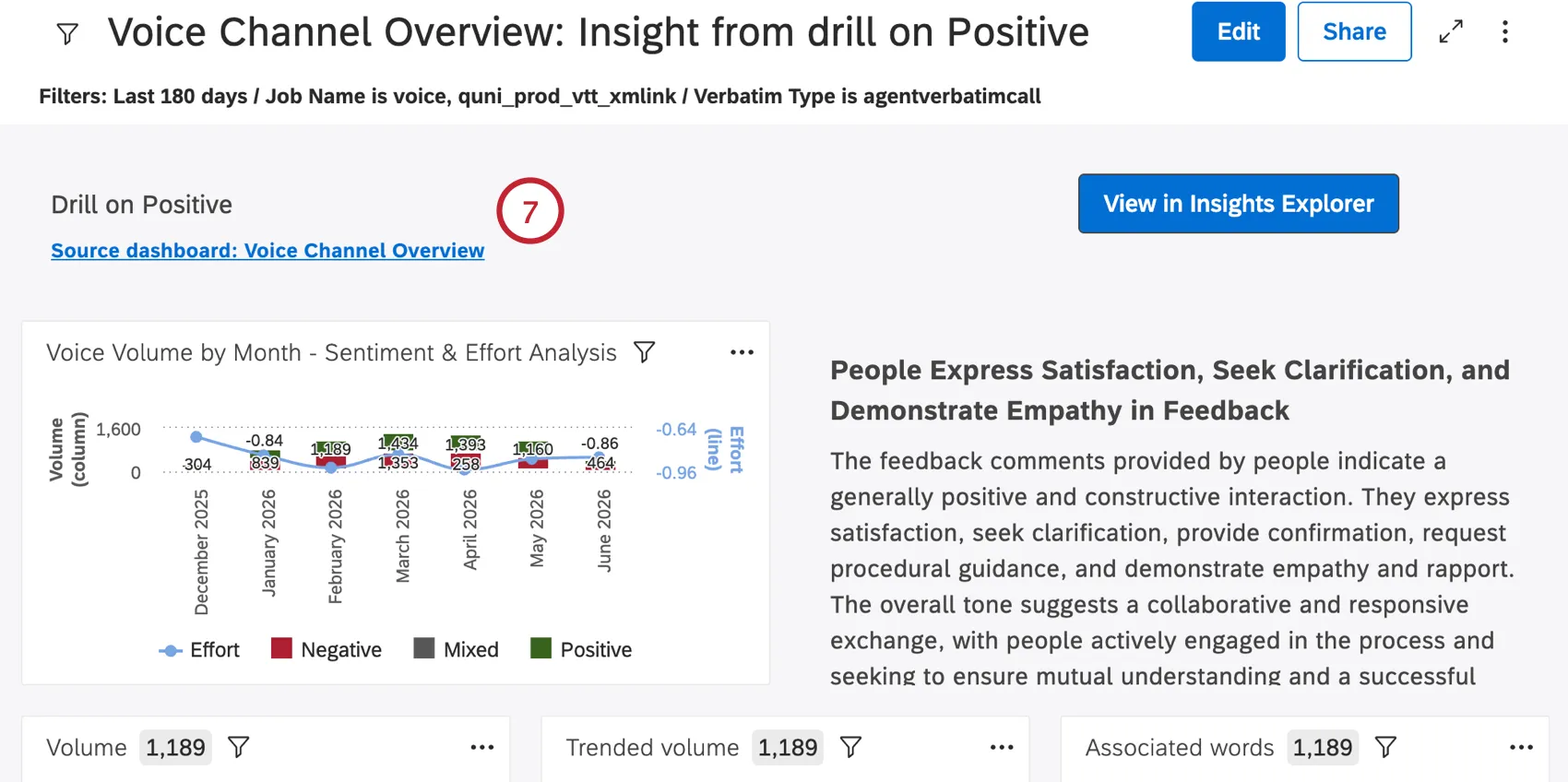
Qdica: Você pode reabrir o dashboard de origem em uma nova aba clicando no widget do título com hiperlink no novo dashboard.
Se você optar por fechar a janela, a análise será salva no Explorador de insights e poderá ser acessada por meio dele, mas não poderá mais ser recuperada no próprio Studio.
Qdica: Consulte “Idiomas suportados” para obter informações sobre quais idiomas são suportados para entradas e saídas do Insights.
Perguntas frequentes
Como o Insights Explorer sabe a quais dados eu tenho acesso?
Como o Insights Explorer sabe a quais dados eu tenho acesso?
O Insights Explorer pode gerenciar conjuntos de dados multilíngues?
O Insights Explorer pode gerenciar conjuntos de dados multilíngues?
Para dados que incluem inglês, japonês, espanhol, alemão (ou uma combinação desses idiomas), o comportamento padrão é encaminhar a solicitação para um modelo próprio. Para qualquer outro idioma ou combinação, o comportamento padrão é encaminhar a solicitação para um modelo de terceiros. No entanto, para garantir a entrega de insights em tempo hábil, Qualtrics se reserva o direito de rotear os trabalhos com base nos recursos disponíveis, razão pela qual inscrição terceiros é necessário para o Insights Explorer neste momento.
O que está incluído em um relatório do Insights Explorer?
O que está incluído em um relatório do Insights Explorer?
- Exemplo de feedback: trecho literal extraído diretamente dos dados de origem
- Relatório gerado por IA
- Conteúdo explicativo: "como isso foi gerado", contexto fonte de dados, etc.
Por que meus dados integrados plataforma Qualtrics ou no XM Discover não estão disponíveis para filtragem?
Por que meus dados integrados plataforma Qualtrics ou no XM Discover não estão disponíveis para filtragem?
Isso é ótimo! Obrigado pelo seu feedback!
Obrigado pelo seu feedback!