インサイトエクスプローラー
このページの内容
注意:この機能は、新しい簡易価格プランおよびパッケージプランのユーザー、またはこの機能のプレビュープログラムに積極的に参加した顧客のみが利用できます。詳細については、「クアルトリクス公開プレビュー」を参照してください。クアルトリクスの価格やパッケージプランについてご不明な点がございましたら、アカウントサービスまでお問い合わせください。

インサイトエクスプローラーについて
インサイトエクスプローラーは、自由回答のフィードバックを使用して主要なテーマを特定し、見出しを作成し、役立つ要約を生成する、AI搭載のテキスト分析ツールです。この機能により、大規模なテキストデータセットをこれまでよりも速く理解できるようになり、非構造化フィードバックデータを扱うアナリストの作業を効率化できます。
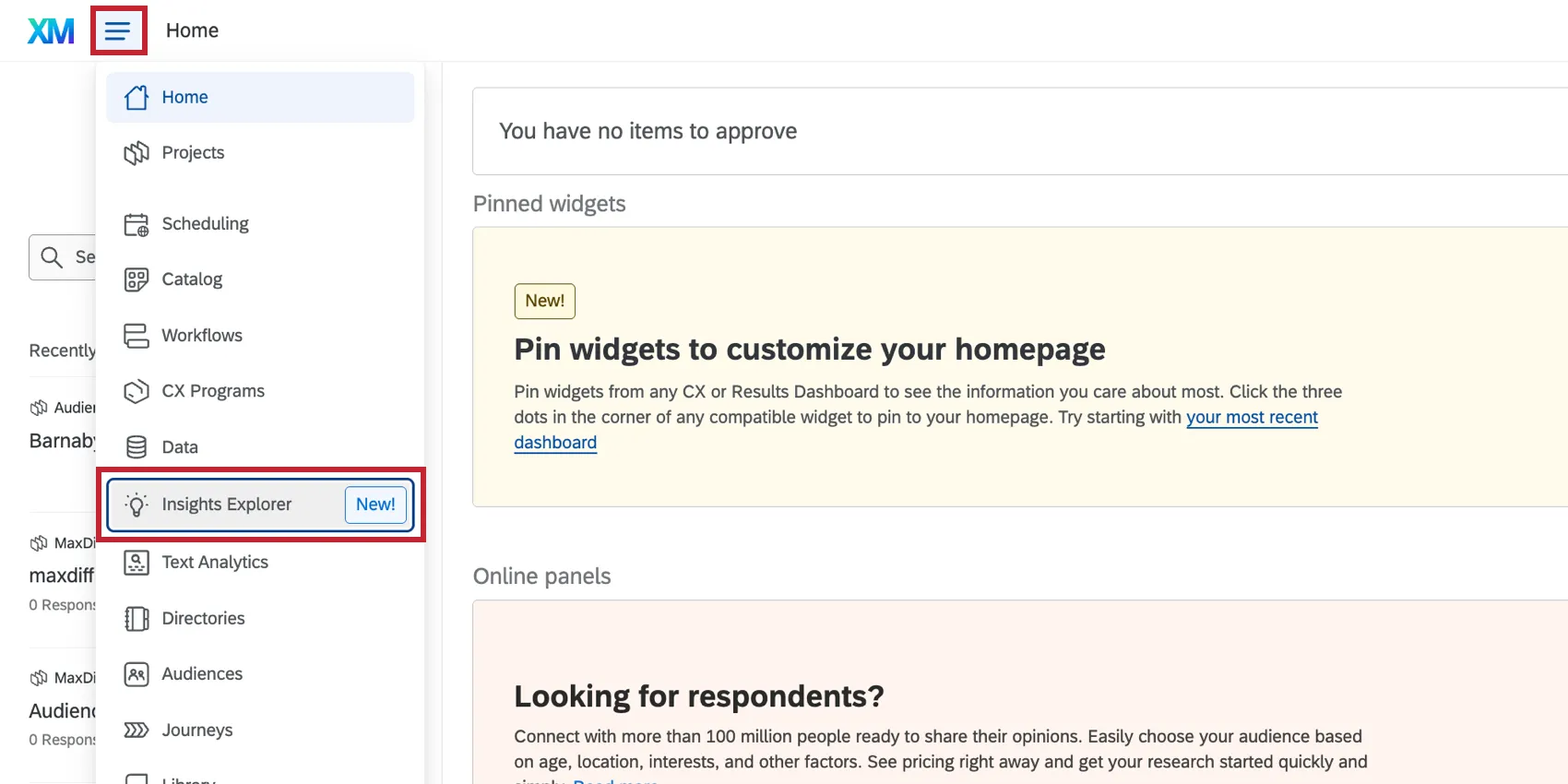
アカウントの左上にあるナビゲーションメニューをクリックすると、インサイトエクスプローラーにアクセスできます。
ヒント:クアルトリクスではさまざまな対策を講じており、製品を継続的に改良していますが、人工知能によって不正確で不完全、または最新ではない出力が生成される場合があります。クアルトリクスのAI機能からの出力を使用する前に、出力が正確であることを確認し、ユースケースに適していることを確認する必要があります。クアルトリクスのAI機能からの出力は、人間によるレビューや専門的なガイダンスに代わるものではありません。
注意:インサイトは自由回答データでのみ生成できます。
インサイトを作成する前に
注意:所有するプロジェクトでこの機能を使用するには、クアルトリクスアカウントでインサイトエクスプローラーの使用のユーザー権限を有効にする必要があります(この権限は、ブランド管理者に対してはデフォルトで有効になっています)。共有されたプロジェクトからインサイトを生成するには、「テキスト分析の表示」と「アンケート結果の表示」の協力体制の権限も有効にする必要があります。
適切な権限があれば、自分が所有しているプロジェクトや共有されているプロジェクトでインサイトを作成できます。Text iQでデータを処理しておくと便利ですが、どの自由回答形式のテキストフィールドでも使用できます。
自由回答フィールドがあるあらゆるタイプのプロジェクト を使用して、インサイトを生成できます。これには以下が含まれます。
- アンケートプロジェクト
- インポートされたデータプロジェクト
- CXダッシュボード
- エンゲージメント
- Lifecycle
- アドホック従業員調査
- チケットデータセット

ヒント:XM Discoverプロジェクトとインサイトエクスプローラーの使用についてご質問がある場合は、アカウントサービスまでお問い合わせください。
注意:テーマの一貫性と明確性を最大限に高めるインサイトを生成するには、データセットに100件以上のフィードバック回答を含めることを推奨します。インサイトエクスプローラーは、豊富なフィードバックがある場合は、そのしきい値を下回って動作することがあります。データセットが小さい場合は、「簡潔なサマリー」インサイトを選択してください。
対応言語
インサイトエクスプローラーは、データ入力用に英語、フランス語、スペイン語、ドイツ語、日本語のデータに対応しています。データセットには複数の言語を含めることができ、事前に手動で翻訳することなく分析できます。これは、XMプラットフォームとXM Discoverの両方で生成されたインサイトに適用されます。
ヒント:インサイトエクスプローラーは、インサイトの定義と選択されたデータに基づいて、ジョブを動的にルーティングします。選択内容とデータセットの言語によっては、データは自社モデルまたはサードパーティモデルのいずれかを経由してルーティングされる場合があります。詳細については、以下のFAQをご覧ください。
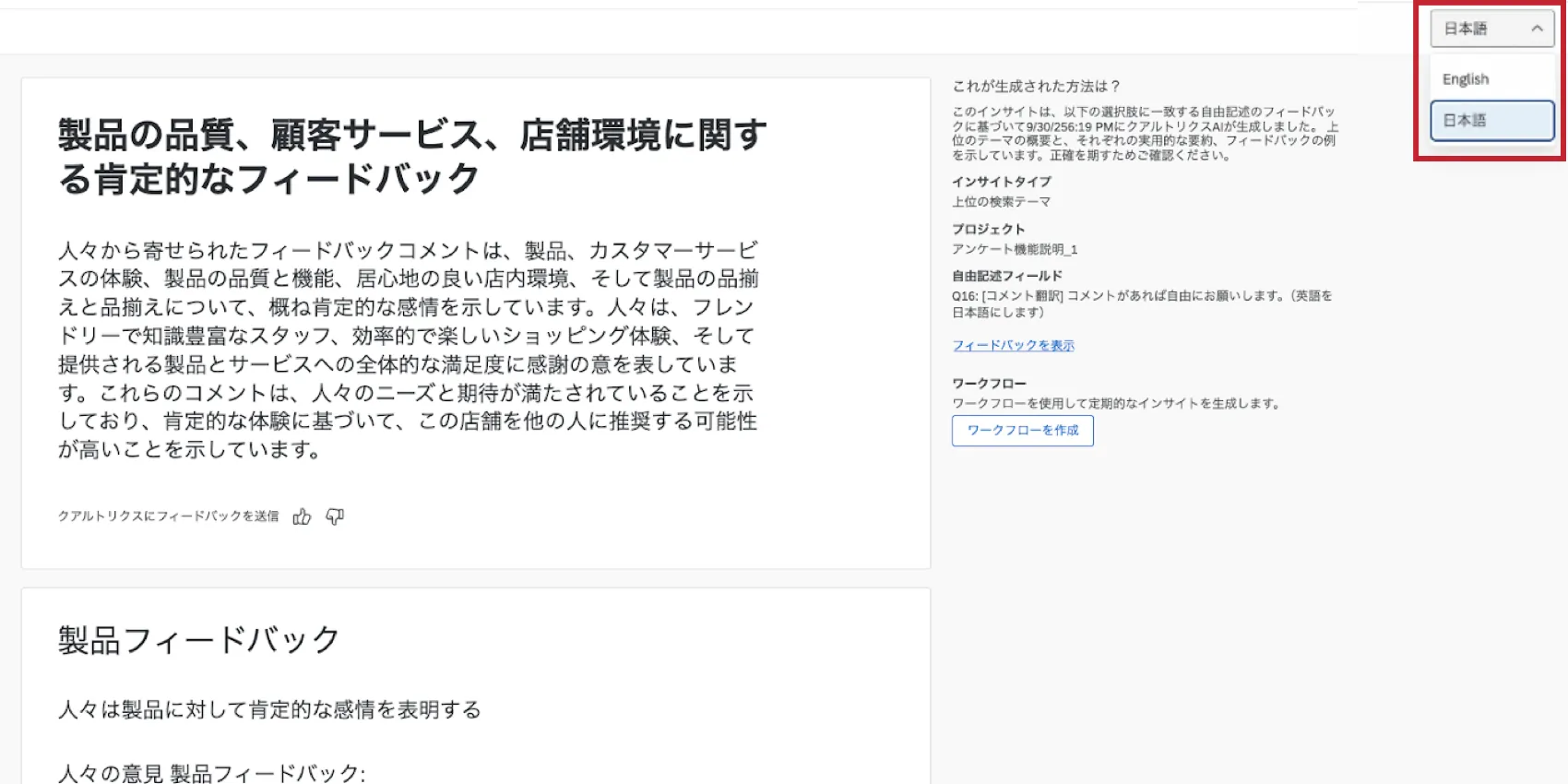
アウトプットは、XMプラットフォームがサポートするすべての言語で利用できます。デフォルトでは、出力は ユーザー設定で設定されているアカウントの言語になります。出力がサポート対象言語である場合、翻訳された出力とデフォルトの英語を切り替えることができます。
新しいインサイトの作成
インサイトエクスプローラーを使用するには、以下の手順に従ってください。
Qualtrics.comアカウントにログインします。
インサイトエクスプローラーに移動します。
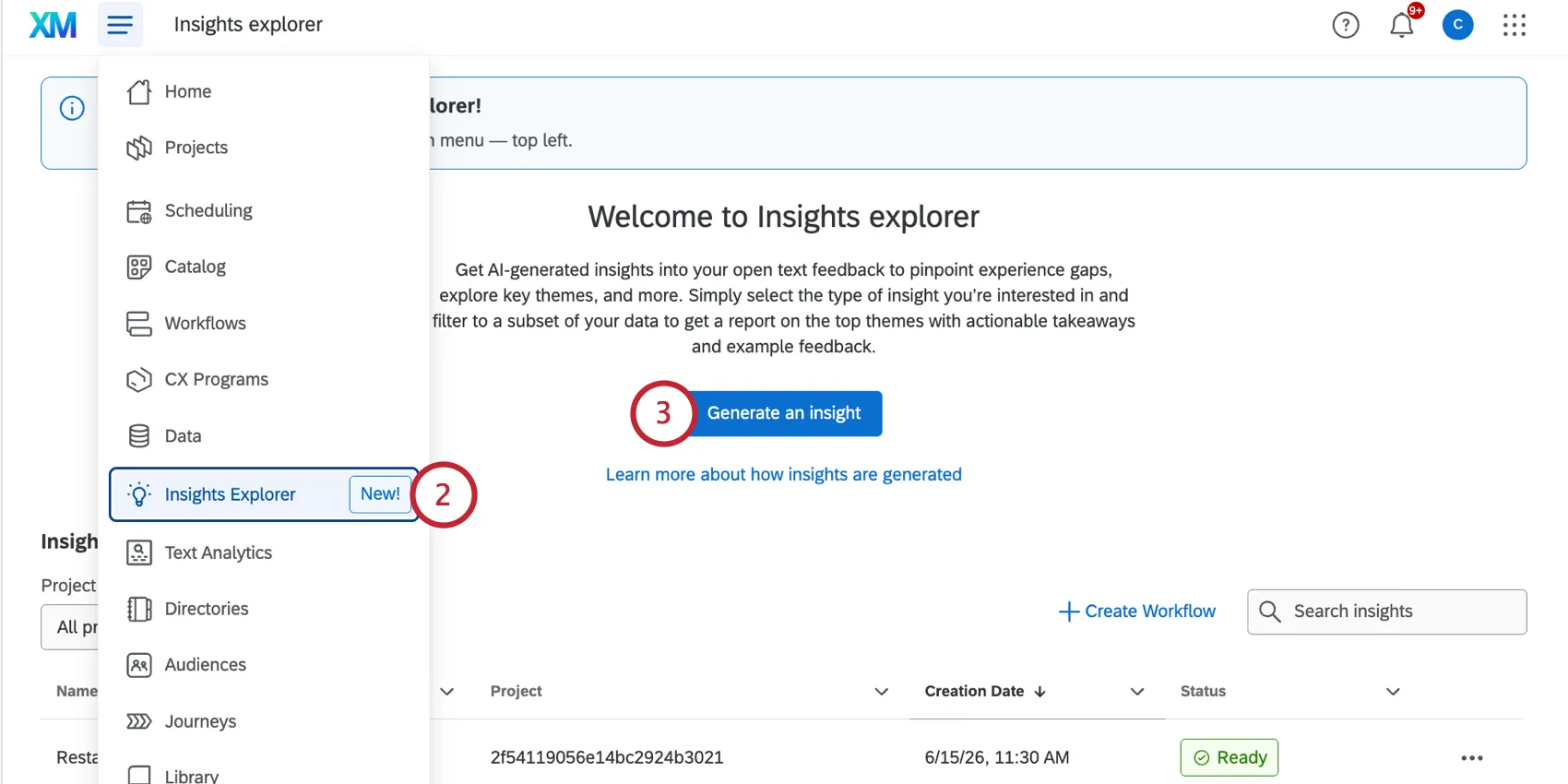
[インサイトを生成]をクリックします。
生成するインサイトの種類を選択します。選択肢は次のとおりです。
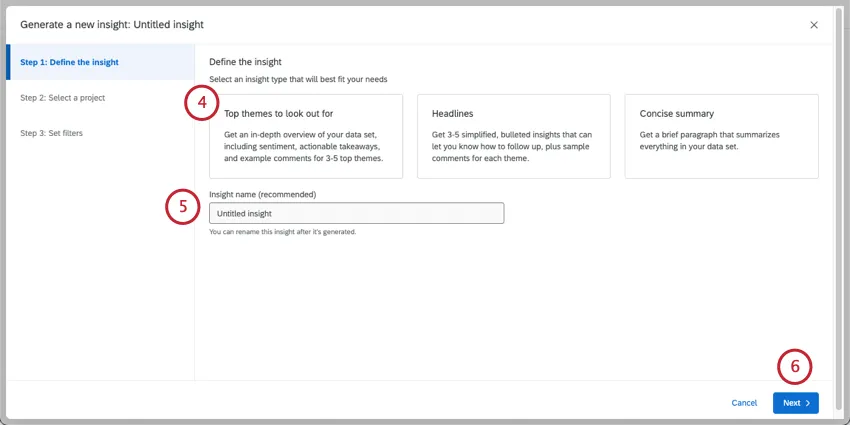
- 上位のテーマ:3~5個のテーマとそれに付随するサブテーマ、およびそれぞれのフィードバック例のおおまかな要約を生成します。この出力は最も詳細であり、迅速なレポートが必要な場合や、新しいデータセットの調査を始めたばかりの場合に役立ちます。
ヒント:データセットが小さすぎて上位テーマを処理できない場合、このオプションはヘッドラインとして自動的に再試行されます。
- 見出し:フォローアップの方法を伝える3~5個の目を引く見出しを付けます。各インサイトには、それに一致する顧客の発言例がそのまま記載されます。
- 簡潔なまとめ:データセットの主な要点をまとめた簡潔なパラグラフを作成します。
インサイトに名前を付けます。
[次へ]をクリックします。
クアルトリクスプロジェクトを選択します。
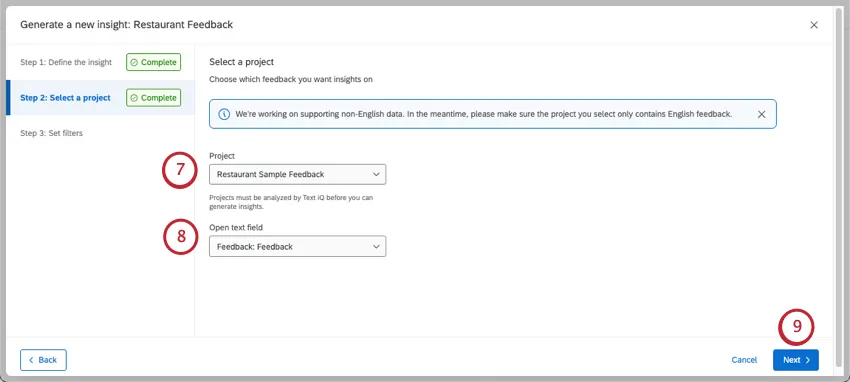
ヒント:このリストには、Text iQのデータだけでなく、アクセス権のあるすべてのクアルトリクスデータが表示されます。ただし、自由回答テキストのないデータを選択しようとしても、インサイトを生成することはできません。
オープンテキストフィールドを選択します。オープンテキストフィールドは、分析対象となる特定の質問であり、回答者にフィードバックを記入してもらう場所です。
ヒント:一般的なオープンテキストフィールドには、自由回答の質問、テキスト埋め込みデータ、オープンテキストダッシュボードフィールドがあります。
次へをクリックします。
必要に応じて、プリセットのエンリッチメントフィルターを使用して、分析対象のデータを絞り込むことができます。エンリッチメントフィルターは、Text iQが有効になっている場合、またはXM Discoverプロジェクトからのみ利用できます。
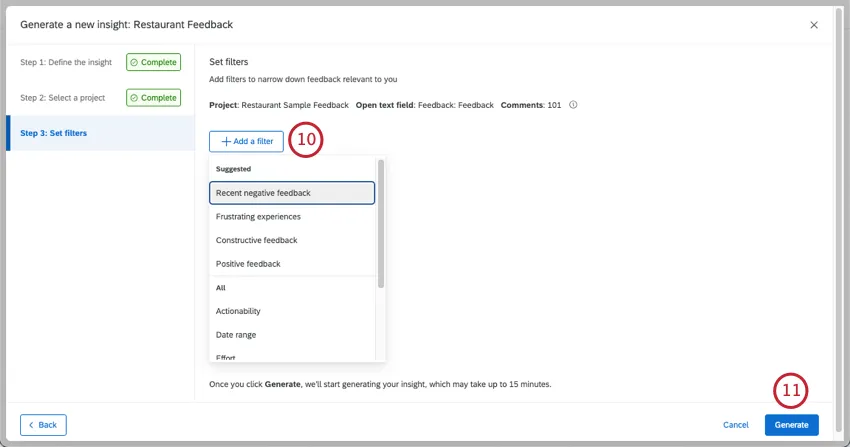
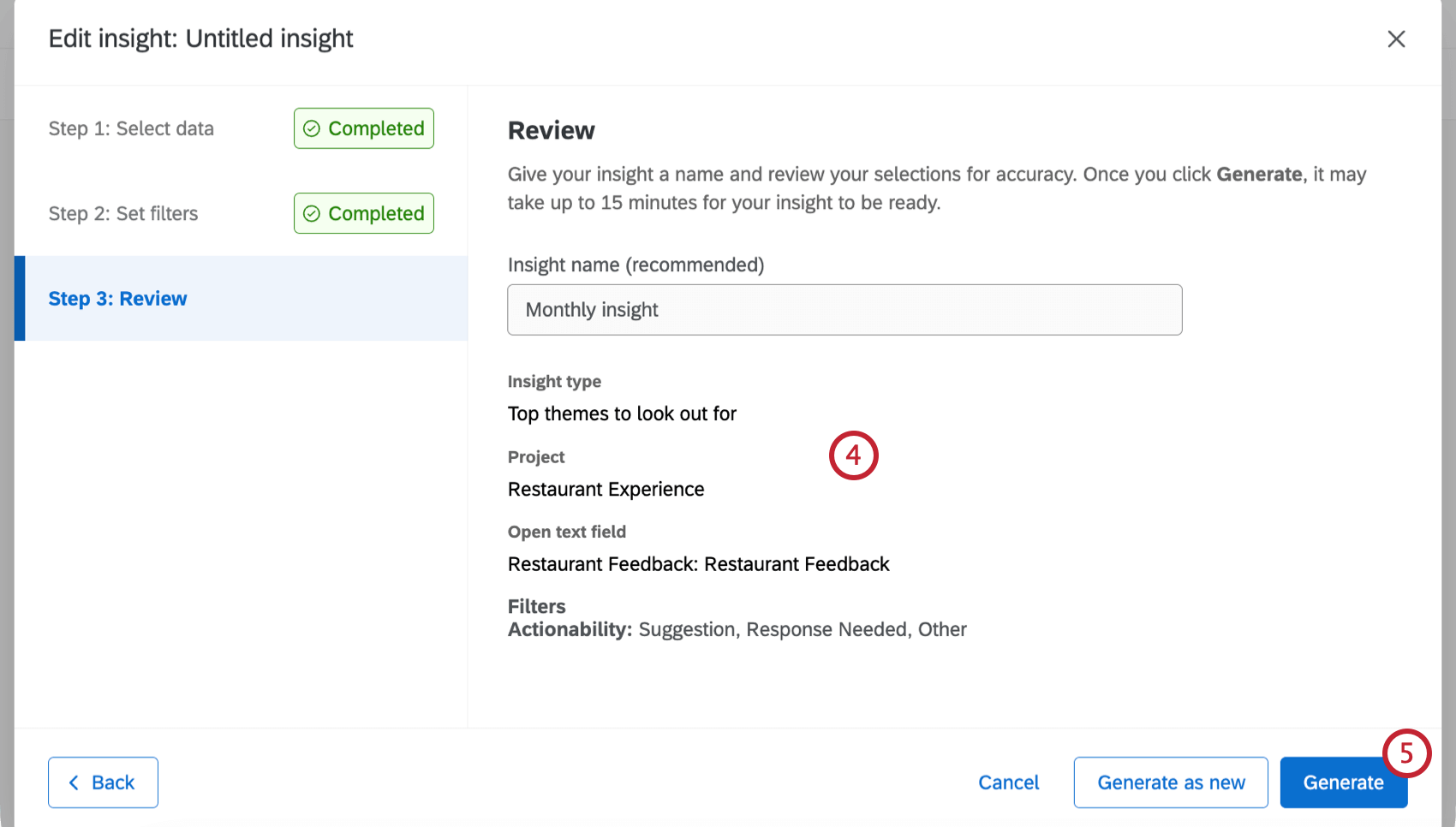
[生成]をクリックします。
インサイトは準備に時間がかかる場合があります。「準備完了」と表示されたら、[表示]をクリックすると結果が表示されます。
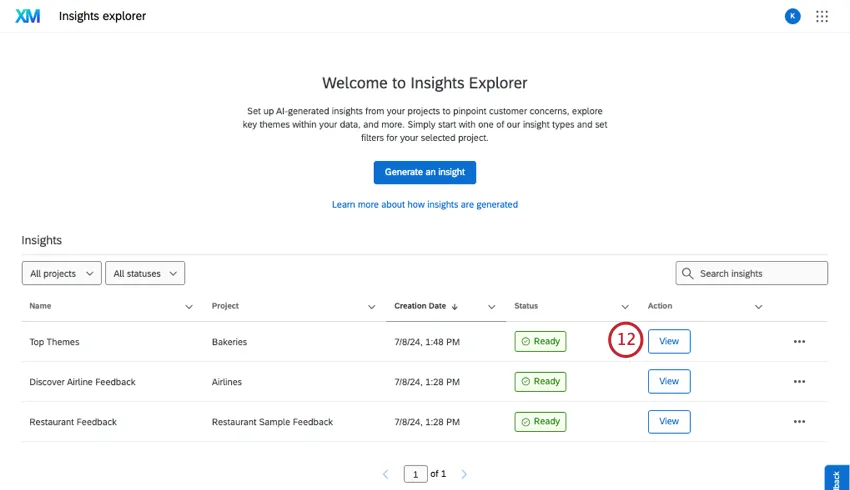
ヒント:インサイトは、利用可能なすべてのコメントを分析するのではなく、コメントをサンプリングして生成されます。そのため、まったく同じデータ(同じフィルター、ソースなど)から生成された複数のインサイトが、異なる結果をもたらすことがあります。
動画ウォークスルー
インサイトエクスプローラーの使用方法でお困りですか?こちらの2分間のウォークスルー動画をご覧ください。
インサイトエクスプローラーに関するご質問やディスカッションについては、クアルトリクスエクスペリエンスコミュニティAIセンターにアクセスしてください。ここでは、AIに関するあらゆることについて、他のクアルトリクスユーザーとつながることができます。
インサイトフィルター
インサイトを生成する際にフィルターを使用して、データを絞り込むことができます。提供されたフィルターのリストからのみ選択できます。一度に複数のフィルターを追加できます。
これらのフィルターは、以下のようなテキストとエンリッチメントデータに基づいています。
これらのエンリッチメントに基づいて、推奨されるフィルターが作成されます。たとえば、「フラストレーションを感じる体験」とは、顧客が多大な労力を費やしたことを示し、フラストレーションを起こしたという感情が検出されたフィードバックを指します。
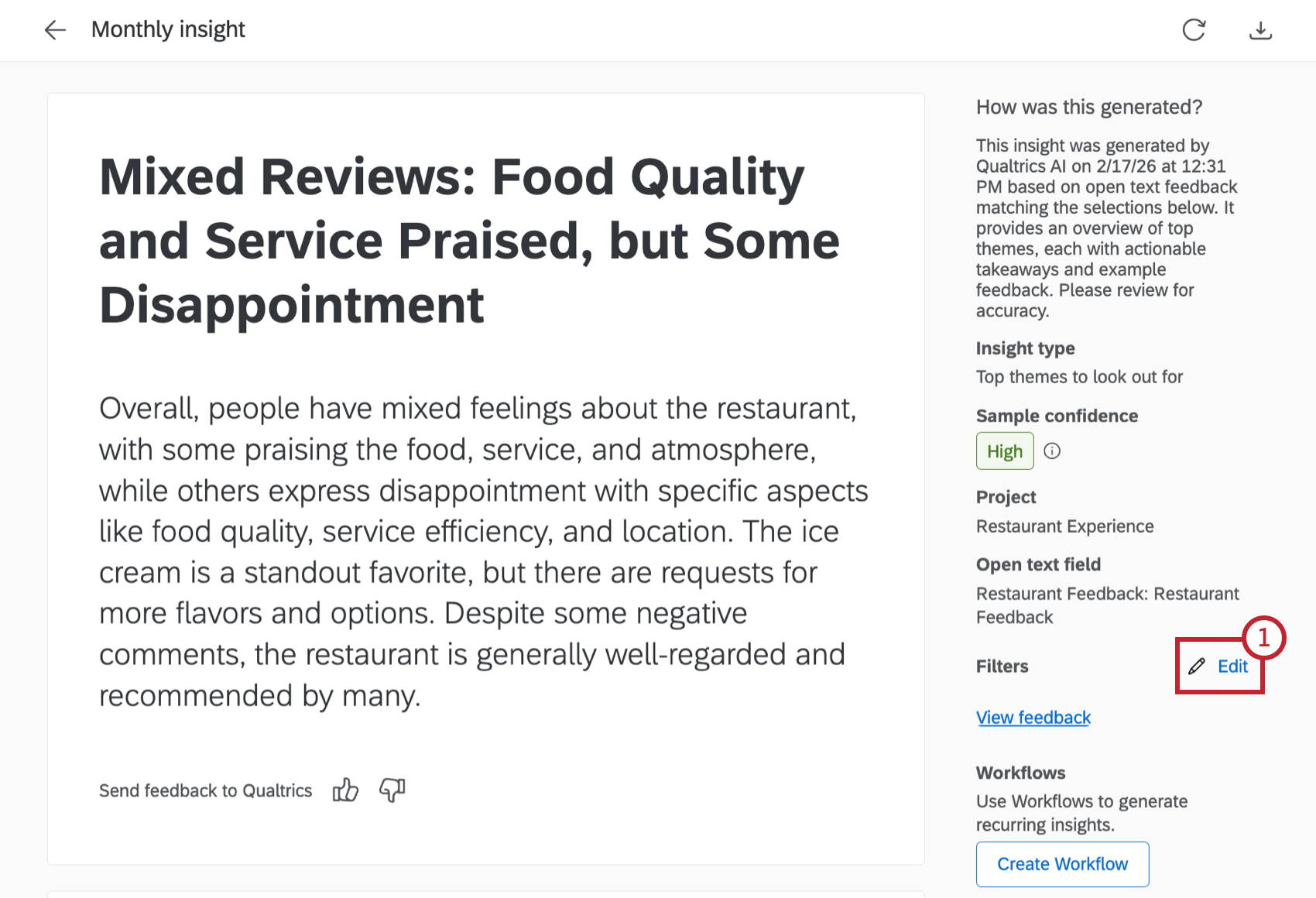
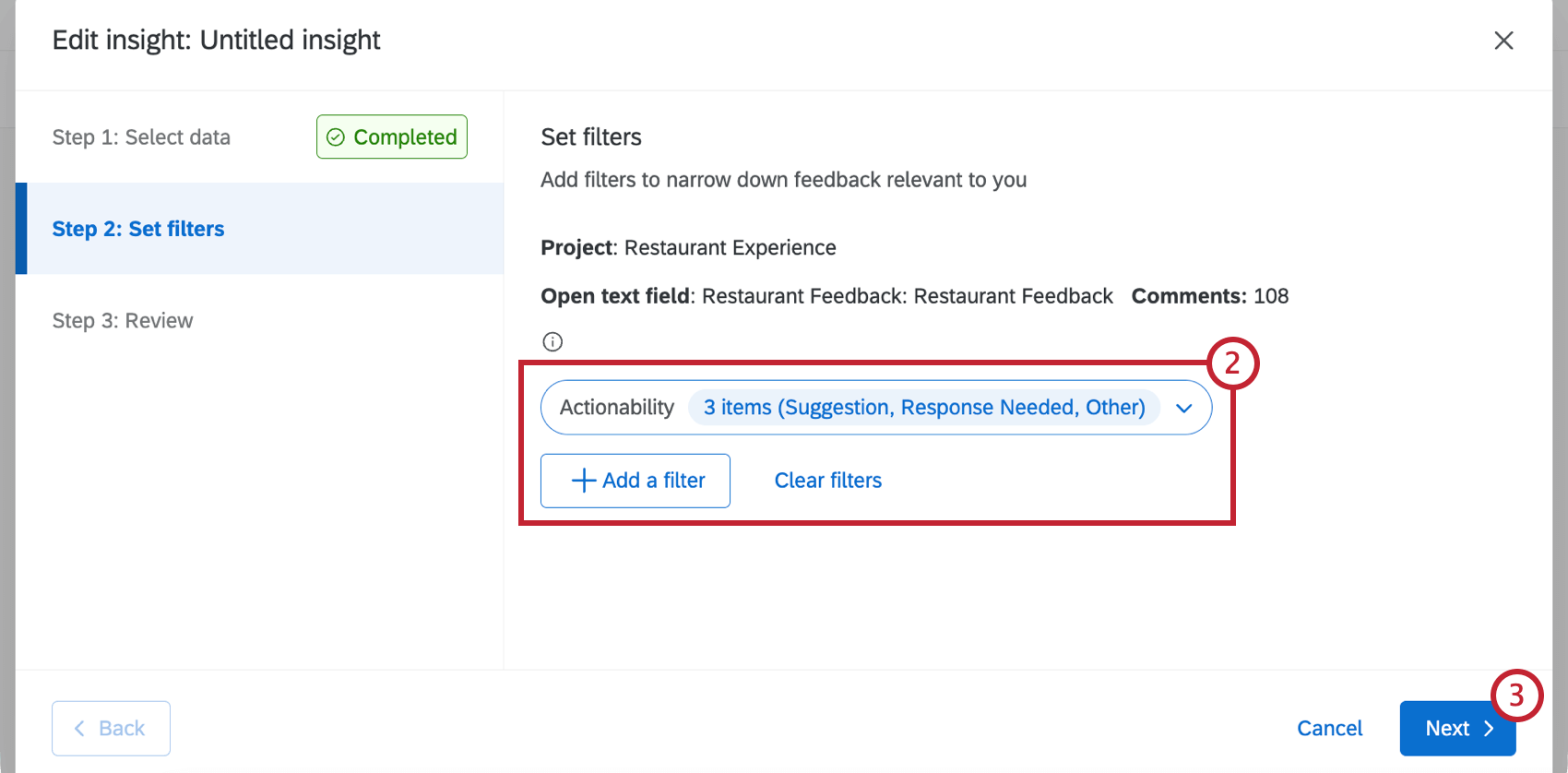
インサイトに適用されているフィルターはいつでも調整できます。新しいフィルターを追加すると、インサイトが再生成されます。手順については、既存のインサイトの管理の「インサイトの編集」セクションを参照してください。
ヒント:データを絞り込むと、インサイトエクスプローラーに、クアルトリクスデータの場合はフィルターに一致するコメントの数、Discoverの場合はセンテンスの数が表示されます。
ヒント:インサイトエクスプローラーは、クアルトリクスプラットフォームの列挙可能なフィルタータイプをサポートしています。フィルターの作成中に埋め込みデータが見つからない場合は、フィールドタイプがテキストセット、数値セット、または複数回答テキストセットであることを確認してください。フィールドグループ内のフィールドはサポートされていません。XM Discoverの属性は完全にはサポートされていません。代わりに構造化されたモデルルールを使用することをお勧めします。
既存のインサイトの管理
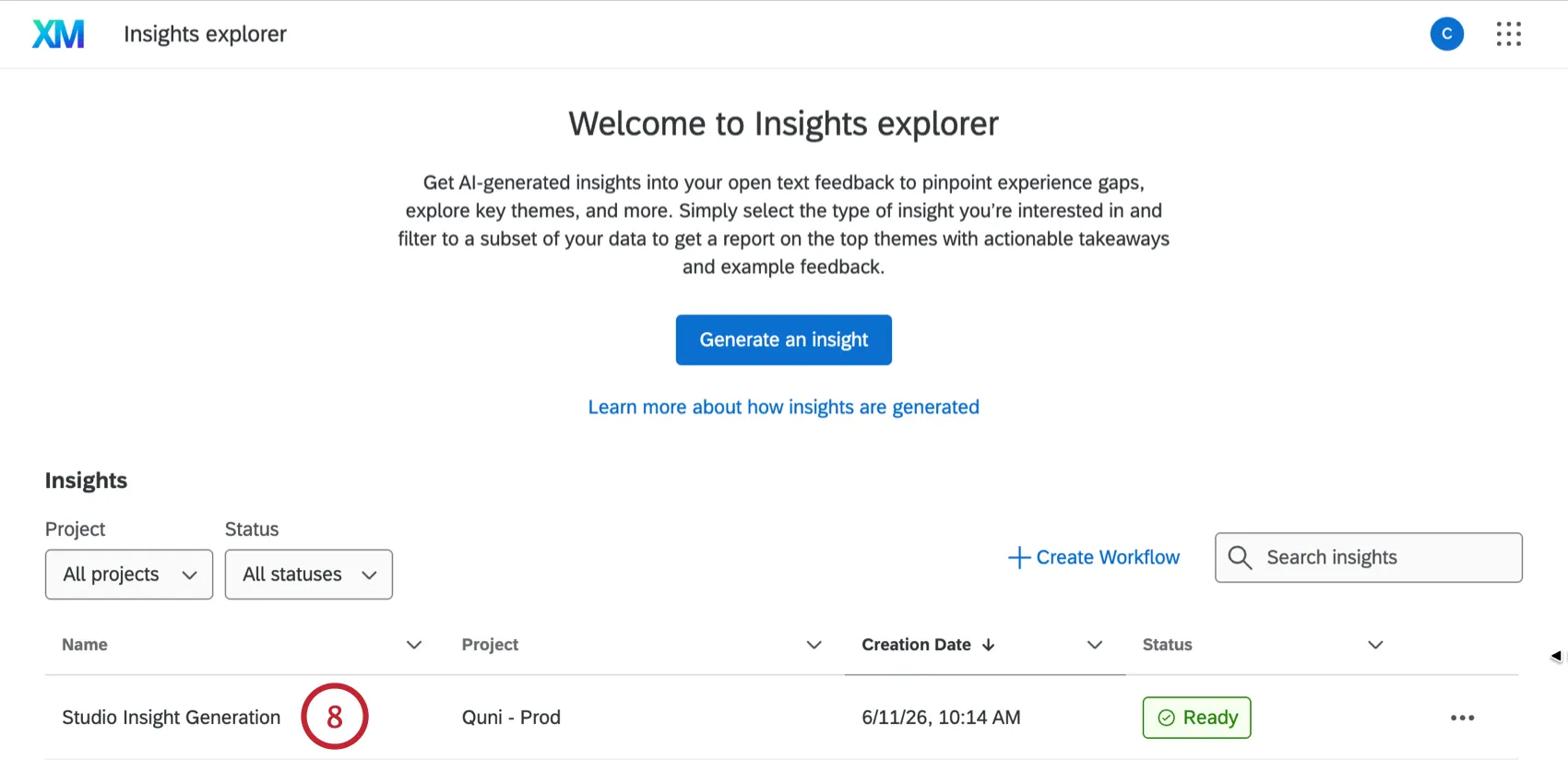
インサイトの表示
インサイトエクスプローラーページに表示されるインサイトは、お客様のアカウント固有のものです。このページでは、過去に作成したインサイトを見ることができます。加えて、以下も可能です。
- プロジェクトごとにインサイトを絞り込む。
- インサイトが生成された日付を確認する。
- インサイトが閲覧可能かどうか(ステータス)を確認する。
- インサイトを名前で検索する
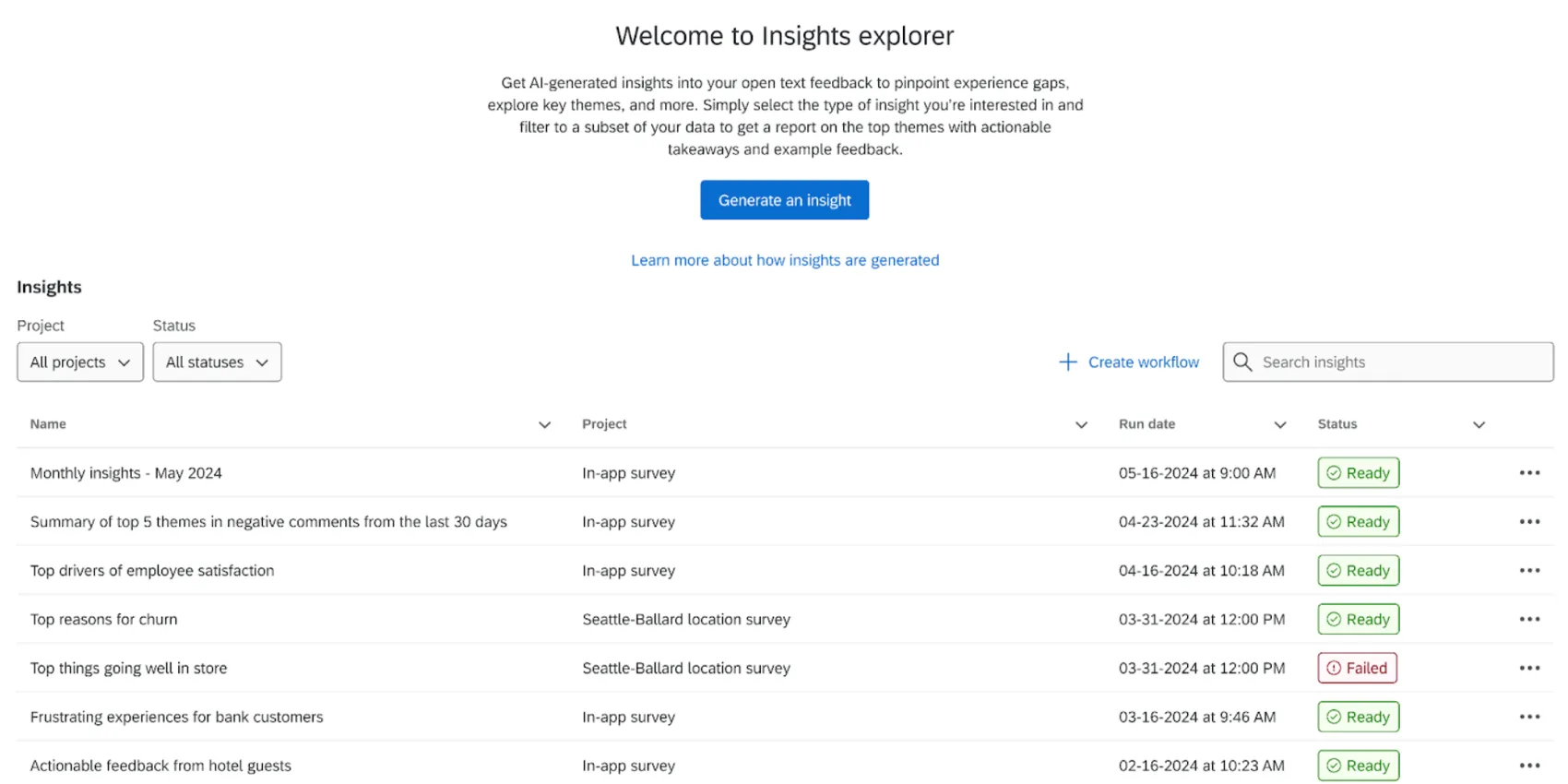
デフォルトでは、新しいデータが収集されてもインサイトは更新されません。ある瞬間のデータのスナップショットとして機能します。
インサイト生成タスクを使用すると、インサイトを定期的に再生成できます。これにより、切り替え可能な新しいバージョンのインサイトが生成されます。ワークフローを作成をクリックするとワークフローページに移動します。前にリンクした手順に従ってワークフローを作成してください。
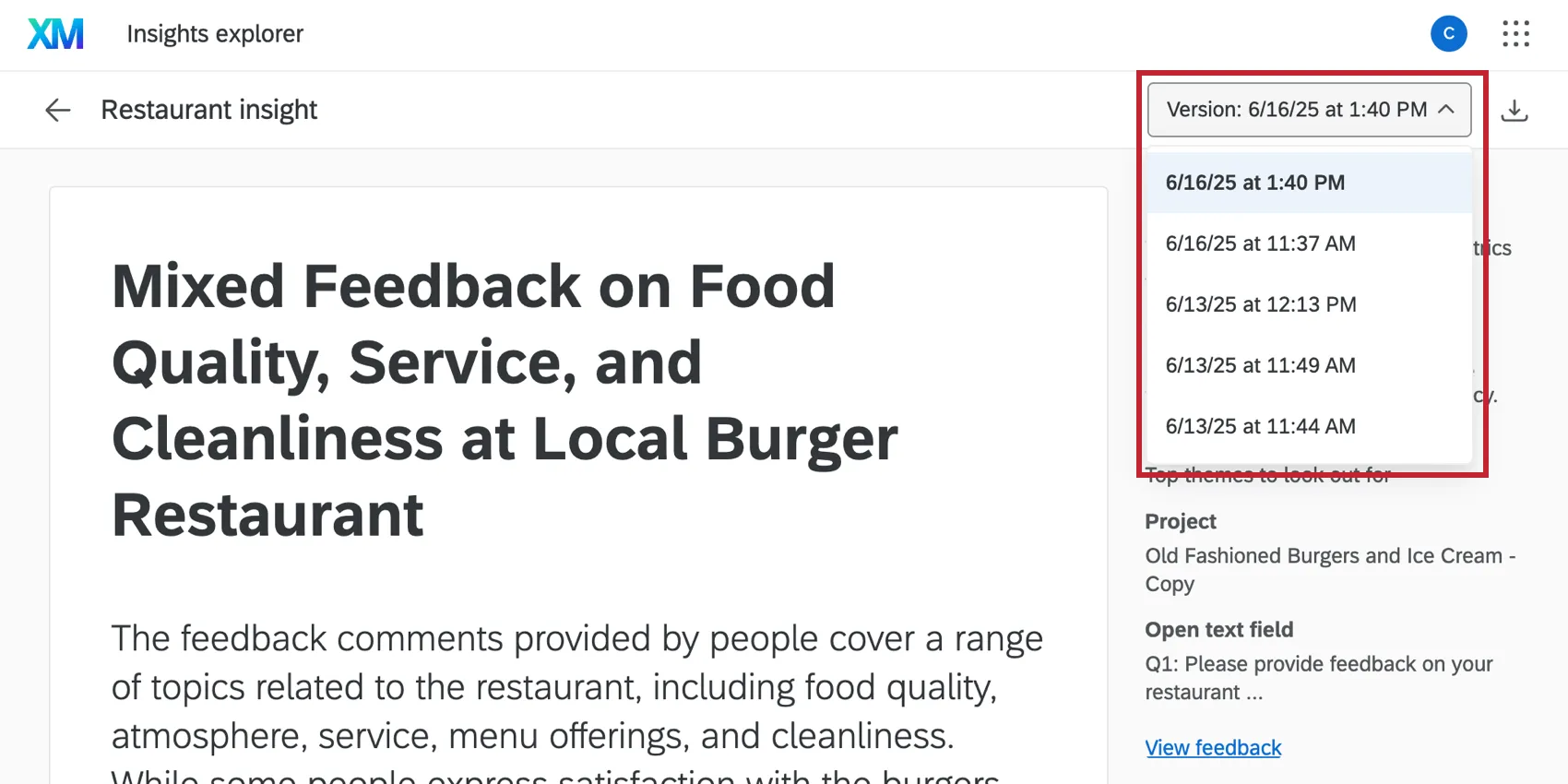
インサイトのバージョンを複数生成した場合、ページ上部のドロップダウンを使用してバージョンを切り替えることができます。
インサイトを選択すると、その詳細情報が表示されます。インサイトのサマリーには、インサイトの生成方法、インサイトの入力(プロジェクト、自由回答フィールド、インサイトタイプ、フィルター)、およびこのサンプルがフィルター処理されたデータセットのトップテーマをどの程度表しているかを推定するためのZ²サンプル信頼性計算に関する情報が含まれています。
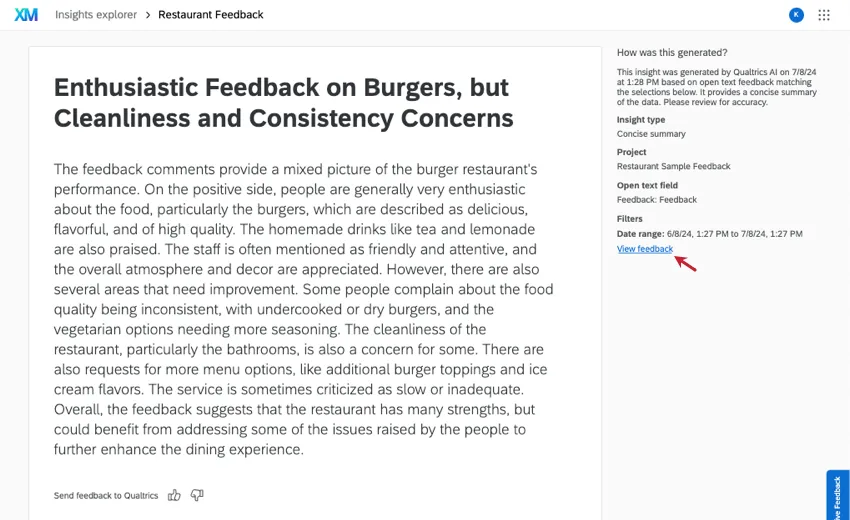
これらの分析情報を構築するためにフィルターによって選択された特定のコメントを表示するには、[フィードバックを表示]を使用します。
ヒント:コメントの利用可能期間は、インサイトの作成から30日間です。
インサイトの編集
インサイトの作成後に、適用されているフィルターを編集できます。
インサイトの名前の変更と削除
インサイトの横にある3つの点をクリックすると、インサイトの名前を変更または削除できます。
注意:インサイトを削除すると、ユーザーアカウントから完全に削除されます。後で必要になる可能性がある場合は、インサイトを削除しないでください。
インサイトの共有
インサイトをPDFにダウンロードし、クアルトリクスプラットフォームから直接メールで共有できます。
選択して、共有したいインサイトを選びます。
エクスポートをクリックします。
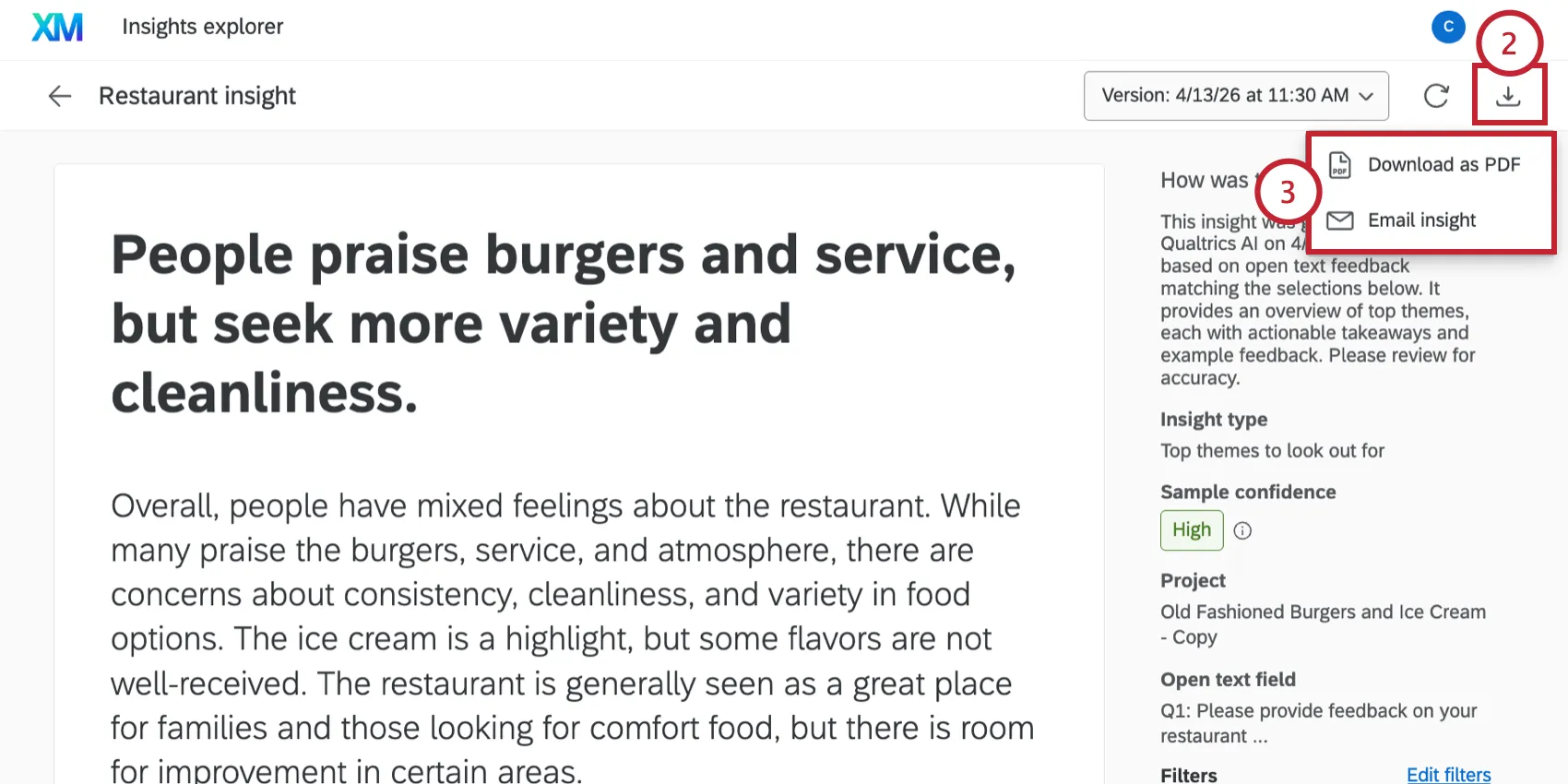
インサイトの共有方法を選択してください。
- PDFとしてダウンロード して、お使いのコンピューターにPDFを保存します。
- メールインサイト で、PDFをメールで直接共有します。
PDFをメールで共有する場合は、メールをカスタマイズします。
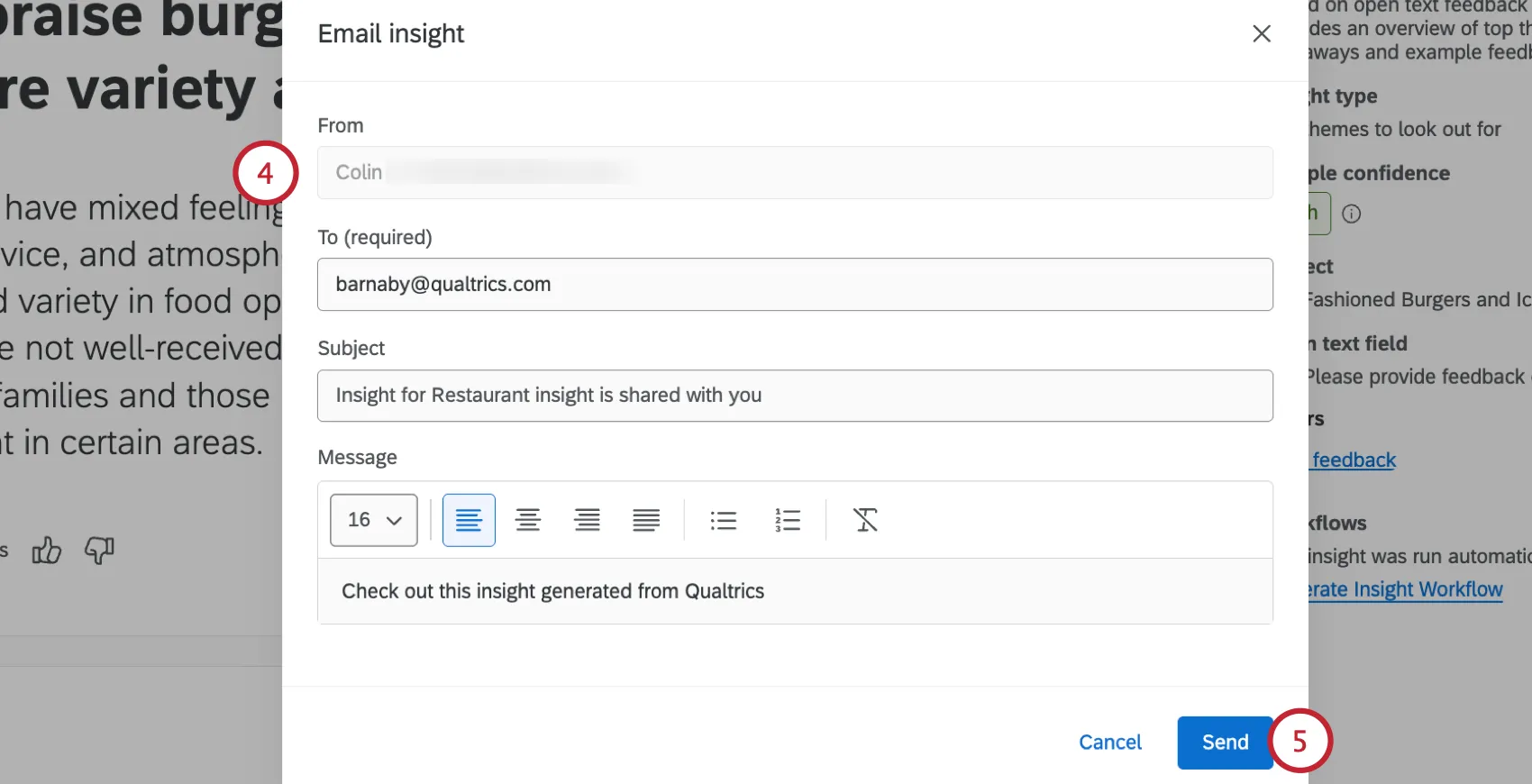
- 差出人: 差出人の名前とメールアドレスは、お使いのクアルトリクスアカウントに関連付けられているものになります。このウィンドウから直接編集することはできません。これらを変更するには、ユーザー設定を更新する必要があります。
- 宛先:PDFの受信先となるメールアドレスまたはメールアドレスのリストを入力します。複数のメールアドレスをカンマ区切りで追加できます。
- 件名:メールの件名を入力します。
- メッセージ:Eメールの本文をカスタマイズします。基本的なテキストエディターが用意されており、フォントサイズの編集、テキストの配置変更、リストの追加ができます。
[送信]をクリックします。
Studioウィジェットから埋め込みインサイトを生成する
XM DiscoverのStudioにあるウィジェットに基づいて、埋め込みインサイトを生成できます。生成されたインサイトは、Studioウィジェットのフィルターを活用して、インサイトのデータ範囲を絞り込みます。興味深いインサイトが見つかったら、新しいダッシュボードに保存できます。
ヒント:Studioアカウントでインサイトを生成するには、以下が必要です:
- レポート作成者または設定アナリストのいずれかのライセンスタイプ。
- Discoverの関連プロジェクトへのデータアクセス。
- 「Use Insight Explorer」ユーザー権限が有効化された、リンク済みのクアルトリクスアカウント。
- Studioの「インサイトを生成」権限。
これらの要件を満たしていない場合でも、ダッシュボードで権限が有効になっていれば、埋め込みインサイトを生成することはできますが、新しいインサイトを保存することはできません。
ドリルダウンをサポートするウィジェットのデータポイントをクリックします。
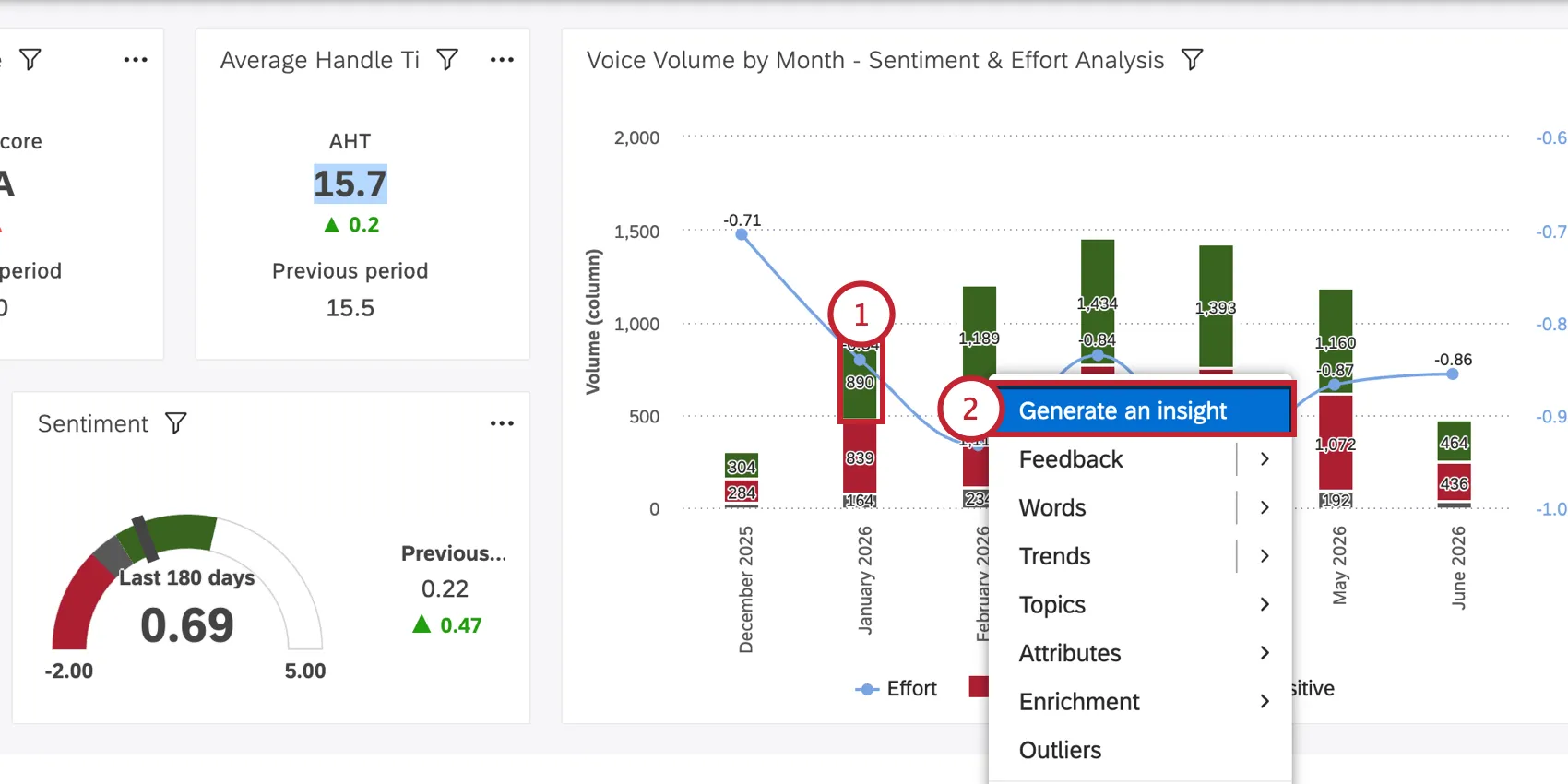
インサイトを生成を選択します。
ダッシュボードの上部バーにあるステータスインジケーターを参照して、インサイトが生成中か、表示可能か、または何か問題が発生したかを確認します。
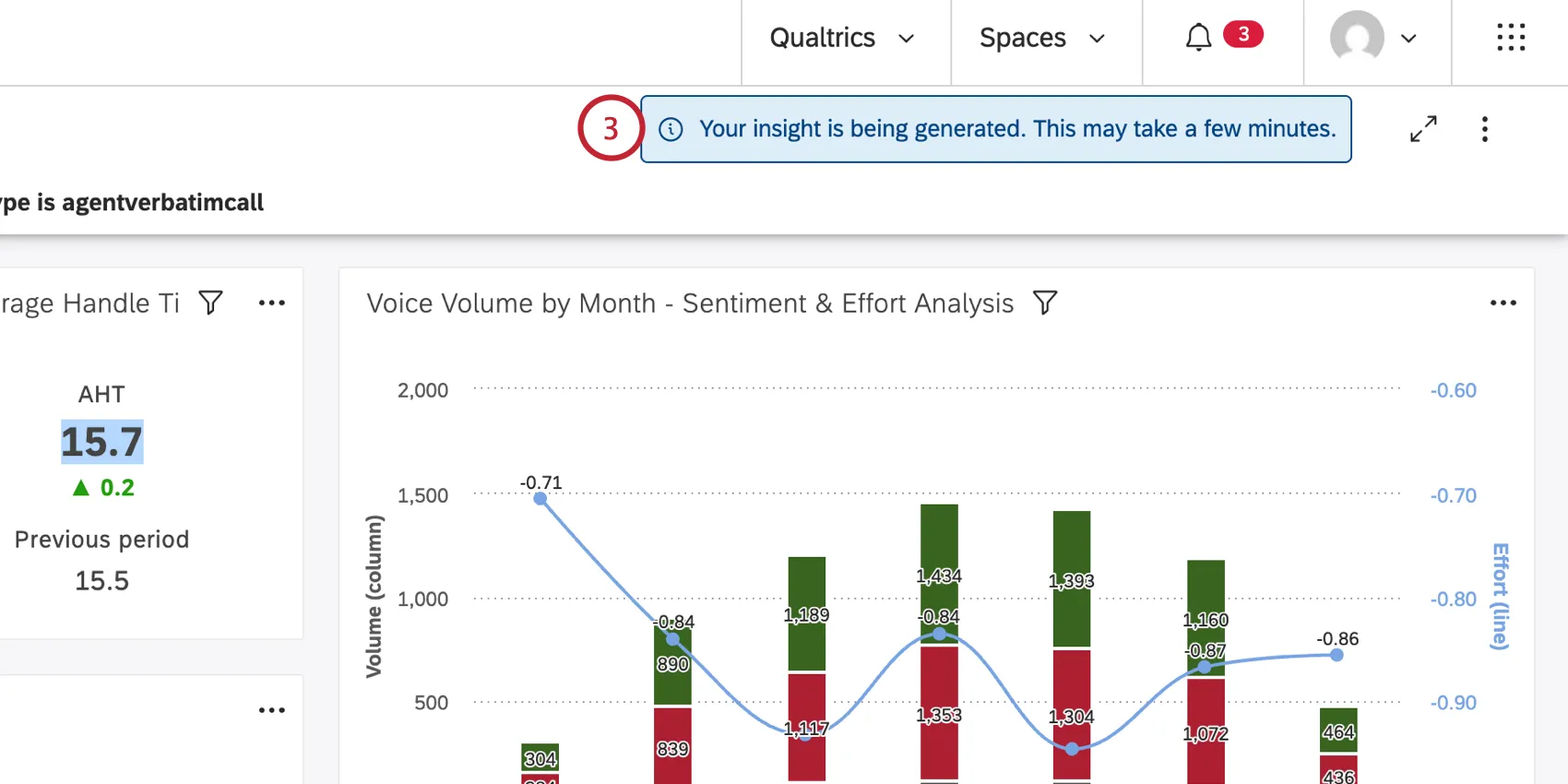
ヒント:インサイトは、100件以上のデータポイントで生成された場合に最も効果的です。このしきい値を下回ると、インサイトが失敗したり、予期しない結果が表示されたりする場合があります。
インサイトの表示準備が整ったら、ステータスメッセージにカーソルを合わせ、 表示をクリックします。
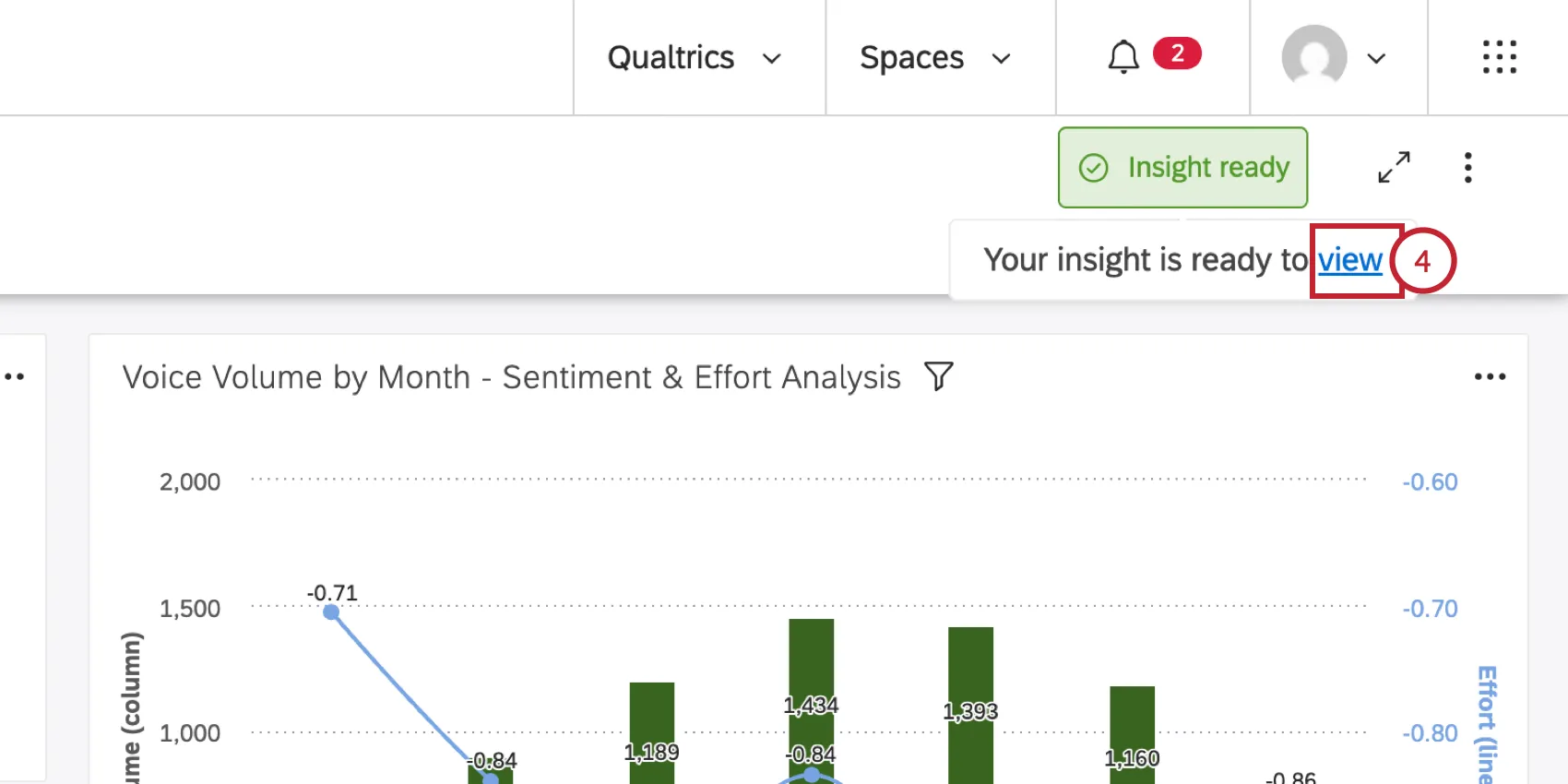
インサイトを評価します。フィードバックの例をクリックすると、 ドキュメントエクスプローラーでそのフィードバックを含む元のドキュメントを表示できます。
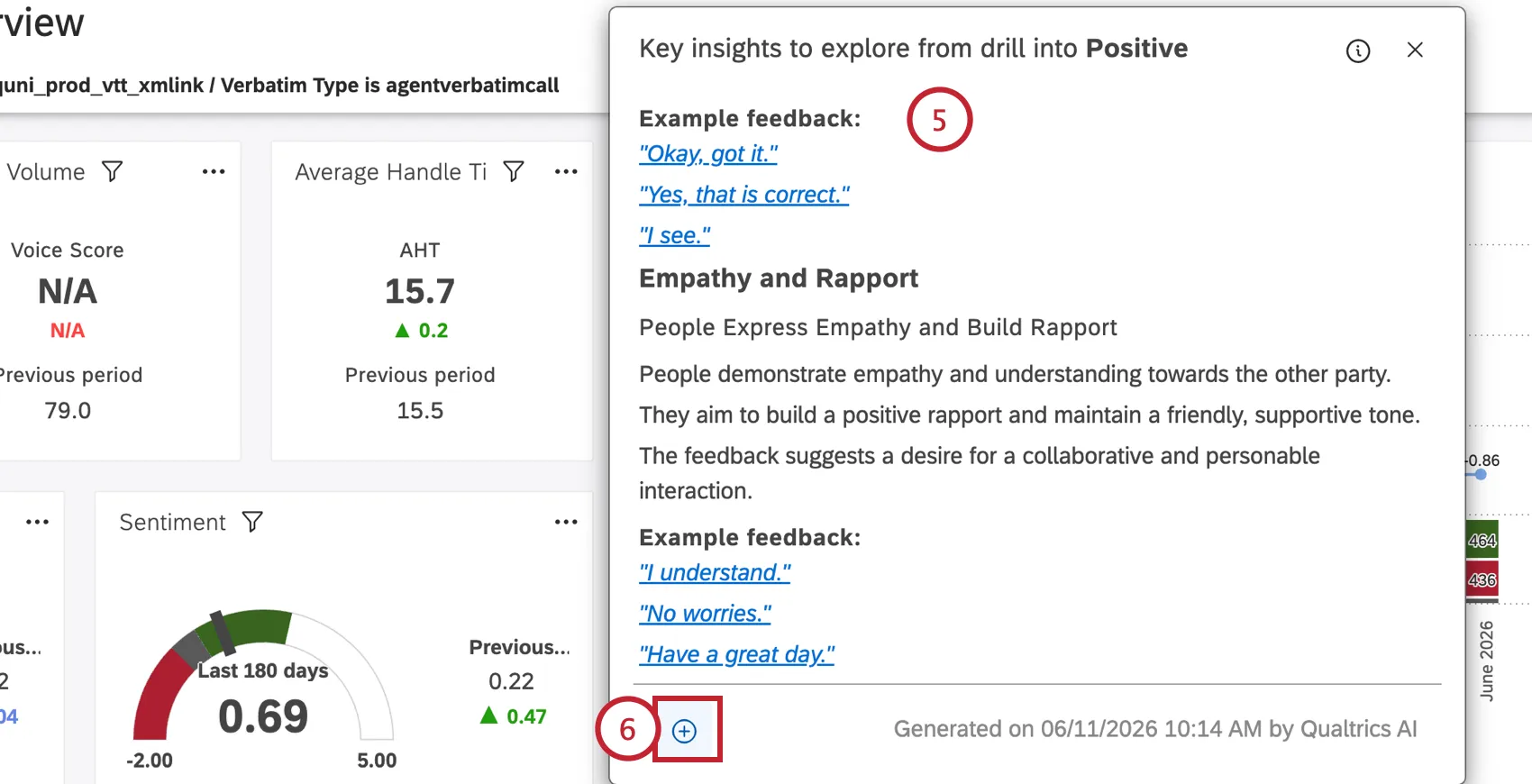
必要に応じて、[インサイトを保存]をクリックしてインサイトを保存します。インサイトに関する追加のコンテキストを表示するための新しいダッシュボードが作成されます。
ヒント:アカウントが前述の要件を満たしていない場合、インサイトを保存することはできません。
ダッシュボードには、「{ドリルダウンしたデータポイント}のドリル」という名前が自動的に付けられます。インサイトと関連データを表示できる新しいダッシュボードに自動的にリダイレクトされます。
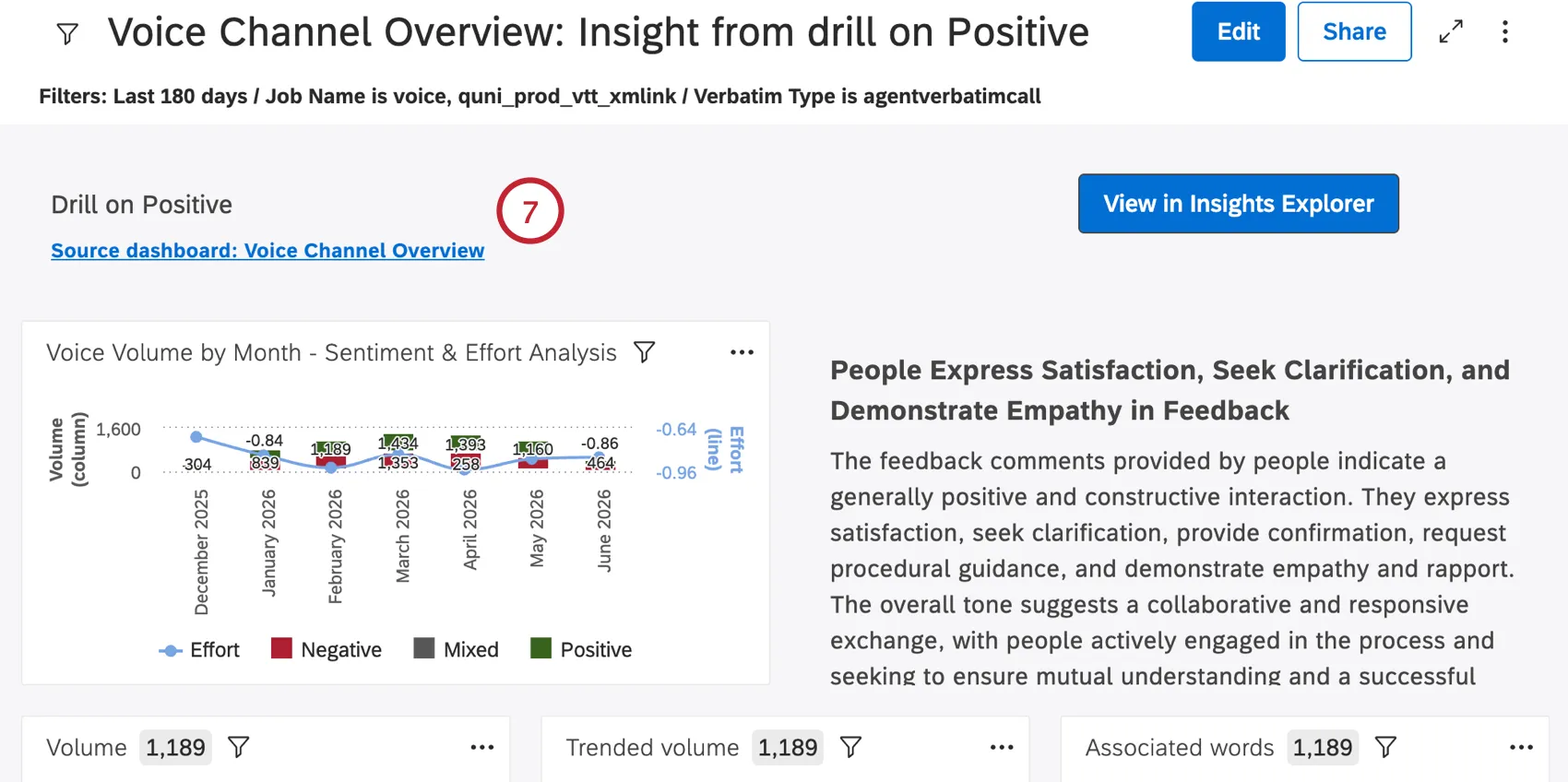
ヒント:新しいダッシュボードのハイパーリンク付きタイトルウィジェットをクリックすると、ソースダッシュボードを新しいタブで再度開くことができます。
ウィンドウを閉じることを選択した場合、インサイトは インサイトエクスプローラーに保存され、そこからアクセスできますが、Studio自体では取得できなくなります。
ヒント:インサイトの入力と出力でサポートされている言語については、 サポート対象言語を参照してください。
FAQs
インサイトエクスプローラーは、私がアクセスできるデータをどのようにして把握するのですか?
インサイトエクスプローラーは、私がアクセスできるデータをどのようにして把握するのですか?
インサイトエクスプローラーは多言語データセットを管理できますか?
インサイトエクスプローラーは多言語データセットを管理できますか?
英語、日本語、スペイン語、ドイツ語(またはこれらの言語の組み合わせ)を含むデータの場合、デフォルトの動作では、リクエストはファーストパーティモデルにルーティングされます。その他の言語またはその組み合わせの場合、デフォルトの動作では、リクエストはサードパーティのモデルにルーティングされます。ただし、タイムリーなインサイトの提供を確実にするため、クアルトリクスは利用可能なリソースに基づいてジョブをルーティングする権利を留保します。そのため、現時点ではインサイトエクスプローラーにはサードパーティのオプトインが必要です。
インサイトエクスプローラーレポートには何が含まれていますか?
インサイトエクスプローラーレポートには何が含まれていますか?
- フィードバックの例:ソースデータから直接引用した模範的な自由回答
- AIが生成したレポート
- 説明可能性コンテンツ:「これがどのように生成されたか」、データソースのコンテキストなど。
クアルトリクスプラットフォームまたはXM Discoverの埋め込みデータがフィルタリングに使用できないのはなぜですか?
クアルトリクスプラットフォームまたはXM Discoverの埋め込みデータがフィルタリングに使用できないのはなぜですか?
素晴らしい! フィードバックありがとうございます!
フィードバックありがとうございます!