ダッシュボードでの位置情報データの使用
このページの内容
ダッシュボードでの位置情報データの使用について
プロジェクトデータと結合することで、ダッシュボードでロケーションデータを使用できます。データを結合することで、レポート作成に必要なすべてのロケーションデータが、アンケートの回答やウェブレビューと確実に統合されます。さらに、1つの識別フィールドをマッピングするだけで、すべてのロケーションデータをまとめてリンクできます。
注意: 各ロケーションデータソース(個別のディレクトリ)は、最大8つのダッシュボードにのみ追加できます。その後、これらのダッシュボード/データセットをコピーしたり、同じソースで新規作成したりすることはできなくなります。

特定ロケーションフィールドの選択
結合を作成する際は、各拠点に固有の情報を関連するアンケート回答と一致させるために、それぞれの拠点を特定する方法が必要になります。この識別フィールドは、この情報をまとめてリンクするために不可欠であり、結合キーと呼ばれます。この結合キーは、結合したい情報によって異なりますが、各ロケーションに固有のIDである必要があります。
一般的なロケーションの結合キーには、 ロケーション ID や Google Place ID などがあります。社内で locations に使用している内部 ID がある場合は、LocationExternalReference を使用することもできます。サポートされているすべてのロケーションフィールドを参照してください。
例:locationsを ロケーションディレクトリにアップロードします。アンケートでは、分岐ロジックを使用して、各回答にロケーションIDを割り当てます。ロケーション ID フィールドを結合キーとして使用します。

例:場所のセレクターの質問と場所のディレクトリを作成しました。ロケーションセレクターと ロケーション ID を結合します。
例:アンケートでGoogleレビューを依頼する。このデータを、Google に接続した評価管理プロジェクトと組み合わせます。Google Places IDを使用して結合します。
各データソースで一致するフィールド
クアルトリクスは、さまざまなlocationsに関するフィードバックを収集するための多様な方法を提供しています。その情報を最大限に活用するには、1つのデータセットにまとめる必要があります。そのプロセスに役立つように、この表には、考えられるソースが共有する可能性のある類似フィールドの一部が示されています。
この表の最終行では、この情報がデフォルトで含まれておらず、専門のロケーションや評価の質問を使用したくない場合に、アンケートにこの情報を保存できる場所を示しています。埋め込みデータとアンケートの質問はユーザーがカスタマイズするため、名称やタイプが異なる場合があることに注意してください。
| 場所ID | GoogleプレイスID | 評価テキスト | 評価者の名前 | |
|---|---|---|---|---|
| レビュー評価管理プロジェクト(すべてのバージョン) | subjectReferenceId | 該当なし | コンテンツ | authorName |
| レビュー依頼アンケート | デフォルトでは含まれません | 埋め込みデータ(推奨ステップを参照) | デフォルトでは含まれません | 埋め込みデータまたはフォームフィールドの質問 |
| ロケーションセレクターアンケート | ロケーションセレクターの質問 | デフォルトでは含まれません | 自由回答の質問 | 埋め込みデータまたはフォームフィールドの質問 |
| アンケート(その他) | 埋め込みデータ | 埋め込みデータ | 自由回答の質問 | 埋め込みデータまたはフォームフィールドの質問 |
| ロケーションディレクトリ | LocationExternalReference | GooglePlaceID | 該当なし | 該当なし |
ヒント:レビュー依頼とロケーションセレクターの質問では、補足データソースを使用して、デフォルトで含まれていないロケーション情報を取得できます。これは、アンケートの位置情報データを拡張する優れた方法であるだけでなく、回答を収集する前にこれを行うと、ダッシュボードデータセットで位置情報データを結合する必要がなくなります。

データマッパーを使用した位置情報データの設定
このセクションでは、データマッパーを使用してロケーションデータを設定する方法を説明します。
ダッシュボードへの位置情報データのマッピング

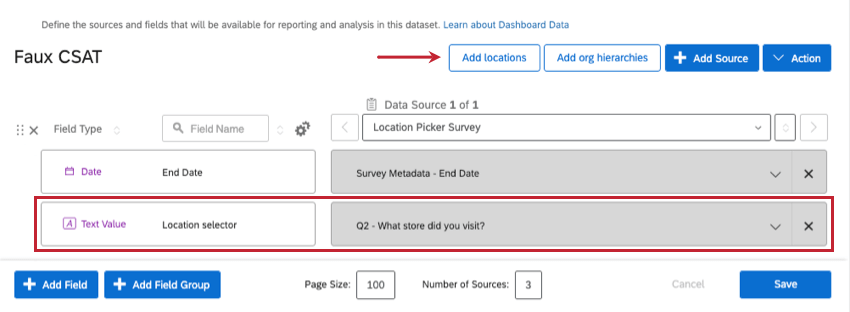
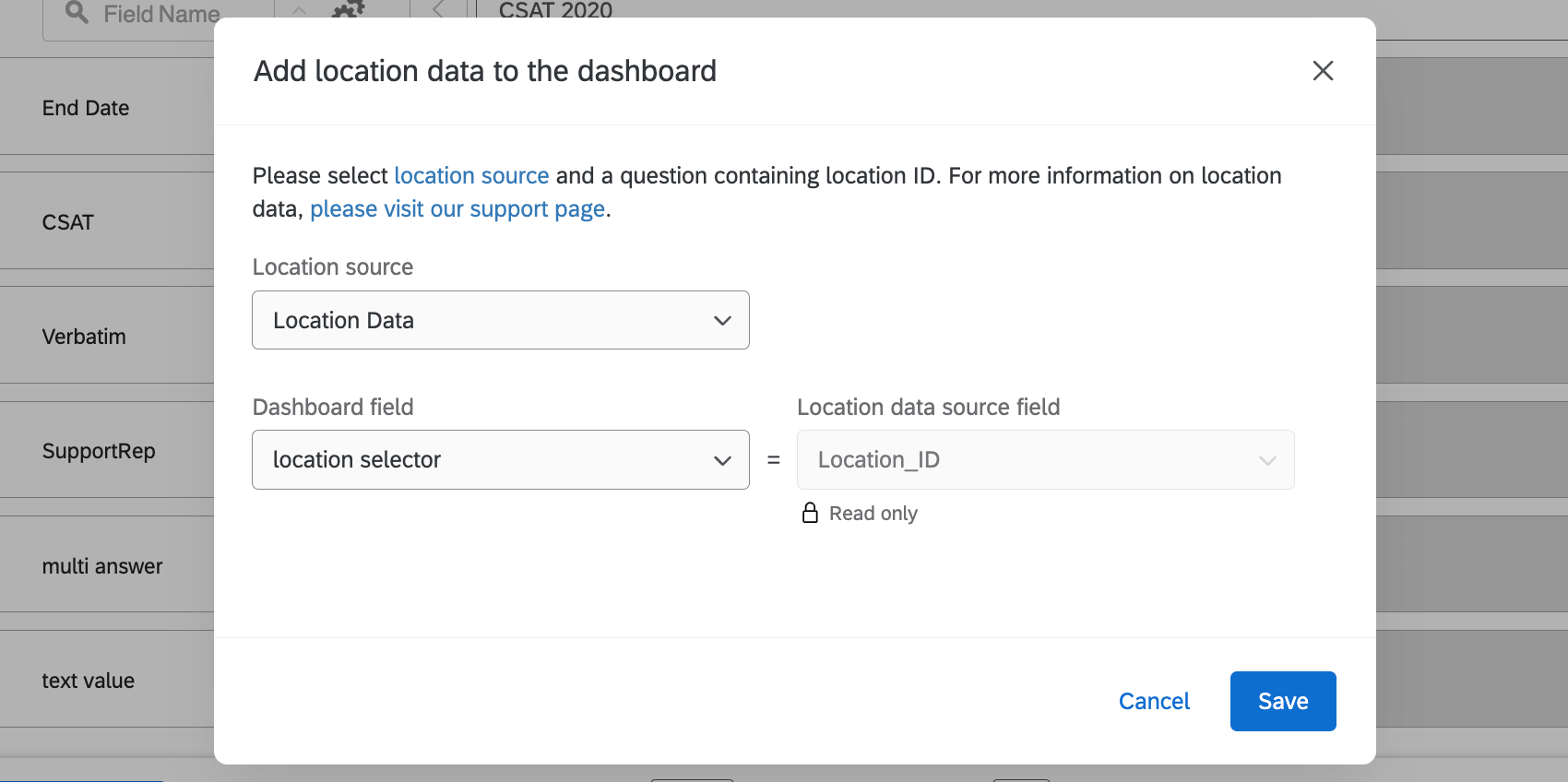
- ロケーションセレクターの質問: ロケーションセレクターの質問を選択します。
- ウェブ評価管理を検索: 店舗のコードを保存するフィールドです。例えば、GoogleプレイスIDなどです。
ロケーション識別子を追加すると、すべてのロケーションフィールドがダッシュボードに自動的にマッピングされます。
警告: これらのフィールドを自分でマッピングしないでください。 フィールドには「未マッピング」と表示されますが、ディレクトリデータは自動的に取り込まれます。
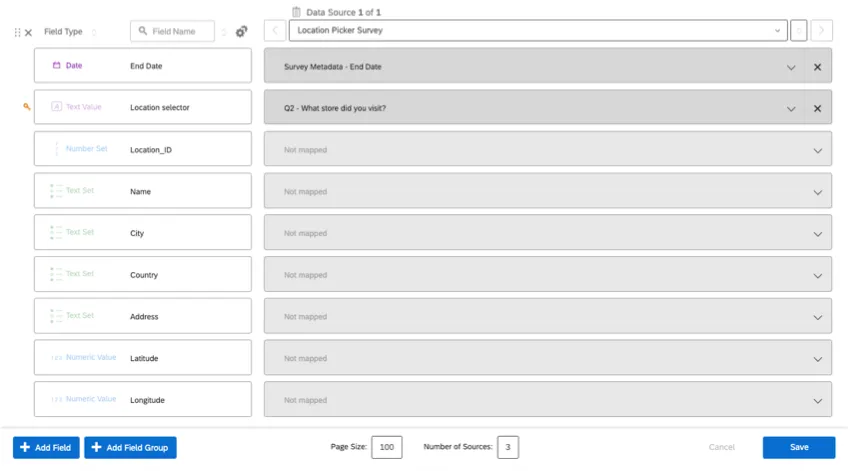
ダッシュボードデータセットの編集
[locationsを追加]をもう一度クリックすると、locationsの設定を変更できます。
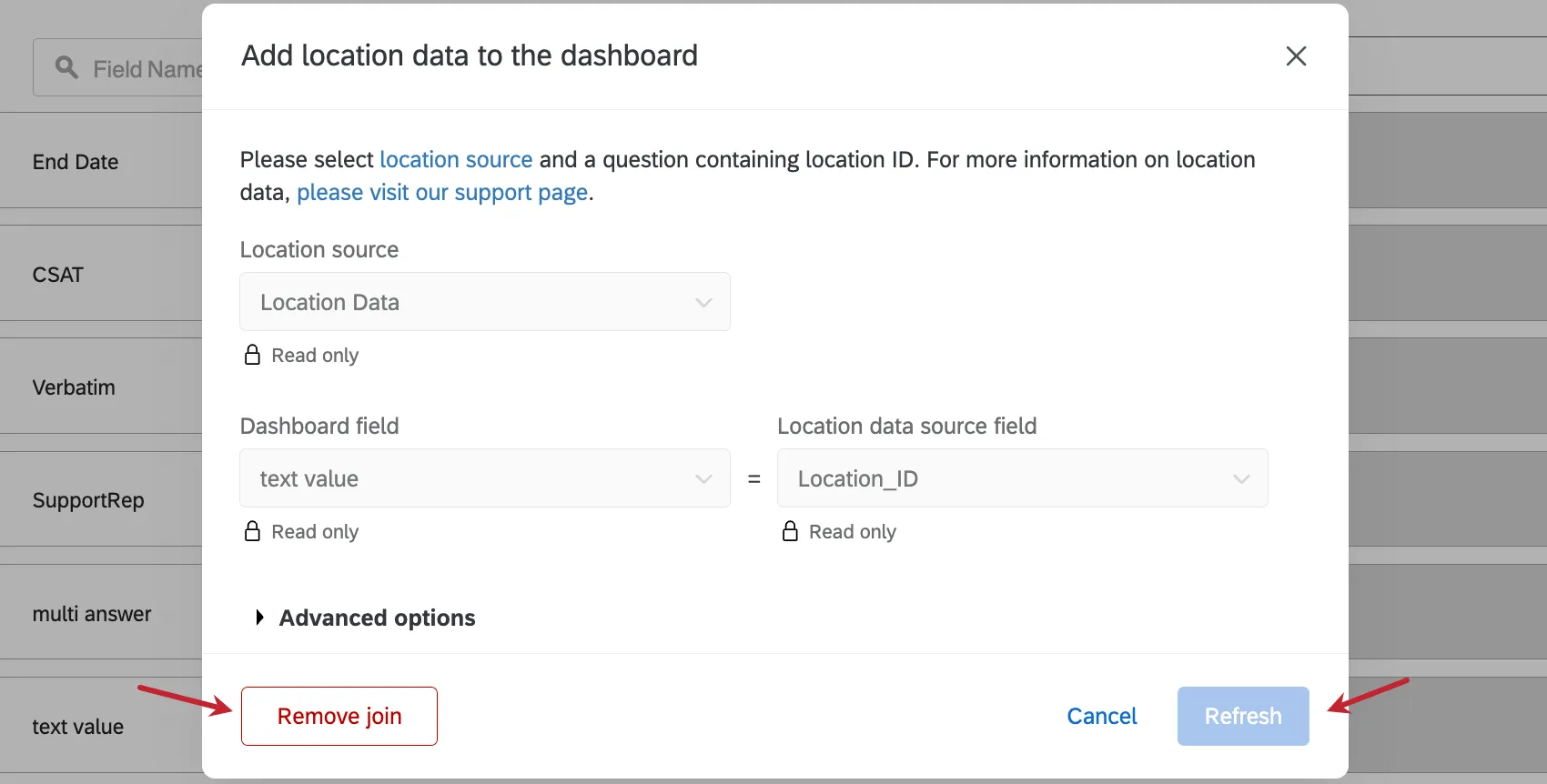
表示されたウィンドウで、以下のオプションを設定できます。
- 結合の削除:位置データを削除します。マッピングを別のフィールドに変更する場合は、まず既存の結合を削除する必要があります。
- 結合の更新:ロケーションデータのフィールドタイプを変更したり、新しい列を追加したり(例:以前はなかった住所フィールドを追加)するたびに、このボタンをクリックします。新しいロケーションを追加するたびに、このボタンを使用する必要はありません。
場所データのフィールドタイプを編集するには、場所のディレクトリを含むインポートデータプロジェクトを開き、[データと分析]タブに移動します。そのタブ内で、フィールドエディターを使用してフィールドを編集できます。手順については、インポート済みデータプロジェクトのデータと分析を参照してください。フィールドタイプを変更した後、ダッシュボード内で 更新 をクリックする必要があります。
データモデラーを使用した位置情報データの設定
データモデラーの利点は、複数の結合を構築できることです。異なる結合キーを使用して locations を特定することも可能です。データモデラーでは、データマッパーで実行できるすべての操作を実行できるだけでなく、より大規模で包括的なデータセットを構築することも可能です。このセクションでは、データモデラーを使用して複数のソースから位置情報データを結合する一般的な方法について説明します。
注意:データモデルの構築を開始する前に、「左外部結合について」をお読みになることをお勧めします。この短い例では、結合でデータを組み合わせる方法を説明し、独自のデータセットをどのように設定するかを検討するのに役立ちます。
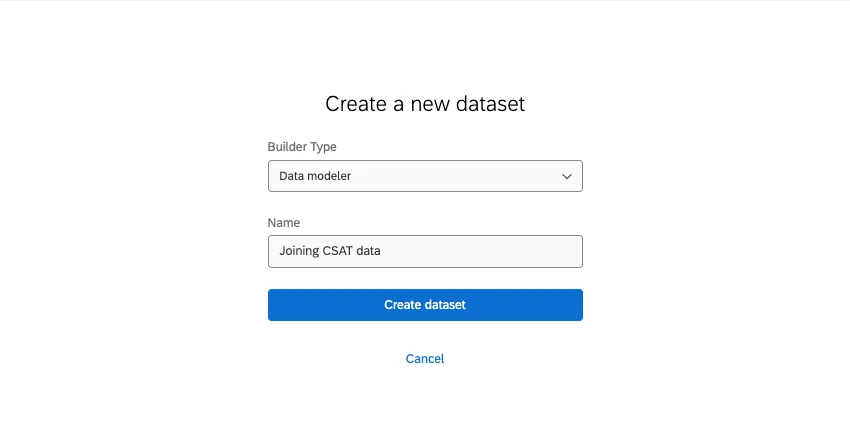
ソースを追加します。
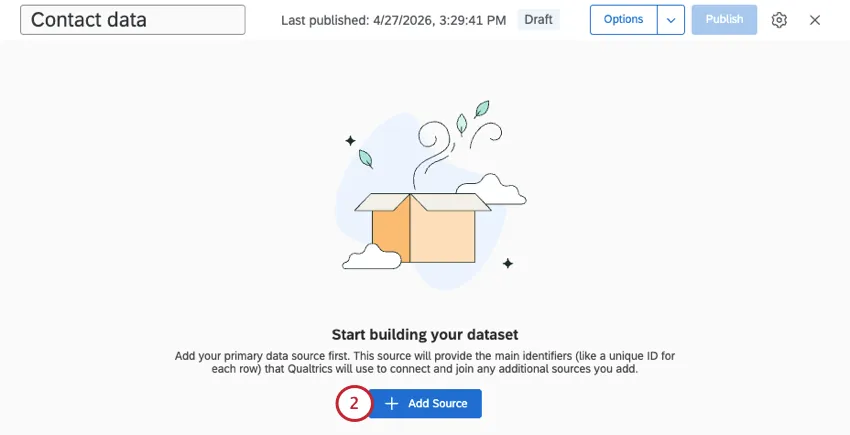
含めるソースをすべて選択してください。
ヒント: ロケーションディレクトリはLocationsにあります。必要に応じて、連絡先ディレクトリ、インポート済みデータプロジェクト、アンケート調査、評価管理プロジェクトなど、他のソースを追加することもできます。
ソースを追加したら、これらのガイドを参照して、必要なすべてのフィールドがソースで正しくフォーマットされていることを確認してください。
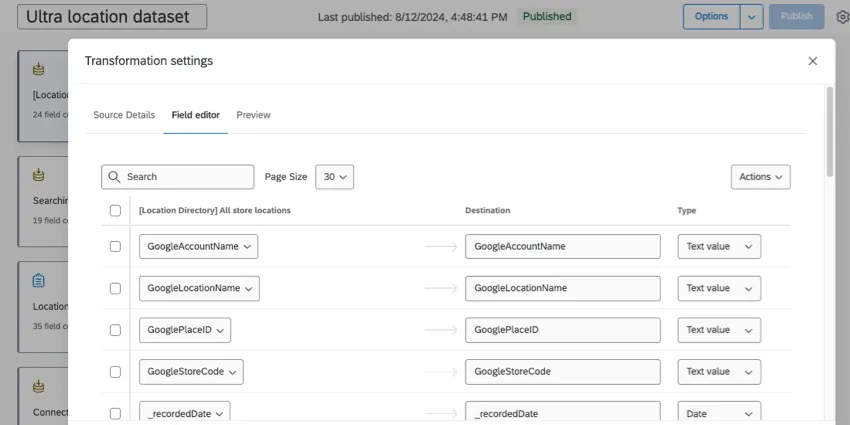
和集合を作成。ここでは、評価とフィードバックのデータがあるソースのみを組み合わせます。つまり、フィードバックアンケート調査、場所の選択アンケート調査、評価管理プロジェクトなどの情報を、場所のディレクトリを使用せずに組み合わせるということです。
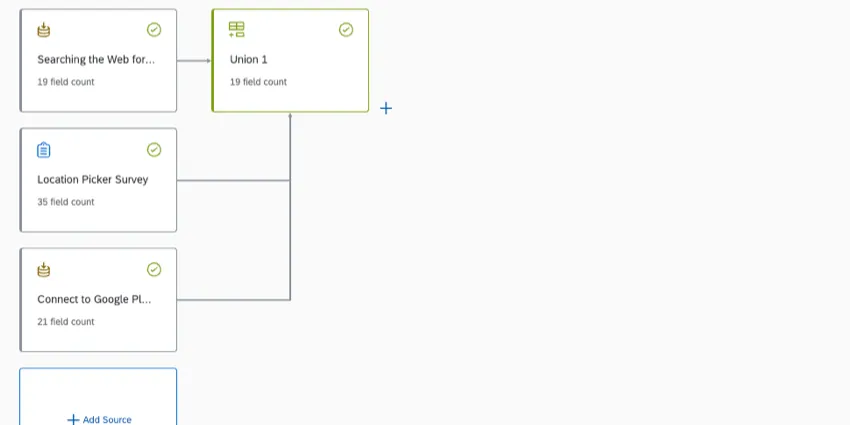
すべてのソースのフィールドをユニオンに追加します。
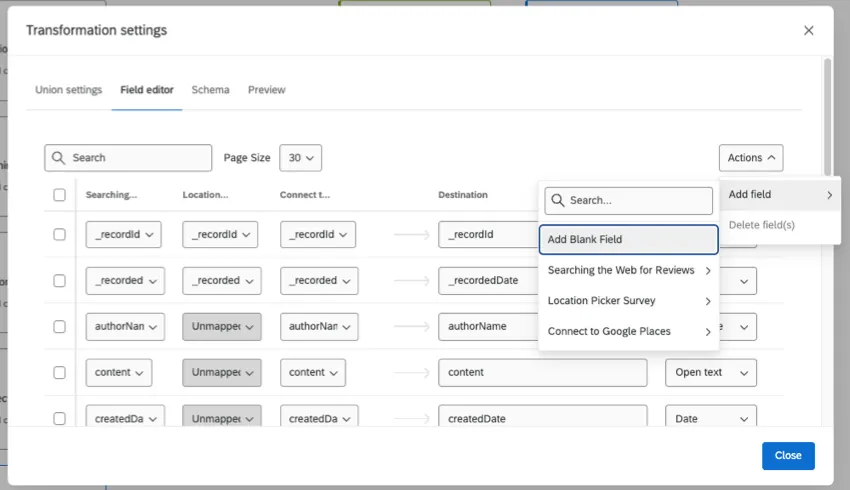
すべてのソースから選択した結合キーを同じフィールドにマッピングします。
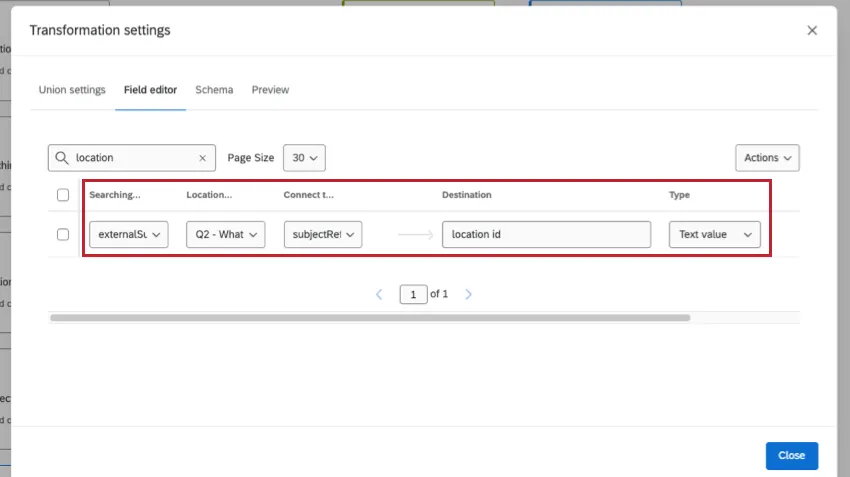
ヒント:フィールド名は、各ソースで常に同じとは限りません。例えば、ロケーション識別子は、ロケーションディレクトリでは LocationExternalReference ですが、評価管理プロジェクトでは subjectReferenceId となります。 フィールドのマッチングに関するガイドを参照してください。
注意:結合を機能させるには、すべての ソースに、選択した結合キーのデータが含まれている必要があります。
その他類似フィールドをまとめてマッピングします。残りのフィールドは完全に一致させる必要はなく、必要に応じて 1 つのソースにのみマッピングできます。
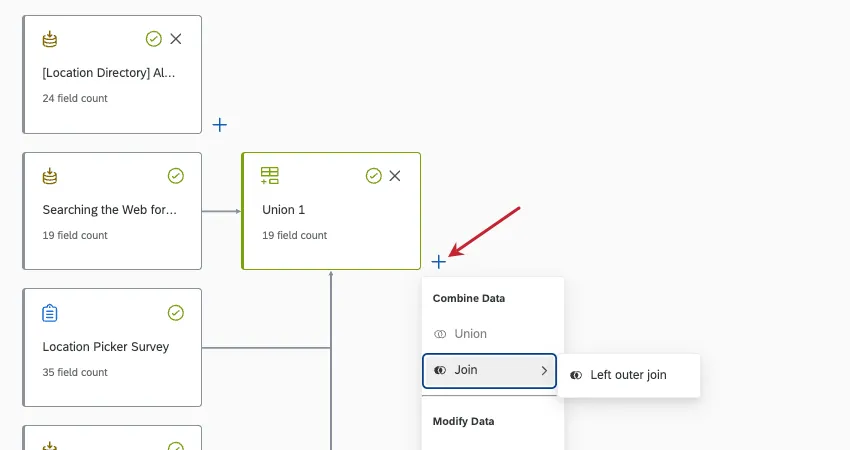
ユニオンの横に、左外部結合を追加します。
ソース1(プライマリテーブル、または左入力)には、評価ソース(この場合は、それらすべてを組み合わせた ユニオン)を選択します。
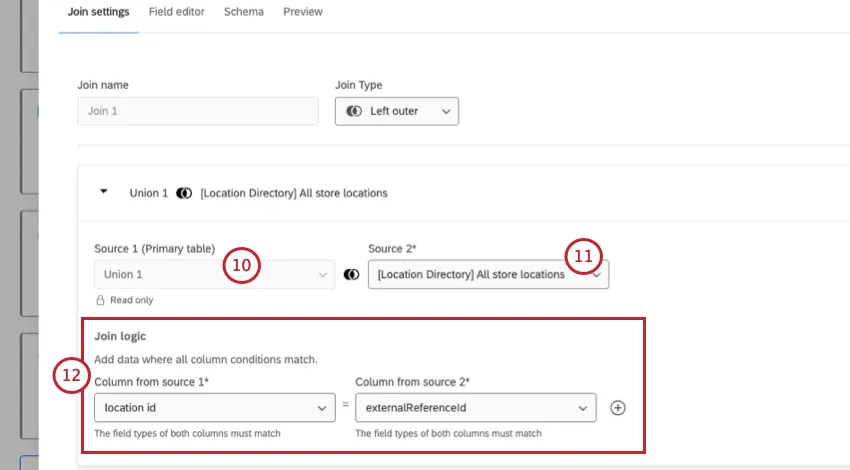
ソース2(セカンダリテーブル、または右側の入力)には、場所のディレクトリを選択します。
それぞれに選択した結合キーを結合ロジックに設定します。
ヒント: この場合、「externalReferenceId」と「location id」の両方にロケーションIDデータが含まれています。
これでデータモデルを完成させることができます。これにより、必要に応じて追加の結合や統合を作成したり(任意)、アウトプットデータセットを作成したり、変更を公開したりできます。
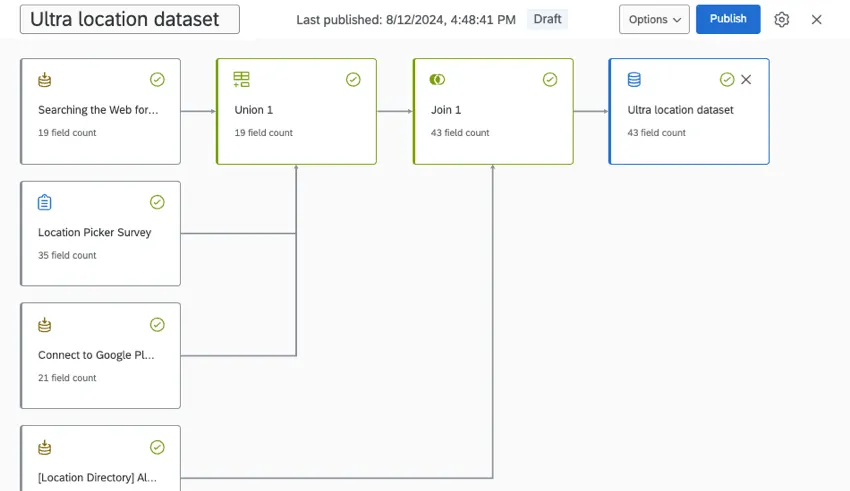
ヒント:使用している機能によっては、実際の結合が異なる場合があります。例えば、このセクションでは、ロケーションIDやGoogleプレイスIDなど、さまざまな結合キーを持つ複数の異なる例を示しています。結合するソースが複数ある場合、どのソースをどの順序で結合すればよいかが必ずしも明確でないことがあります。
FAQs
結合とは何ですか?
結合とは何ですか?
素晴らしい! フィードバックありがとうございます!
フィードバックありがとうございます!