Autenticatore SSO
Cosa puoi trovare in questa pagina
Informazioni sugli autenticatori SSO
Gli autenticatori servono a controllare chi può accedere al tuo sondaggio. Con l'autenticatore Single Sign-On (SSO), è possibile effettuare l'autenticazione rispetto a un sistema di terze parti (ad esempio, verificare che l'utente disponga di un ID legittimo presso la propria università o di un account Facebook). Una volta configurato l'autenticatore, potrai distribuire il tuo sondaggio tramite il collegamento anonimo e solo le persone che avranno completato con successo l'autenticazione potranno partecipare al sondaggio.
La funzione Autenticatore supporta 6 tipi di base di autenticazione SSO:
- Token: Il soggetto terzo genera un token sicuro che consente all’intervistato (se convalidato) di effettuare automaticamente l’accesso.
- CAS (Central Authentication Service): gli utenti effettuano l'autenticazione tramite un server CAS.
- LDAP (Lightweight Directory Access Protocol): il protocollo LDAP viene utilizzato per l'autenticazione degli utenti.
- Shibboleth: gli utenti si autenticano tramite SAML.
- Google OAuth 2.0: gli utenti si autenticano con il proprio nome utente Google.
- Facebook: gli utenti effettuano l'autenticazione utilizzando il proprio nome utente di Facebook.
Di seguito è riportata una breve descrizione di come configurare ciascun metodo, partendo da una conoscenza di base dell'utilizzo degli autenticatori basati su elenchi di contatti. Per ulteriori dettagli sul SSO, consulta la nostra documentazione tecnica sul Single Sign-On.
Consiglio Q: se si intende effettuare l'autenticazione utilizzando Token, CAS, LDAP o Shibboleth, è necessario contattare il reparto IT per ottenere informazioni sulla configurazione dell'autenticatore SSO. Se si utilizza Google OAuth 2.0 o Facebook come tipo di autenticatore SSO, non sono necessarie informazioni aggiuntive; l'impostazione è automatica.

Consiglio Q: quando si impostano i valori di autenticatore usando dati integrati, ricordare che i caratteri speciali come il punto (.) e l'hashtag (#) non sono supportati. Per ulteriori suggerimenti sull'impostazione dei valori dei dati integrati, vedere Pratiche ottimali e Risoluzione dei problemi dei dati integrati.
Consiglio: I Brand Administrator possono limitare chi può accedere agli autenticatori SSO configurando le connessioni SSO per l'organizzazione.
Token
Gli autenticatori di token consentono di autenticarsi utilizzando un token sicuro generato da una terza parte. Gli autenticatori a token possono essere utilizzati anche per trasmettere dati integrati crittografati al sondaggio, dove vengono poi decrittografati e memorizzati come dati integrati.
Consiglio Q: questo tipo di SSO potrebbe non funzionare correttamente con il sondaggio di anteprima.
Attenzione: Per motivi di sicurezza e di riservatezza dei dati, è necessario contattare il proprio reparto IT per ottenere le informazioni necessarie alla configurazione. Il Supporto Qualtrics non sarà in grado di distribuire informazioni sul Token SSO.

Per configurare un Autenticatore a gettone
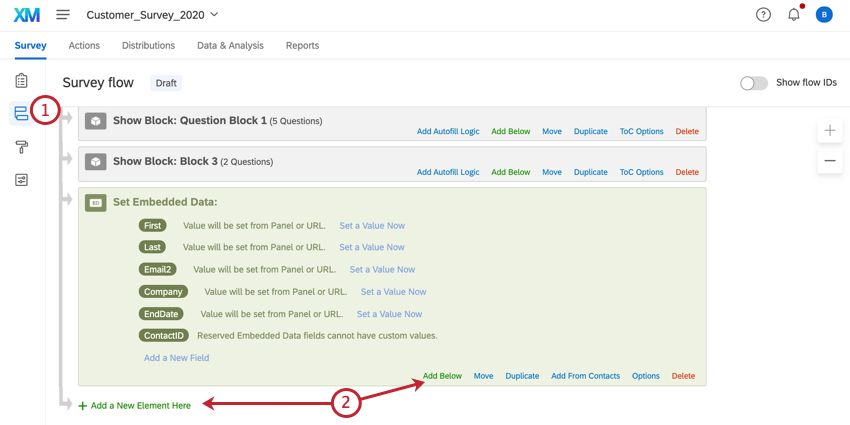
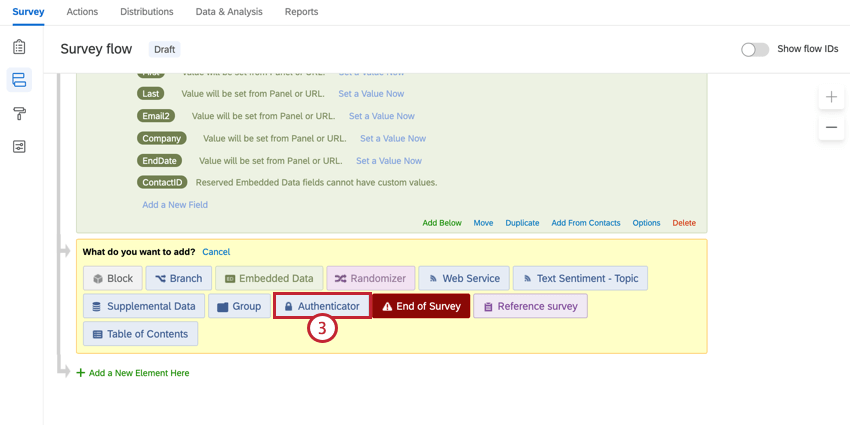
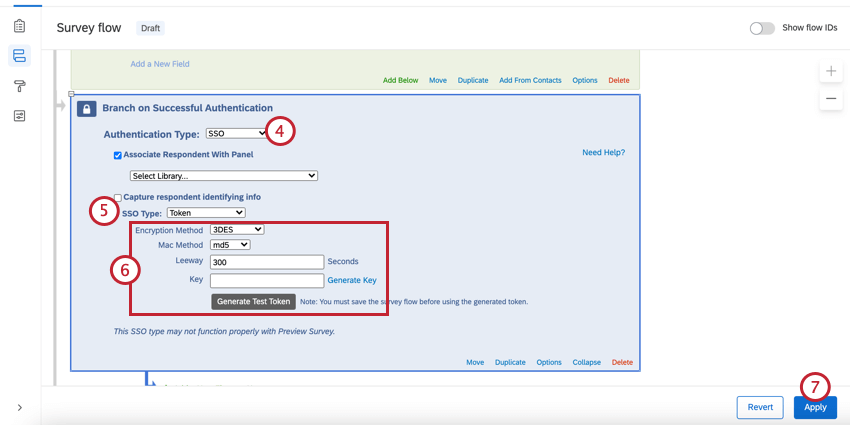
Attenzione: È necessario salvare il flusso del sondaggio prima di generare un token di prova.
Per acquisire informazioni di identificazione (facoltativo)
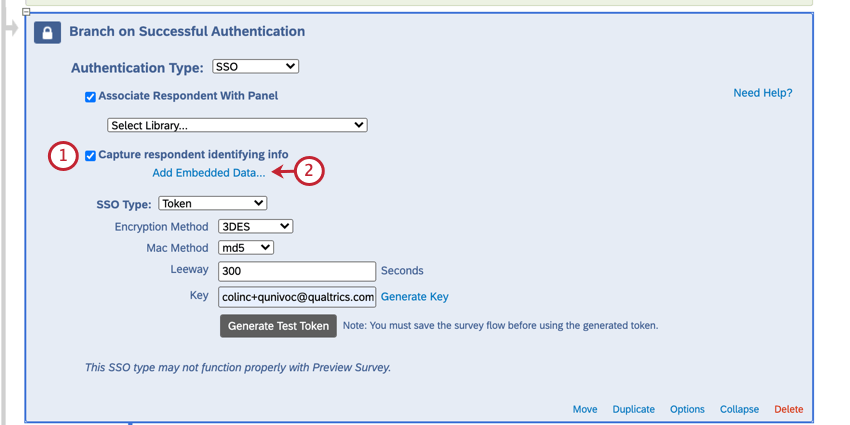
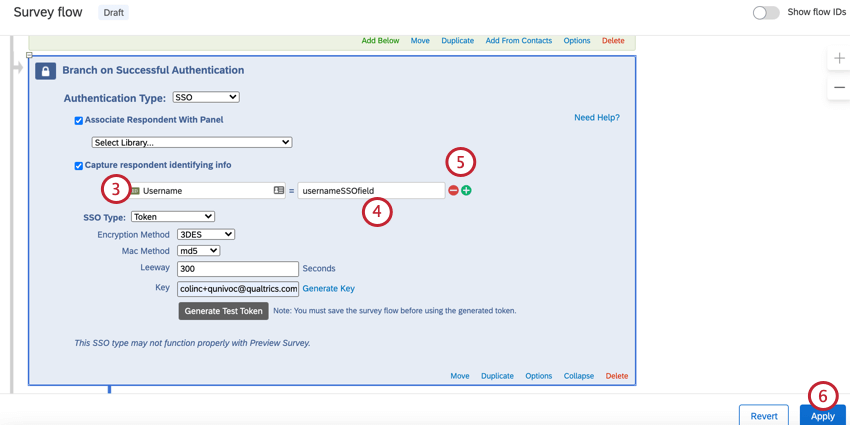
Ora si vedranno i valori dei dati integrati nei risultati delle risposte dopo che qualcuno ha partecipato al sondaggio.
Consiglio Q: è possibile tornare nel flusso del sondaggio e generare un token di prova per provare questo tipo di autenticazione.
Attenzione: Per ulteriori informazioni sulla generazione di token SSO con dati integrati, contattare il team IT.
Consiglio Q: oltre a contenere i dati personali previsti, il token SSO deve includere un timestamp e una data di scadenza.
ASSOCIARE IL RISPONDENTE ALL'ELENCO DI CONTATTI (FACOLTATIVO)
Per impostazione predefinita, gli autenticatori SSO Token consentono ai partecipanti di partecipare più volte al sondaggio. È possibile impedire questo comportamento e consentire ai partecipanti di rispondere al sondaggio solo una volta, attivando l'opzione Associa rispondente al panel. Questa opzione obbliga i partecipanti a far parte dell'elenco di contatti selezionato per poter partecipare al sondaggio.
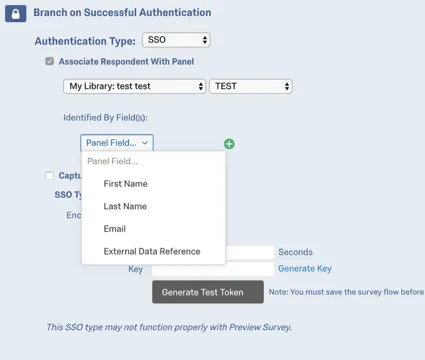
La tabella sottostante indica quale campo identificativo dell'elenco dei contatti (specificato tramite il menu a tendina " " della sezione "Fields" ) corrisponde a quale attributo dell'autenticatore a token.
| Identificato per campo | Attributo del token |
|---|---|
| Nome | firstname |
| Cognome | lastname |
| Riferimento a dati esterni | id |
Ad esempio, se il campo di identificazione è il cognome e il rispondente ha indicato "Doe" per l'attributo lastname, l'elenco di contatti deve avere "Doe" nel campo Lastname.
Consiglio Q: se l'opzione “Associa il rispondente al panel” è abilitata, potrebbe comparire un messaggio di errore del tipo “Impossibile effettuare l'accesso con le informazioni fornite”. Ciò significa che la connessione SSO è andata a buon fine, ma le informazioni non corrispondono a quelle presenti nella tua rubrica.
CAS
Gli autenticatori CAS consentono di autenticare gli utenti rispetto a un server CAS. Possono inoltre essere utilizzati per acquisire e memorizzare il nome utente CAS di un partecipante come dati integrati.
Consiglio Q: questo tipo di SSO potrebbe non funzionare correttamente con il sondaggio di anteprima.
Attenzione: Per motivi di sicurezza e di riservatezza dei dati, è necessario contattare il proprio reparto IT per ottenere le informazioni necessarie alla configurazione. Il Supporto Qualtrics non sarà in grado di distribuire le informazioni del server CAS.
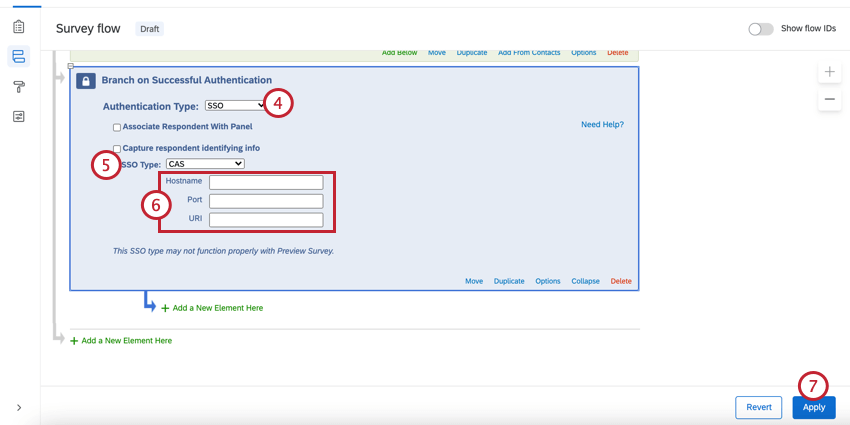
Per impostare un Autenticatore CAS
Per acquisire informazioni di identificazione (facoltativo)
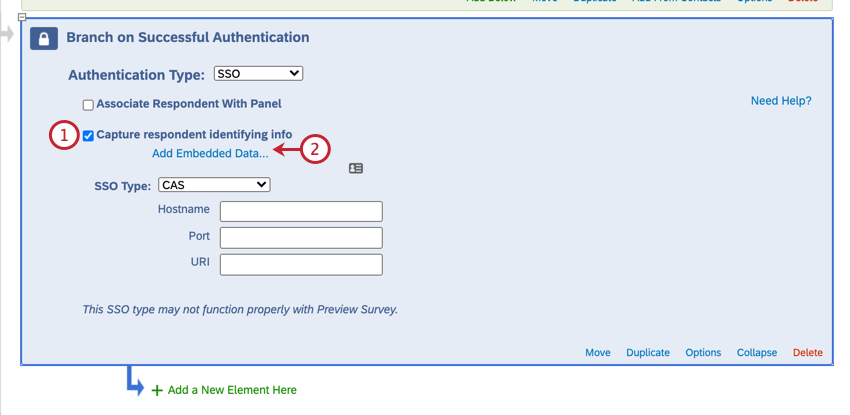
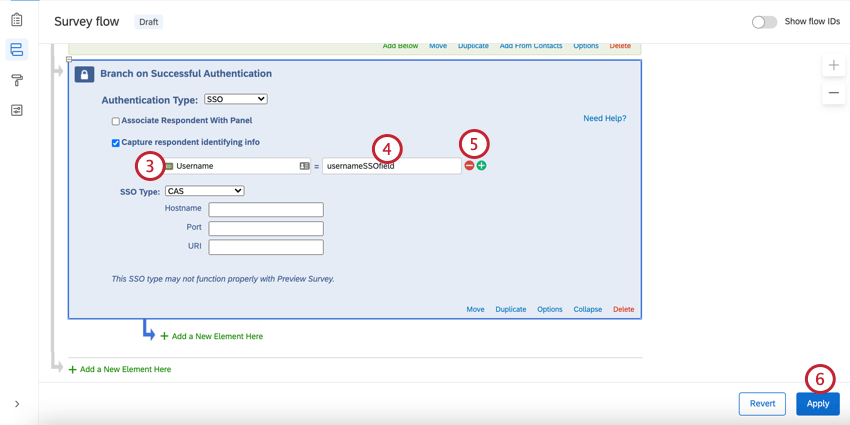
Ora si vedrà il valore dei dati integrati nei risultati delle risposte dopo che qualcuno ha risposto al sondaggio.
Consiglio Q: puoi partecipare al sondaggio tramite il collegamento al sondaggio anonimo per provarlo.
Attenzione: Per ulteriori informazioni sui dati integrati che possono essere acquisiti, contattare il team IT.
ASSOCIARE IL RISPONDENTE ALL'ELENCO DI CONTATTI (FACOLTATIVO)
Per impostazione predefinita, gli autenticatori CAS SSO consentono ai partecipanti di partecipare più volte al sondaggio. È possibile impedire questo comportamento e consentire ai partecipanti di rispondere al sondaggio solo una volta, attivando l'opzione Associa rispondente al panel. Questa opzione obbliga i partecipanti a far parte dell'elenco di contatti selezionato per poter partecipare al sondaggio.
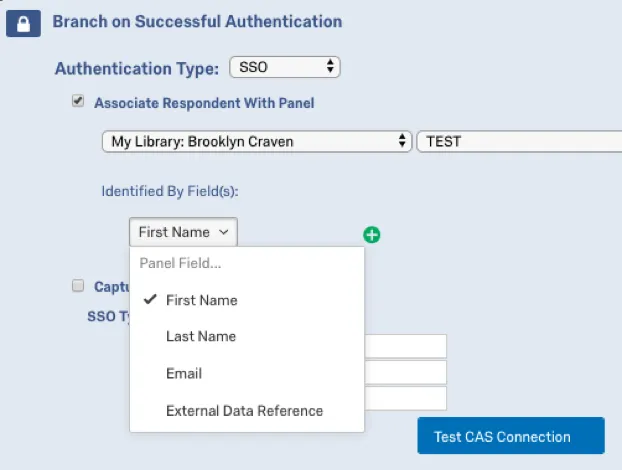
Poiché tramite gli autenticatori CAS è possibile utilizzare solo il nome utente, il campo dell'elenco dei contatti selezionato come campo identificativo (tramite il menu a tendina "Identificato da campo ") deve contenere il nome utente CAS per consentire la corretta autenticazione degli utenti.
Ad esempio, se il campo di identificazione è Nome e il rispondente ha indicato "johnd" come nome utente CAS, l'elenco di contatti deve avere "johnd" nel campo Nome.
Consiglio Q: se l'opzione “Associa il rispondente al panel” è abilitata, potrebbe comparire un messaggio di errore del tipo “Impossibile effettuare l'accesso con le informazioni fornite”. Ciò significa che la connessione SSO è andata a buon fine, ma le informazioni non corrispondono a quelle presenti nella tua rubrica.
LDAP
Gli autenticatori LDAP consentono di autenticare gli utenti direttamente sui server LDAP. Possono anche essere usati per catturare e memorizzare gli attributi LDAP come dati integrati.
Attenzione: A causa della natura sensibile delle informazioni del server LDAP, è necessario contattare il proprio reparto IT per ottenere le informazioni necessarie alla configurazione. Il Supporto Qualtrics non sarà in grado di distribuire informazioni sul server LDAP.
Per configurare un Autenticatore LDAP
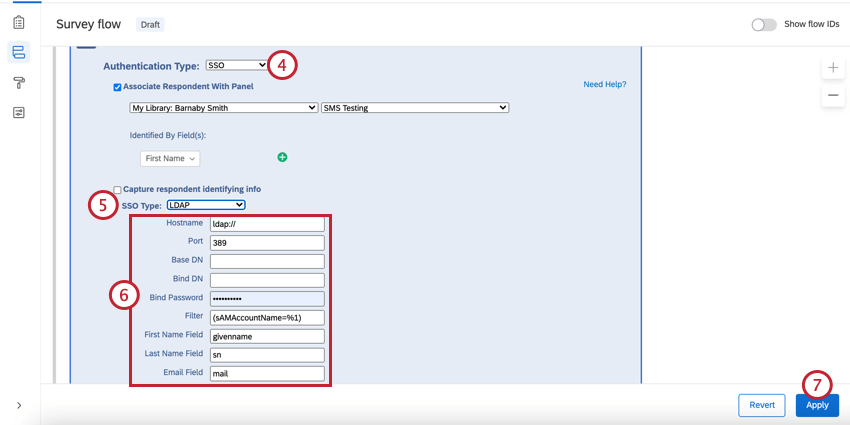
Consiglio Q: il campo "Filtro" deve essere lasciato nel formato ([filter]=%1), ad esempio (sAMAccountName=%1) o (uid=%1).
Per acquisire informazioni di identificazione (facoltativo)
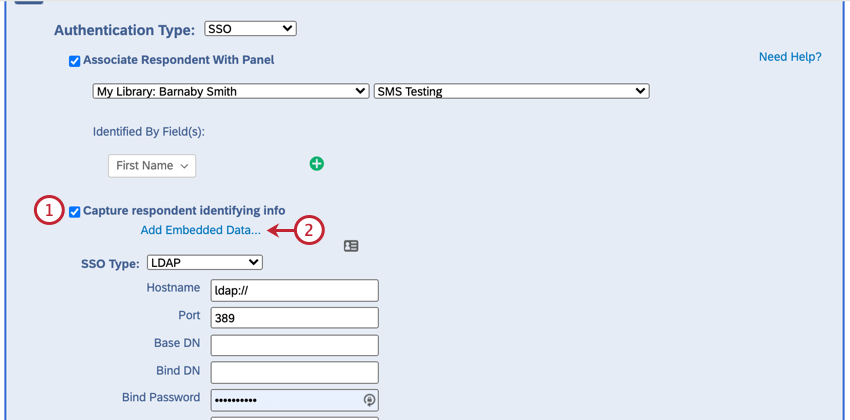
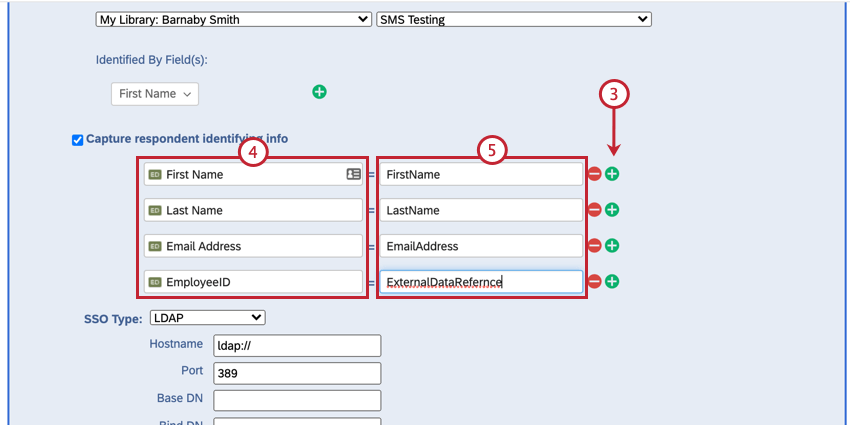
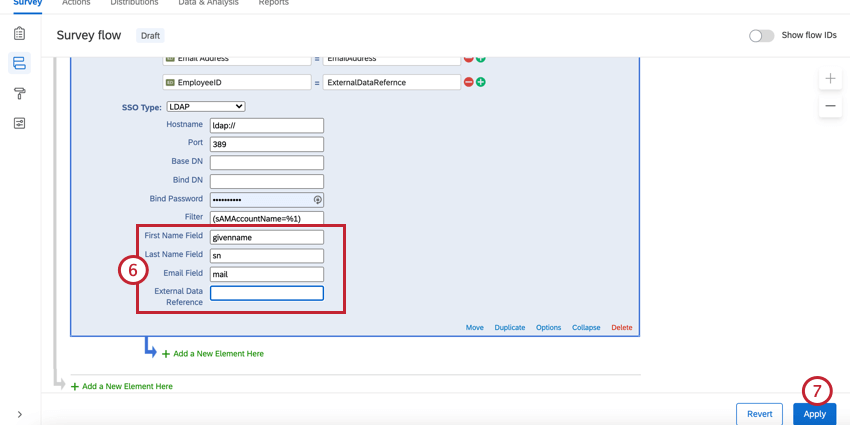
Ora si vedrà il valore dei dati integrati nei risultati delle risposte dopo che qualcuno ha risposto al sondaggio.
Consiglio Q: è possibile visualizzare l'anteprima del sondaggio per provare questa configurazione.
ASSOCIARE IL RISPONDENTE ALL'ELENCO DI CONTATTI
Per impostazione predefinita, gli autenticatori LDAP SSO consentono ai partecipanti di partecipare più volte al sondaggio. È possibile evitare questo comportamento e consentire ai partecipanti di rispondere al sondaggio solo una volta, attivando l'opzione Associa rispondente al panel. Questa opzione obbliga i partecipanti a far parte dell'elenco di contatti selezionato per poter partecipare al sondaggio.
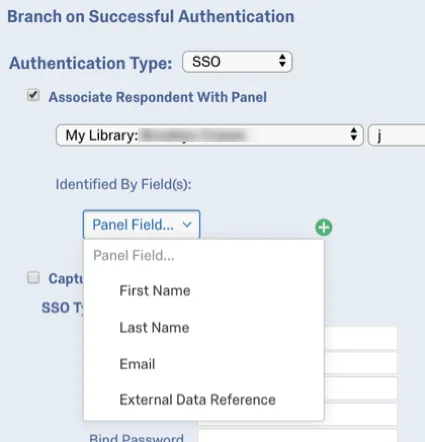
La tabella sottostante indica quale campo identificativo (selezionato nel menu a tendina “Campo di identificazione” ) dell’elenco dei contatti corrisponde a quale attributo dell’autenticatore LDAP, come specificato nei campi “Nome”, “Cognome”, “E-mail” e “Riferimento dati esterni” nelle impostazioni dell’autenticatore.
| Identificato per campo | Attributo LDAP |
|---|---|
| Nome | NOME CAMPO (ad es. firstname) |
| Cognome | Campo LastNAME (cioè lastname) |
| Campo e-mail (cioè posta) | |
| Riferimento a dati esterni | Riferimento a dati esterni (es. uid) |
Ad esempio, si supponga che il campo identificativo sia Email e che nelle impostazioni dell'autenticatore LDAP siano stati specificati i seguenti attributi:
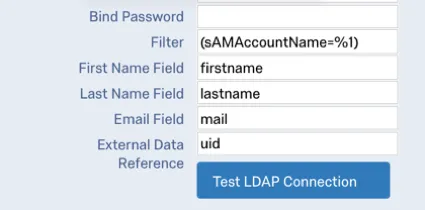
Se il rispondente ha inserito "johnd@email.com" per l'attributo mail, l'elenco di contatti deve avere "johnd@email.com" nel campo Email.
Consiglio Q: se l'opzione “Associa il rispondente al panel” è abilitata, potrebbe comparire un messaggio di errore del tipo “Impossibile effettuare l'accesso con le informazioni fornite”. Ciò significa che la connessione SSO è andata a buon fine, ma le informazioni non corrispondono a quelle presenti nella tua rubrica.
Shibboleth
Shibboleth consente agli utenti di autenticarsi tramite SAML. SAML è una connessione a due vie, motivo per cui questa opzione è disponibile solo per coloro che hanno già impostato Shibboleth sul proprio brand. Per sapere se il tuo marchio dispone di una configurazione SSO Shibboleth, contatta il brand administrator.
Consiglio Q: questo tipo di SSO potrebbe non funzionare correttamente con il sondaggio di anteprima.
Consiglio Q: L'autenticatore SSO di Shibboleth utilizza i login avviati dal fornitore di servizi per autenticare i rispondenti. Contattate il vostro team IT per sapere se il vostro Identity Provider supporta i login avviati dal Service Provider.
Per impostare un autenticatore Shibboleth
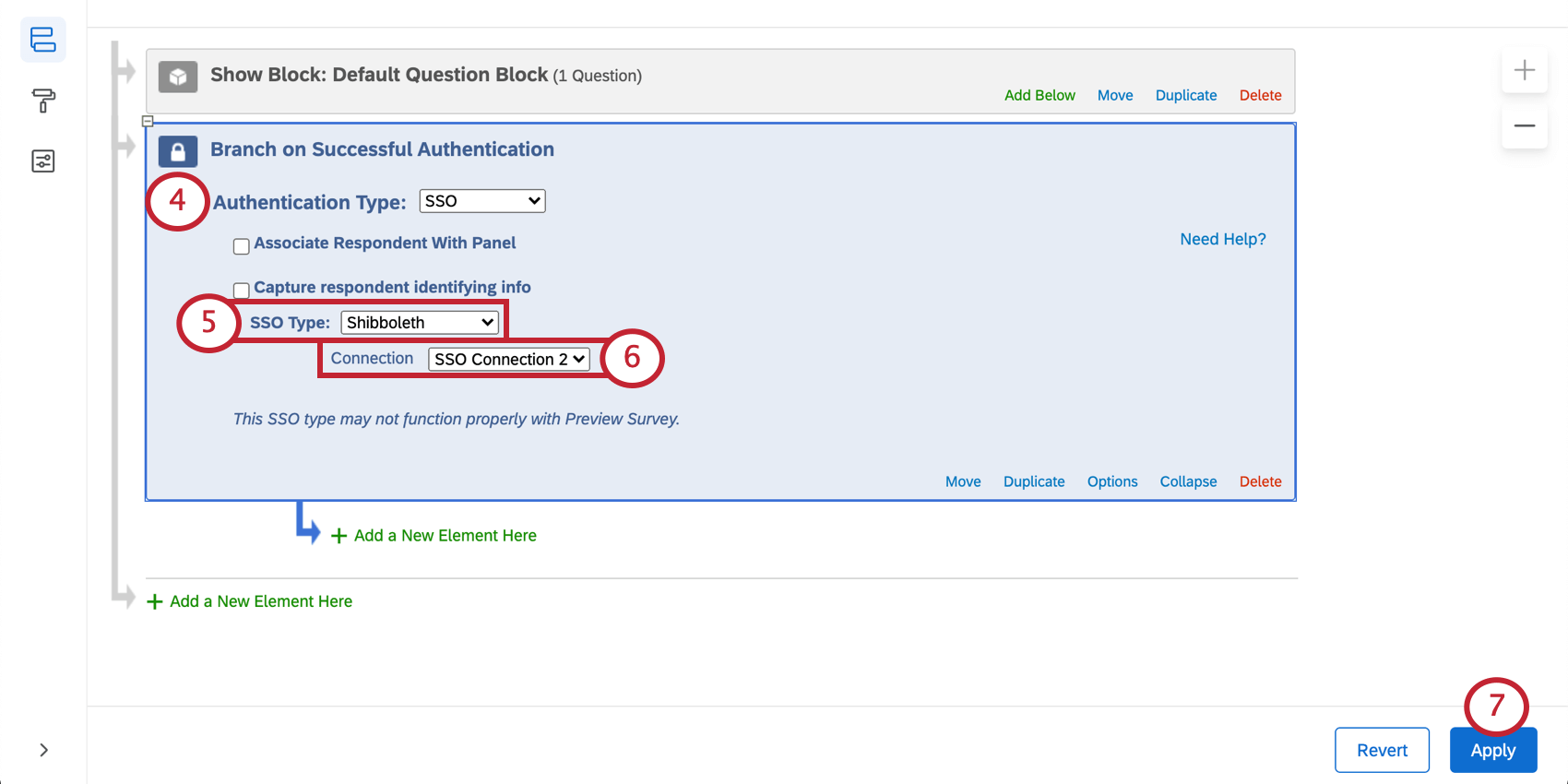
Consiglio q: i brand administrator possono controllare quali connessioni SSO sono disponibili nell'organizzazione. Vedere Gestione delle connessioni SSO per l'Autenticità del sondaggio per i dettagli e le avvertenze pertinenti.
Per acquisire informazioni di identificazione (facoltativo)
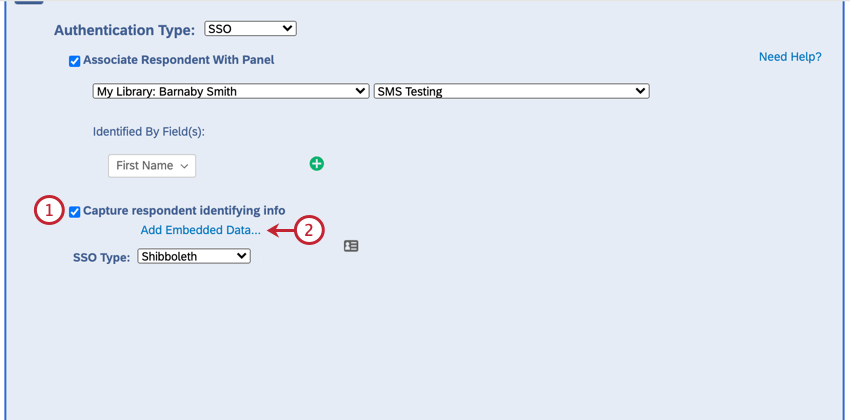
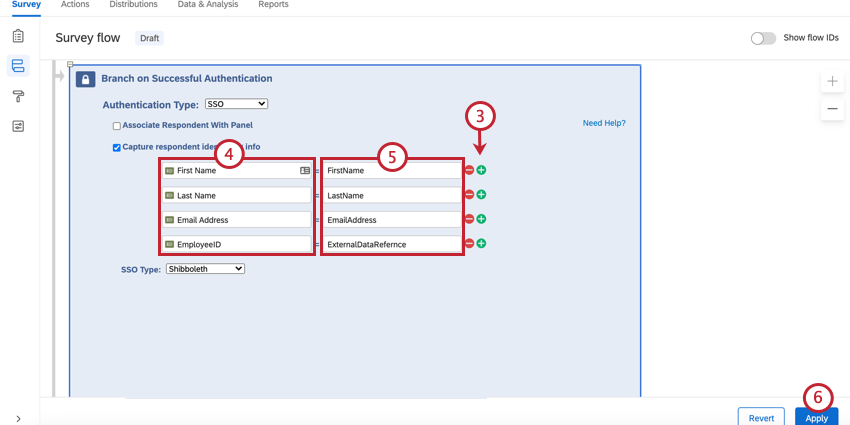
Ora si vedrà il valore dei dati integrati nei risultati delle risposte dopo che qualcuno ha risposto al sondaggio.
Consiglio Q: è possibile testare il sondaggio utilizzando il collegamento anonimo.
Attenzione: Per ulteriori informazioni sui dati integrati che possono essere acquisiti, contattare il team IT.
ASSOCIARE IL RISPONDENTE ALL'ELENCO DI CONTATTI
Per impostazione predefinita, gli autenticatori SSO di Shibboleth consentono ai partecipanti di partecipare più volte al sondaggio. È possibile evitare questo comportamento e consentire ai partecipanti di rispondere al sondaggio solo una volta, attivando l'opzione Associa rispondente al panel. Questa opzione obbliga i partecipanti a far parte dell'elenco di contatti selezionato per poter partecipare al sondaggio.
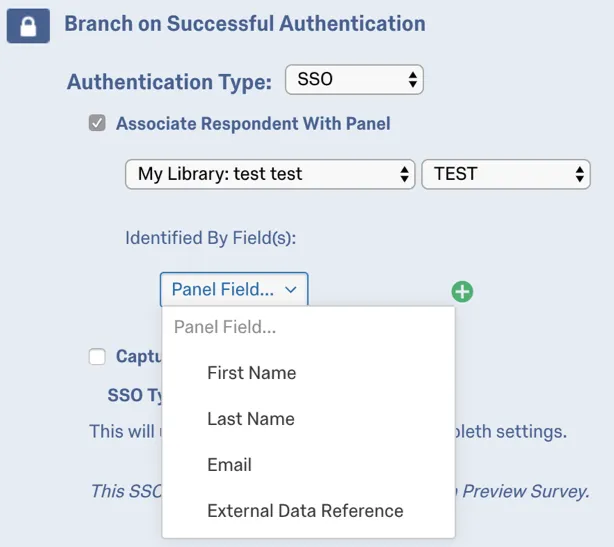
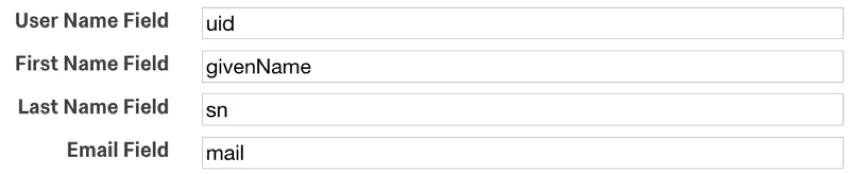
La tabella sottostante indica quale campo identificativo dell'elenco dei contatti corrisponde a quale attributo SAML (specificato nel menu a tendina "Identified by Field" ), come specificato nei campi "User Name", "First Name", "Last Name" e "Email" nelle impostazioni SSO dell'istanza Qualtrics.
| Identificato per campo | Attributo SAML |
|---|---|
| Riferimento a dati esterni | Nome utente (cioè uid) |
| Nome | Nome campo (cioè givenName) |
| Cognome | Campo Cognome (es. sn) |
| Campo e-mail (cioè posta) |
Ad esempio, se l'identificazione era Riferimento a dati esterni e il rispondente passava "johnd" per l'attributo uid, l'elenco di contatti doveva avere "johnd" nel campo Riferimento a dati esterni.
Consiglio Q: se l'opzione “Associa il rispondente al panel” è abilitata, potrebbe comparire un messaggio di errore del tipo “Impossibile effettuare l'accesso con le informazioni fornite”. Ciò significa che la connessione SSO è andata a buon fine, ma le informazioni non corrispondono a quelle presenti nella tua rubrica.
Google OAuth 2.0
Gli autenticatori Google OAuth 2.0 consentono ai rispondenti di autenticarsi con le proprie credenziali Google. Possono anche essere utilizzati per acquisire e memorizzare le informazioni dell'account Google come dati integrati.
Consiglio Q: questo tipo di SSO potrebbe non funzionare correttamente con il sondaggio di anteprima.
Per configurare un Autenticatore Google OAuth 2.0
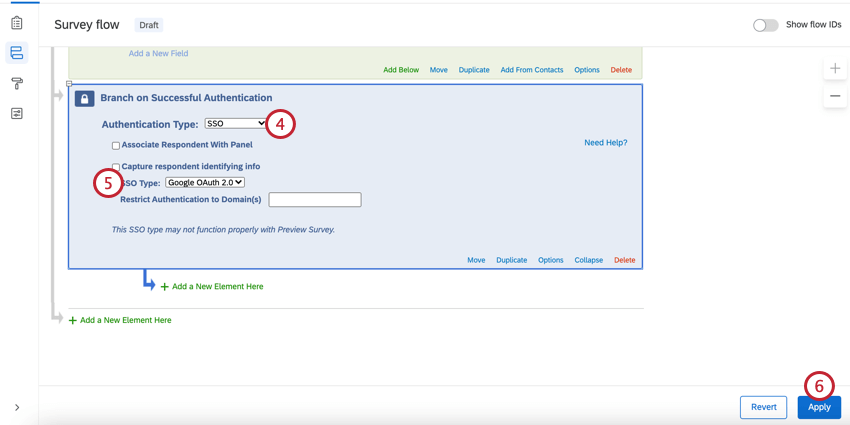
Consiglio Q: per impostazione predefinita, gli autenticatori Google OAuth 2.0 autenticano chiunque abbia un account Google. Per limitare chi può accedere al sondaggio, aggiungere i domini di posta elettronica degli account approvati al campo Limita l'autenticazione ai domini . In questo caso non è necessario utilizzare alcun carattere jolly; basta digitare il proprio dominio senza il simbolo @ (ad esempio, “gmail.com” o “qualtrics.com”). Per consentire l'uso di più domini, inserisci i tuoi domini in un elenco separato da virgole (ad esempio, “gmail.com, qualtrics.com”). Un Brand Administrator può anche limitare chi può accedere all'autenticatore configurando le impostazioni SSO per l'organizzazione.
Per acquisire informazioni di identificazione (facoltativo)
Attivare l'opzione Cattura dati identificativi del rispondente e fare clic su Aggiungi dati integrati.
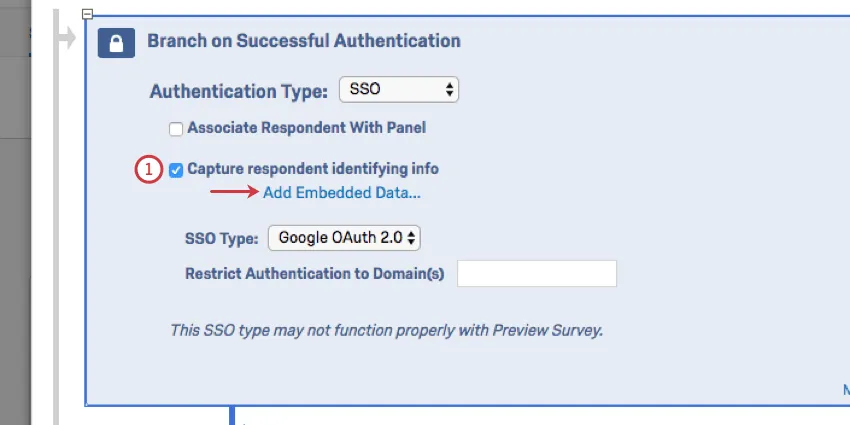
Usare il segno più (+) per aggiungere campi e il segno meno (-) per rimuoverli.
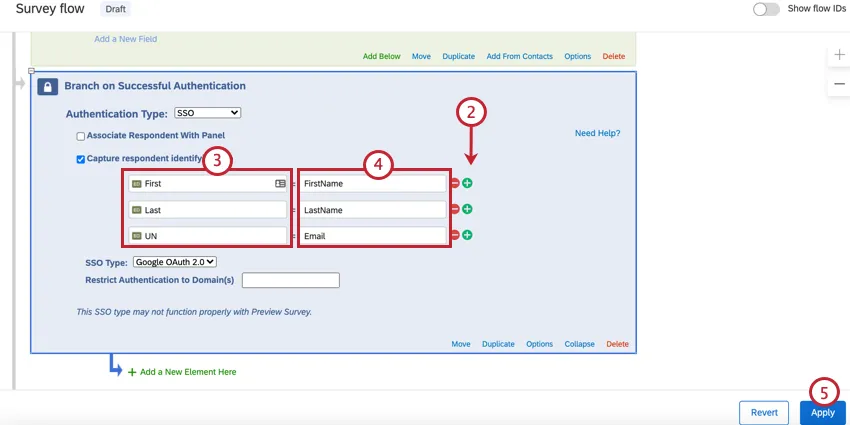
Inserire il nome del campo dati integrati nella casella di immissione di testo "Dati integrati da impostare" a sinistra del segno di uguale.
Inserire il campo parametro di Google OAuth 2.0 nella casella di immissione di testo "Field From SSO". È possibile selezionare i campi dalla lista seguente:
| attributo | valore |
|---|---|
| FirstName | John |
| LastName | Doe |
johndoe@email.com |
Fai clic su Applica.
Ora si vedrà il valore dei dati integrati nei risultati delle risposte dopo che qualcuno ha risposto al sondaggio.
Consiglio Q: è possibile testare questa configurazione utilizzando il collegamento anonimo.
ASSOCIARE IL RISPONDENTE ALL'ELENCO DI CONTATTI
Per impostazione predefinita, gli autenticatori Google OAuth 2.0 consentono ai partecipanti di rispondere al sondaggio più volte. È possibile impedire questo comportamento e consentire ai partecipanti di rispondere al sondaggio solo una volta, attivando l'opzione Associa rispondente al panel. Questa opzione obbliga i partecipanti a far parte dell'elenco di contatti selezionato per poter partecipare al sondaggio.
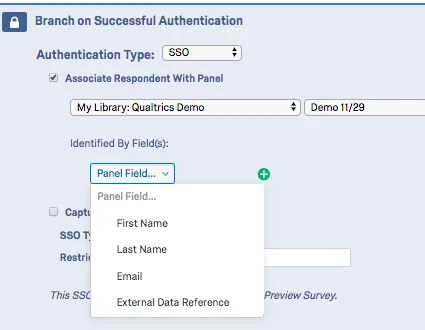
La tabella sottostante indica quale campo identificativo (specificato nel menu a tendina “Identificato da campo” ) dell’elenco dei contatti corrisponde a quale attributo OAuth 2.0 di Google.
| Identificato per campo | Attributo di Google OAuth |
|---|---|
| Nome | FirstName |
| Cognome | LastName |
| Riferimento a dati esterni | Nome utente |
Ad esempio, se il campo identificativo era FirstName e il rispondente ha indicato "John" per l'attributo Firstname, l'elenco di contatti dovrà avere "John" nel campo Firstname.
Consiglio Q: se l'opzione “Associa il rispondente al panel” è abilitata, potrebbe comparire un messaggio di errore del tipo “Impossibile effettuare l'accesso con le informazioni fornite”. Ciò significa che la connessione SSO è andata a buon fine, ma le informazioni non corrispondono a quelle presenti nella tua rubrica.
Gli autenticatori di Facebook consentono ai rispondenti di autenticarsi con le proprie credenziali di Facebook. Possono anche essere utilizzati per catturare e memorizzare le informazioni dell'account di Facebook come dati integrati.
Consiglio Q: questo tipo di SSO potrebbe non funzionare correttamente con il sondaggio di anteprima.
Per configurare un Autenticatore di Facebook
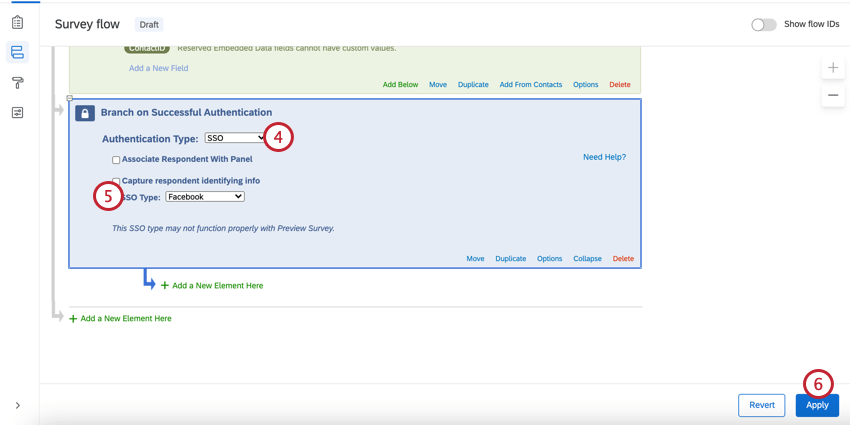
Per acquisire informazioni di identificazione (facoltativo)
Abilita l'acquisizione delle informazioni di identificazione del rispondente.
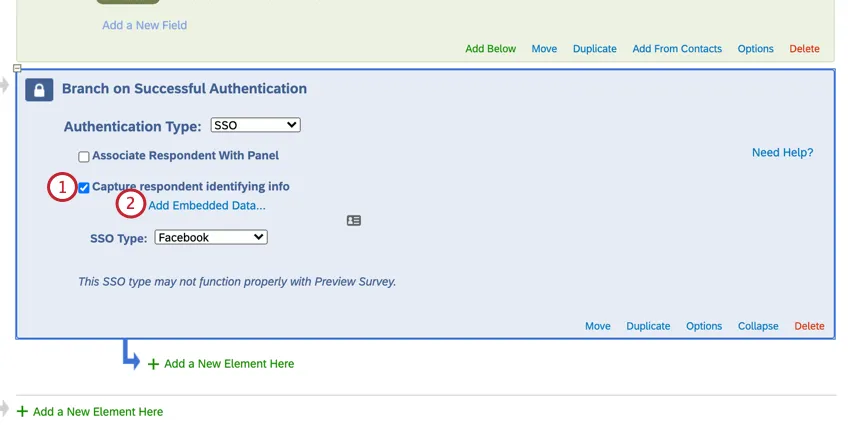
Fare clic su Aggiungi dati integrati.
Usare il segno più (+) per aggiungere campi e il segno meno (-) per rimuoverli.
Inserisci il nome del campo dei dati integrati nella casella di testo “Dati integrati da impostare…” situata a sinistra del segno di uguale.
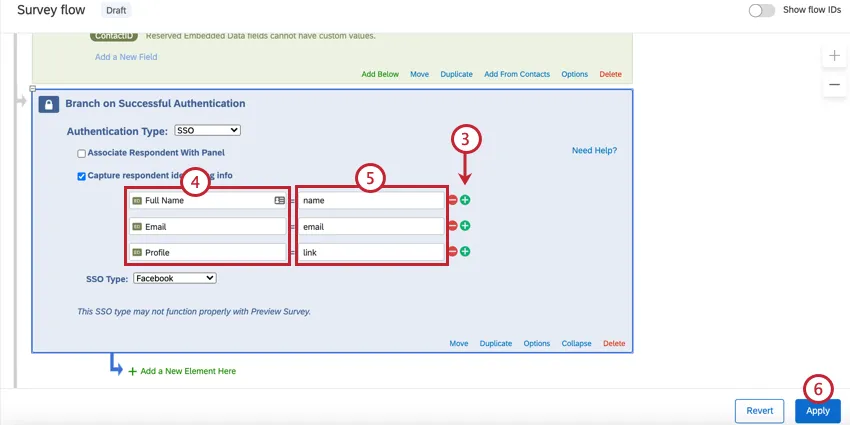
Inserire il campo del parametro di Facebook nella casella di immissione di testo "Field From SSO". È possibile selezionare i campi dalla lista seguente:
| attributo | valore |
|---|---|
| nome | Mario Rossi |
| Nome | John |
| Cognome | Doe |
| link | http://www.facebook.com/johndoe |
| genere | maschile |
johndoe@email.com |
Fare clic su APPLICA.
Ora si vedrà il valore dei dati integrati nei risultati delle risposte dopo che qualcuno ha risposto al sondaggio.
Consiglio Q: è possibile testare questo sondaggio utilizzando il collegamento anonimo.
ASSOCIARE IL RISPONDENTE ALL'ELENCO DI CONTATTI
Per impostazione predefinita, gli autenticatori di Facebook consentono ai partecipanti di partecipare più volte al sondaggio. È possibile evitare questo comportamento e consentire ai partecipanti di rispondere al sondaggio solo una volta, attivando l'opzione Associa rispondente al panel. Questa opzione obbliga i partecipanti a far parte dell'elenco di contatti selezionato per poter partecipare al sondaggio.
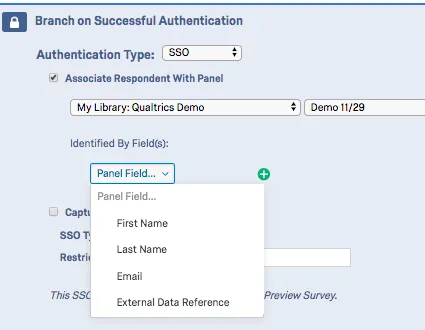
La tabella sottostante indica quale campo identificativo (specificato dal menu a tendina “Identificato da campo” ) dell’elenco dei contatti corrisponde a quale parametro di Facebook.
| Identificato per campo | Attributo di Facebook |
|---|---|
| Nome | Nome |
| Cognome | Cognome |
| Riferimento a dati esterni |
Ad esempio, se il campo identificativo è Email e il rispondente ha inserito "johnd@email.com" per l'attributo Email, l'elenco di contatti dovrà avere "johnd@email.com" nel campo Email.
Consiglio Q: se l'opzione “Associa il rispondente al panel” è abilitata, potrebbe comparire un messaggio di errore del tipo “Impossibile effettuare l'accesso con le informazioni fornite”. Ciò significa che la connessione SSO è andata a buon fine, ma le informazioni non corrispondono a quelle presenti nella tua rubrica.
Numero massimo di tentativi di autenticazione
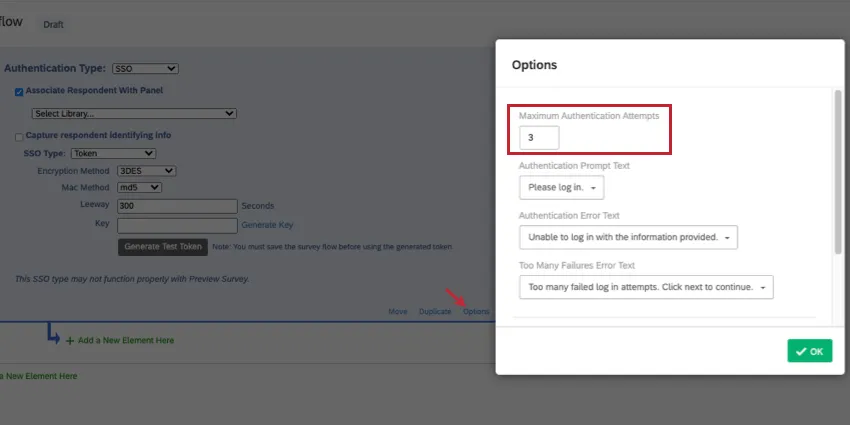
Nella sezione "Opzioni" troverai un'impostazione denominata "Numero massimo di tentativi di autenticazione". Quando si utilizza un autenticatore SSO, il partecipante viene reindirizzato a una pagina di destinazione SSO per effettuare l'accesso, anziché al sondaggio Qualtrics. Il sondaggio di Qualtrics non è a conoscenza di alcun errore di accesso in quella pagina SSO. Ciò significa che, in linea di massima, sconsigliamo di impostare un numero massimo di tentativi di autenticazione per un autenticatore SSO, poiché tale impostazione non avrà alcun effetto.
L'unico caso in cui il numero massimo di tentativi di autenticazione sarebbe utile per un sondaggio con un autenticatore SSO è quando è abilitata l'opzione “Associa il rispondente al panel”. In tal caso, l'errore si verificherebbe perché l'utente non corrisponderebbe ai contatti presenti nella lista collegata.
Consiglio q: per maggiori dettagli sulle altre impostazioni, vedere Opzioni Autenticatore.
Errori durante l'accesso ad un Autenticatore
Quando un partecipante al sondaggio cerca di accedere all'autenticatore SSO, potrebbe visualizzare i seguenti errori. Vi spiegheremo cosa significano e come risolverli.
- AUTHENTICATOR_SSO_CONFIG_DISABLED: Un brand administrator deve abilitare l'opzione " Usa come autenticatore per il sondaggio" per la connessione SSO.
- AUTHENTICATOR_SSO_CONFIG_NOT_FOUND: la connessione SSO non è stata trovata nel servizio provider SSO. Ciò potrebbe essere dovuto a problemi di sincronizzazione dei dati o perché la connessione è stata eliminata. Un brand administrator potrebbe inoltre dover abilitare l'opzione " Utilizza per l'autenticatore del sondaggio" per la connessione SSO.
Tipi di progetti in cui è disponibile questa funzione
Il flusso del sondaggio può essere personalizzato in molti tipi diversi di progetti. Tuttavia, non tutte le funzioni del flusso del sondaggio sono disponibili per tutti i tipi di progetti.
Gli autenticatori possono essere utilizzati nei seguenti progetti:
CONSIGLIO Q: gli autenticatori sono presenti anche in alcuni altri tipi di progetto, ma la loro funzionalità è diversa da quella descritta in questa pagina di assistenza. Per i progetti Engagement, Ciclo di vita, Ricerca ad hoc sui dipendenti o Pulse, consultare Autenticatore (EX).
È fantastico! Grazie per il tuo feedback!
Grazie per il tuo feedback!