Attività "Gestisci utenti nella Directory CX"
Cosa puoi trovare in questa pagina
Consiglio Q: questa pagina di assistenza descrive le funzionalità che intendiamo rendere disponibili a partire dal 7 ottobre 2026. Qualtrics può, a sua esclusiva discrezione e senza alcuna responsabilità, modificare i tempi di lancio di qualsiasi funzione del prodotto, modificare la funzionalità di qualsiasi funzione del prodotto in anteprima o in fase di sviluppo, o scegliere di non rilasciare una funzione del prodotto o una funzionalità per qualsiasi motivo o per nessun motivo.
Informazioni sull'attività "Gestisci utenti nella Directory CX"
Attenzione: Per utilizzare questa funzione, la licenza deve avere identificatori univoci e l'amministratore utente CX abilitato. Se la vostra licenza non dispone di queste funzioni e desiderate saperne di più, contattate l 'Account Services.

L'attività " Gestisci utenti nella Directory CX" serve a gestire i dati degli utenti CX in Qualtrics, aggiungendo nuovi utenti, aggiornando quelli esistenti o anche eliminando utenti specifici. Questa attività di caricamento dati consente di elaborare le modifiche apportate a un gran numero di record contemporaneamente, aiutandoti a mantenere aggiornati i dati degli utenti CX con regolarità. Per utilizzare questa attività, è necessario prima estrarre i dati da un'altra fonte utilizzando un'attività di estrazione dati.
Consiglio Q: Per informazioni sui limiti generali che si applicano ai flussi di lavoro ETL, vedere Limiti del flusso di lavoro. Per i limiti specifici dell'attività, fare riferimento alle informazioni riportate in questa pagina.
Prima di iniziare
- Capire da dove provengono i dati: da dove provengono i dati che intendi aggiungere alla directory? È un Google Drive? Il server della tua azienda? La risposta a questa domanda determina quale operazione di estrazione utilizzare.
- Assicurati che i tuoi file siano ben organizzati: Valuta attentamente come identificare i file che desideri caricare su Qualtrics, ad esempio i prefissi dei nomi dei file o le cartelle a cui appartengono.
Consiglio Q: File contenenti gli utenti che intendi eliminare e i file contenenti gli utenti che si intende aggiungere o aggiornare dovrebbero trovarsi in cartelle diverse, e/o avere prefissi diversi.
Esempio: ogni file relativo agli utenti cancellati contiene la dicitura “to-remove” nel nome. Ogni file relativo agli utenti aggiornati o appena aggiunti contiene la dicitura “da aggiornare” nel nome.

Configurazione dell'attività "Gestisci utenti" nella Directory CX
Seleziona la fonte dati (estrattore ETL). In questa fase si estraggono i dati che possono essere caricati in un'altra destinazione. Per ulteriori informazioni, vedere la sezione Costruzione di flussi di lavoro ETL.
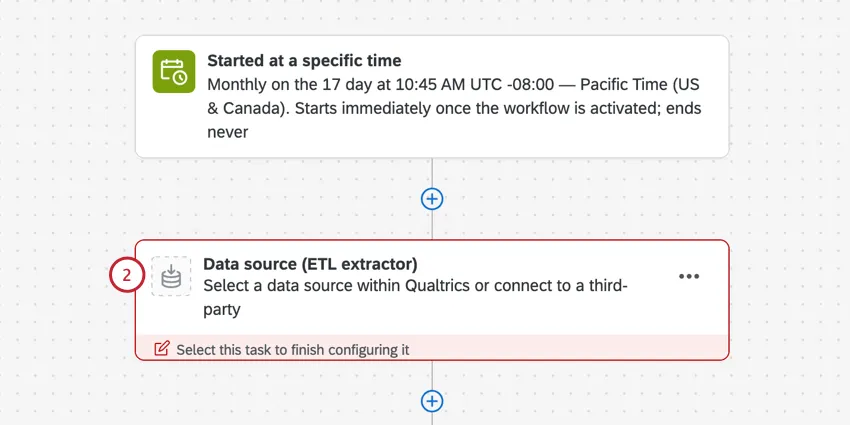
L'attività deve importare i seguenti campi:
- Identificatore univoco
Consiglio Q: Se vuoi eliminare degli utenti invece che aggiungerli o aggiornarli, ti basta l'identificatore univoco.
- FirstName
- LastName
E-mail.

Consiglio q: si consiglia di utilizzare l'attività Estrai i dati dai file SFTP. Il file di esempio dei dati utente è configurato per essere utilizzato con questa attività.
Consiglio Q: la dimensione massima dei file è di 100 MB.
Consiglio Q: se la vostra organizzazione utilizza SSO, includete una colonna Nome utente da riempire con i valori della vostra Active Directory che ci passerete per l'attributo Nome utente. Il #brandID verrà aggiunto automaticamente al nome utente al momento del caricamento del file. Se la vostra organizzazione non utilizza l'SSO, questa colonna dovrebbe generalmente corrispondere alla colonna "e-mail".
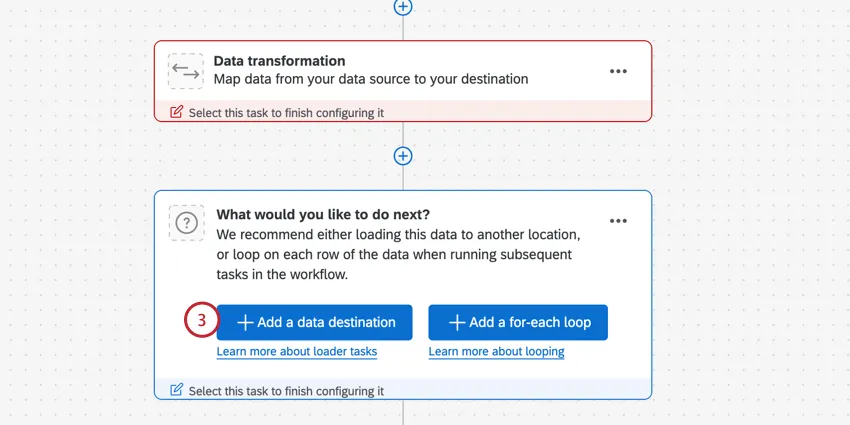
Fai clic su "Aggiungi una destinazione dati".
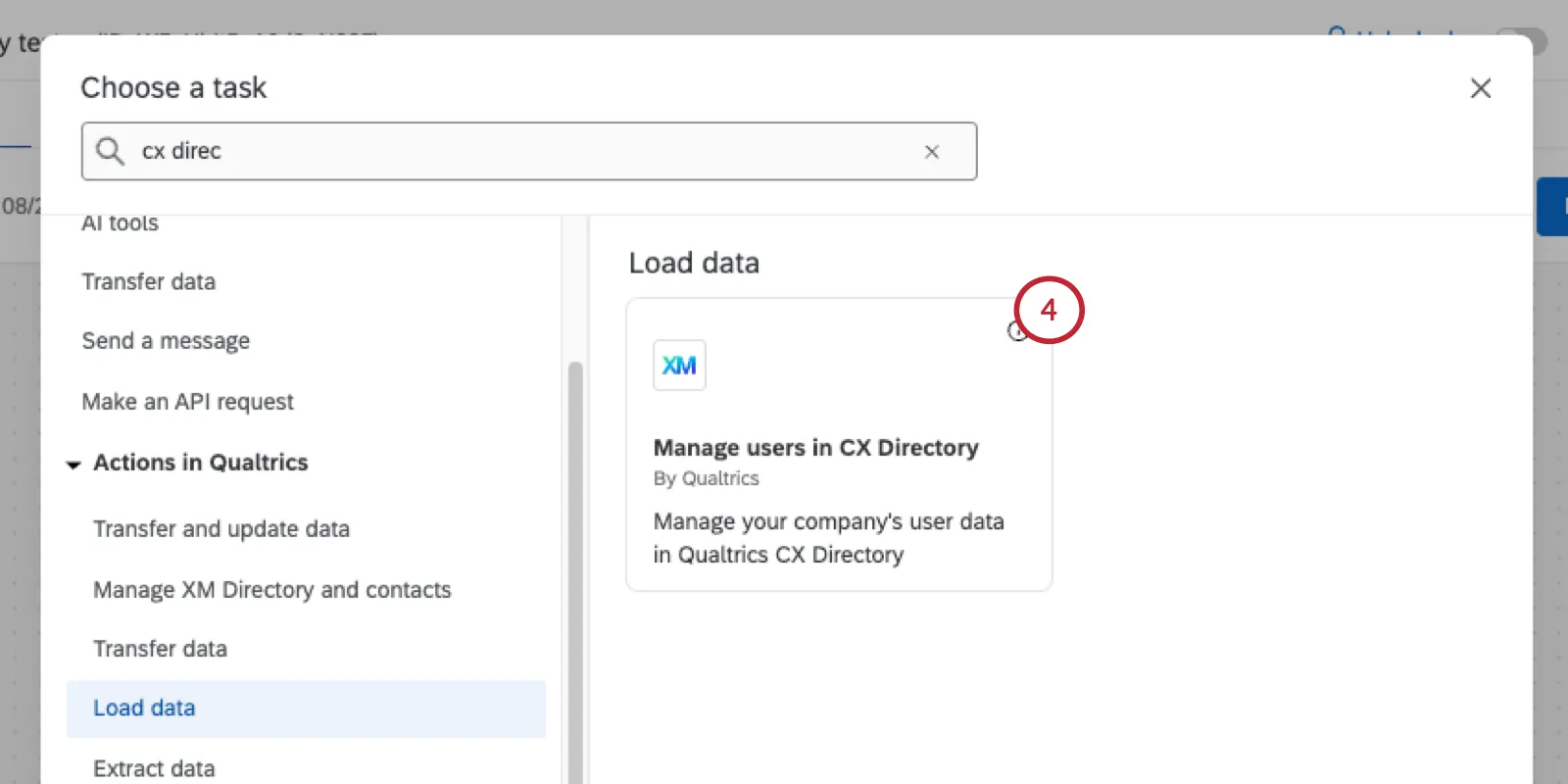
Scegli la "Gestisci utenti" nella Directory CX .
Scegliere tra le seguenti opzioni:
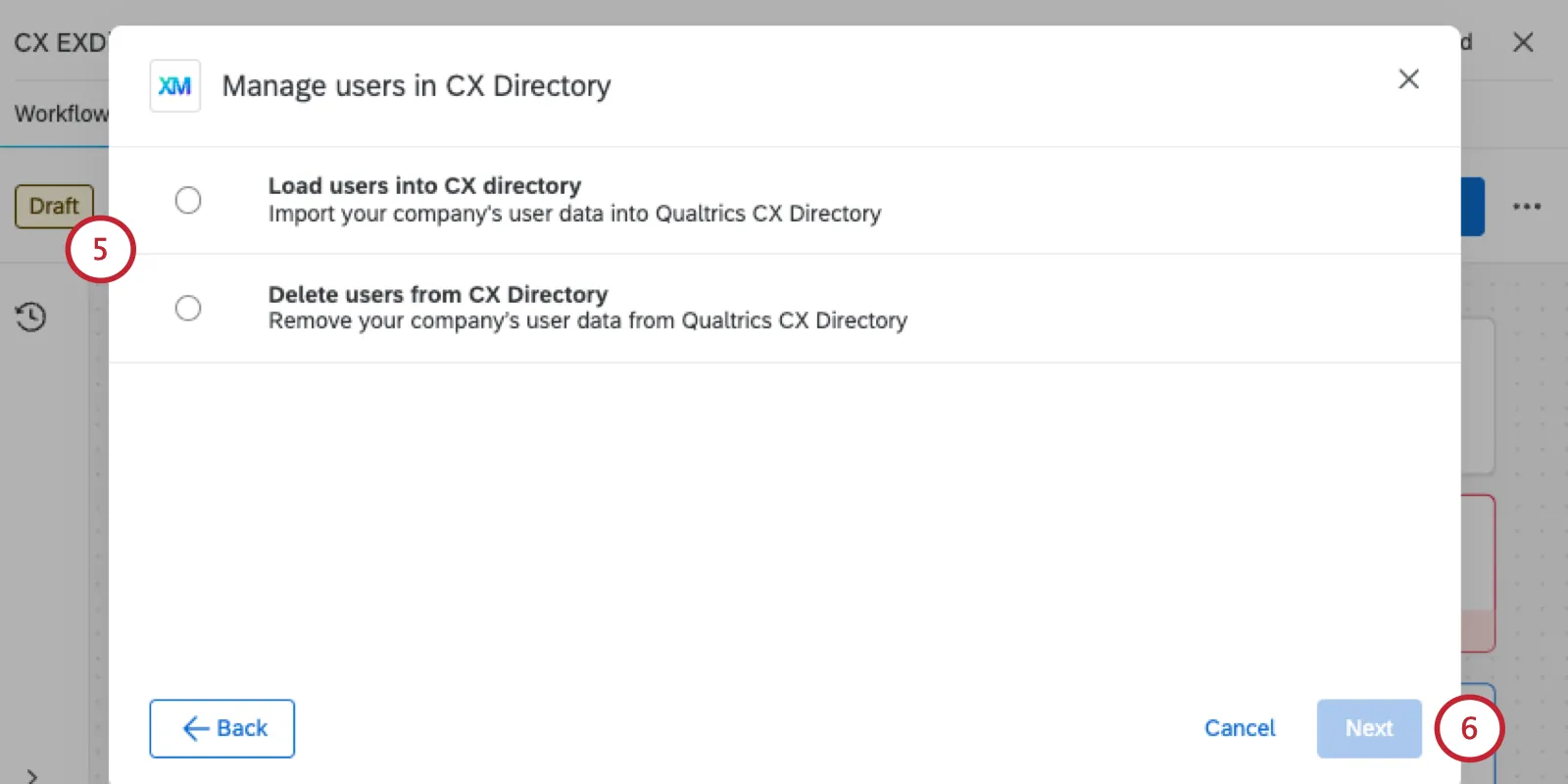
- Caricare gli utenti nella Directory CX: importare i dati degli utenti della propria azienda nella sezione di gestione utenti di Qualtrics CX. Questa opzione può essere utilizzata sia per aggiornare gli utenti esistenti con nuovi metadati, sia per aggiungere utenti completamente nuovi.
- Eliminare utenti dalla Directory CX: Rimuovi i dati degli utenti della tua azienda dalla sezione di gestione utenti di Qualtrics CX.
Clicca Avanti.
A seconda di ciò che hai selezionato, i passaggi successivi variano. Clicca sulla sezione che preferisci per procedere.
Carica gli utenti nella Directory CX
Consiglio Q: Questi passaggi presuppongono che abbiate seguito la configurazione iniziale del flusso di lavoro di descritta qui e che abbiate selezionato Carica gli utenti nella Directory CX.
Seleziona l'attività di estrazione dei dati che hai configurato in precedenza.
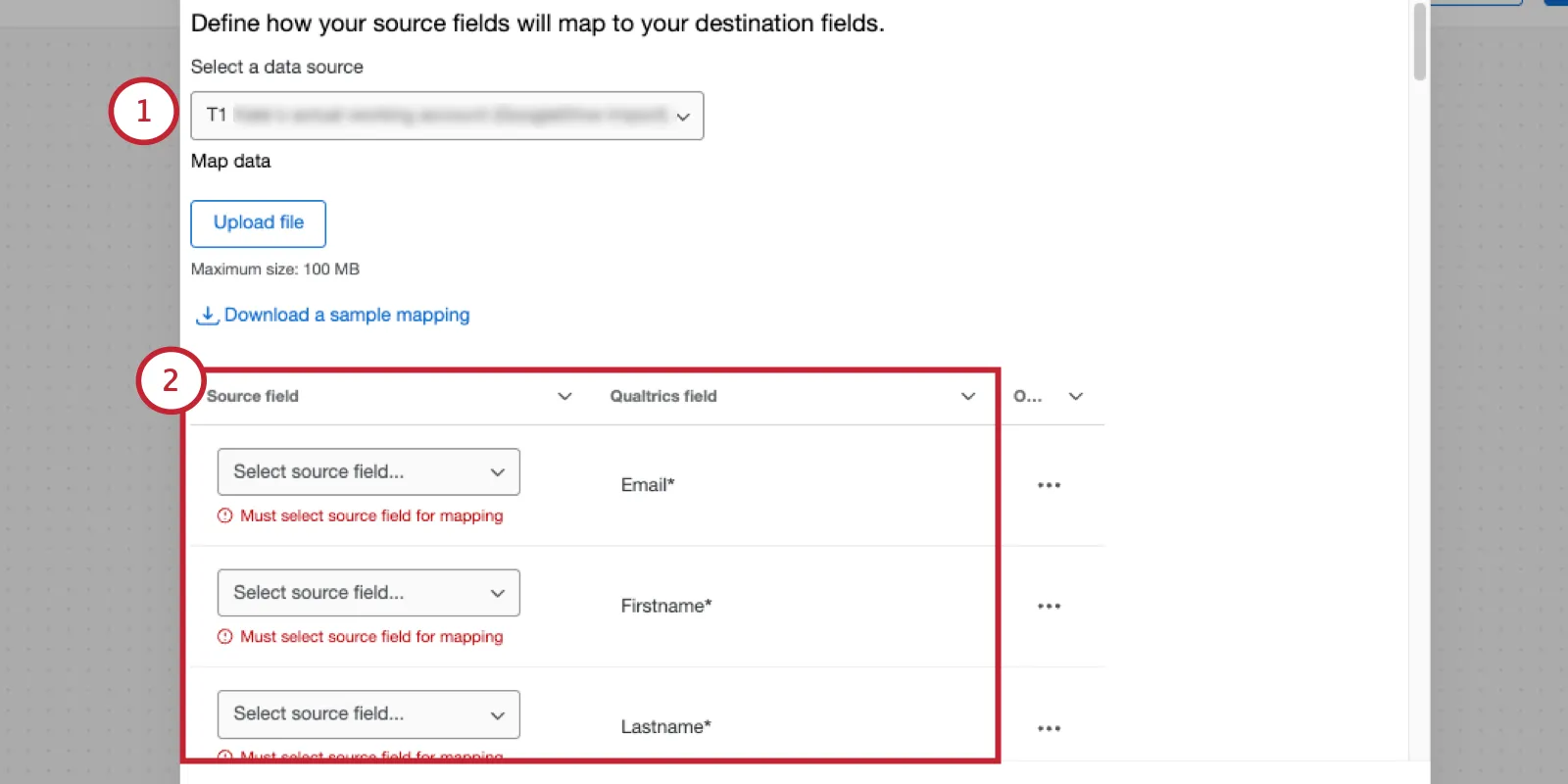
Inizia ad associare i campi dei dati importati agli attributi utente di CX utilizzando i menu. I campi contrassegnati da un asterisco sono obbligatori.
Consiglio Q: È anche possibile mappare i campi tramite il caricamento di un file.
Consiglio Q: per impostazione predefinita, tutti gli attributi utente CX esistenti nella tua licenza saranno inclusi nella mappatura.
Consiglio Q: se i nomi dei campi della sorgente e della directory CX corrispondono esattamente, verranno mappati automaticamente!
Se necessario, è possibile mappare i singoli valori per ciascun campo facendo clic su Mappa valori. Questo è utile se si desidera utilizzare valori di dati diversi in Qualtrics. Per ulteriori informazioni sulla mappatura dei singoli valori, vedere Mappatura dei campi e dei valori.
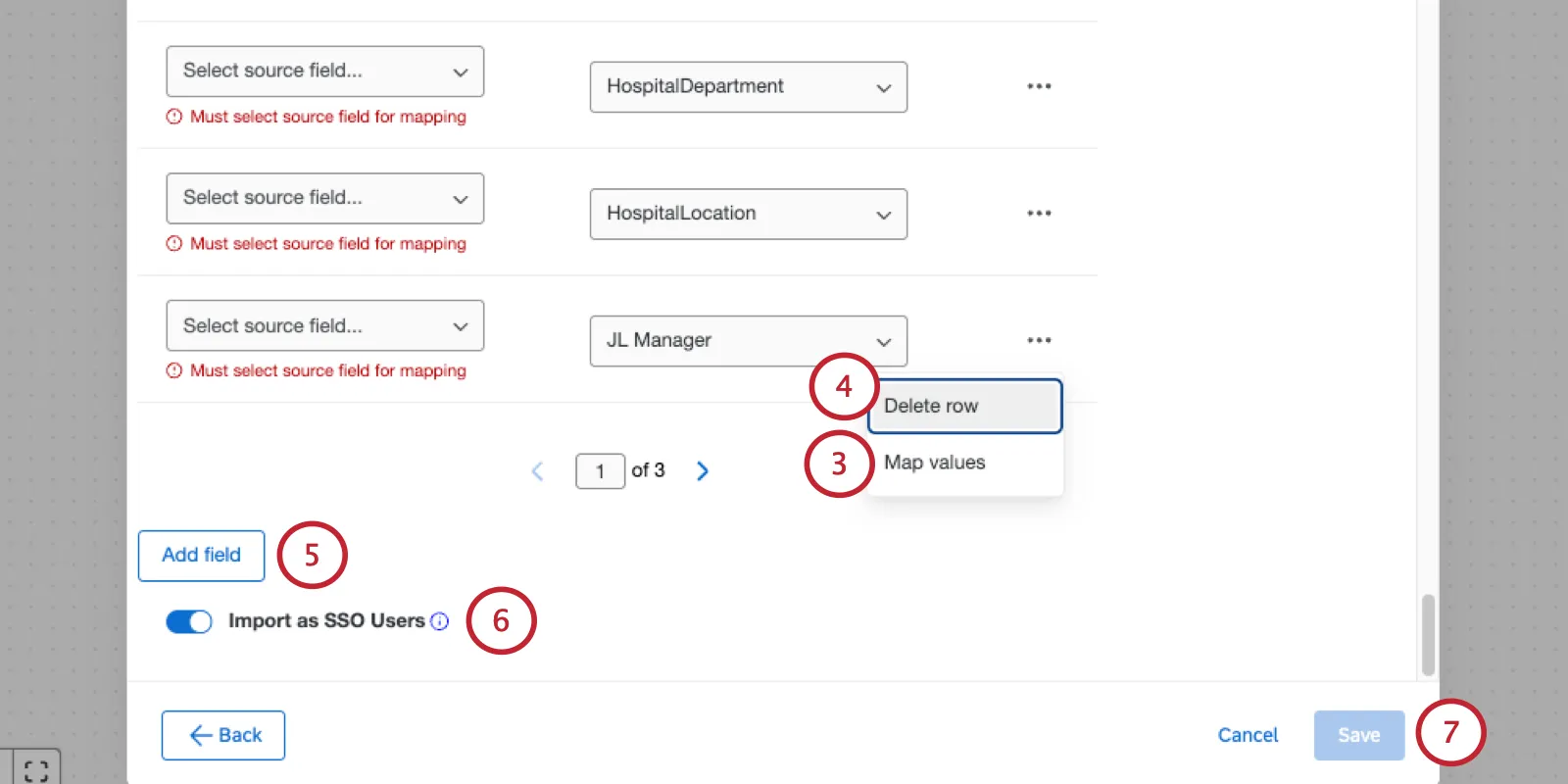
Esempio: Nel nostro file di dati importati, abbiamo il valore "Europa", ma vogliamo che sia salvato come "EMEA" in Qualtrics. Questo può essere fatto mappando i valori.
È possibile rimuovere i campi non necessari facendo clic su Elimina riga avanti al campo.
Consiglio Q: è necessario rimuovere gli attributi utente CX non mappati.
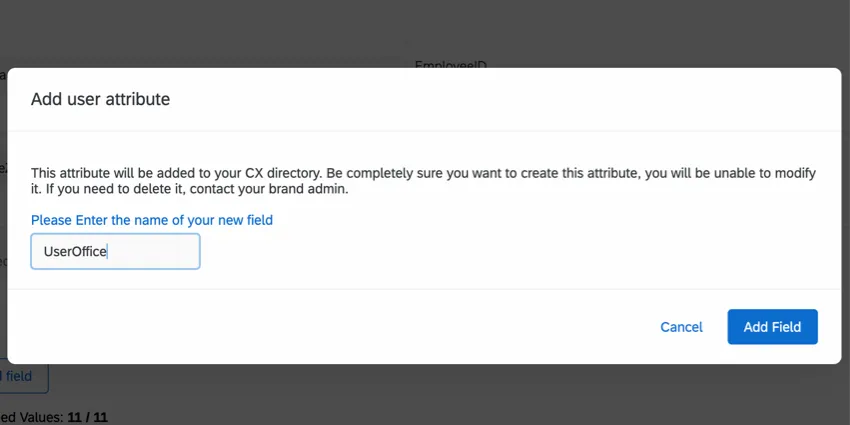
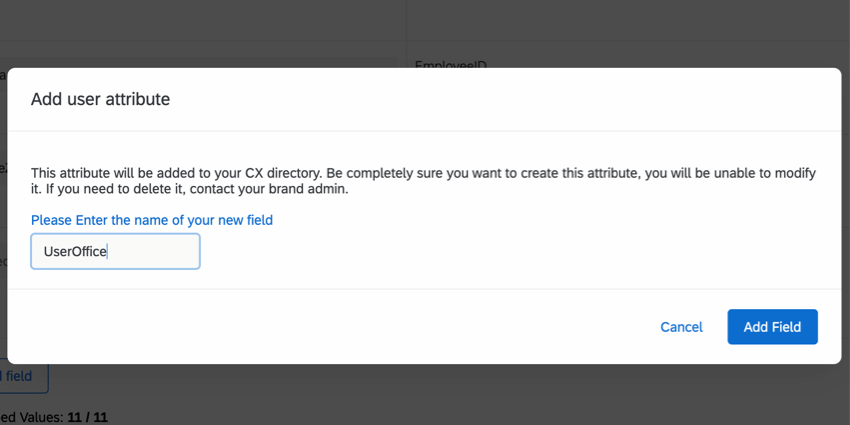
Se necessario, fare clic su Aggiungi campo per aggiungere altri campi alla mappatura. Quando si aggiunge un nuovo campo, si può mappare su un attributo utente CX esistente o crearne uno nuovo.
Consiglio Q: se si crea un nuovo campo, è necessario assegnargli un nome. Fare attenzione al nome del campo, poiché non è possibile modificarlo o eliminarlo senza contattare il Brand Administrator.
Se la licenza ha abilitato il SSO, è possibile attivare l'opzione Importa come utenti SSO per importare questi utenti con il loro nome utente SSO. In questo modo l'utente potrà accedere a Qualtrics tramite SSO.
Consiglio Q: i metadati relativi alle persone possono avere più valori. Ad esempio, per indicare che Barnaby è assegnato a più sedi, il campo “hisOffice” potrebbe essere pari a “Provo|Seattle”. Se stai utilizzando questo flusso di lavoro per creare utenti SSO, assicurati di utilizzare uno dei delimitatori approvati e modifica le impostazioni della tua organizzazione di conseguenza. Per ulteriori dettagli, consultare la sezione "Aggiunta di una connessione SSO".
Al termine, fare clic su Salva.
Consiglio Q: l'attività non consente di salvare se la mappatura è incompleta. Se il pulsante Salva è grigio, ricontrollare la mappatura.
Consiglio Q: se si crea un nuovo campo, è necessario assegnargli un nome. Fare attenzione al nome del campo, poiché non è possibile modificarlo o eliminarlo senza contattare il Brand Administrator.
Consiglio Q: l'attività non consente di salvare se la mappatura è incompleta. Se il pulsante Salva è grigio, ricontrollare la mappatura.
Quando il flusso di lavoro verrà eseguito, i tuoi utenti verranno importati in Qualtrics e salvati nella tua area di amministrazione utenti CX.
Mappatura dei campi e dei valori caricati relativi agli utenti
Durante la configurazione dell'attività relativa ai dati di carico, è possibile mappare i campi dei dati importati tramite il caricamento di un file. Questa sezione spiega come mappare i campi e i valori dei singoli campi utilizzando un file.
Campi di mappatura
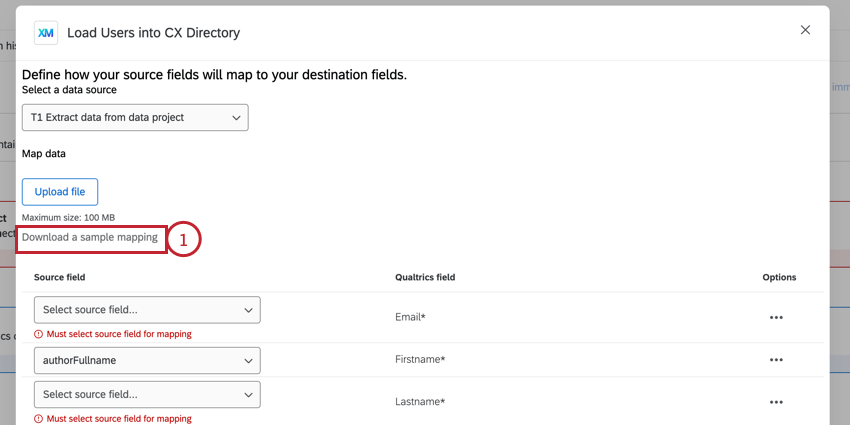
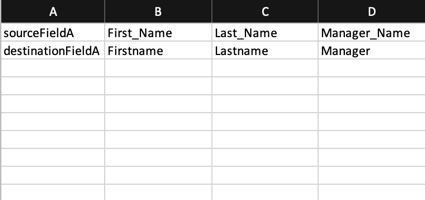
- Ogni colonna del file è una mappatura di 1 campo.
- Il valore della prima cella della colonna è il nome del campo di origine.
- Il valore nella seconda cella della colonna è il nome del campo di Qualtrics.
- Il file non può superare i 100 MB.
- Salvare il file come file CSV.
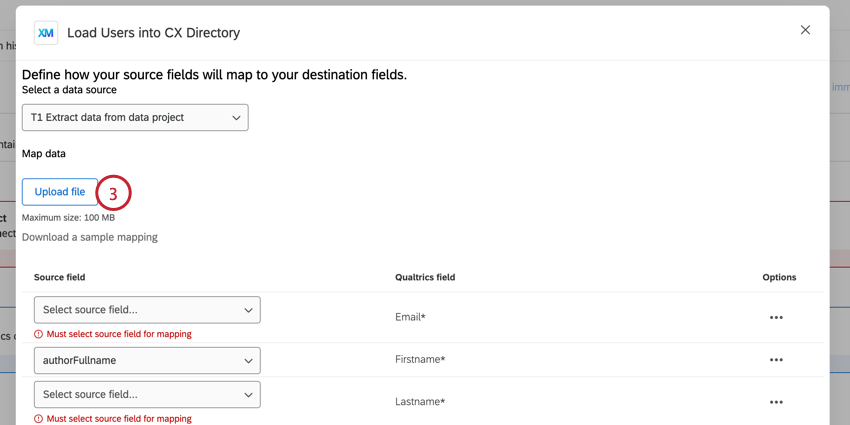
Mappatura valori
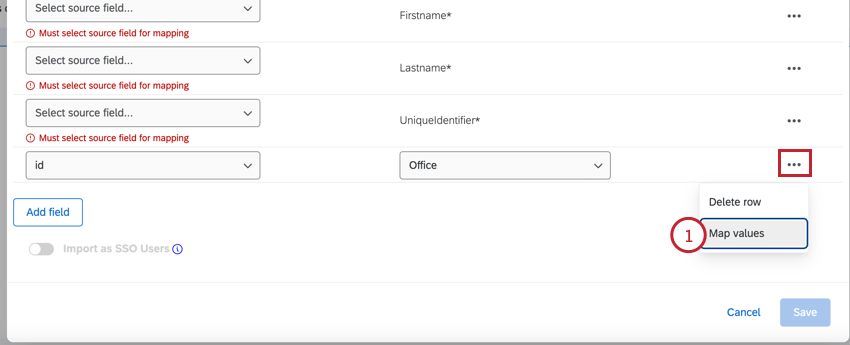
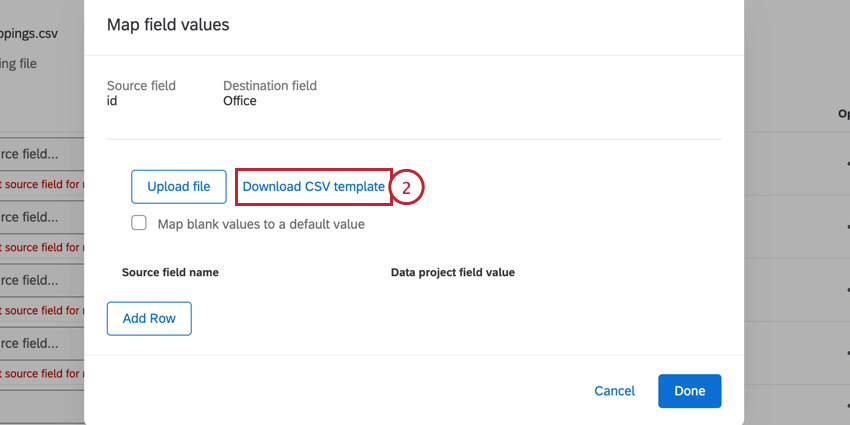
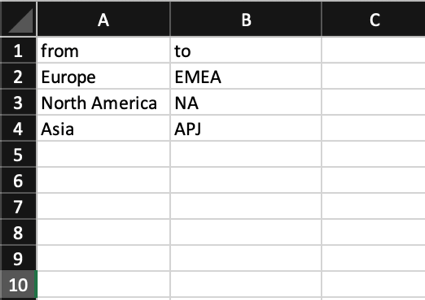
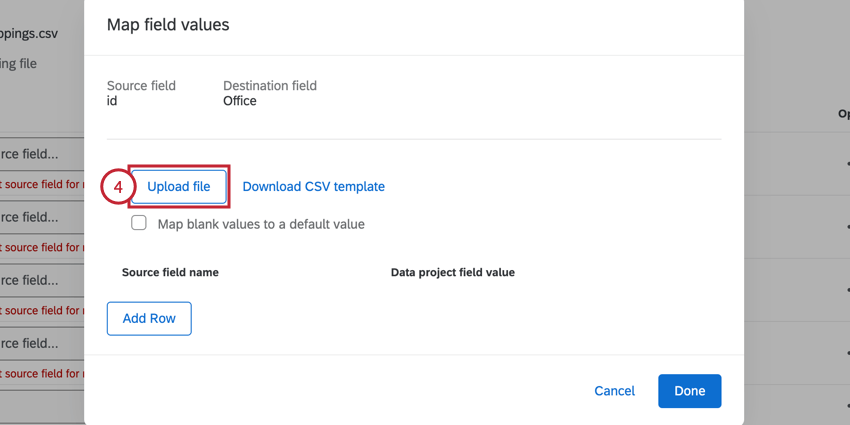
- I valori dei campi importati devono essere inseriti nella colonna "da".
- I valori dei campi che si desidera salvare in Qualtrics devono essere inseriti nella colonna "a".
- È possibile includere fino a 1000 mappature nel file.
- Salvare il file come file CSV.
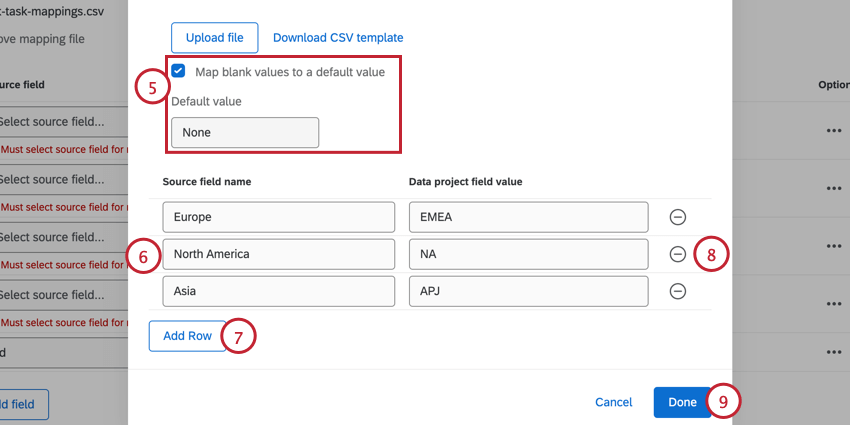
Esempio: Supponiamo di importare i dipendenti e di avere un campo per la "Sede dell'ufficio" Alcuni dipendenti sono remoti e quindi non hanno un valore per questo campo. Invece di saltare questo campo per i dipendenti senza valore, posso specificare un valore diverso, come "Remoto", da importare per questi dipendenti.
Elimina utenti dalla Directory CX
Consiglio Q: Questi passaggi presuppongono che abbiate seguito la configurazione iniziale del flusso di lavoro di descritta qui e selezionato Elimina utenti dalla Directory CX.
Attenzione: Questo flusso di lavoro eliminerà automaticamente gli utenti e i relativi dati dalla directory CX in base alla pianificazione, ai dati di origine e ai criteri di mappatura selezionati.
Seleziona l'attività di estrazione dati che hai configurato in precedenza.
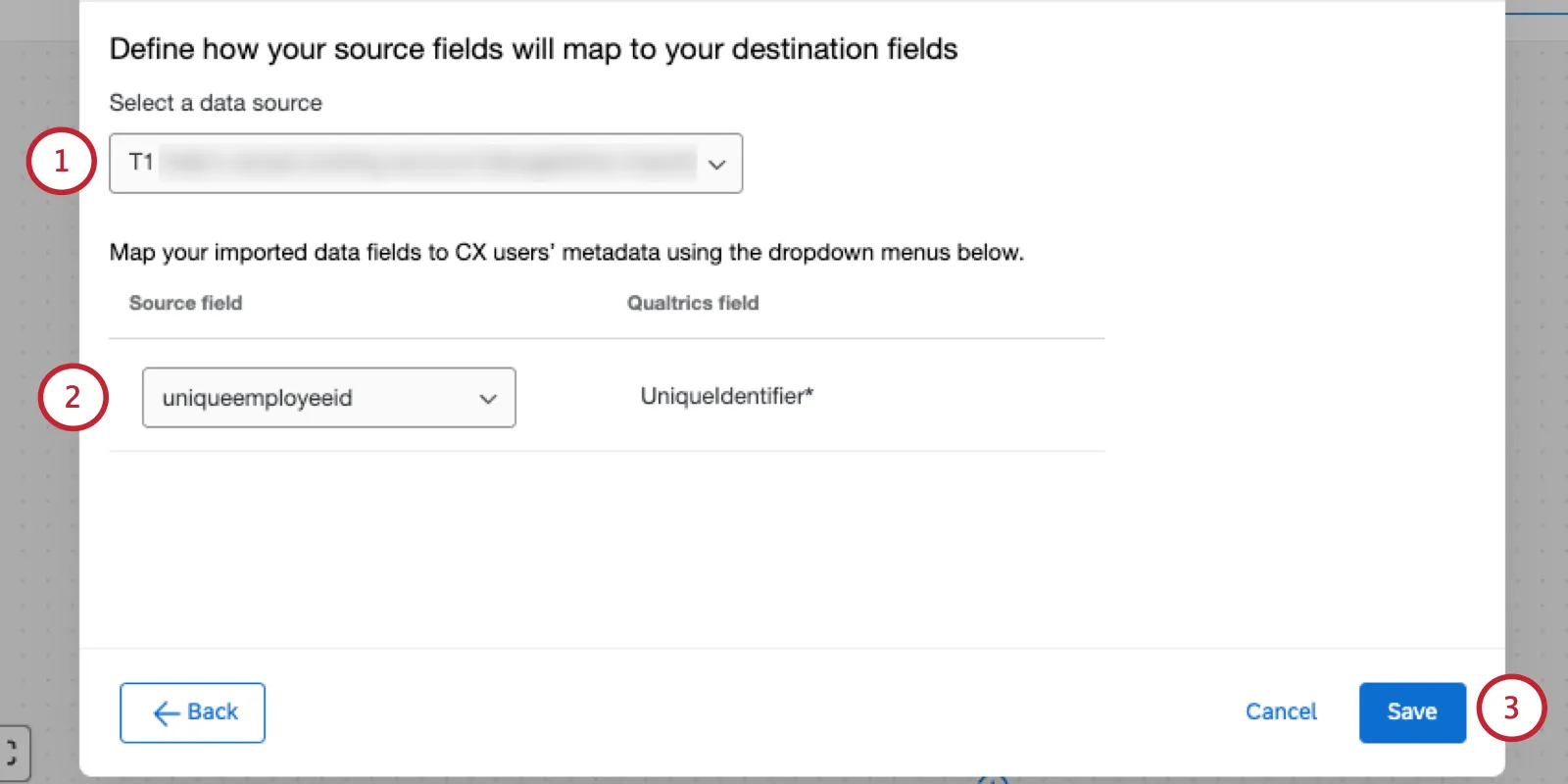
Seleziona il campo che corrisponde all'identificatore univoco di Qualtrics.
Consiglio Q: Scopri di più su identificatori univoci degli utenti CX.
Clicca Salva.
Leggete l'avviso.
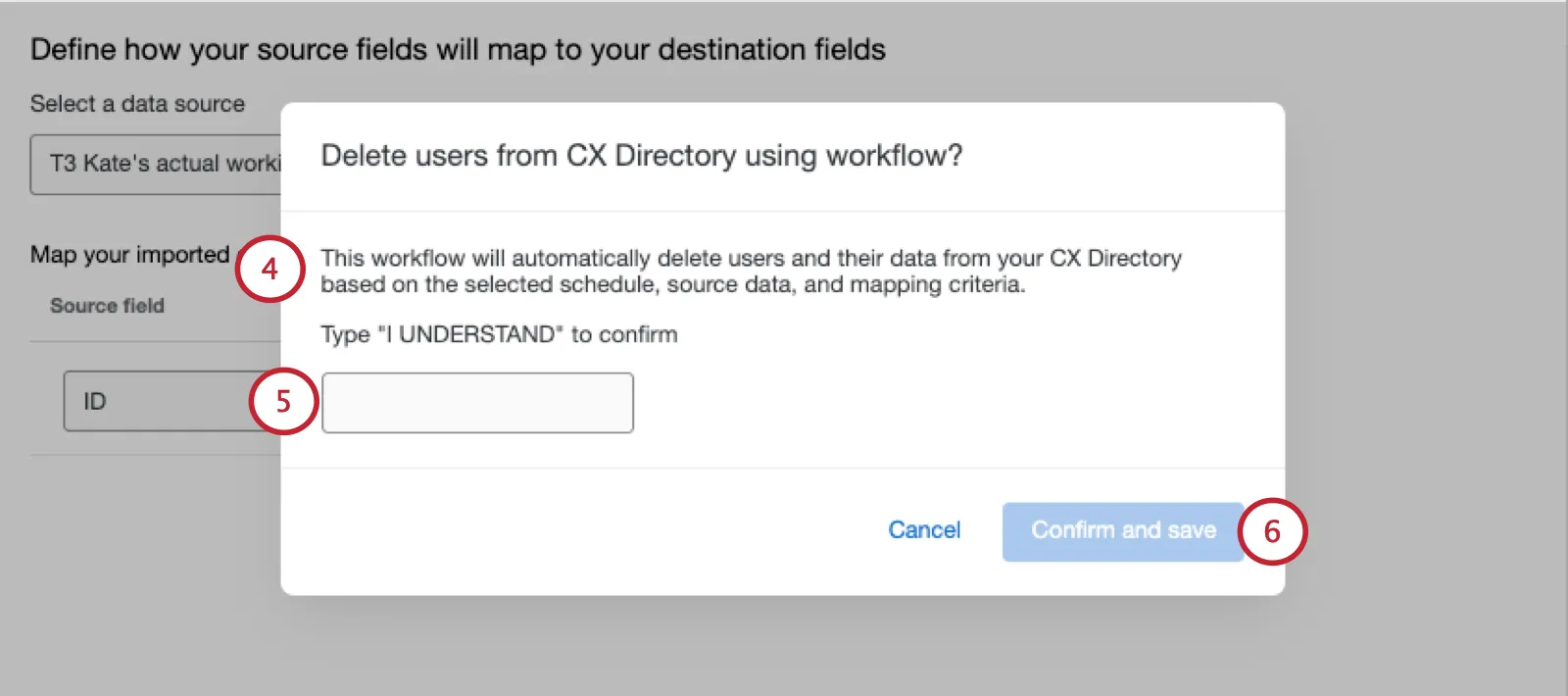
Digita “HO CAPITO.”
Clicca Conferma e salva.
Consigli di risoluzione dei problemi
Questa sezione tratta i problemi comuni che possono presentarsi durante l'impostazione di questa attività.
- Quando questa attività viene eseguita con successo, nella cronologia delle esecuzioni del flusso di lavoro verrà visualizzato il messaggio “Al momento dell'esecuzione di questa attività non erano disponibili file”. Questo perché i dati elaborati si basano sull'attività dell'estrattore precedente nel flusso di lavoro e non su un file separato.
- Dopo aver selezionato l'attività, potrebbe apparire l'errore Directory not found, provare a ricaricare la pagina. Questo errore viene visualizzato se la licenza non ha accesso all'utente CX admin. Per abilitare l'amministratore dell'utente CX, contattare l 'Account Services.
- Dopo aver selezionato l'attività, potrebbe essere visualizzato l'errore L'ID univoco deve essere abilitato per utilizzare questa estensione. Questo errore viene visualizzato quando la licenza non dispone di identificatori univoci. Per abilitare gli identificatori unici, contattare l 'Account Services.
- Se il pulsante Salva è grigio, significa che la mappatura non è completa. Assicurarsi che tutti i campi inclusi nell'attività siano completamente mappati.
- Tutti i campi devono essere aggiunti all'attività per poter essere aggiornati. Se un campo non viene aggiunto tramite Mapping Fields and Values, non verrà aggiunto o aggiornato.
Vedi anche la sezione "Prima di iniziare" nella parte superiore della pagina.
FAQs
Ho accesso a tutte le estensioni disponibili tramite i modelli di Flusso di lavoro?
Ho accesso a tutte le estensioni disponibili tramite i modelli di Flusso di lavoro?
Esiste un link che rimanda a tutti gli eventi e le attività dei flussi di lavoro?
Esiste un link che rimanda a tutti gli eventi e le attività dei flussi di lavoro?
Cosa sono i modelli di flusso di lavoro?
Cosa sono i modelli di flusso di lavoro?
Cosa sono i flussi di lavoro? / Dove si trovano le azioni?
Cosa sono i flussi di lavoro? / Dove si trovano le azioni?
Questo aggiornamento non comporta alcuna modifica alle funzionalità del flusso di lavoro.
Come posso aggiungere o rimuovere un'estensione dal mio account Qualtrics?
Come posso aggiungere o rimuovere un'estensione dal mio account Qualtrics?
È fantastico! Grazie per il tuo feedback!
Grazie per il tuo feedback!