Programma di esperienza del candidato
Cosa puoi trovare in questa pagina
Informazioni sul Programma Esperienza del Candidato
Il programma Esperienza dei dipendenti vi permette di misurare e agire continuamente sui feedback dei candidati attraverso i punti di contatto del reclutamento, fornendovi componenti pre-costruiti e progettati da esperti. Il suo utilizzo è ottimale per:
- Comprendere le fasi chiave del processo di acquisizione dei talenti: l'esperienza del sito di carriera, l'esperienza della candidatura, l'esperienza dello screening, l'esperienza del colloquio e l'esperienza dell'offerta.
- Scoprire le principali lacune in termini di esperienza per comprendere meglio il comportamento dei candidati.
- Individuare quali azioni dei reclutatori o quali modifiche alle procedure contribuiscono a migliorare l'esperienza dei candidati, a ridurre i tempi di assunzione e a diminuire il costo per assunzione.
- Imparare cosa attrae i migliori talenti nella vostra organizzazione e cosa cercano in un nuovo ruolo.
Questo programma comprende 4 sondaggi precostituiti, 1 dashboard e un progetto opzionale Website / App Insights.
I programmi di esperienza per i candidati sfruttano una combinazione specifica di funzioni e funzionalità, che vi illustreremo di seguito.
Consiglio Q: i programmi di Candidate Experience sono in genere condotti dal team di implementazione di Qualtrics o da un partner di implementazione di terze parti. Se avete domande sull'implementazione, rivolgetevi al vostro Technical Success Manager.
Manager del vostro programma
Il vostro consulente per l'implementazione creerà il Candidate Experience Program e collaborerà con voi per ottimizzarlo in base alle vostre esigenze. Una volta che il vostro consulente di implementazione ha terminato la creazione di questo programma, è possibile trovarlo in qualsiasi momento nella pagina Progetti del vostro account.
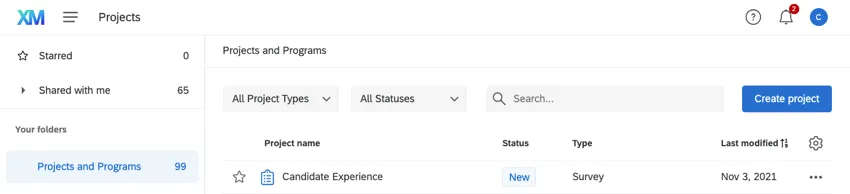
Facendo clic sul nome del programma, vi troverete in una pagina con le varie risorse che abbiamo sviluppato per aiutarvi a gestire il vostro Programma per candidati.
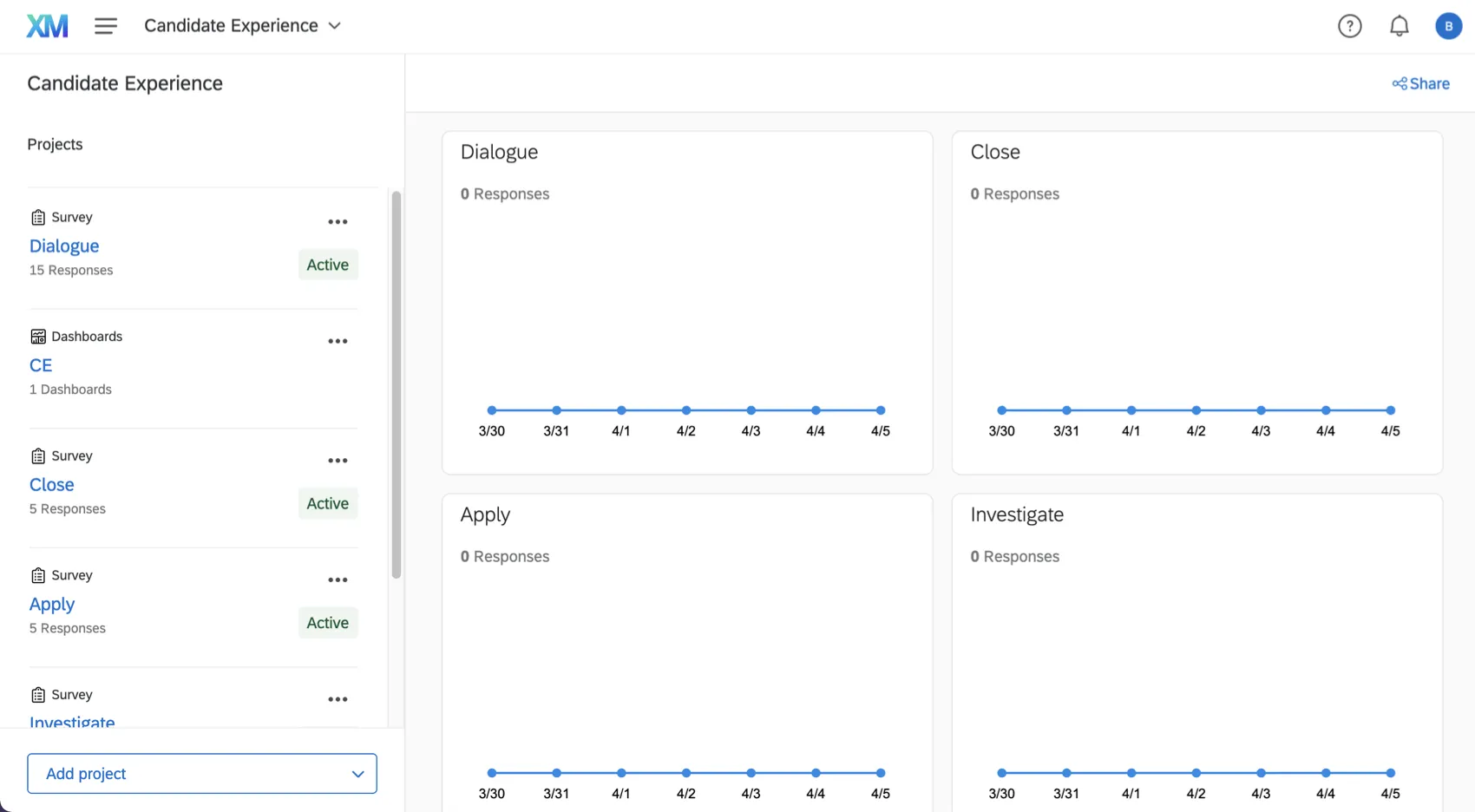
Sono incluse diverse risorse, elencate a sinistra sotto la voce "Progetti" Questi includono:
Consiglio Q: è possibile aggiungere e rimuovere progetti da questo programma.
Per ulteriori informazioni sulla navigazione generale all'interno di un programma, consulta la pagina di supporto dedicata ai programmi.
Consiglio Q: è possibile condividere questo programma con altri utenti della licenza di Qualtrics.
Lista di osservazione
La watchlist è una serie di rapporti di livello elevato che aiutano a valutare lo stato dei progetti. Ci sono 3 grafici dedicati al numero di risposte che i singoli sondaggi hanno raccolto nell'ultima settimana e 3 dedicati ai clic e alle impressioni provenienti dalle intercettazioni di Website / App Insights.
Un grafico non può contenere i dati di più di un progetto alla volta. I clic e le impressioni provengono da singole intercettazioni, non da editor di intercettazioni o interi progetti.
Consiglio Q: per una reportistica più avanzata, provate i dashboard. È anche possibile aggiungere un dashboard all'interno del programma.
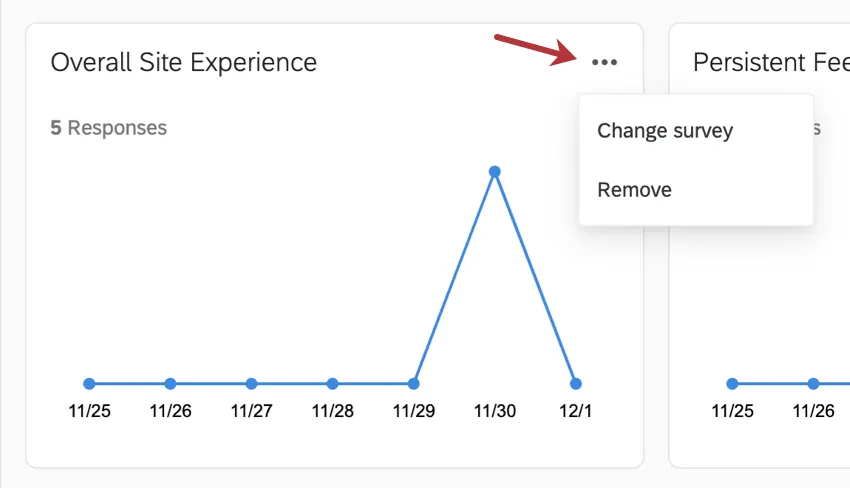
Per modificare un grafico, utilizzare i punti in alto a destra. A questo punto è possibile scegliere:
- Cambiare sondaggio/intercetta: A seconda del tipo di grafico, è possibile cambiare il progetto i cui dati vengono visualizzati. Non è possibile scegliere un progetto che non sia all'interno del programma.
- Rimuovi: Rimuove il grafico dalla watchlist. In questo modo, il programma verrà rimosso per tutti coloro con cui è stato condiviso.
Aggiunta dei grafici all'elenco di controllo
Per aggiungere un grafico alla lista di monitoraggio, clicca sul segno più ( + ).
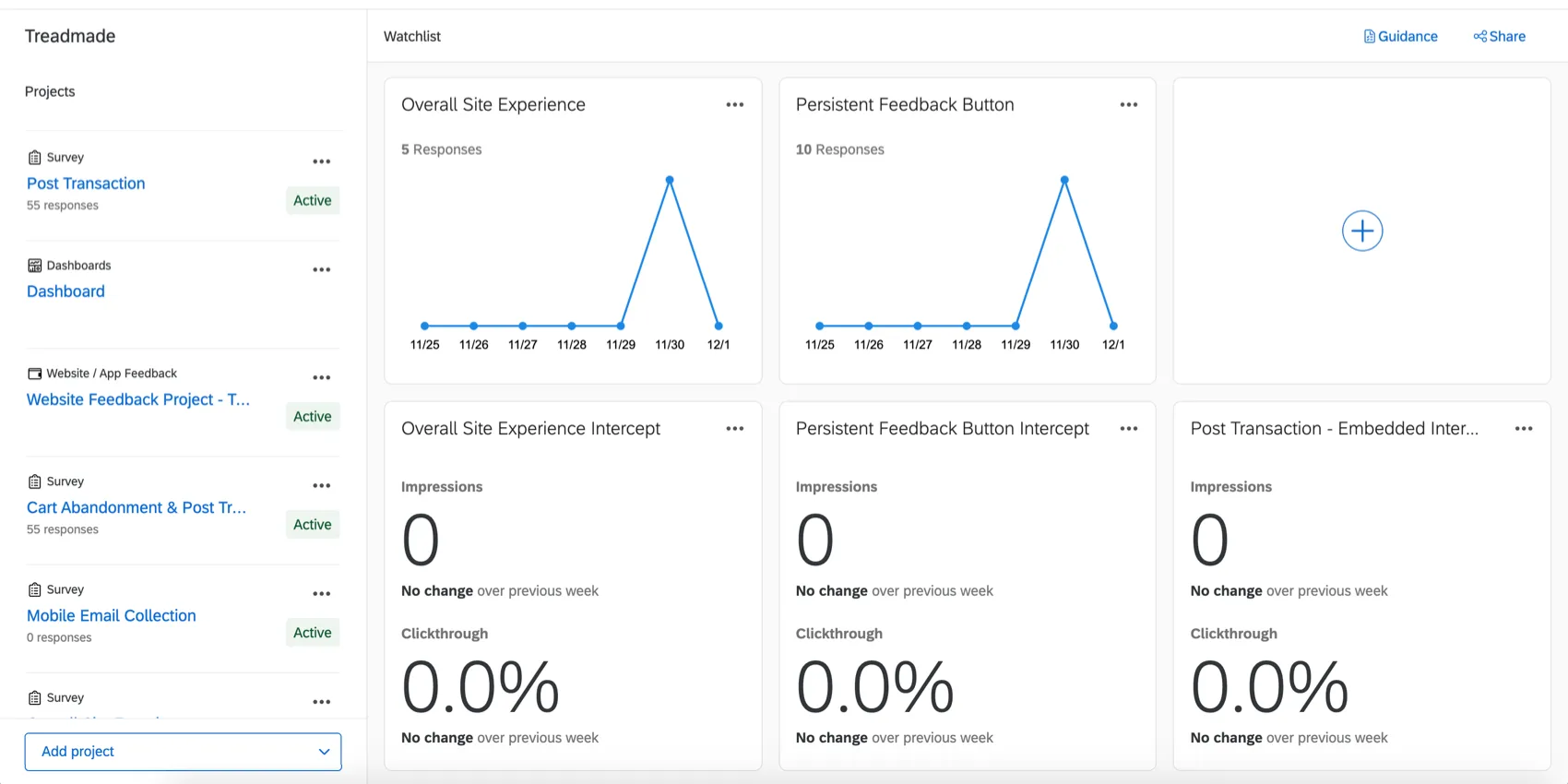
È possibile aggiungere solo lo stesso tipo di grafico rimosso. Non si possono avere più di 3 carte di sondaggio e 3 carte di intercettazioni.
Sondaggi
La vostra soluzione comprenderà da 4 a 5 sondaggi, ciascuno dei quali rappresenterà una diversa“fase”del percorso del candidato. Essi sono i seguenti:
Il vostro consulente per l'implementazione si occuperà di gran parte del lavoro pesante per quanto riguarda l'impostazione e la personalizzazione del sondaggio. Tuttavia, abbiamo raccolto alcune risorse per aiutarvi nelle modifiche più comuni che potreste voler apportare in seguito.
- Aspetto e Tema: Personalizzare l'aspetto e il tema del sondaggio, compreso il tema.
Modifica delle domande: Personalizzare le domande. Per ulteriori informazioni, vedere Creazione di domande, Formattazione delle domande, Formattazione delle scelte della domanda e Convalida.

Esempio: In una domanda chiediamo come il candidato ha trovato la lista delle offerte di lavoro della vostra organizzazione. È possibile che vogliate adeguare questi dati per tenere conto di altri canali attraverso i quali reperite i candidati.
Esempio: In un'altra domanda chiediamo quali fattori hanno influenzato la decisione di un candidato di entrare in azienda. Potreste voler modificare questi dati per tenere conto di fattori unici di attrazione dei candidati.

Consiglio Q: Sebbene ci siano diversi tipi di domande tra cui scegliere, la pratica migliore è quella di attenersi alla semplice scelta multipla.
- Traduzioni: Aggiungete le traduzioni ai vostri sondaggi, se necessario.
- Dati INTEGRATI: Il consulente di implementazione aggiungerà dati integrati al flusso del sondaggio. Lo scopo è quello di catturare le fasi del percorso del candidato, che potrete approfondire nella sezione Avanti della pagina.
Attenzione:Non modificare o rimuovere le diramazioni preconfigurate o i dati integrati nei sondaggi! In caso contrario, ciò potrebbe influire negativamente sui rapporti dei dati. La denominazione dei dati integrati nel flusso del sondaggio deve corrispondere a quella delle automazioni (legacy), dei flussi di lavoro, delle tappe del viaggio e della logica diWebsite Insights (se applicabile).
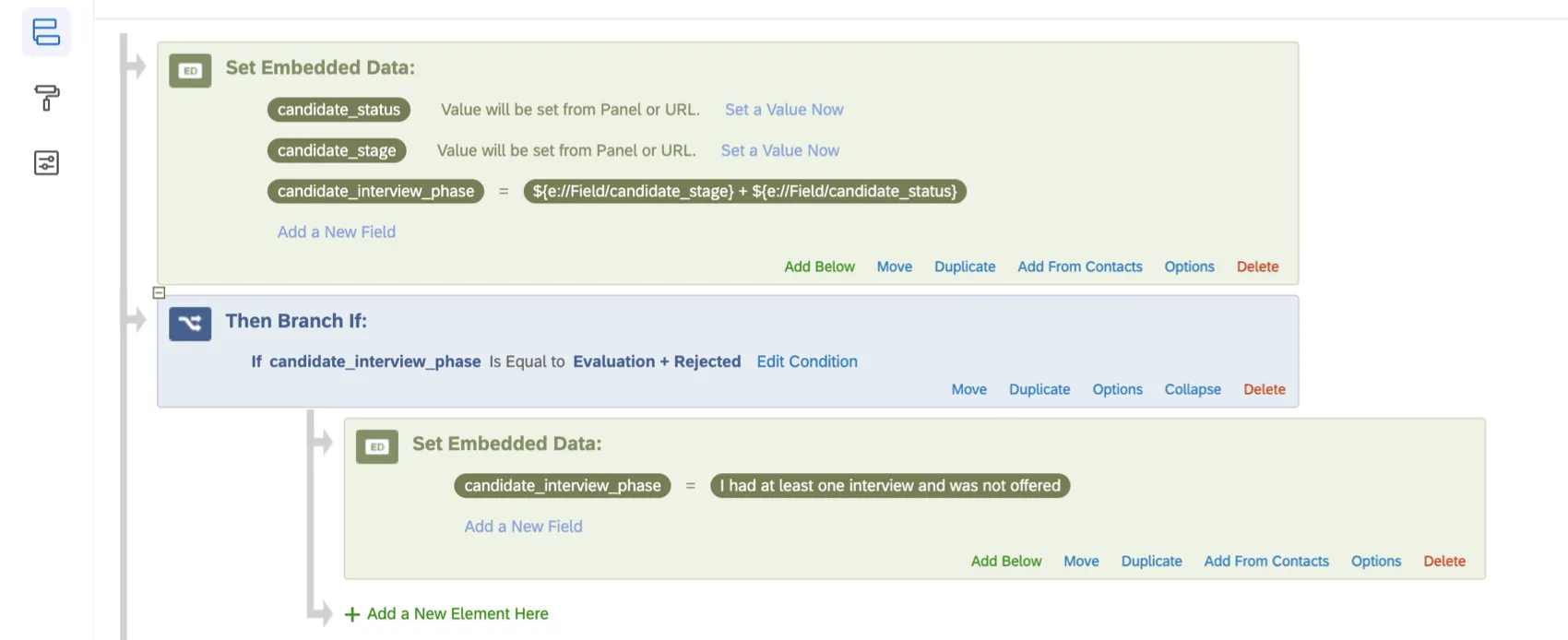

Assicurati di visualizzare l'anteprima delle modifiche apportate al sondaggio prima di pubblicarle. Pubblica sempre i tuoi sondaggi una volta terminata la loro modifica; ciò vale anche per le modifiche apportate a sondaggi già pubblicati.
Consiglio Q: ti consigliamo di assicurarti che tutti i tuoi sondaggi siano completati prima di avviare un programma. Per una guida sulle modifiche da apportare ai sondaggi che hanno già raccolto dati, vedere SONDAGGIO ATTIVO DI PROVA/MODIFICA DEI SONDAGGI ATTIVI.
Tracciare il percorso del candidato
Al momento dell'implementazione del programma, voi e il vostro consulente avrete trovato un modo per etichettare i candidati in modo da poter seguire meglio il loro percorso. Questa etichetta dovrebbe essere definita automaticamente dal sistema di tracciamento dei candidati. Ogni sistema di tracciamento dei candidati è leggermente diverso, ma la nostra soluzione è stata costruita intorno a fasi che dovrebbero essere comuni alla maggior parte dei casi. L'etichettatura è utile sia per l'impostazione delle automazioni dei contatti sia per i rapporti sui dashboard.
Esempio: Ogni candidato ha una "Fase" e uno "Stato" Una persona che ha terminato i colloqui e che sta per essere assunta potrebbe avere uno Stage di "Offerta" (per indicare che è stata fatta un'offerta) e uno Status di "Assunto" una volta che ha risposto in modo affermativo.
Man mano che i candidati avanzano nelle diverse fasi del loro percorso, la loro fase e il loro stato cambieranno. Questa modifica verrà utilizzata per qualificarli per il sondaggio appropriato e fungerà da trigger per la distribuzione.
Per ulteriori informazioni su come configurare questa funzione in Qualtrics, consulta la sezione " Definizione di un percorso di esperienza". Per l'impatto sulla progettazione del sondaggio, vedere Configurazione dei dati del Dashboard per i viaggi.
Distribuzione dei sondaggi sull'esperienza del candidato
I sondaggi inclusi in questo programma saranno generalmente distribuiti attraverso un paio di flussi di lavoro. Ciò consente di automatizzare il caricamento dei contatti e la distribuzione dei sondaggi in base a una pianificazione, senza dover eseguire manualmente le attività ogni volta.
Consiglio Q: puoi creare questo flusso di lavoro nei flussi di lavoro globali, nei flussi di lavoro delle directory o nella scheda "Flussi di lavoro " di uno dei sondaggi del programma.
Flussi di lavoro per l'importazione di contatti e dati di transazione
Per il tuo primo flusso di lavoro, segui questi passaggi per creare un flusso di lavoro di importazione dei contatti, con due differenze importanti:
- Aggiungi tutti i contatti allo stesso elenco di contatti. Si consiglia di creare una lista di invio di candidati nella propria directory prima di creare il flusso di lavoro.
- Mappare i campi candidati, come la fase e lo stato, ai dati della transazione.
Per approfondire la seconda parte: quando si caricano i dati nella Directory XM, i campi che identificano i contatti devono essere mappati come Contatti. Tuttavia, per gli altri campi personalizzati di contatto opzionali, si consiglia di utilizzare i dati delle transazioni e non i dati integrati.
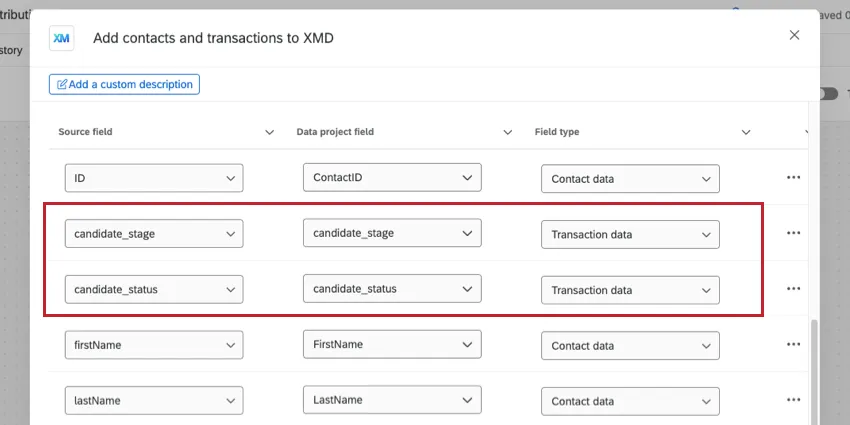
I dati transazionali vengono utilizzati per memorizzare le informazioni sui contatti nella Directory XM in modo diverso dai dati integrati. Nel contesto di questo programma, si tratta di un modo per memorizzare i campi candidati pertinenti come singole interazioni sullo stesso contatto, anziché sovrascrivere i dati integrati nel contatto ogni volta che questo viene aggiornato.
Consiglio q: quando scegliete quali file caricare nella DIRECTORY XM, mirate a file che mostrino solo i candidati che sono cambiati dall'ultima esecuzione del flusso di lavoro.
Consiglio Q: I nomi dei campi incorporati e transazionali nei flussi di lavoro devono corrispondere a quelli del flusso del sondaggio, delle tappe del viaggio e della logica diWebsite Insights (se applicabile). Non è consigliabile modificare i dati integrati in un programma che sta raccogliendo risposte.
Flussi di lavoro per la distribuzione
Ora che il flusso di lavoro per l'importazione dei contatti è stato impostato, si creerà un flusso di lavoro per la distribuzione. Puoi scegliere se preferisci raggruppare tutte le distribuzioni in un unico flusso di lavoro oppure creare flussi di lavoro separati per ogni sondaggio (ovvero, per ogni fase) del programma "Candidate Experience". Se si sceglie di eseguire un solo flusso di lavoro, è necessaria un'attività e-mail/SMS per ogni sondaggio.
Tenete presente che la configurazione del vostro programma può variare rispetto a quanto descritto negli esempi seguenti.
Consiglio Q: quando si risolvono i problemi, è bene valutare le fasi concordate del percorso del candidato.
CONSIGLIO Q: Si consiglia di caricare i dati di esempio nella directory prima di completare questi passaggi. In questo modo ci si assicura che i campi dati candidati che si vogliono utilizzare siano già presenti nella directory.
Seleziona “Modifica interazione”.
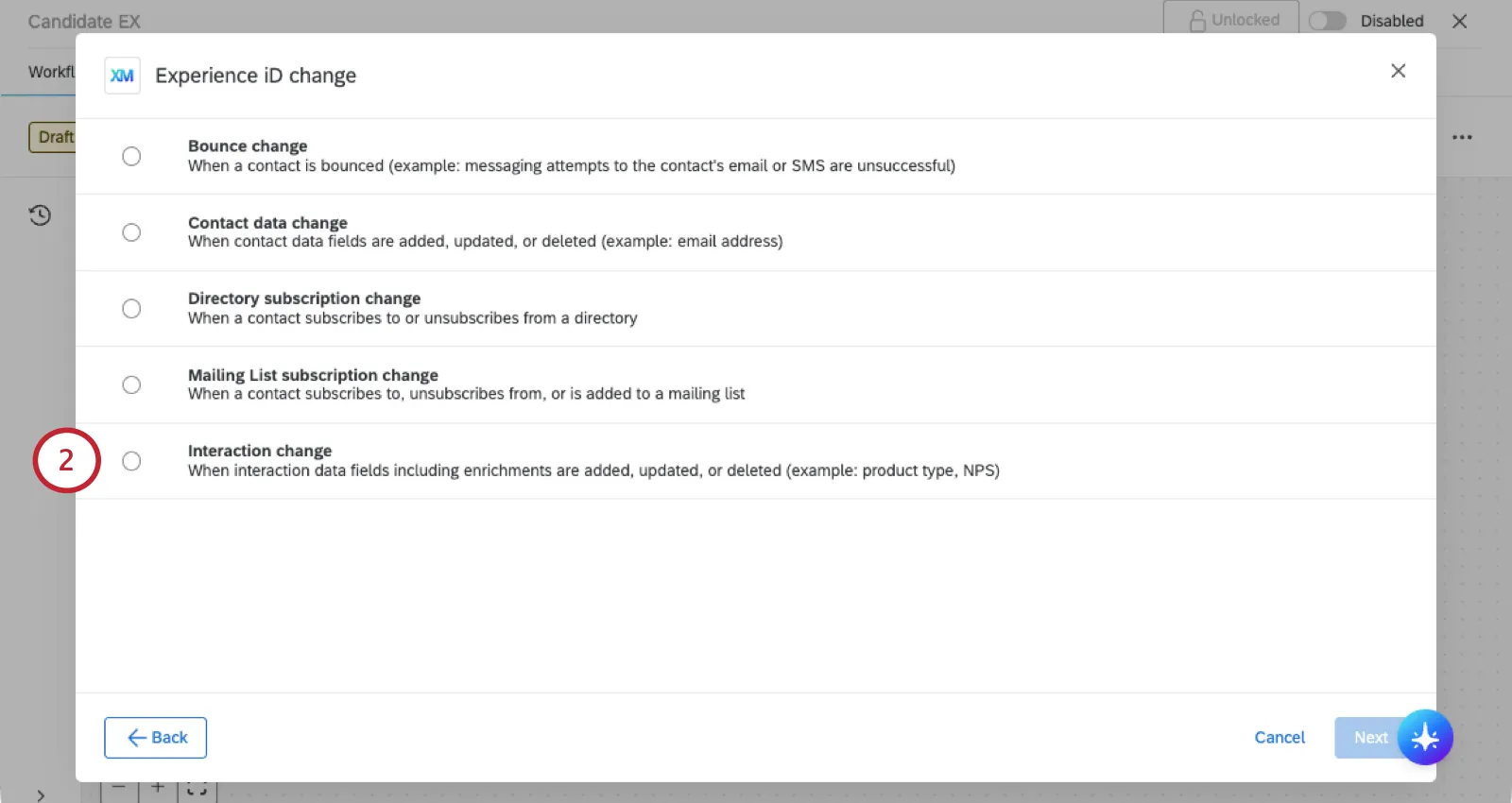
A seconda della configurazione, potresti selezionare solo l'opzione “Le interazioni sono state aggiornate” oppure potresti includere anche la data di creazione.
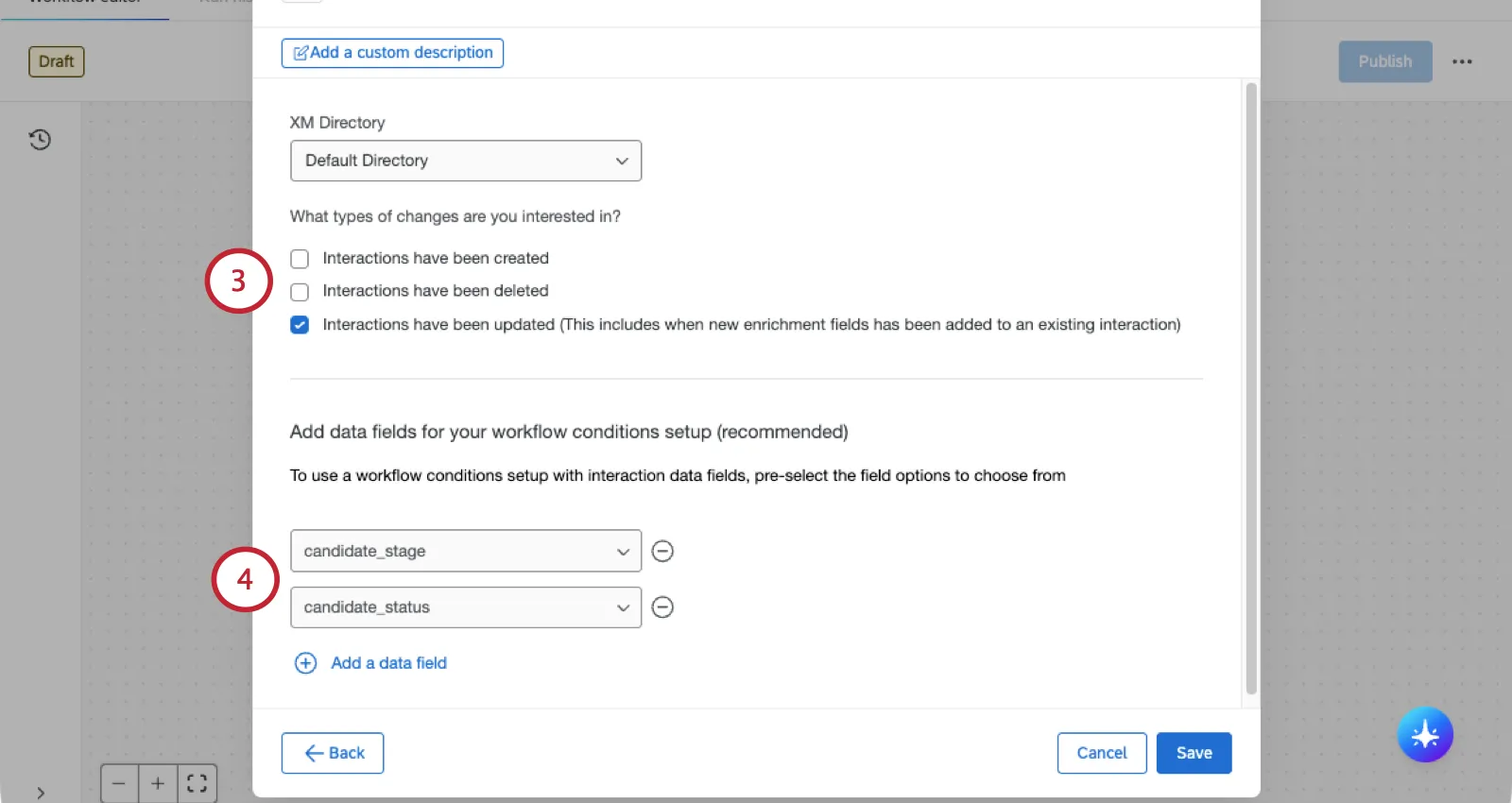
Aggiungi tutti i campi che desideri includere nel flusso di lavoro. Lo consigliamo vivamente:
- Stato dei candidati
- Fase di candidatura
Qualsiasi altra informazione che si desidera includere nei criteri o nel messaggio e-mail
Consiglio Q: i dati di contatto principali verranno trasferiti automaticamente, ma data l'enorme quantità di campi relativi ai dati delle transazioni che possono essere presenti in una rubrica, è necessario selezionare quelli specifici che si desidera utilizzare nel flusso di lavoro.
Aggiungi una decisione al flusso di lavoro che inizi con " Tutte le seguenti affermazioni sono vere", poiché vogliamo che i candidati soddisfino diversi criteri.
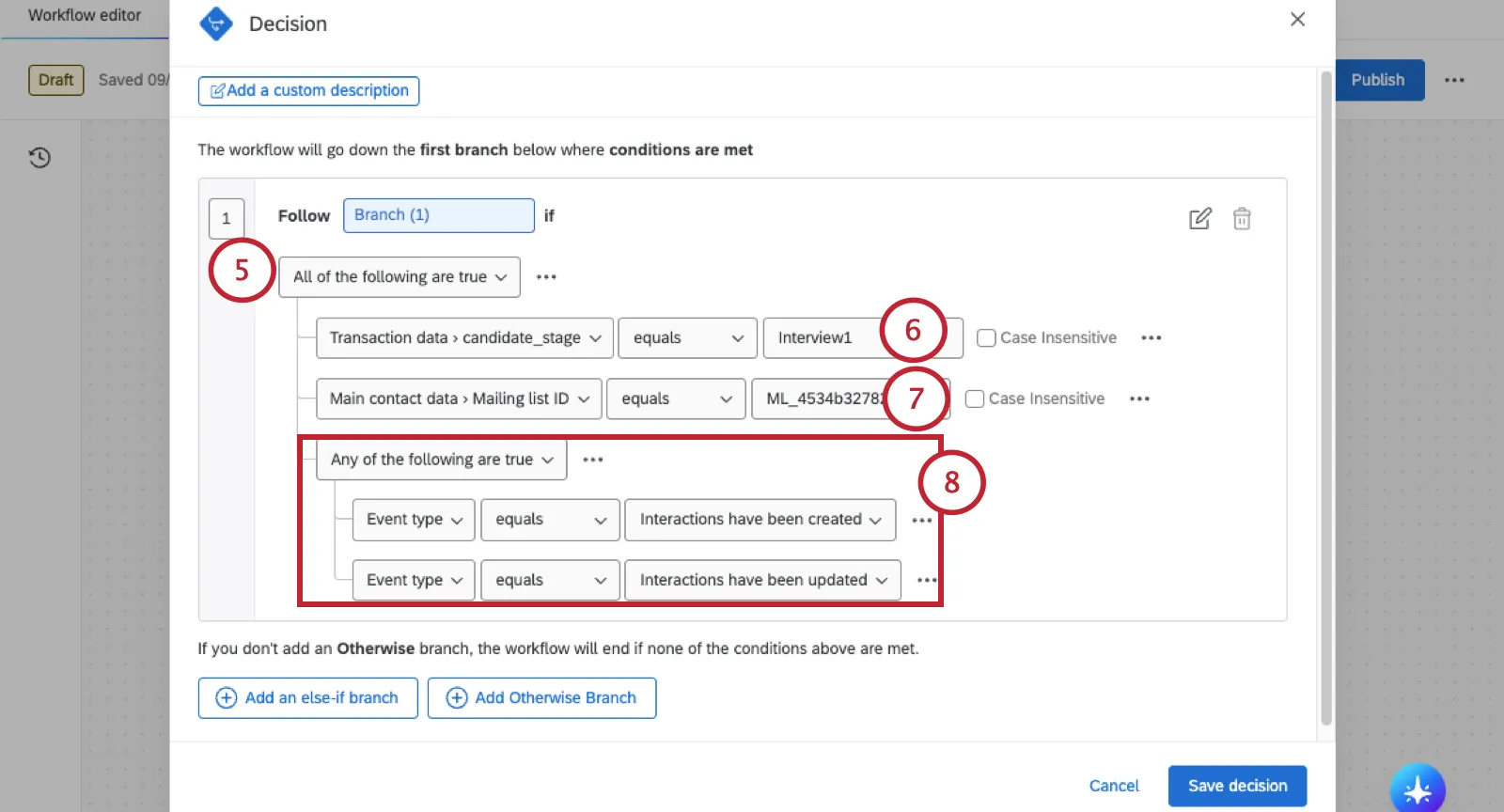
Aggiungere una condizione che faccia corrispondere il campo tappa alla fase specifica del sondaggio che si intende distribuire per prima.
Esempio: Si sta creando un flusso di lavoro per la prima fase del colloquio. Quando i candidati entrano in questa fase, si segna il loro "candidate_stage" come "Interview1".
I contatti non sono limitati a una singola mailing list e possono essere condivisi tramite una directory. Ciò significa che i dati delle transazioni possono essere condivisi anche a livello di directory. Se lo desideri, puoi aggiungere una condizione per restringere il tuo target a una mailing list specifica.
Esempio: si desidera rivolgersi esclusivamente ai membri della mailing list di Operations Manager 2026. Inserisci l'ID di questa lista nella diramazione. Scopri come individuare gli ID Qualtrics.
Vuoi selezionare solo i candidati che sono stati aggiornati o creati di recente.
Esempio: per selezionare i candidati i cui dati sono cambiati, il tipo di evento deve essere "interazioni create" oppure "interazioni aggiornate".
Consiglio Q: Leggete di più su come creare le condizioni per il cambiamento dell'esperienza id eventi.
A seconda del metodo preferito, aggiungere una delle seguenti attività:

Quando si sceglie chi invitare, impostare l'origine su Testo trasferito.
Consiglio Q: Per saperne di più sul testo trasferito.
Imposta il tipo su “Contatto singolo dall’elenco”.
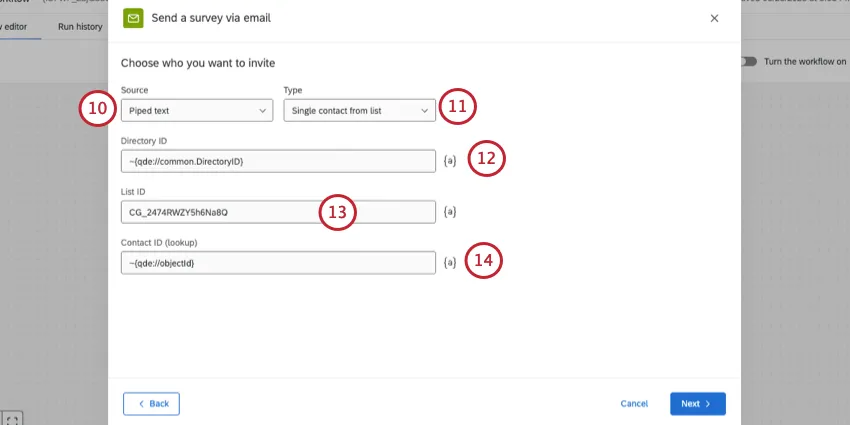
Inserire l'ID della directory.
Prima, quando avete creato il flusso di lavoro dei contatti, vi abbiamo detto di importare tutti i candidati nella stessa lista. Incollare l'ID della lista in questo campo.
Consiglio Q: è possibile trovare l'ID di una lista quando la si apre e si guarda l'URL. Gli ELENCO DI CONTATTI tendono ad avere il formato CG_XXXXXXX.

Inserire l'ID del contatto.
Terminate l'attività e-mail o SMS.
Se si desidera includere tutte le distribuzioni nello stesso flusso di lavoro, è possibile ripetere i passaggi da 5 a 15, creando una condizione e un'attività per ogni fase.
Tieni presente che, se invece utilizzi flussi di lavoro separati, puoi copiarli per lavorare più velocemente quando crei condizioni e attività di distribuzione.
FREQUENZA CONTATTI
Con quale frequenza vanno contattati i candidati? Immaginiamo che un singolo candidato applichi 5 lavori in un giorno. Devono ricevere un solo invito al sondaggio Applica o devono riceverne 5? E se lo stesso candidato si applica a un lavoro un mese dopo? Dovrebbero ricevere un altro invito al sondaggio sulla loro esperienza di applicazione? È possibile personalizzare queste impostazioni creando regole personalizzate nella Directory XM.
Si consiglia di impostare alcuni parametri di frequenza contatti per fase:
- Post-candidatura: Applica le regole di frequenza contatti in modo da ricevere solo 1 sondaggio post-candidatura ogni 90 giorni (indipendentemente dal numero di ruoli per cui ci si applica). Si noti che la regola dei 90 giorni può essere estesa/accorciata.
- Post-screening: La nostra raccomandazione predefinita è di non applicare regole di frequenza contatti, il che significa che viene distribuito un sondaggio per ogni candidato che supera il post-screening per ogni ruolo. Alcune organizzazioni possono preferire applicare le regole di frequenza contatti in modo che ci sia solo 1 sondaggio post-screening ogni 90 giorni.
- Dopo il colloquio: Non consigliamo di applicare le regole sulla frequenza contatti. Ogni colloquio sarà un’esperienza diversa, quindi è importante raccogliere un riscontro su ciascuno di essi; inoltre, è improbabile che i candidati ne ricevano un gran numero. Nota: la nostra soluzione standard prevede un unico momento di contatto al termine della fase dei colloqui, anziché dopo ogni singolo colloquio.
- Dopo l'offerta: Non consigliamo di applicare le regole di frequenza contatti. Ogni esperienza d'offerta potrebbe essere diversa, quindi è importante raccoglierle tutte. È molto improbabile che i candidati ricevano un volume elevato di questi documenti in un determinato periodo.
Esempio: Nella schermata seguente, a un candidato può essere inviato ogni sondaggio una volta ogni 6 mesi, ovvero 180 giorni.
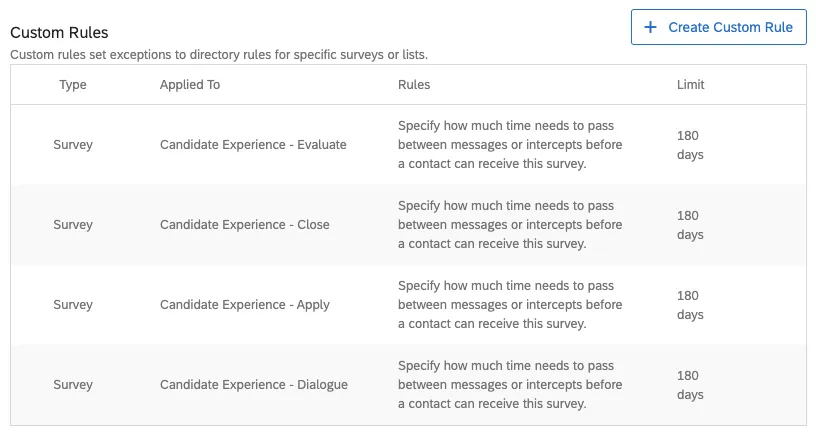
Tieni presente il metodo che hai scelto per monitorare il percorso del candidato. Ogni candidatura presentata crea un nuovo ID candidato nel sistema, oppure il sistema consolida le informazioni di ogni candidato, memorizzando tutte le candidature sotto un unico ID candidato e differenziando le candidature in base a un ID lavoro? Le risposte a queste domande possono influire sulle impostazioni della frequenza contatti.
Approfondimenti su sito web/app
Consiglio Q: non tutti i programmi di esperienza dei candidati incorporano questa funzionalità, a seconda delle esigenze della vostra organizzazione e delle capacità del vostro sito web dedicato alle carriere.
Se la vostra organizzazione dispone di un sito per le carriere dei dipendenti su cui fare leva per ottenere feedback, questo può essere incorporato nel vostro più ampio programma di Esperienza dei dipendenti. Il vostro consulente per l'implementazione si occuperà di gran parte della configurazione, ma dovrete essere in contatto con il team di sviluppo web della vostra organizzazione per distribuire il codice sul vostro sito web.
È importante sottolineare che i feedback relativi all’esperienza raccolti sul sito dedicato alle opportunità di carriera saranno anonimi: in altre parole, i dati degli utenti non saranno tracciati e non sarà possibile collegarli a successivi punti di contatto nell’esperienza del candidato.
Questa sezione contiene risorse chiave suddivise in base all'intento dell'utente: chi cerca di modificare un progetto di Website / App Insights (l'aspetto e il comportamento del touchpoint digitale) e chi, in progetti di sviluppo web, cerca di implementare il codice. Altre risorse possono essere trovate cercando in questo sito.
Risorse per la personalizzazione dell'esperienza di Insights di siti web / app
- Come iniziare con Website/App Insights
- Fase 1: preparazione del sondaggio di destinazione
- Fase 2: Creazione di un progetto di sito web/app Insights
- Fase 3: Creazione dell'editor di intercettazioni
- Fase 4: Impostazione dell'Intercetta
- Fase 5: Test e attivazione del progetto di sito web/app Insights
Risorse aggiuntive e opzioni avanzate:
- Serie di azioni multiple
Dati INTEGRATI negli Insight di siti web / app
Consiglio Q: fare attenzione quando si modificano dati integrati preconfigurati. Se si rimuovono o rinominano i campi, non si acquisiscono le informazioni desiderate.
- Opzioni dell’intercetta
Risorse per gli sviluppatori web
Consiglio Q: se possibile, si consiglia di testare il codice del progetto sulla versione di staging del sito web prima di passare le modifiche alla produzione.
Dashboard
Dashboard preconfezionato
Il nostro team di DASHBOARD EX ha sviluppato un modello di dashboard ex per questo programma. Questo dashboard è stato progettato per consentire rapidamente ai team di reclutamento e ai leader di capire quali sono le priorità principali per avere l'impatto più positivo sull'esperienza dei candidati. Sarà pronto per essere condiviso non appena avrete raccolto i dati.
Una volta pronto, questo dashboard si trova nella lista dei progetti del programma.
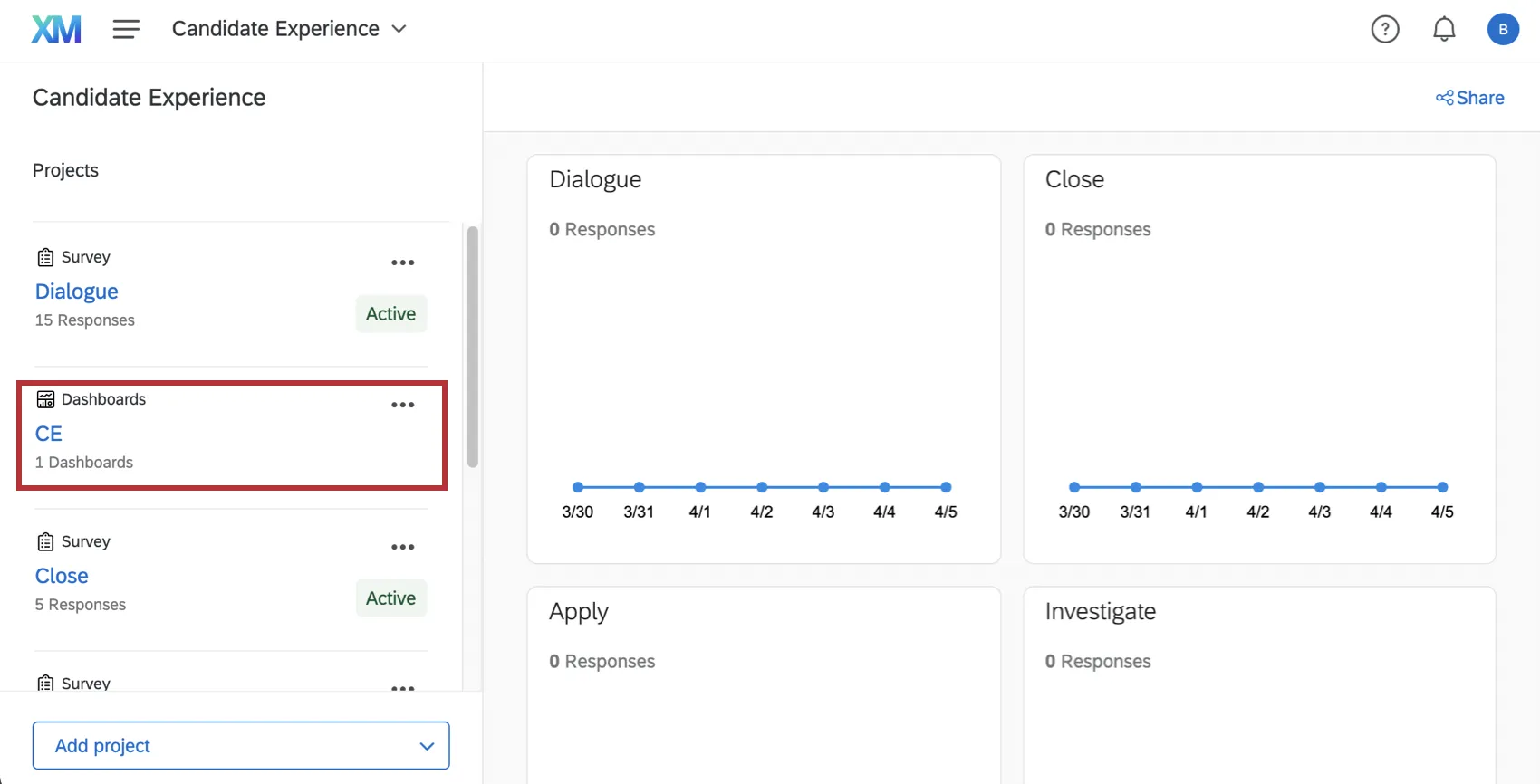
Consiglio q: questo dashboard non genera grafici e tabelle finché non si raccolgono i dati. Provate a completare uno o più sondaggi attraverso il pulsante di anteprima se volete testare l'aspetto di questi dashboard con i dati. Ricordate che potete sempre cancellare i dati di anteprima in un secondo momento.
Consiglio Q: i grafici a linee possono apparire come un singolo punto finché non si raccolgono più settimane di dati. Questo perché stanno visualizzando le tendenze nel tempo e non dispongono ancora di dati sufficienti per visualizzare una tendenza.
Modifica del Dashboard
Consiglio Q: il dashboard preconfezionato è stato sviluppato dai nostri migliori esperti in materia. Si consiglia di mantenere il dashboard il più possibile simile al modello originale e di non apportare troppe modifiche su larga scala.
Per iniziare, consultate queste pagine introduttive.
- Iniziare con le Dashboard CX
- Fase 1: Creazione del progetto e del campo; aggiunta di un Dashboard
- Fase 2: mappatura di un'origine dati di Dashboard
- Fase 3: Pianificazione del design del Dashboard
- Fase 4: creazione del Dashboard
- Fase 5: Personalizzazione aggiuntiva della Dashboard
- Passo 6: Condividere & amministrare gli utenti
Consiglio Q: una volta caricati tutti gli utenti della dashboard, puoi inviare facilmente a molti o a tutti gli utenti le loro credenziali di accesso.
Funzioni incluse nel Dashboard dell'esperienza del candidato
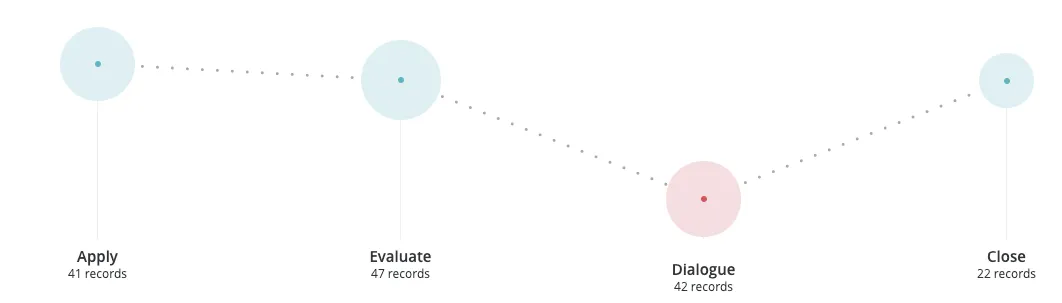
Il dashboard Candidate Experience è stato costruito per supportare al meglio il caso d'uso dei candidati. Si basa sulla nostra tecnologia Dashboard CX, che differisce dalle dashboard che si possono trovare nei progetti EX, come Lifecycle o Engage. Per questo motivo, le risorse di supporto elencate di seguito rimandano alla documentazione di Dashboard CX, che coprirà anche la dashboard Candidate Experience.
Impostazioni di Dashboard:
Consiglio Q: qui vengono configurati tutti i dati dei sondaggi e dei viaggi, in modo da poterli analizzare. Se aggiungete domande ai vostri sondaggi senza il vostro consulente per l'implementazione, assicuratevi di aggiungerle al vostro dashboard.
CONSIGLIO Q: Per i campi CSAT, i valori di ricodifica dovrebbero essere generalmente da 1 a 5, dal più negativo al più positivo.
- Notifiche
- Utente amministratore
- Traduzione
- Testo
- Tema
Consiglio Q: Le metriche personalizzate consentono di creare metriche personalizzate per i casi d'uso e di utilizzare il Funnel dei rispondenti.
Widget:
- Grafico a linee e a barre WIDGET
Consiglio Q: questo widget è particolarmente importante per i rapporti sulle tappe dei candidati.
- Widget per i grafici a torta e a ciambella
- Grafico a quadrante
- Grafico numerico
- Widget della tabella
- Widget Tabella dei record
- Fattori principali
- Immagine
- Editor rich text
- Word cloud
- Ticker risposte
- Grafico a bolle di Text IQ
Consiglio Q: Tutti i widget che visualizzano una percentuale o un punteggio di favore sono configurati utilizzando le metriche top box / bottom box per visualizzare i dati. I punteggi favorevoli sono quelli con un valore di risposta pari a 4-5. Questo viene visualizzato come intervallo della casella.
Consiglio Q: Quando i widget visualizzano i dati in base alla fase del candidato, o se hanno avuto successo o meno, ci sarà un filtro configurato nella metrica Top Box / Bottom Box. Ad esempio, nella pagina “Fase 3 – Valutazione”, per i candidati esclusi il parametro è configurato come mostrato nell’immagine qui sotto.
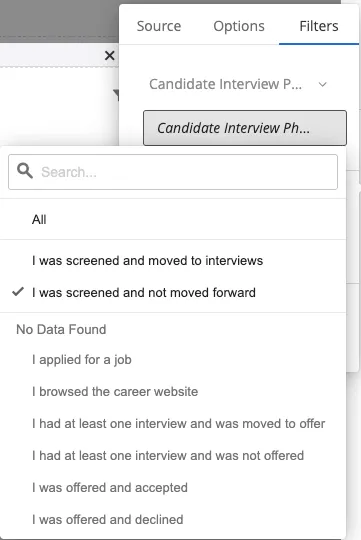
Suggerimento: se i campi vengono rinominati (ad esempio nel Flusso del sondaggio o nella logica della serie di azioni), probabilmente sarà necessario riconfigurare i filtri delle metriche nella dashboard.
Altro:
Consiglio Q: i filtri di pagina sono bloccati per le pagine che devono mostrare solo i dati di un singolo sondaggio. È stata configurata 1 pagina specifica per ogni origine dati.
Riconfigurazione di un programma
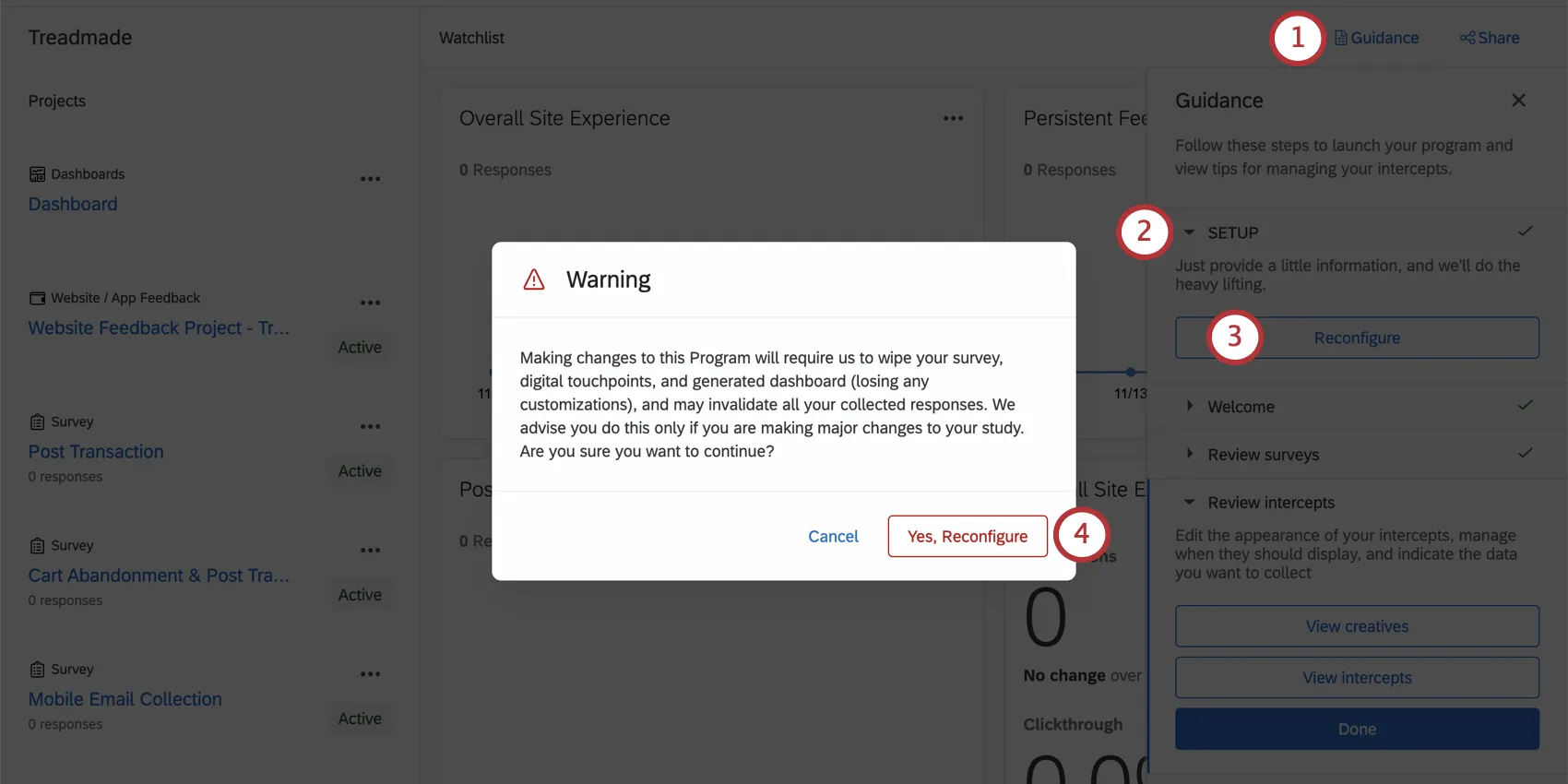
Una volta creato il programma o il progetto guidato, è possibile modificare individualmente le diverse parti secondo le necessità. Si consiglia invece di farlo se si è già iniziato a raccogliere dati o a distribuire codice sul proprio sito web. Tuttavia, se volete ricominciare completamente da zero, seguite questi passaggi.
Attenzione: La riconfigurazione di questo programma cancellerà la struttura del sondaggio, il Dashboard personalizzato, gli editor di intercette e le intercettazioni. Per questo motivo, tutti i sondaggi precedenti, i dati dei sondaggi, le dashboard, gli editor di intercettazioni e i codici di distribuzione associati saranno cancellati. Si dovrebbe riconfigurare il programma solo se si è assolutamente sicuri di voler rischiare di perdere tutto ciò che si è generato, compreso il codice usato per distribuire il progetto sul sito web.
È fantastico! Grazie per il tuo feedback!
Grazie per il tuo feedback!