Insights Explorer
Cosa puoi trovare in questa pagina
Attenzione: questa funzione è disponibile solo per gli utenti con nuovi piani tariffari e di pacchetto semplificati, o per i clienti che hanno partecipato attivamente al Programma di anteprima per questa funzione. Per ulteriori informazioni, consulta Anteprima pubblica Qualtrics. Se avete domande sui prezzi e sul piano di imballaggio di Qualtrics, contattate l'Account Services.

Informazioni su Insights Explorer
Insights Explorer è uno strumento di analisi del testo potenziato dall'intelligenza artificiale che utilizza le risposte aperte per identificare i temi principali, creare titoli e generare riepiloghi utili. Questa funzione può aiutare a comprendere grandi insiemi di dati testuali più velocemente che mai ed è un ottimo punto di partenza per gli analisti che lavorano con dati di feedback non strutturati.
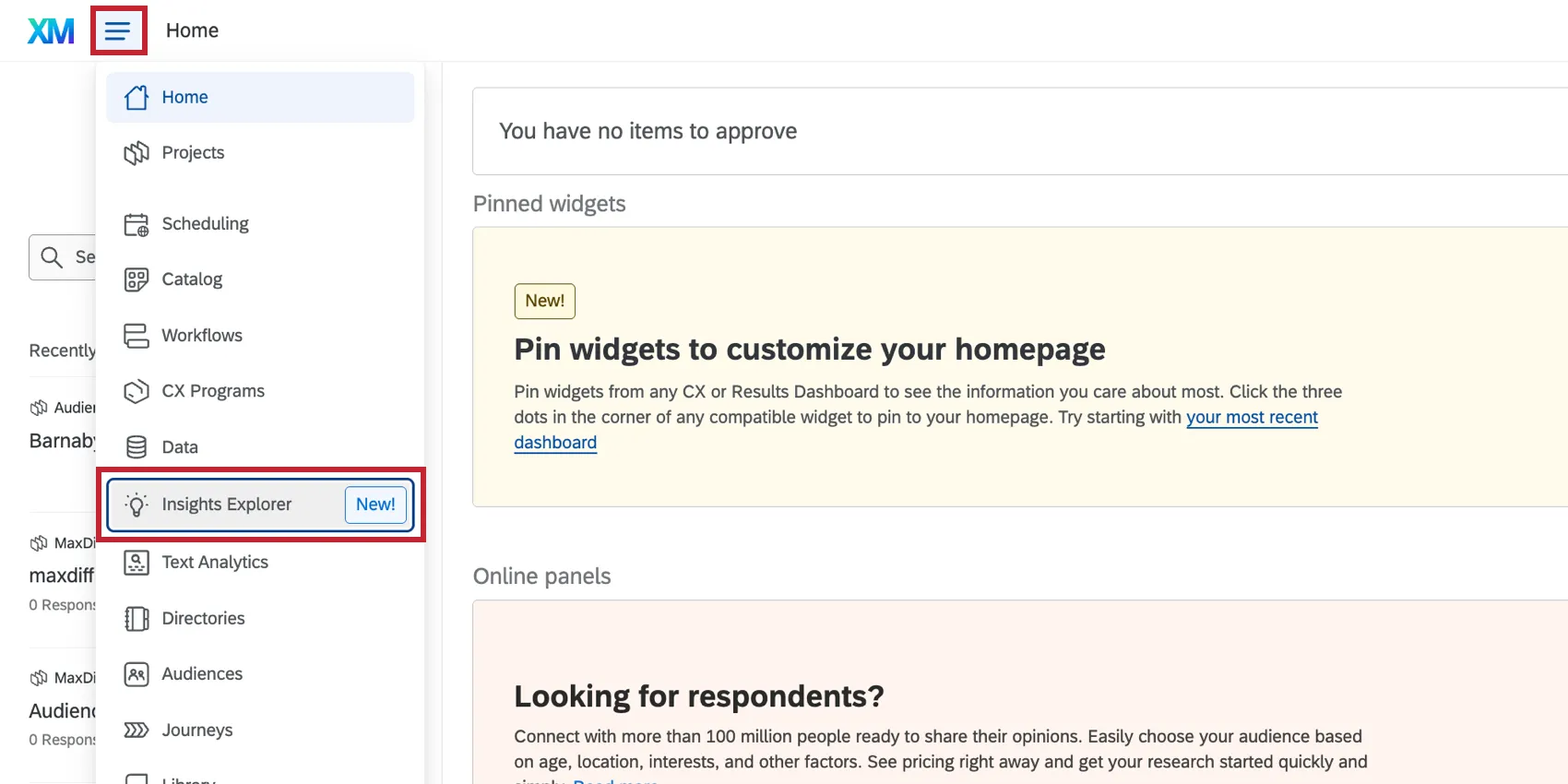
Puoi accedere a Insight Explorer cliccando sul menu di navigazione nell'angolo in alto a sinistra del tuo account.
Consiglio Q: in presenza di guardrail in atto e durante la fase di affinamento continua dei nostri prodotti, l'intelligenza artificiale potrebbe a volte generare output imprecisi, incompleti o obsoleti. Prima di utilizzare i risultati delle funzioni AI di Qualtrics, è necessario valutarne l'accuratezza e assicurarsi che siano adatti al proprio caso d'uso. I risultati delle funzioni AI di Qualtrics non sostituiscono il valutatore umano o la guida professionale.
Attenzione: gli approfondimenti possono essere generati solo su dati di testo non strutturato.
Prima di creare gli approfondimenti
Attenzione: per utilizzare questa funzionalità con i progetti di cui sei titolare, è necessario che nel tuo account Qualtrics sia abilitata l'autorizzazione utente"Use Insight Explorer" (questa autorizzazione è abilitata per impostazione predefinita per i brand administrators). Per qualsiasi progetto condiviso con te, dovrai inoltre avere abilitate le autorizzazioni di collaborazione “Visualizza analisi del testo” e “Visualizza risultati del sondaggio” per poter ricavare informazioni utili da quel progetto.
Puoi creare analisi su qualsiasi progetto di cui sei titolare o che ti è stato condiviso, a condizione che tu disponga delle autorizzazioni necessarie. Può essere utile aver elaborato i dati attraverso Text iQ, anche se è possibile utilizzare qualsiasi campo dati aperto.
Qualsiasi tipo di progetto che preveda campi di testo liberi può essere utilizzato per ricavare informazioni utili. Questo include:
- Progetti di sondaggio
- Progetti da dati importati
- Dashboard CX
- Coinvolgimento
- Ciclo di vita
- Ricerca dipendente ad hoc
- Set di dati relativi ai biglietti

Consiglio Q: se avete domande sull'utilizzo dei progetti XM Discover con Insights Explorer, contattate l'Account Services.
Attenzione: Si consiglia di avere almeno 100 risposte nel set di dati prima di poter generare approfondimenti, in modo da massimizzare la coesione e la chiarezza del tema. Insights Explorer può talvolta operare al di sotto di questa soglia se si dispone di un ricco feedback; se si dispone di un set di dati più piccolo, scegliere l'insight "Riepilogo conciso".
Lingue supportate
Insights explorer supporta dati in inglese, francese, spagnolo, tedesco e giapponese per l'inserimento dei dati. Il vostro set di dati può contenere più lingue che verranno analizzate senza che sia necessaria una traduzione manuale. Ciò vale per le analisi generate sia sulla Piattaforma XM che su XM Discover.
Consiglio Q: Insights Explorer instrada dinamicamente i lavori in base alla definizione di insight e ai dati selezionati. A seconda delle selezioni e delle lingue dei set di dati, i dati possono essere instradati attraverso un modello di prima parte o un modello di terze parti. Per maggiori dettagli, consultare le FAQ qui di seguito.
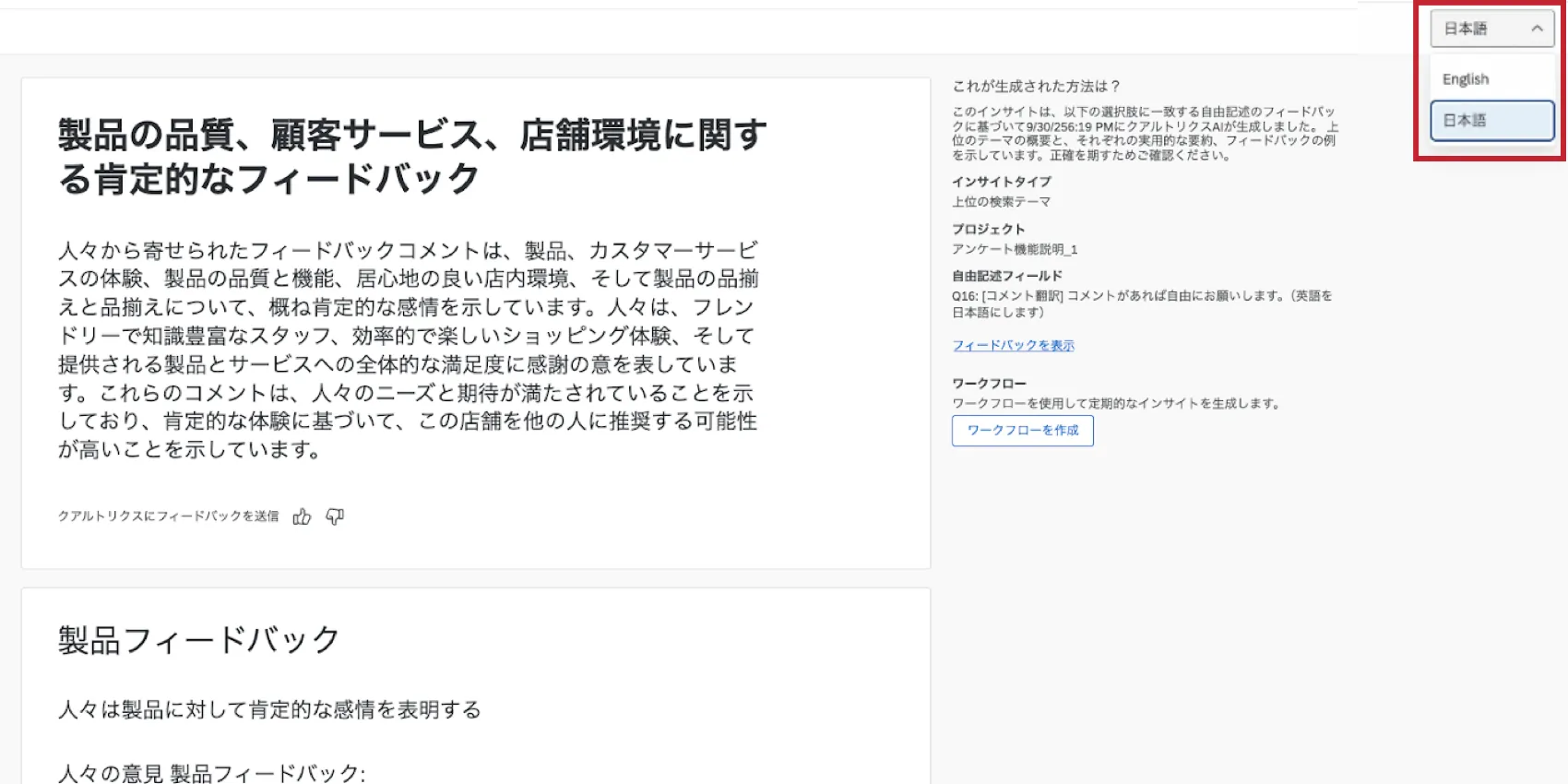
I risultati sono disponibili in tutte le lingue supportate dalla Piattaforma XM. Per impostazione predefinita, l'output sarà nella lingua dell'account, impostata nelle impostazioni dell'utente. Se l'output è in una lingua supportata, è possibile passare dall'output tradotto all'inglese predefinito.
Creare nuove intuizioni
Per utilizzare Insights Explorer, procedere come segue:
Accedere al proprio account di Qualtrics.com.
Passare a Insights Explorer.
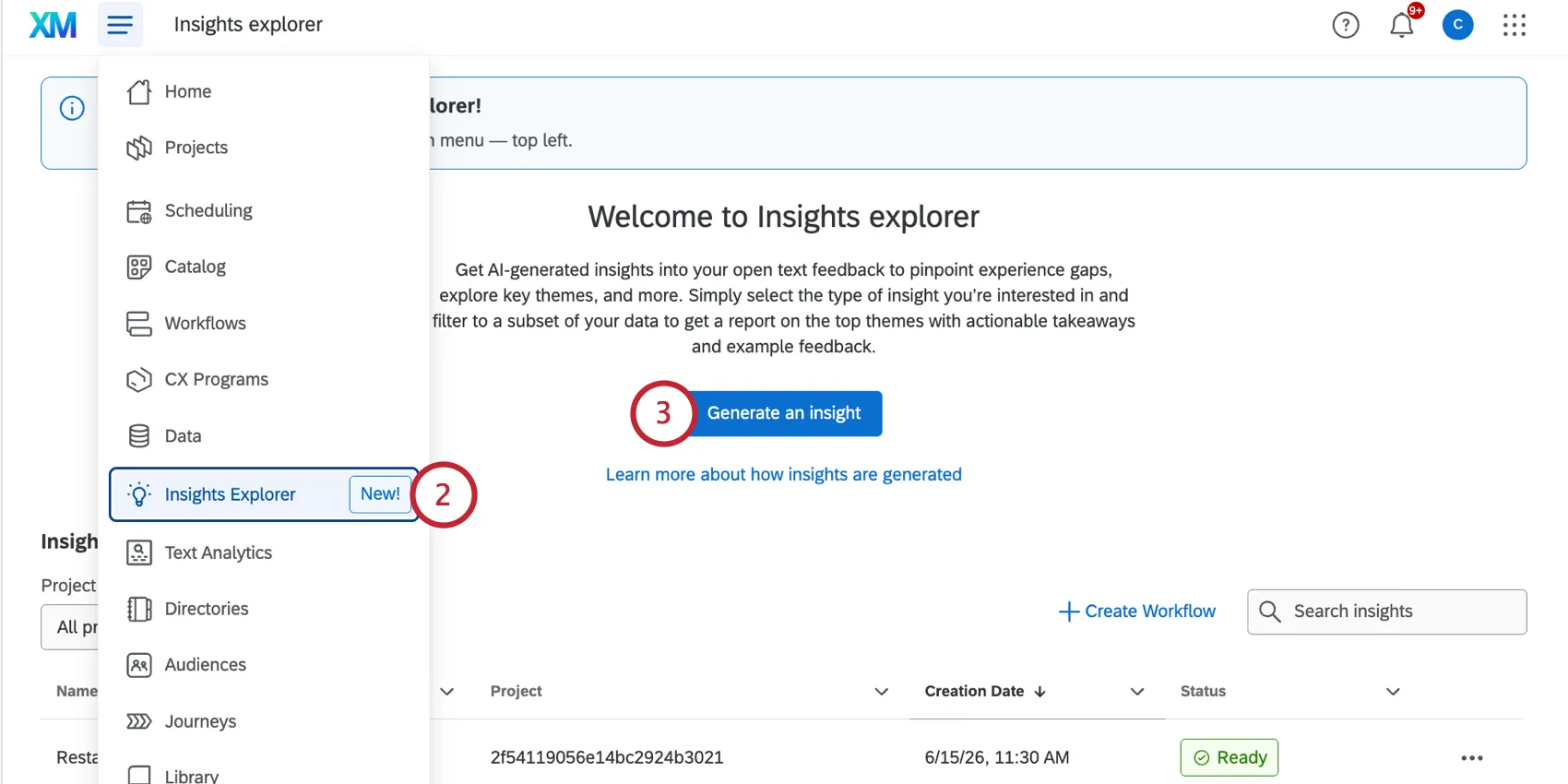
Fare clic su Generate an insight.
Scegliete il tipo di informazioni che volete generare. Le opzioni sono:
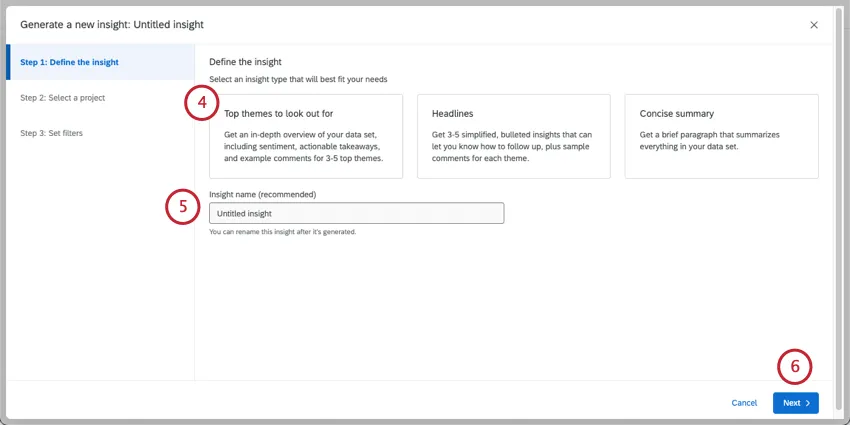
- Temi principali da tenere d'occhio: Generare un riepilogo di livello elevato di 3-5 temi con i relativi sottotemi, nonché un esempio di feedback per ciascuno di essi. Questo output è il più dettagliato ed è utile se si ha bisogno di un rapporto rapido o se si sta iniziando a esplorare un nuovo set di dati.
Consiglio Q: se il tuo set di dati è troppo piccolo per elaborare i temi principali, questa opzione verrà automaticamente riprovata come "titoli".
- Titoli: Cercate di ottenere 3-5 evidenziazioni accattivanti che indichino il follow-up. Ogni insight è corredato da un esempio di cliente verbatim che vi corrisponde.
- Riassunto conciso: ottenete un breve paragrafo che riassuma i principali risultati del vostro set di dati.
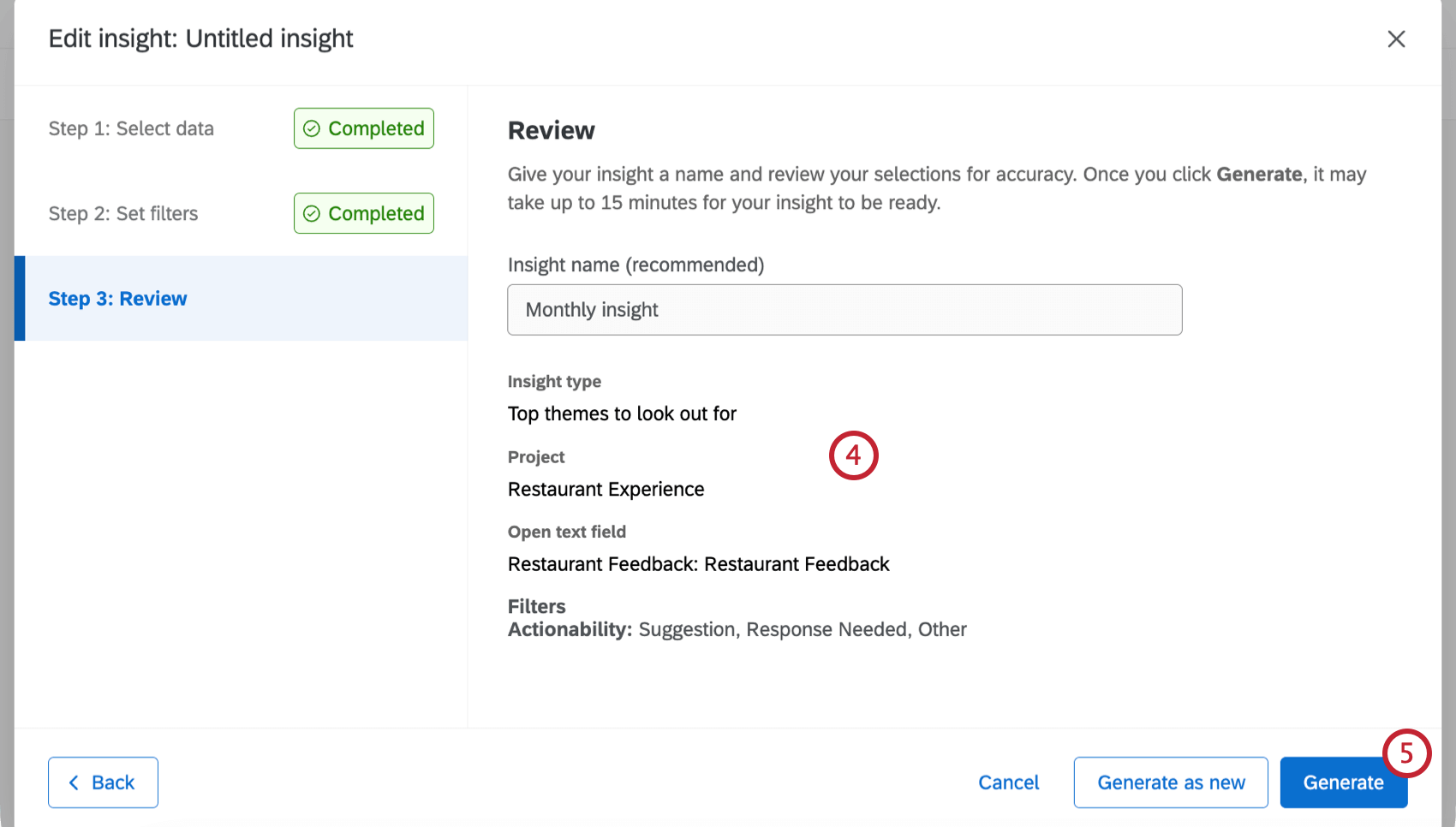
Dare un nome alla propria intuizione.
Fare clic su Successivo.
Selezionare il progetto Qualtrics.
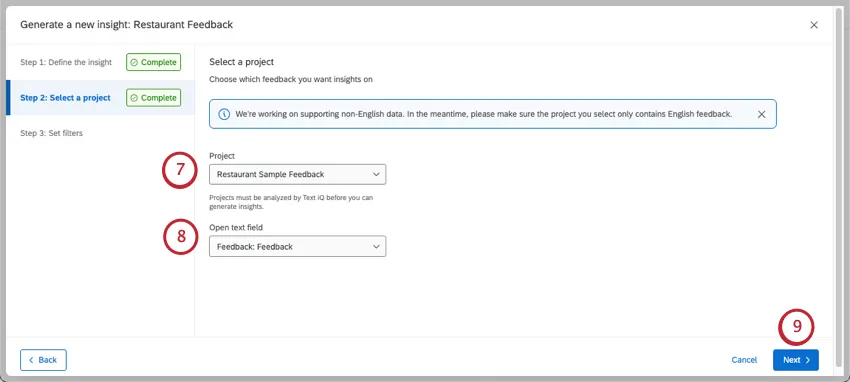
Consiglio Q: in questa lista appariranno tutti i dati di QUALTRICS a cui si ha accesso, non solo quelli con Text iQ. Tuttavia, non sarà possibile generare un'analisi se si cerca di selezionare i dati senza testo aperto.
Selezionare un campo di testo aperto. Un campo di testo aperto è la domanda specifica che si desidera analizzare, in cui si lascia che i rispondenti scrivano i loro feedback.
CONSIGLIO Q: I campi di testo aperti più comuni sono le domande con immissione di testo, i dati integrati nel testo e i campi di dashboard con testo aperto.
Fare clic su Successivo.
Se lo si desidera, è possibile utilizzare uno dei filtri di arricchimento preimpostati per restringere i dati da analizzare. I filtri di arricchimento sono disponibili solo quando Text IQ è abilitato o da un progetto XM Discover.
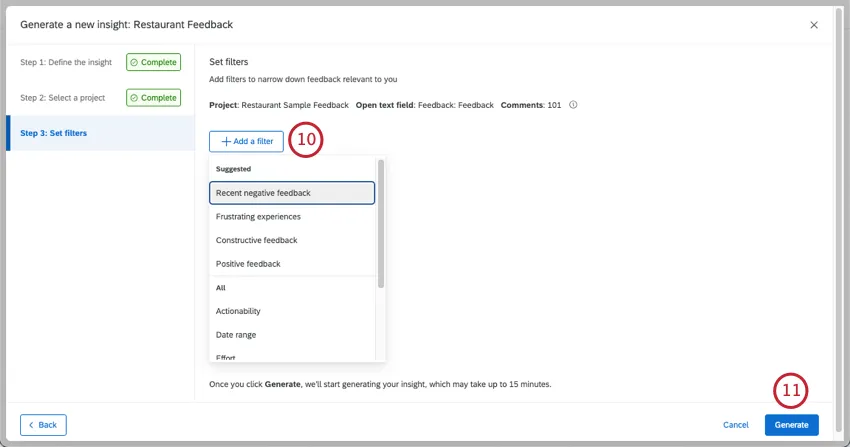
Fare clic su Genera.
La preparazione dell'intuizione può richiedere del tempo. Una volta che è pronto, si può fare clic su Visualizza per vedere i risultati.
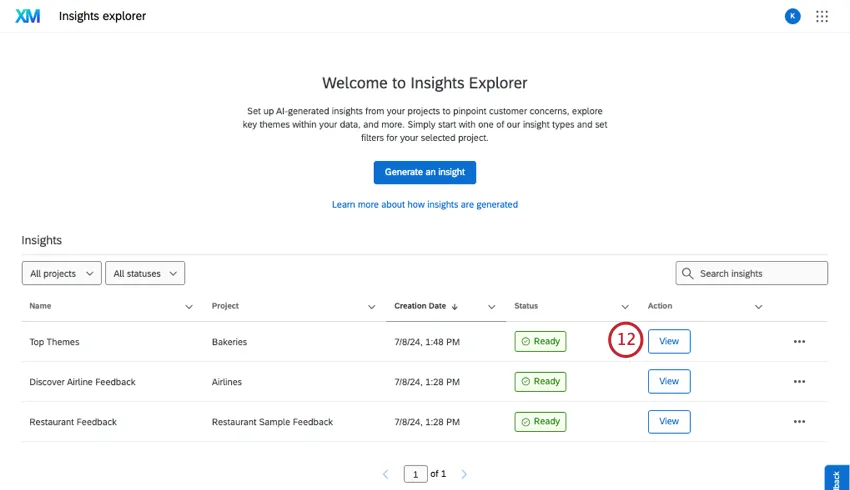
Consiglio Q: gli approfondimenti vengono generati campionando i commenti disponibili, non analizzandoli tutti. Pertanto, più insight generati dagli stessi dati (stessi filtri, fonti, ecc.) possono dare risultati diversi.
Video guida
Avete bisogno di aiuto per usare Insights Explorer? Date un'occhiata a questo video di 2 minuti:
Per domande e discussioni su Insight Explorer, visita l’AI Center della Qualtrics Community Experience, dove potrai entrare in contatto con altri utenti Qualtrics per discutere di tutto ciò che riguarda l’intelligenza artificiale.
Filtri di approfondimento
È possibile utilizzare i filtri per restringere i dati quando si generano gli approfondimenti. È possibile scegliere solo dalla lista di filtri fornita. È possibile aggiungere più filtri alla volta.
Questi filtri si basano su dati di testo e di arricchimento, come ad esempio:
- Intervallo date
- Attuabilità
- Impegno
- Emozione
- Intensità emotiva
- Sentiment
- Argomenti
- Filtri dati integrati (Set di testo, Set di numeri o Set di testo a risposta multipla)
I filtri suggeriti vengono creati in base a questi arricchimenti. Ad esempio, le "esperienze frustranti" si riferiscono a feedback in cui il cliente mostra un elevato impegno e in cui viene rilevata l'emozione della frustrazione.
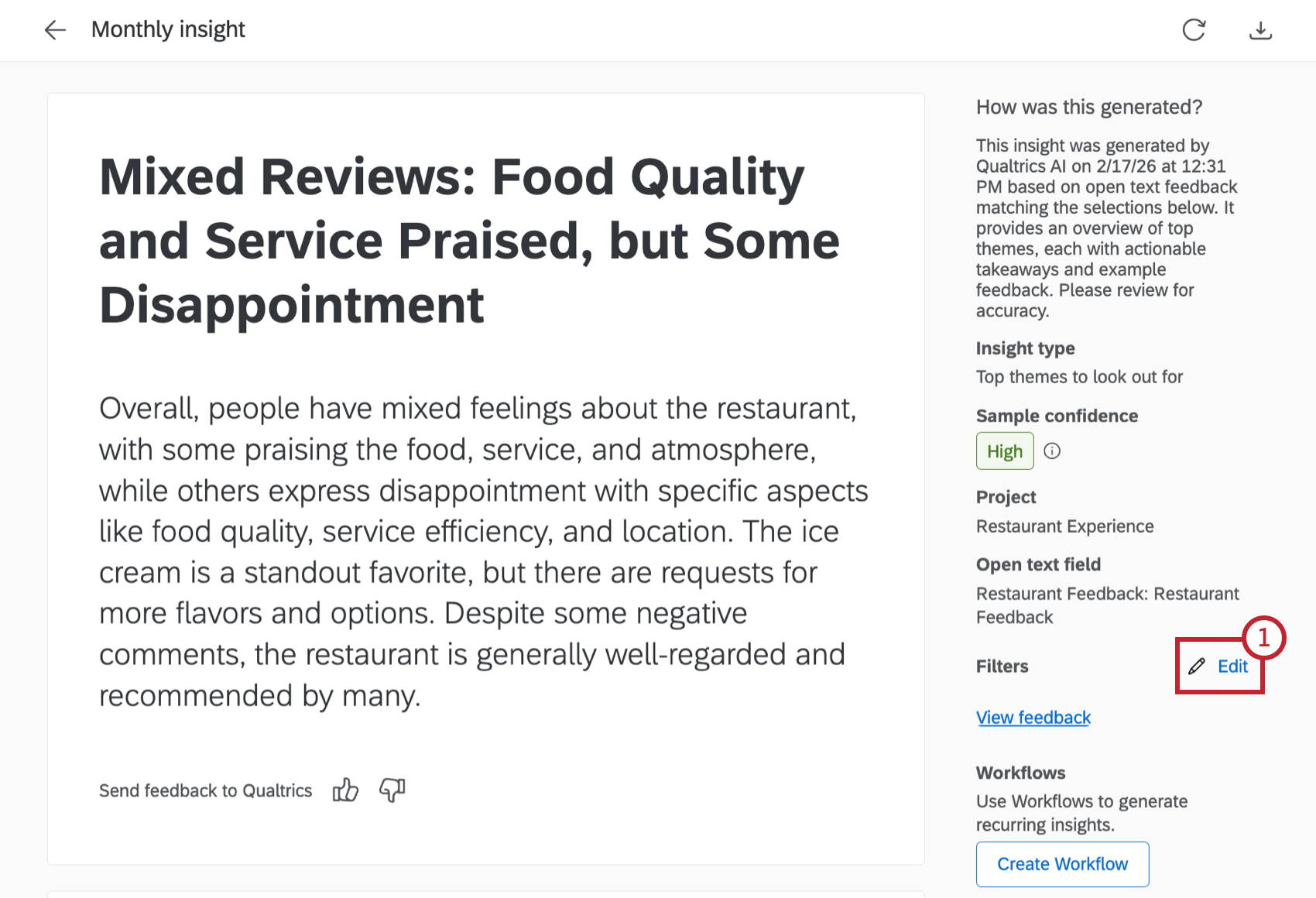
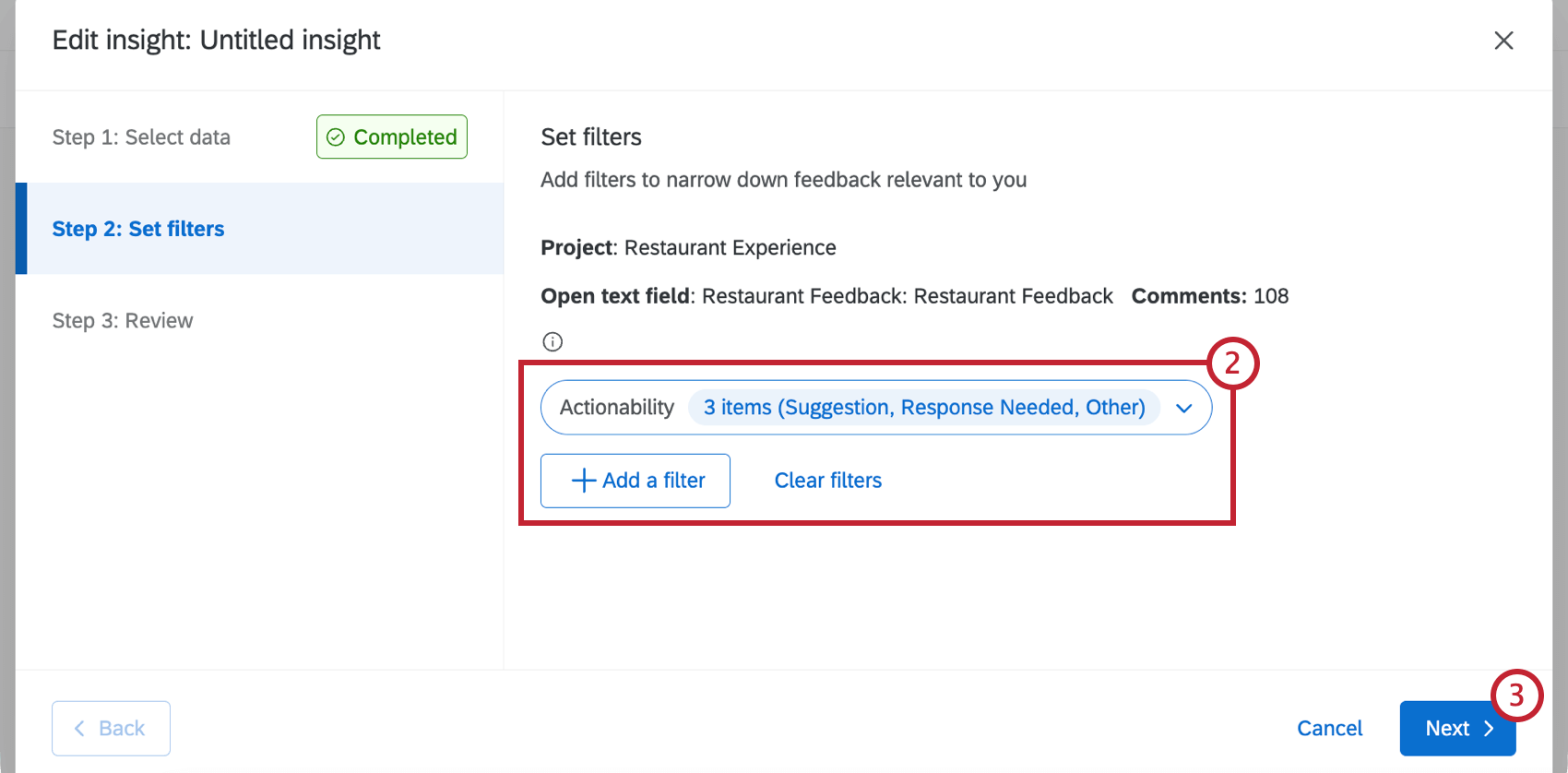
È possibile modificare in qualsiasi momento i filtri applicati all'insight. L'aggiunta di un nuovo filtro provoca la rigenerazione dell'insight. Per le istruzioni, consultare la sezione Modifica degli approfondimenti di Manager Insights esistenti.
Consiglio Q: man mano che si applicano i filtri ai dati, Insight Explorer mostrerà il numero di commenti che corrispondono ai filtri per i dati Qualtrics oppure il numero di frasi per Discover.
Consiglio Q: Insight Explorer supporta diversi tipi di filtri disponibili nella piattaforma Qualtrics. Se durante la creazione di un filtro non riesci a trovare i tuoi dati integrati, verifica che il tipo di campo sia “Insieme di testo”, “Insieme di numeri” o “Insieme di testo a risposte multiple”. I campi dei gruppi di campi non sono supportati. Gli attributi XM Discover non sono completamente supportati. Si consiglia invece di utilizzare regole di modello strutturate.
Manager delle intuizioni esistenti
Visualizzazione degli approfondimenti
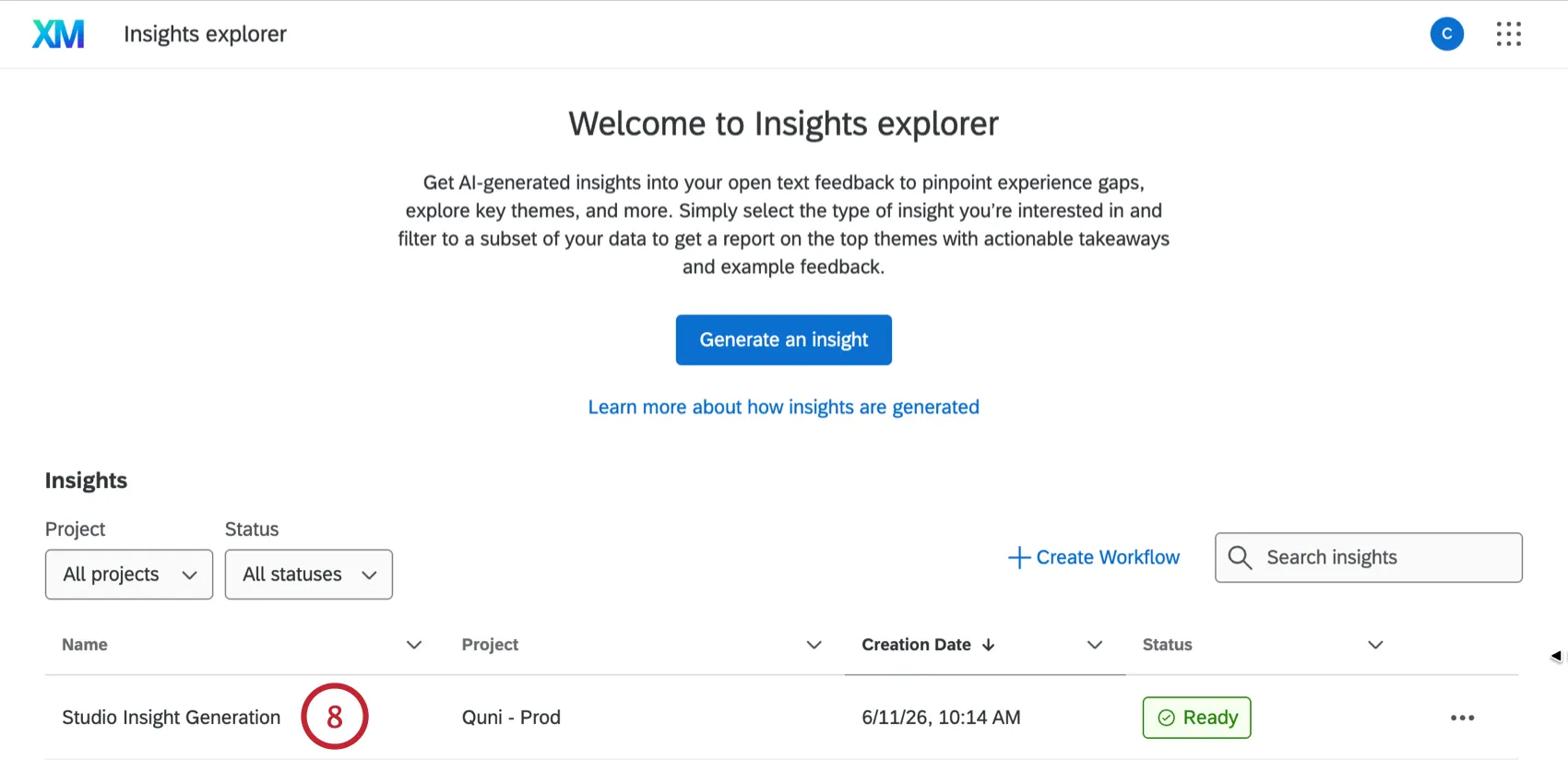
Gli approfondimenti visualizzati nella pagina Insight Explorer sono unici per il vostro account. In questa pagina è possibile visualizzare gli approfondimenti generati in passato. È anche possibile:
- Filtrare gli approfondimenti per progetto.
- Vedere la data in cui sono stati generati gli approfondimenti.
- Vedere se gli approfondimenti sono pronti per essere visualizzati (stato).
- Cerca approfondimenti per nome.
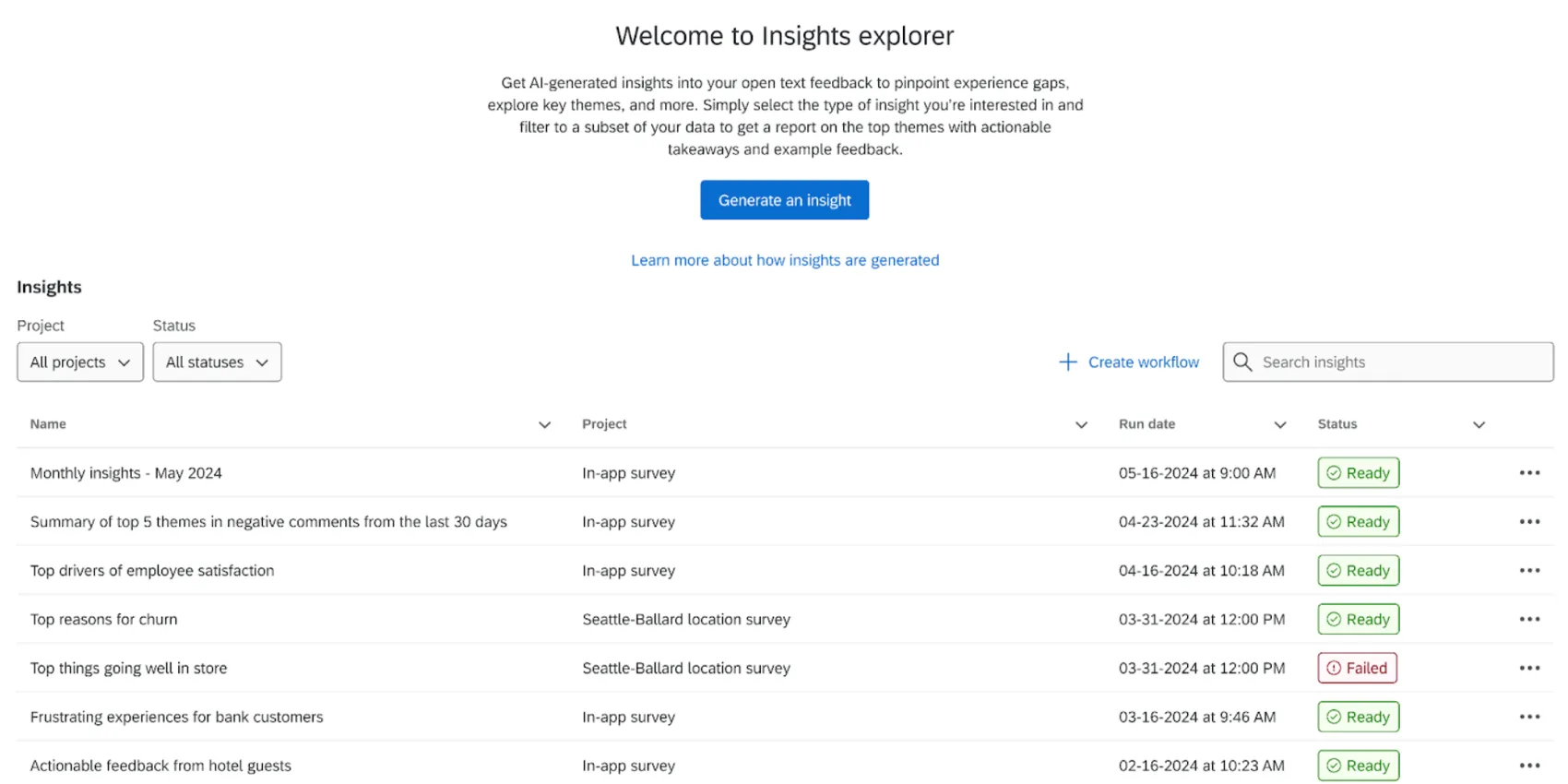
Per impostazione predefinita, gli approfondimenti non si aggiornano con l'arrivo di nuovi dati. Servono invece come istantanee dei dati in un momento preciso.
È possibile utilizzare l'attività "Genera un'analisi " per rigenerare un'analisi a cadenza periodica. In questo modo si genera una nuova versione dell'insight che può essere alternata. Fate clic su Crea flusso di lavoro per accedere alla pagina Flussi di lavoro e seguite le istruzioni precedentemente collegate per creare il vostro flusso di lavoro.
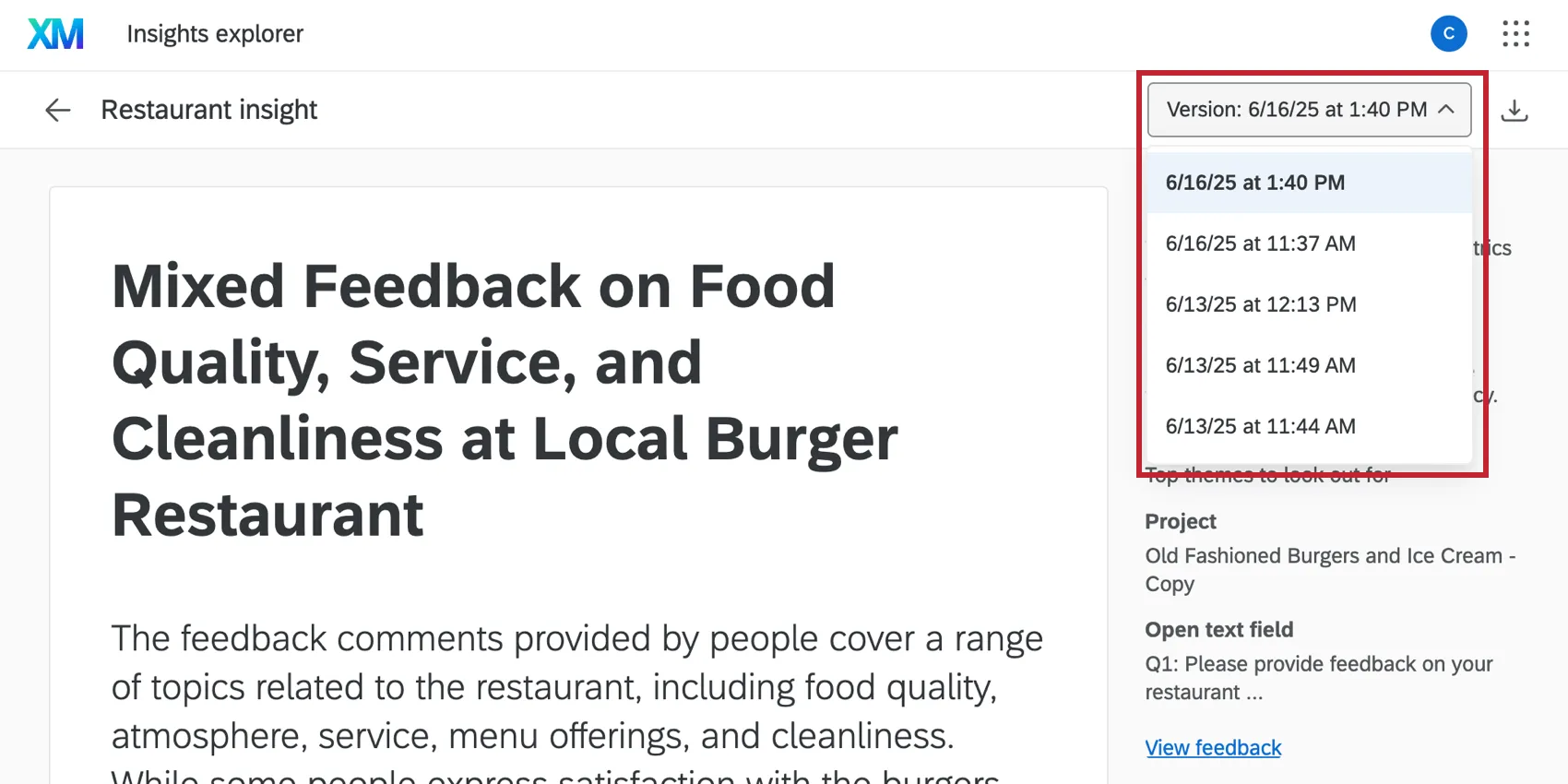
Se hai generato più versioni della tua analisi, puoi passare da una all’altra utilizzando il menu a tendina nella parte superiore della pagina.
Seleziona un approfondimento per visualizzarne ulteriori informazioni. Il riepilogo dell'insight contiene informazioni su come è stato generato l'insight, i dati di input utilizzati (progetto, campo di testo libero, tipo di insight e filtri) e un calcolo della confidenza del campione Z² per stimare in che misura tale campione rappresenti i temi principali presenti nel set di dati filtrato.
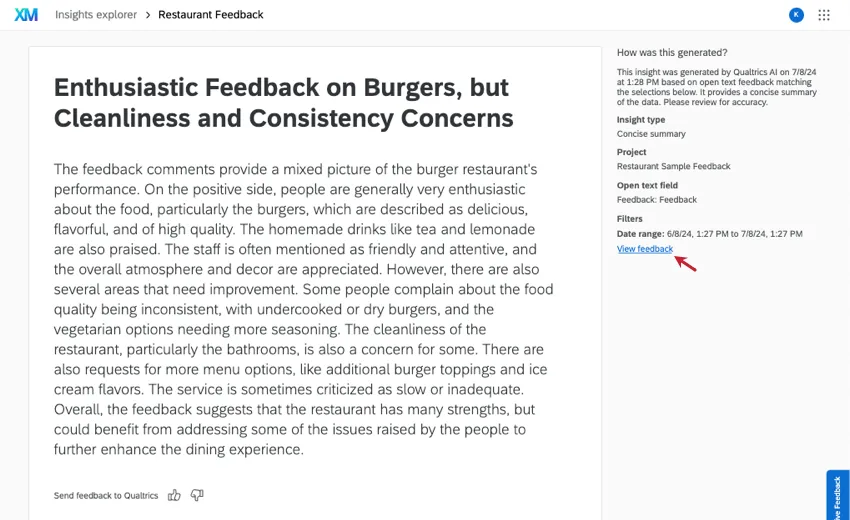
Per visualizzare i commenti specifici selezionati dai filtri per costruire questi approfondimenti, utilizzare Visualizza feedback.
Consiglio Q: i commenti sono disponibili solo per 30 giorni dopo la generazione degli approfondimenti.
Approfondimenti di editing
È possibile modificare i filtri applicati agli approfondimenti dopo la loro creazione.
Rinominare ed eliminare le intuizioni
Fare clic sui 3 punti accanto a una visione per rinominarla o eliminarla.
Attenzione: L'eliminazione di un insight lo rimuove definitivamente dall'account dell'utente. Non cancellate un'intuizione se pensate di averne bisogno in seguito.
Condivisione di approfondimenti
È possibile scaricare i risultati in formato PDF e condividerli via e-mail direttamente dalla piattaforma Qualtrics:
Seleziona l'informazione che desideri condividere.
Fai clic su Esporta.
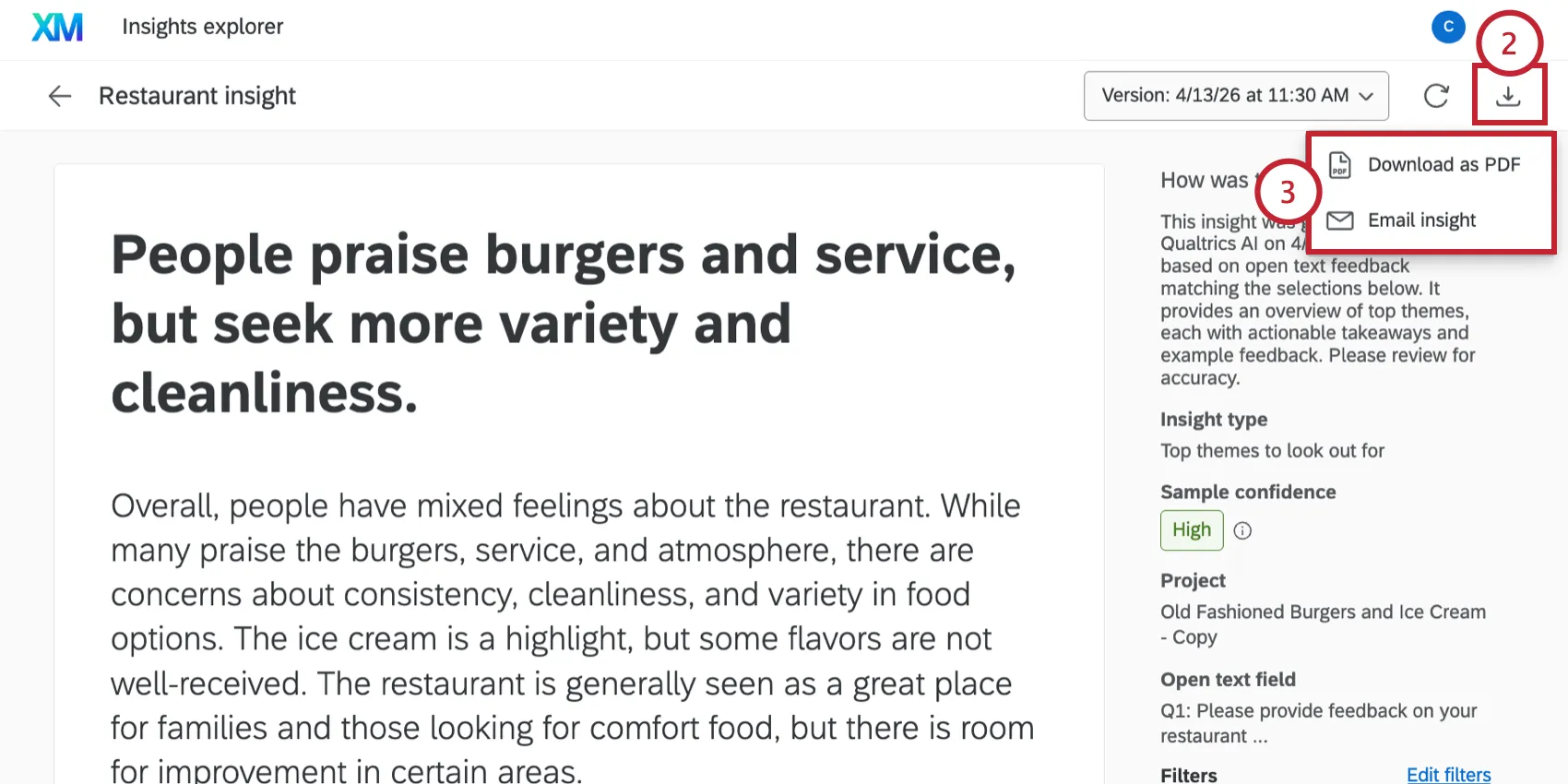
Scegli come desideri condividere le tue riflessioni:
- Scarica come PDF per salvare un file PDF sul tuo computer.
- Funzione "Invia via e-mail" per condividere il PDF direttamente tramite e-mail.
Se si condivide il PDF via e-mail, personalizzare l'e-mail:
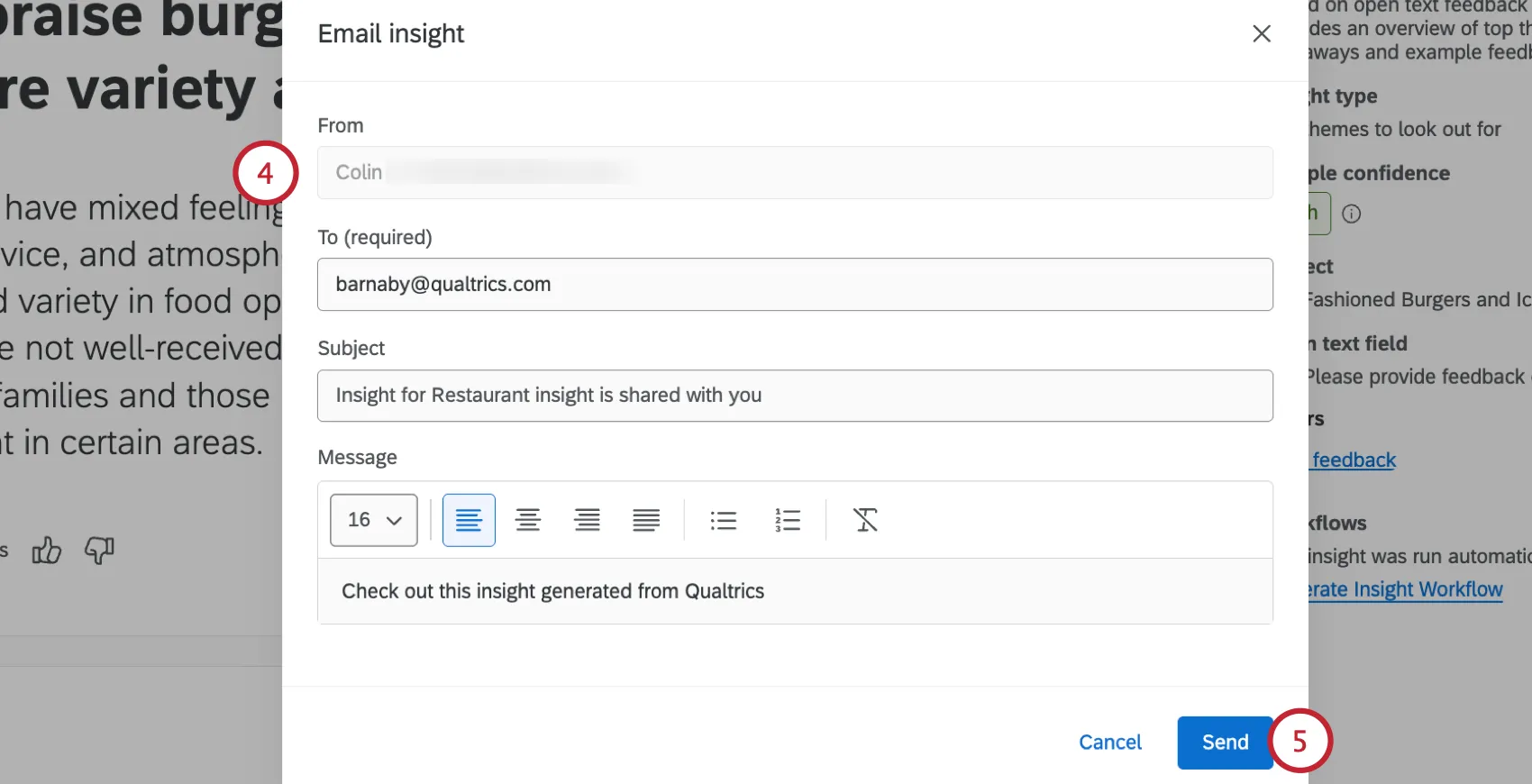
- Da: Il nome e l'indirizzo e-mail del mittente saranno quelli associati al tuo account Qualtrics. Questi non possono essere modificati direttamente da questa finestra. Per modificarle, devi aggiornare le tue impostazioni utente.
- A: Inserisci un indirizzo e-mail o un elenco di indirizzi e-mail a cui inviare il PDF. È possibile aggiungere più indirizzi e-mail utilizzando un elenco separato da virgole.
- Oggetto: Inserisci l'oggetto dell'e-mail.
- Messaggio: Personalizza il testo del corpo dell'e-mail. È disponibile un editor di testo di base che consente di modificare la dimensione dei caratteri, cambiare l'allineamento del testo e aggiungere elenchi.
Fare clic su Invia.
Generazione di analisi integrate dai widget di Studio
È possibile generare analisi integrate basate sui propri widget in Studio all’interno di XM Discover. Le analisi generate utilizzeranno i filtri del widget Studio per restringere l'ambito dei dati dell'analisi. Una volta individuata un'informazione interessante, puoi salvarla in una nuova Dashboard.
Consiglio Q: affinché il tuo account Studio possa generare statistiche, sono necessari i seguenti elementi:
- Una licenza di tipo “Report Creator” o “Configuration Analyst”.
- Accesso ai dati relativi al progetto in questione su Discover.
- Un account Qualtrics collegato con l'autorizzazione utente "Usa Insight Explorer" abilitata.
- L'autorizzazione “Genera approfondimenti” in Studio.
Se non soddisfi questi requisiti, potrai comunque generare analisi incorporate quando l'autorizzazione è abilitata per la dashboard, ma non potrai salvare nuove analisi.
Fai clic su un punto dati in qualsiasi widget che supporti il drill-down.
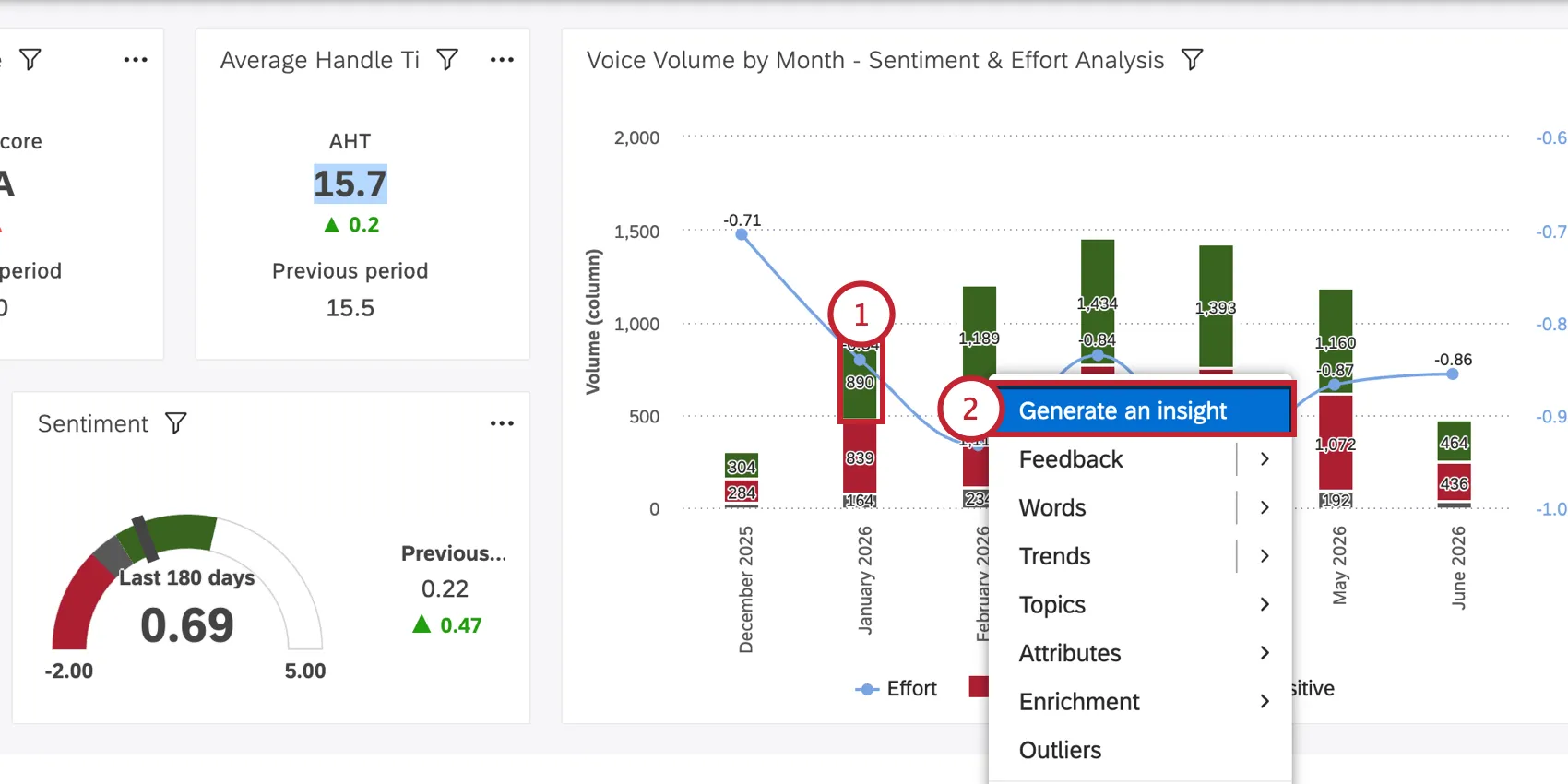
Seleziona " Genera un'analisi".
Controlla l'indicatore di stato nella barra superiore della dashboard per verificare se la tua analisi è in fase di generazione, pronta per essere visualizzata o se si è verificato un errore.
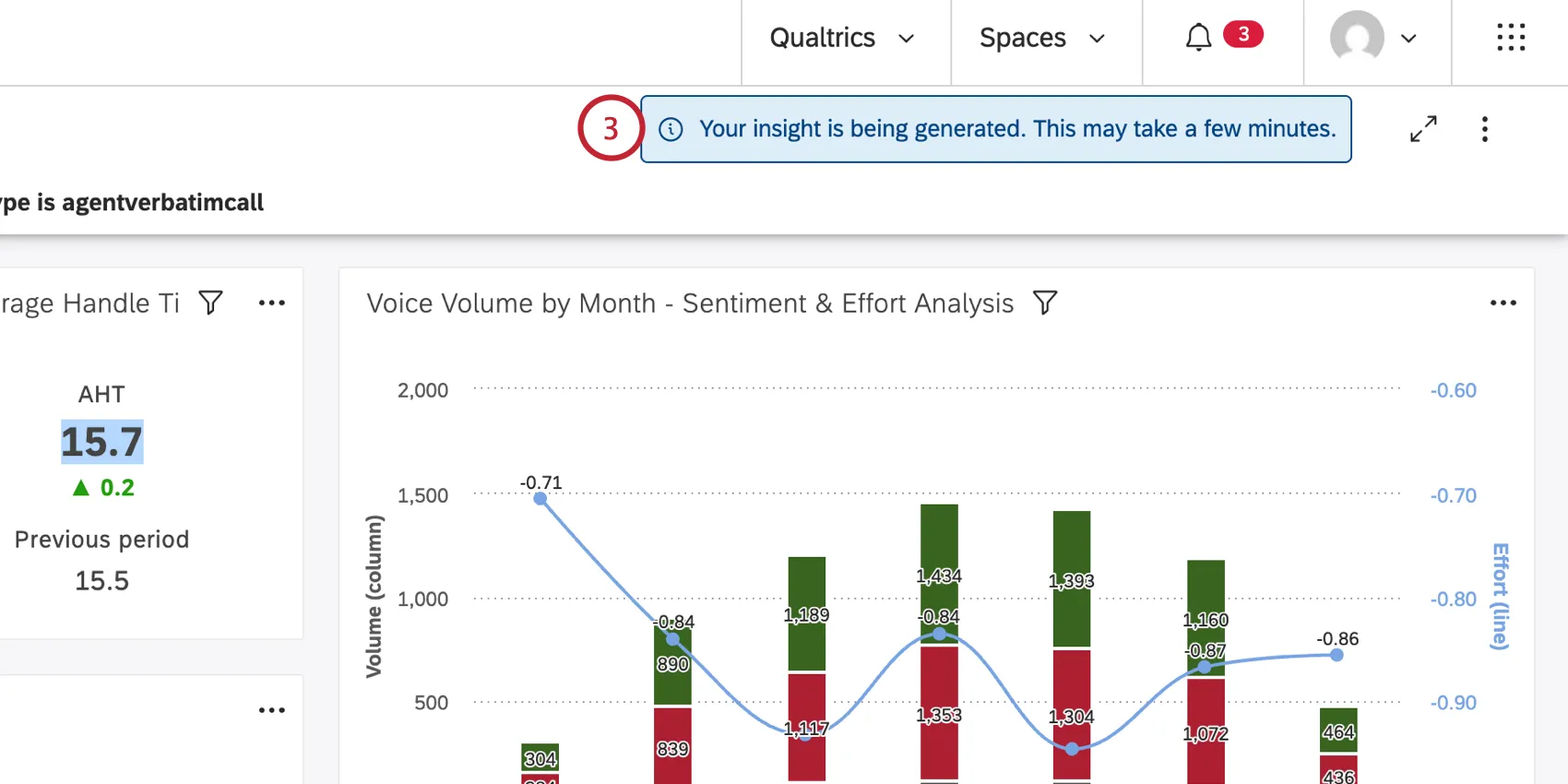
Consiglio Q: le analisi sono più efficaci quando vengono generate sulla base di oltre 100 punti dati. Al di sotto di questa soglia, l'analisi potrebbe non dare risultati o fornire risultati inaspettati.
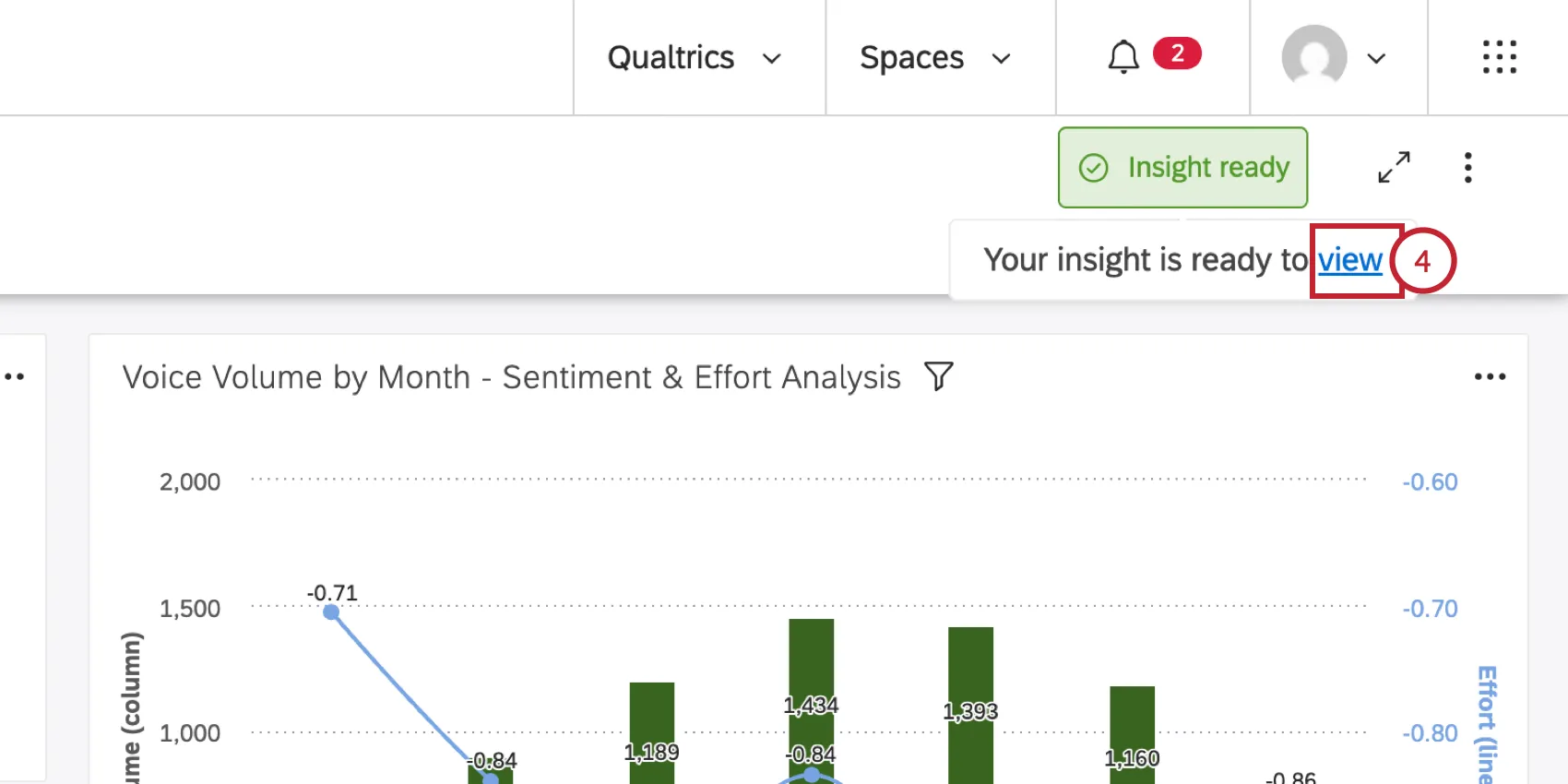
Quando l'analisi è pronta per essere visualizzata, passa il mouse sul messaggio di stato e fai clic su "Visualizza".
Esamina le informazioni. È possibile fare clic su qualsiasi esempio di feedback per visualizzare il documento originale contenente il feedback in Document Explorer.
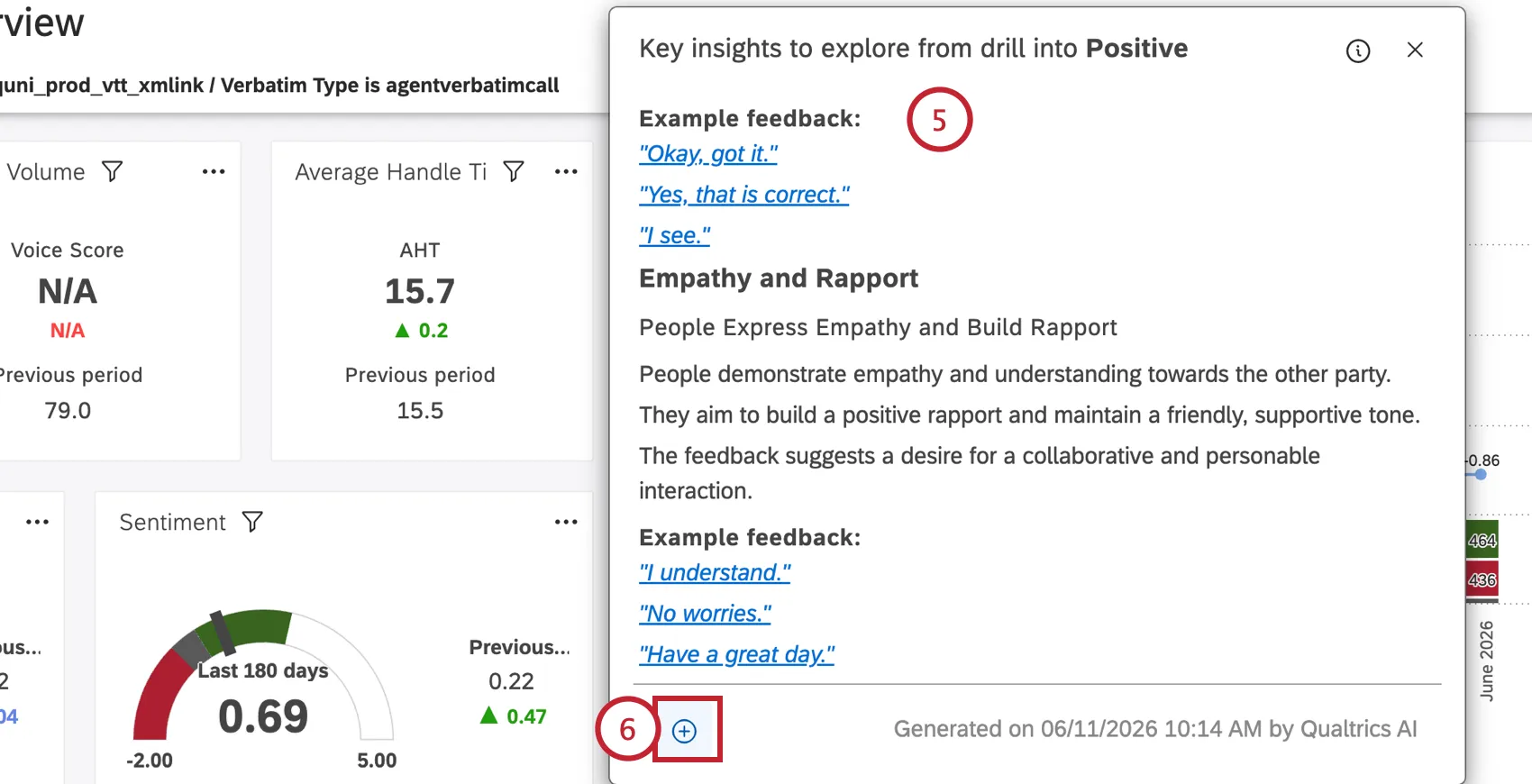
Se lo desideri, clicca su " Salva analisi " per salvare l'analisi. In questo modo verrà creata una nuova dashboard che consentirà di visualizzare ulteriori informazioni relative all'analisi.
Consiglio Q: se il tuo account non soddisfa i requisiti indicati in precedenza, non potrai salvare l'analisi.
Dashboard verranno automaticamente denominati “Drill on {dato su cui è stato eseguito il drill-down}”. Verrai reindirizzato automaticamente alla nuova dashboard, dove potrai visualizzare le analisi e i dati correlati.
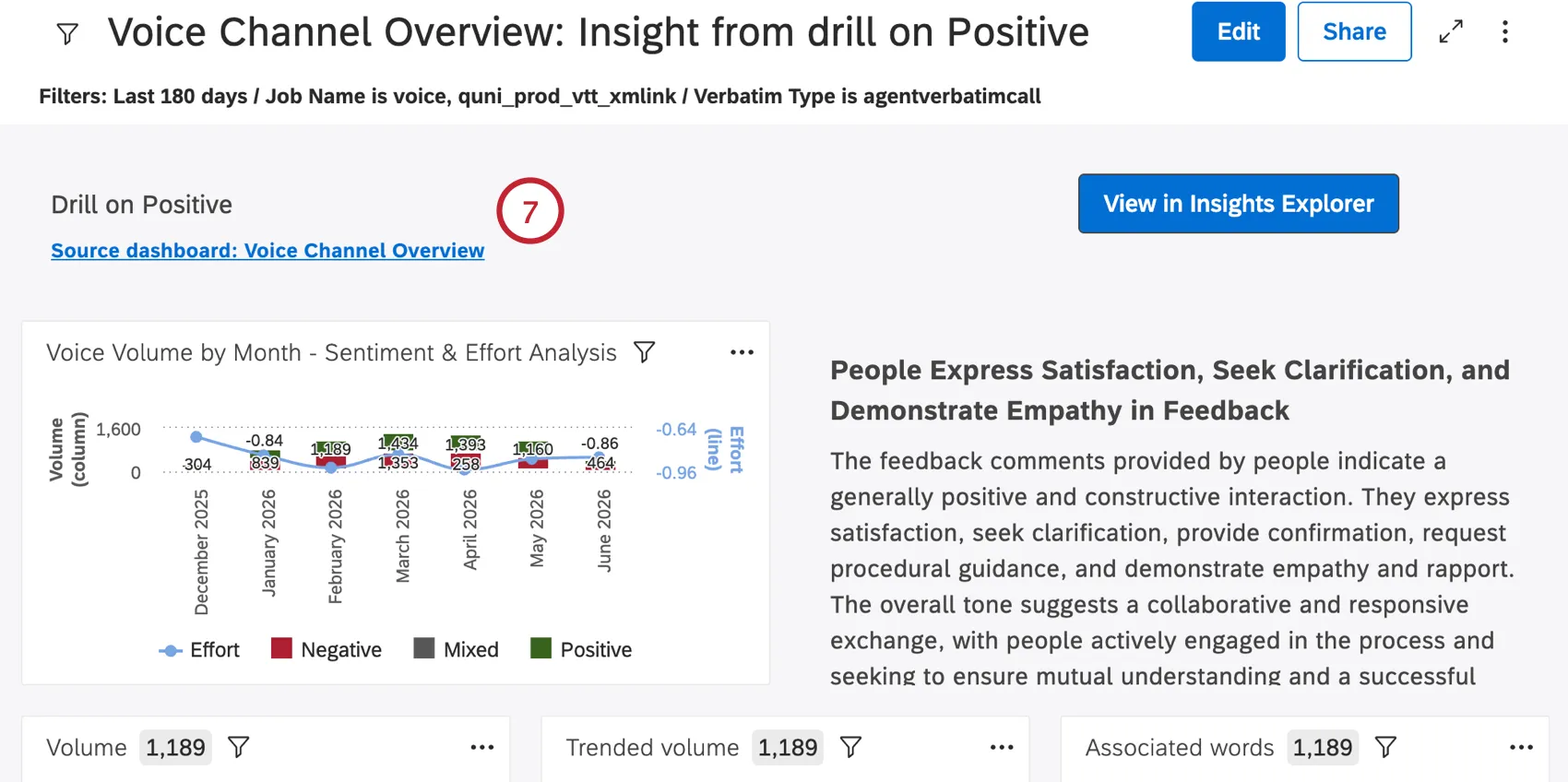
Consiglio Q: puoi riaprire la dashboard di origine in una nuova scheda cliccando sul widget del titolo con collegamento ipertestuale presente nella nuova dashboard.
Se decidi di chiudere la finestra, l'insight verrà salvato e sarà accessibile da Insight Explorer, ma non sarà più recuperabile all'interno di Studio stesso.
Consiglio Q: consulta la sezione "Lingue supportate " per informazioni sulle lingue supportate per gli input e gli output di Insights.
FAQs
Come fa Insights Explorer a sapere a quali dati ho accesso?
Come fa Insights Explorer a sapere a quali dati ho accesso?
Insights Explorer è in grado di gestire insiemi di dati multilingue?
Insights Explorer è in grado di gestire insiemi di dati multilingue?
Per i dati che includono l'inglese, il giapponese, lo spagnolo e il tedesco (o una combinazione di queste lingue), il comportamento predefinito è quello di indirizzare la richiesta a un modello di prima parte. Per qualsiasi altra lingua o combinazione, il comportamento predefinito è quello di indirizzare la richiesta a un modello di terze parti. Tuttavia, per garantire la consegna tempestiva degli insight, Qualtrics si riserva il diritto di instradare i lavori in base alle risorse disponibili, motivo per cui in questo momento è richiesto l'opt-in da parte di terzi per Insights Explorer.
Cosa comprende un rapporto di Insights Explorer?
Cosa comprende un rapporto di Insights Explorer?
- Esempio di feedback: citazione letterale tratta direttamente dai dati di origine
- Rapporto generato dall'intelligenza artificiale
- Contenuto di spiegabilità: "come è stato generato", contesto dell'origine dati, ecc.
Perché i dati integrati della Piattaforma Qualtrics o di XM Discover non sono disponibili per il filtro?
Perché i dati integrati della Piattaforma Qualtrics o di XM Discover non sono disponibili per il filtro?
È fantastico! Grazie per il tuo feedback!
Grazie per il tuo feedback!