Importer les réponses
Contenus de cette page
Astuce : contactez le service de gestion des comptes ou votre commercial avant d’importer des réponses historiques, car cela pourrait nécessiter une mise à jour de votre licence.

À propos de l'importation de réponses
L'importation de données dans l'onglet Données et analyse vous permet de combiner les réponses de deux enquêtes identiques, d'introduire vos propres données dans une enquête, etc.
Attention : les réponses importées sont facturables conformément aux nouvelles formules tarifaires et d'abonnement simplifiées, disponibles à l'adresse . Si votre licence relève du nouveau plan tarifaire, vous pouvez consulter les données d'utilisation de votre licence grâce au rapport d'utilisation des interactions. Contactez le service de gestion des comptes si vous avez des questions concernant votre licence.

Préparer votre enquête
Avant d'importer, vous aurez d'abord besoin d'une enquête dans laquelle importer vos données. Le format de votre enquête et le format de votre fichier de données doivent correspondre exactement. Pour ce faire, vous pouvez utiliser l'une des trois options suivantes :
- L'enquête à partir de laquelle vous avez téléchargé les données
- Une copie de l'enquête à partir de laquelle vous avez téléchargé les données
- Une enquête identique à celle qui a déjà collecté les données que vous importez.
Préparer un fichier
L'importateur de données vous permet de télécharger des réponses sans perfectionner votre fichier de données, en vous donnant la possibilité de réorganiser les colonnes, d'ajuster la zone horaire, de spécifier des valeurs, etc. Cependant, même si votre fichier contient quelques erreurs corrigibles, vous devrez vérifier que vos données sont présentées dans un format que Qualtrics peut lire.
La manière la plus simple de préparer votre fichier est de l'exporter au format CSV ou TSV.
Pour en savoir plus sur le fichier exporté, consultez la section « Comprendre votre ensemble de données ». Cette note n'explique pas seulement quelles données vous pouvez vous attendre à trouver dans le fichier, mais aussi comment certains champs sont formatés et quels champs ne peuvent pas être importés.
Astuce : La taille maximale des fichiers est de 100 Mo.
Astuce : Les TSV sont recommandés si la langue de vos réponses contient des caractères spéciaux.
Citations doubles
Les guillemets doubles dans les données de réponse peuvent entraîner l'échec de l'importation de votre fichier. Pour résoudre ce problème, vous devez prétraiter les données avant de les importer dans Qualtrics. Vous pouvez résoudre ce problème en utilisant l'une des méthodes suivantes :
Exemple : par exemple, «Je m'appelle “Tom” » devient «Je m'appelle Tom ».

Exemple : Par exemple, « Je m'appelle « Tom » » devient «Je m'appelle « »Tom » » ».
Exemple : par exemple, «Je m'appelle “Tom” » devient «Je m'appelle \”Tom\” ».
Importation de réponses
Attention : les fichiers de réponses et les identifiants associés, tels que ceux provenant d'une question import de fichier ou d'une question avec réponse vidéo, ne peuvent pas être importés.
Attention : Les noms des champs de données intégrés sont tronqués après 45 caractères lors de l'importation des réponses.
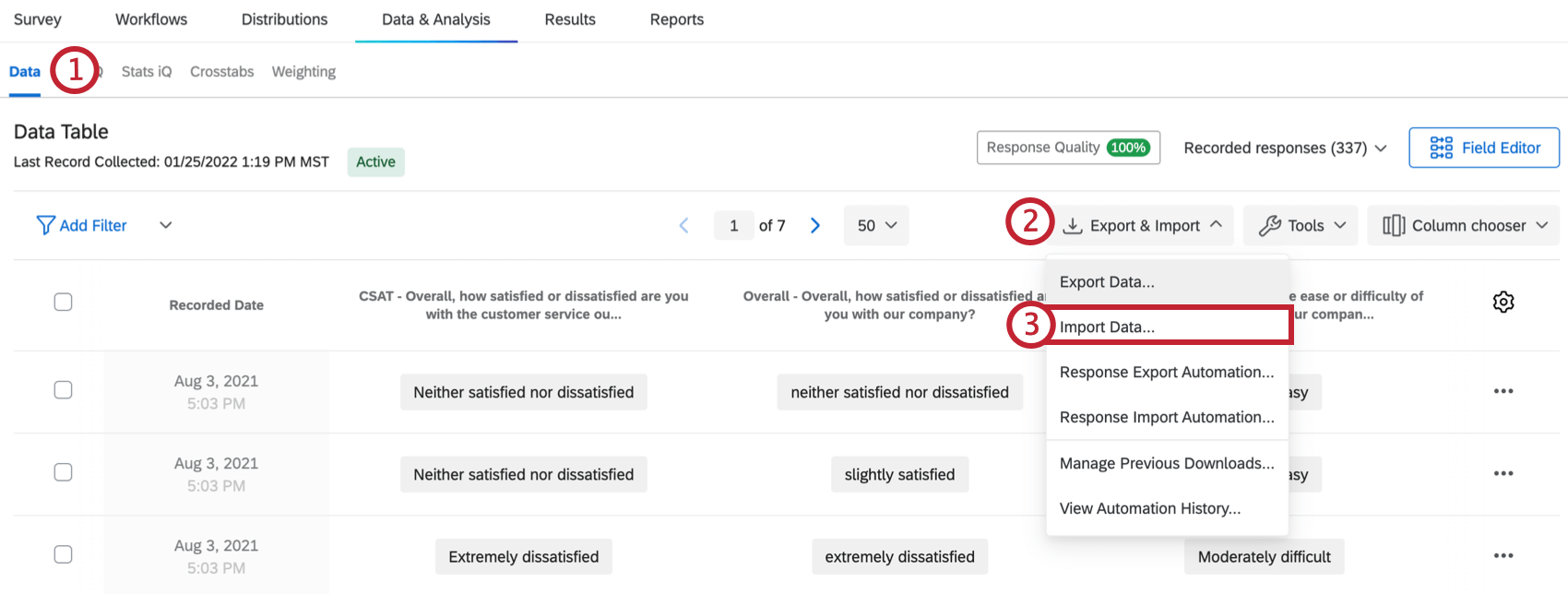
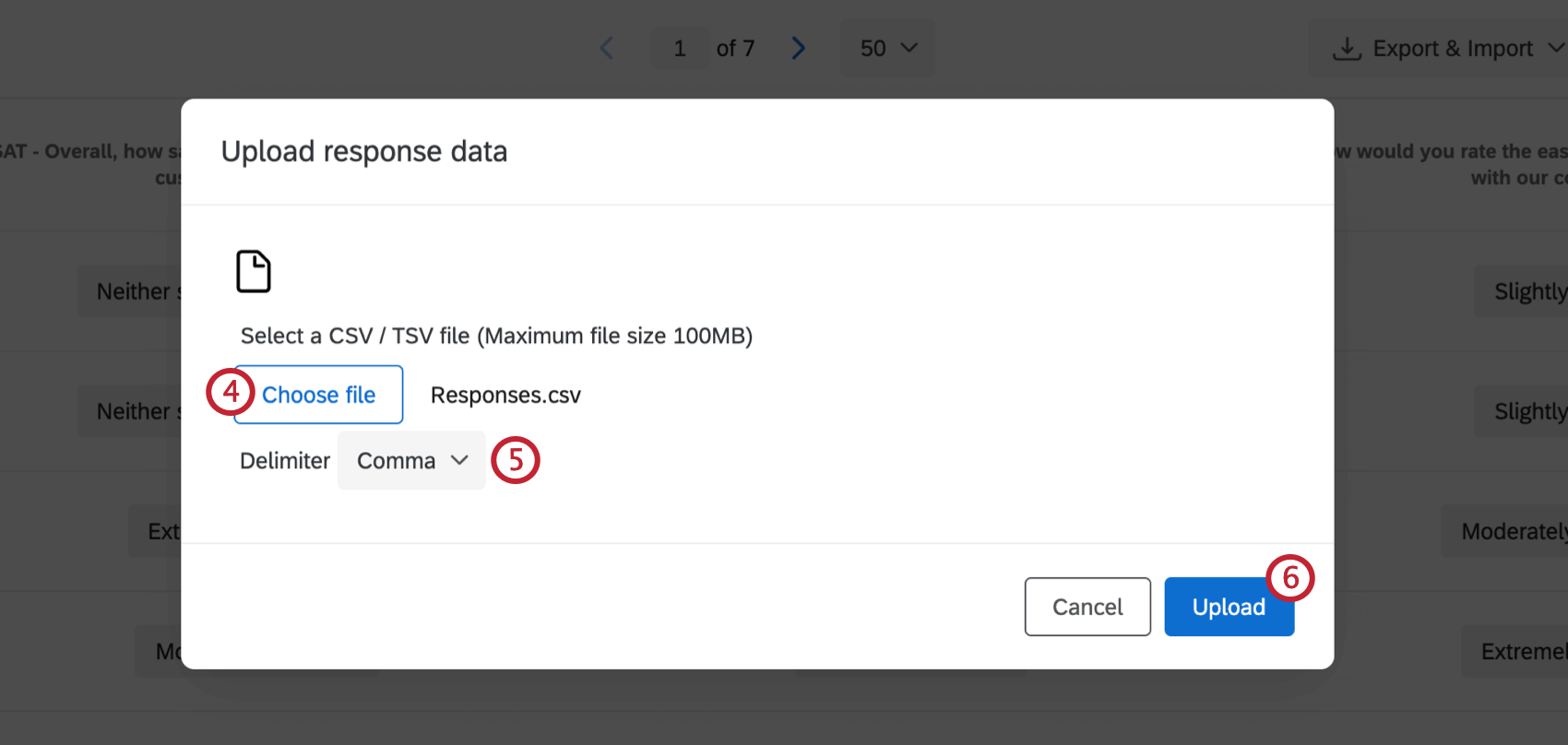
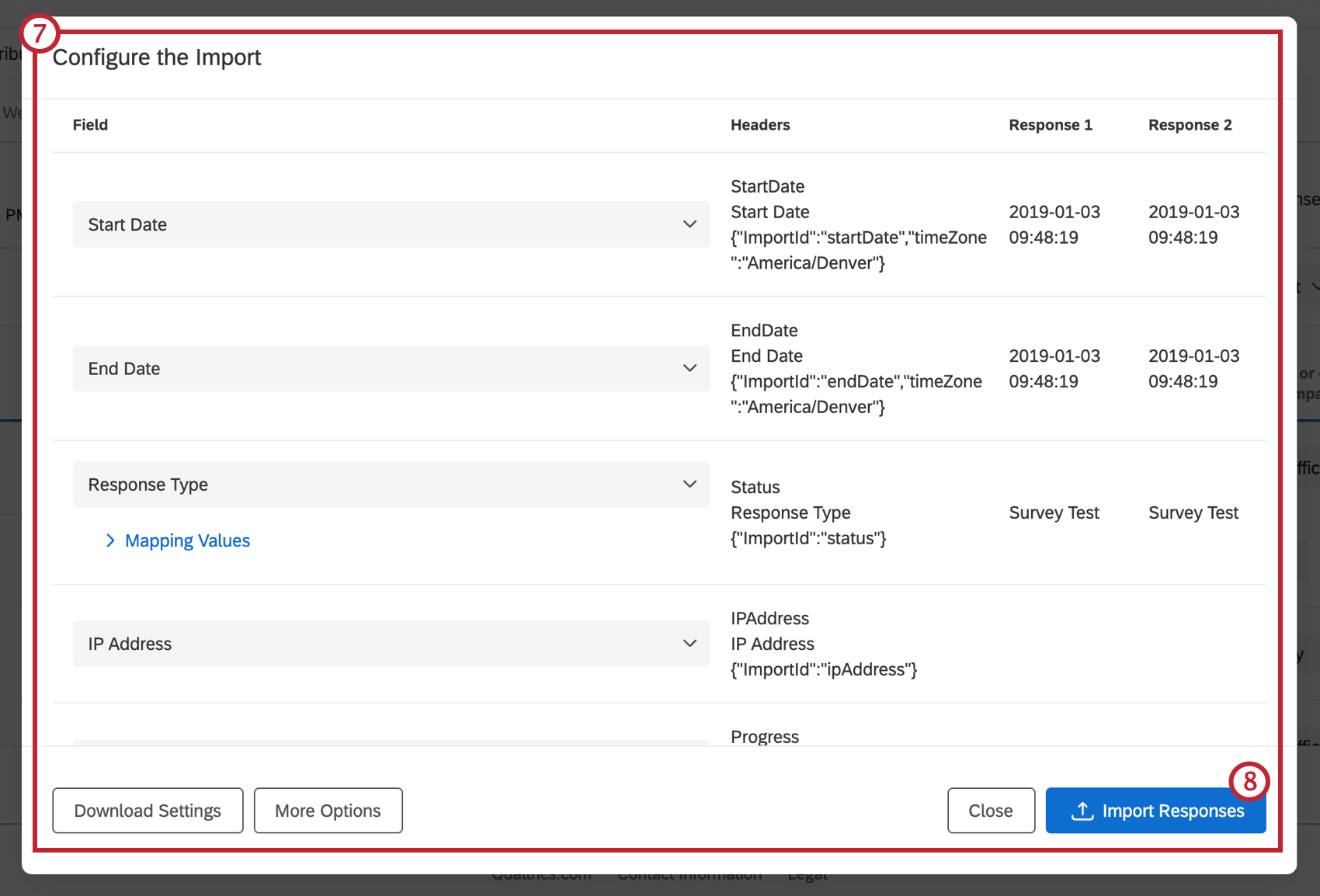
Astuce : Chaque réponse importée est une nouvelle réponse dans votre enquête. L'importation de données de cette manière ne remplace pas les réponses préexistantes. Par exemple, si vous téléchargez les mêmes données que vous avez réexportées dans votre enquête, vous aurez des réponses en double.
Astuce : La date d'enregistrement correspondra toujours à l'heure à laquelle les réponses ont été importées et non à l'heure indiquée dans cette colonne de votre fichier. La colonne EndDate de votre fichier peut être modifiée pour refléter la date de votre choix. Pour en savoir plus sur ces champs, consultez la page Comprendre votre jeu de données.
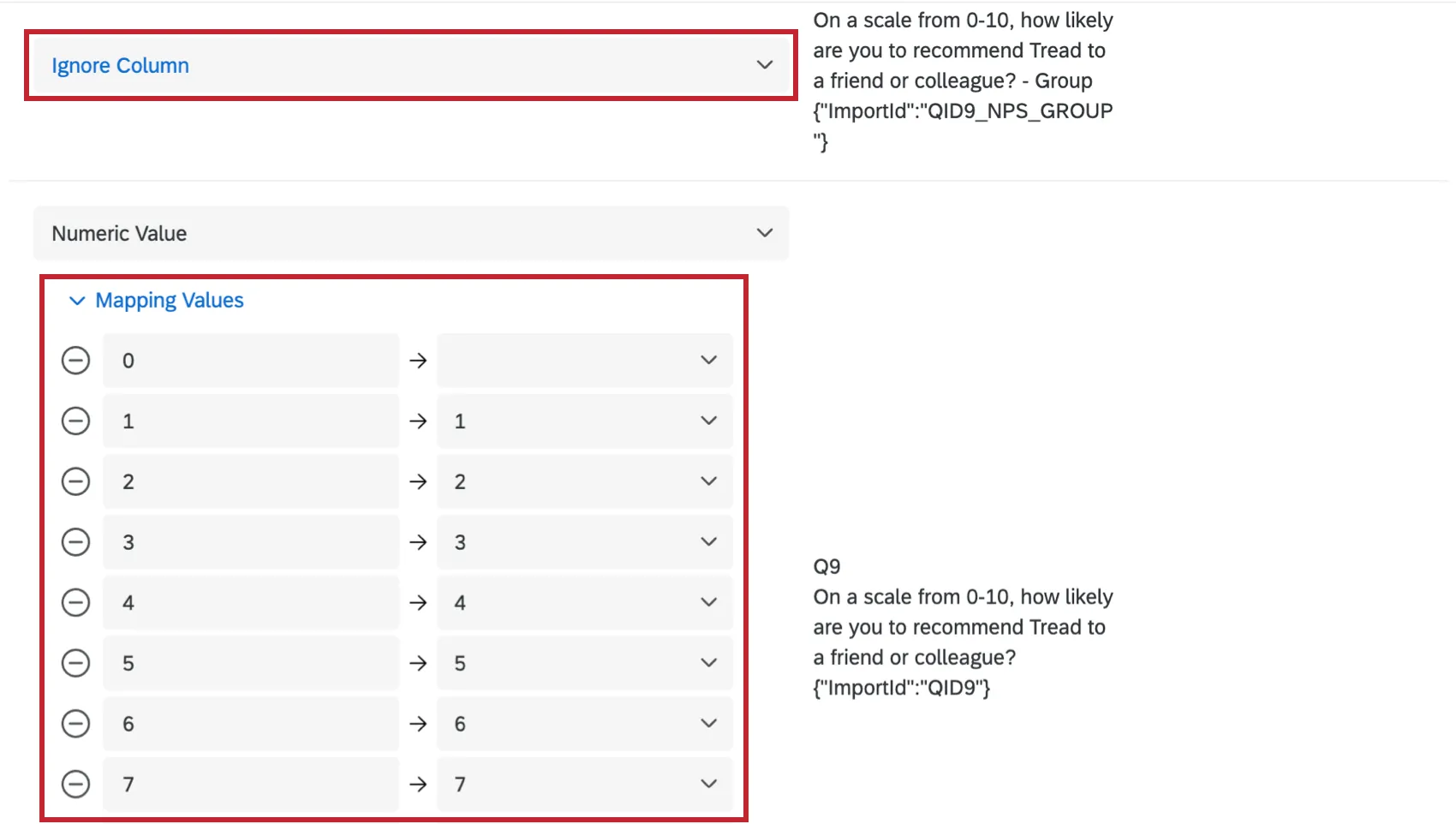
Astuce : les groupes NPS® ne peuvent pas être mappés lors de l'importation des réponses à une question Net Promoteur Score®. Toutefois, le groupe NPS® sera automatiquement ajouté en fonction de la valeur NPS®.
Astuce : si vous avez mis en place une Politique concernant les données sensibles, notez que les Réponses importées seront exclues de la rédaction.
Configurer votre importation
Une fois que vous avez sélectionné le fichier que vous souhaitez importer, vous avez la possibilité de vérifier son contenu et d'apporter des modifications de mise en forme directement dans Qualtrics. Cela vous fait gagner du temps, car vous n'avez pas besoin d'ouvrir votre fichier dans Excel pour y apporter des modifications.
Corriger des colonnes
Certaines de vos colonnes sont-elles dans le désordre ? Il se peut que vous ne souhaitiez pas importer certaines variables. Cliquez sur l'en-tête de la colonne pour modifier la variable ou choisir d'ignorer son contenu.

Lorsqu'une colonne est ignorée, la variable n'est pas supprimée de Qualtrics, mais les données de la colonne ne seront pas téléchargées.
Astuce : certaines colonnes sont ignorées par défaut. Par exemple, vous ne pouvez pas importer de formules ou de champs Groupement. Une fois que leurs règles sont définies et que les données des questions sur lesquelles ces règles sont basées sont téléchargées, Qualtrics calcule les formules et les champs compartimentés pour vous.
Mappage des valeurs
Il arrive parfois que, même après avoir nettoyé vos données, vous constatiez encore quelques petites erreurs. Peut-être qu'une réponse a été systématiquement mal orthographiée lors de sa saisie dans la feuille Excel. Peut-être que votre mise en majuscule est incorrecte ou que vous avez accidentellement utilisé les mauvaises valeurs de recodage. Le mappage des valeurs vous permet d'ajuster votre importation sans avoir à rouvrir votre fichier et à y apporter des modifications.
Pour commencer, cliquez sur la flèche du menu déroulant suivant « Mappage des valeurs » pour afficher la liste des valeurs possibles.
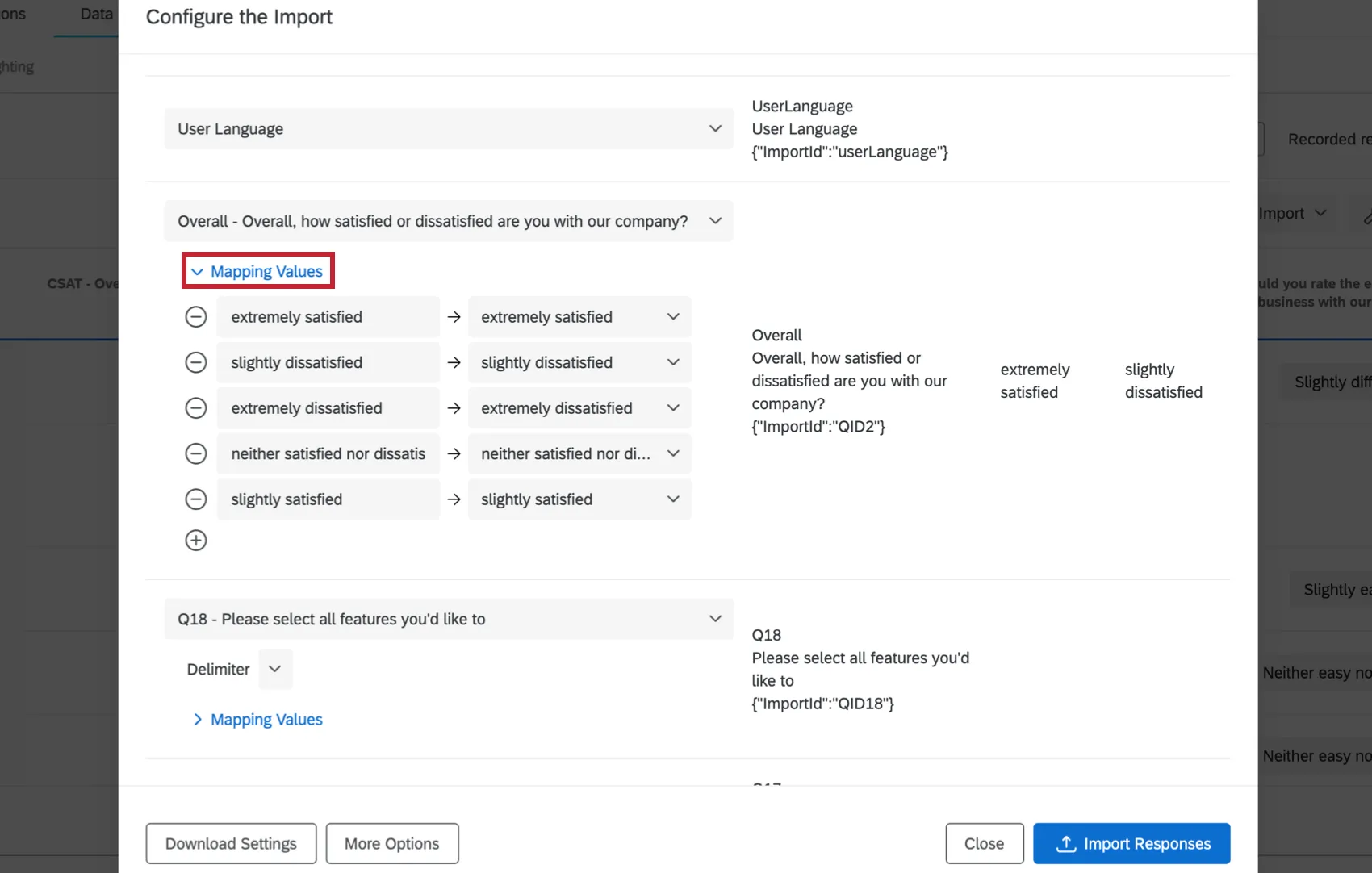
Sur la droite, vous voyez les choix possibles pour la question. Étant donné que, dans l'exemple présenté ici, la question est « Dans quelle mesure êtes-vous satisfait de notre produit ? », les réponses possibles vont de « Extrêmement satisfait » à « Extrêmement insatisfait » sur une échelle à 5 niveaux.
Sur la gauche, vous voyez les valeurs exactes saisies dans le fichier de données. Dans l'idéal, ces valeurs devraient être exactement les mêmes, mais dans les cas où vous auriez mal saisi quelques entrées ou mélangé des étiquettes et des valeurs, vous pourriez vouloir ajouter des valeurs supplémentaires ici.
Pour ajouter une autre valeur, cliquez sur le signe « + », puis sélectionnez le choix qui correspondra à la nouvelle valeur.
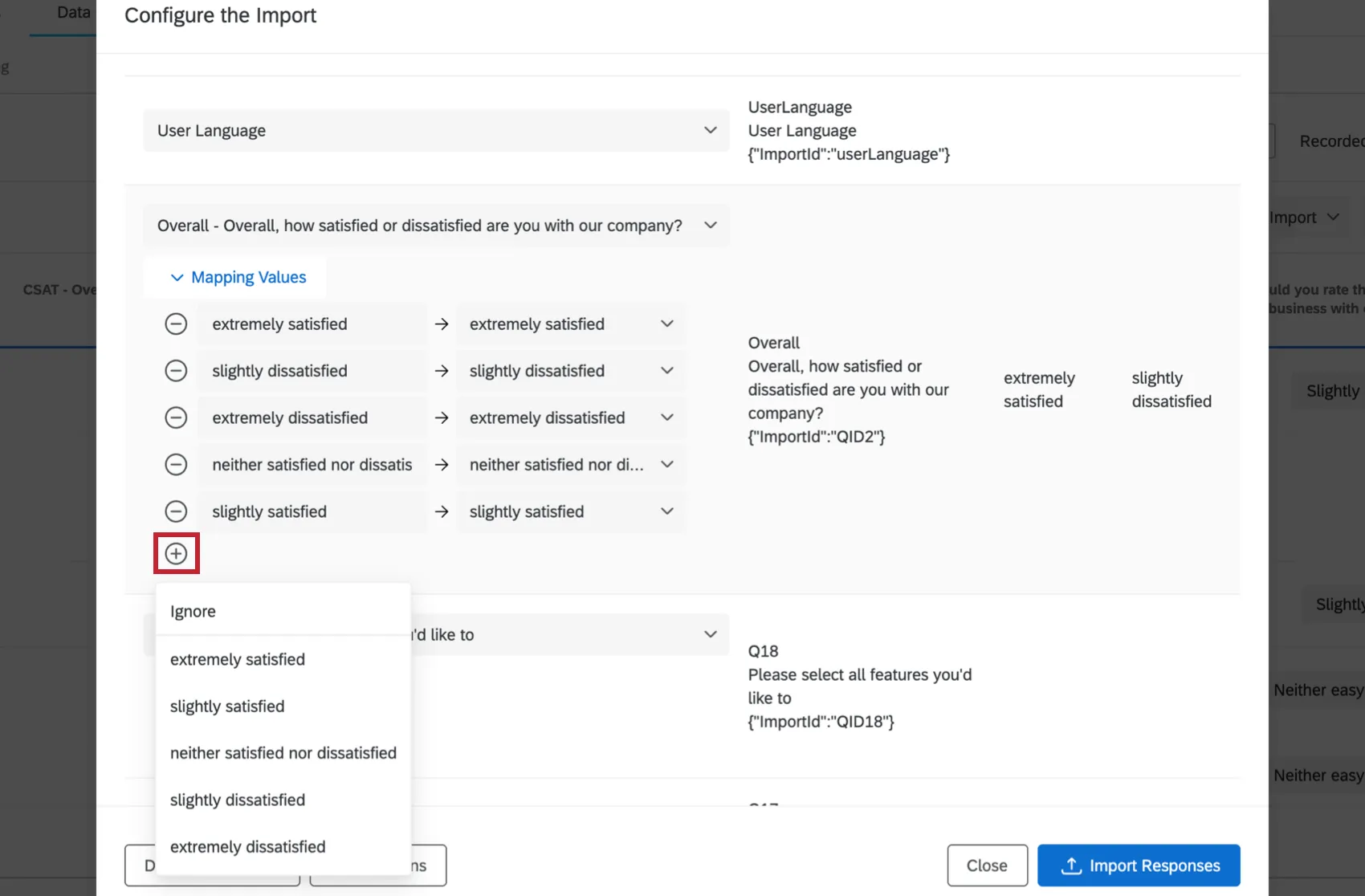
Passez la souris sur la valeur et cliquez sur le signe moins (–) pour supprimer un choix.
La nouvelle valeur apparaîtra au bas de la liste. Vous pouvez modifier le libellé à gauche et la valeur à droite. Vous pouvez ajouter des valeurs autant de fois que nécessaire.
Exemple : imaginons que votre équipe ait saisi manuellement certaines données dans votre fichier. Un assistant a accidentellement écrit les choix de réponses en minuscules, et un autre a écrit les valeurs recodées numériques des choix au lieu des libellés. Dans la capture d'écran ci-dessous, la version en minuscule et la valeur de recodage ont été ajoutées pour Extrêmement satisfait.

Astuce : le mappage des valeurs ne crée pas de nouveaux choix de réponse ! C'est un moyen de mapper les valeurs de votre fichier aux valeurs existantes dans votre projet.
Télécharger et charger les paramètres
Lorsque vous cliquez sur « Télécharger les paramètres », vous recevrez un fichier JSON contenant les paramètres utilisés pour l'importation.

Pour réutiliser ces paramètres lors de futures importations, cliquez sur « Plus d'options », puis sur « Charger les paramètres » et sélectionnez le fichier de paramètres.

Cette option peut être utile si vous maîtrisez JSON. Si vous ne connaissez pas JSON, il est conseillé de ne pas essayer de modifier ce fichier.
Plus d'options
Lorsque vous cliquez sur « Plus d'options » en bas à gauche de l'onglet « Paramètres de chargement », des paramètres supplémentaires s'affichent pour votre importateur.

- Fuseau horaire : Détermine le fuseau horaire du fichier de données. Ce paramètre s'applique à tous les champs de date du fichier.
- Format date/heure : Détermine le format date/heure de l'ensemble du fichier de données. Si vous avez exporté le fichier depuis Qualtrics, l'importateur essaiera de détecter le fuseau horaire que vous avez paramétré sur votre compte au moment de l'exportation du fichier.
- Les réponses commencent au numéro de ligne : L'importateur le détecte généralement automatiquement. Ce paramètre détermine la ligne où se terminent vos en-têtes et où commencent les données. Par exemple, s'il indique 4, cela signifie qu'il y a trois rangées d'en-têtes.
Dépannage des importations
L'outil d'importation n'accepte que les fichiers séparés par des virgules ou des tabulations. (CSV et TSV.)

Si certains de vos champs sont ignorés ou si vos valeurs importées ne correspondent pas à vos questions d'enquête, vous devrez vérifier le mappage de vos questions à partir de la fenêtre d'importation. Consultez la section Configurer votre importation pour obtenir des conseils sur la révision de votre fichier à partir de l'importateur de données.
Si vos données sont importées avec des caractères que vous ne reconnaissez pas, votre fichier sera enregistré dans un format incompatible. Vous devrez enregistrer votre fichier au format TSV ou CSV avec un codage UTF-8. Pour plus de conseils sur la résolution des problèmes de formatage CSV, lisez la page sur les problèmes de téléchargement CSV/TSV.

Importation de réponses dans différents types de projets
Vous pouvez importer des données de réponse dans de nombreux types de projets différents. Les étapes et options décrites sur cette page s'appliquent aux types de projets suivants :
Il existe quelques autres types de projets pour lesquels vous pouvez importer des données réponses. Toutefois, il existe des différences importantes à garder à l'esprit :
- Pour les projets de données importées, voir Création d'un projet de données importées et Données et analyse dans les projets de données importées.
- Pour les projets 360, voir Importation des données Réponses (360).
- Pour tous les autres projets Employee Experience, voir Importation des données Réponses (EX).
- Pour Conjoint et Différence maximum, voir Données et analyse (Conjoint et Différence maximum).
Astuce : Bien que d'autres domaines de la plate-forme, comme les répertoires, vous permettent également d'importer des données, cette page d'assistance se concentre uniquement sur la manière d'importer des données de réponses d'enquêtes à partir de Données et analyse. Pour savoir comment importer d'autres types de données sur la plateforme XM, essayez d'affiner votre recherche sur le site d'assistance.
FAQs
Quelles sont les réponses qui comptent réellement pour l'obtention de mon permis ?
Quelles sont les réponses qui comptent réellement pour l'obtention de mon permis ?
Les réponses sous licence sont toutes les réponses complètes qui ne sont pas des Aperçus de l'Enquête ou des Tests de l'Enquête. Les réponses complètes peuvent inclure des réponses importées, des enquêtes terminées et des enquêtes partielles qui ont été déplacées hors des réponses en cours et enregistrées. Si vous souhaitez connaître le nombre exact d'interactions que vous avez utilisées, contactez votre Organisation Admin. Vous pouvez également consulter l'utilisation de vos réponses en allant dans les Paramètres du compte pour afficher le rapport sur l 'utilisation de l' ancien compte .
Veuillez contacter le service de gestion des comptes ou votre commercial avant d'importer des réponses historiques, car cela pourrait nécessiter une mise à jour de votre licence.
Comment puis-je supprimer mes réponses d'aperçu ou mes réponses test ?
Comment puis-je supprimer mes réponses d'aperçu ou mes réponses test ?
Veuillez noter que le terme « Tests d'enquête » désigne les données fictives générées par la fonction « Générer des réponses test » et ne fait pas référence aux enquêtes soumises lors des tests en conditions réelles.
En quoi l'utilisation du compte diffère-t-elle des réponses enregistrées ?
En quoi l'utilisation du compte diffère-t-elle des réponses enregistrées ?
Les réponses enregistrées correspondent au nombre total de réponses complètes recueillies dans le cadre d'une enquête. Il peut s'agir de réponses individuelles, de réponses anonymes, de réponses importées, etc.
Les réponses importées sont facturables au titre de l'XML-PH-0000@deepl.internal, conformément aux nouvelles formules tarifaires et d'abonnement simplifiées. Si votre licence relève de la nouvelle grille tarifaire, vous pouvez consulter les données d'utilisation de votre licence grâce au rapport d'utilisation d'Interaction. Si vous utilisez plusieurs rapports, les importations ne sont pas incluses dans le rapport d'utilisation. Si vous ne bénéficiez pas d'un nouveau plan, les importations ne sont pas incluses dans votre rapport d'utilisation. Contactez le service de gestion des comptes si vous avez des questions concernant votre licence. L'
utilisation du compte vous indique le nombre de réponses que vous avez collectées, intitulé "Réponses autorisées" Cela exclut les réponses importées car elles sont considérées comme distinctes. Si vous avez des questions concernant la tarification des réponses importées, veuillez contacter votre Commercial.
C'est génial! Merci pour votre avis!
Merci pour votre avis!