Tâche « Gérer les utilisateurs dans le répertoire CX »
Contenus de cette page
Astuce: cette page d'aide décrit des fonctionnalités que nous prévoyons de mettre à disposition à partir du 7 octobre 2026. Qualtrics peut, à son entière discrétion et sans que sa responsabilité ne soit engagée, modifier le calendrier de tout déploiement de fonctions d'un produit, modifier la capacité de toute fonction de produit de prévisualisation ou de développement, ou choisir de ne pas lancer une fonction ou une fonctionnalité d'un produit pour quelque raison que ce soit ou sans raison.
À propos de la tâche « Gérer les utilisateurs dans le Répertoire CX »
Attention : Pour utiliser cette fonction, votre licence doit comporter des identifiants uniques et l'option CX user admin doit être activée. Si votre licence ne comporte pas ces fonctions et que vous souhaitez en savoir plus, contactez le service des comptes.

La tâche « Gérer les utilisateurs dans le répertoire CX » permet de gérer les données des utilisateurs CX dans Qualtrics, en ajoutant de nouveaux utilisateurs, en modifiant les données des utilisateurs existants ou encore en supprimant certains utilisateurs. Cette tâche de chargement de données permet de traiter simultanément les modifications apportées à un grand nombre d'enregistrements, ce qui vous aide à maintenir régulièrement à jour vos données utilisateur CX. Pour utiliser cette tâche, vous devez d'abord extraire des données d'une autre source à l'aide d' une tâche d'extraction de données.
Astuce : Pour plus d'informations sur les limites générales qui s'appliquent aux flux ETL, voir Limites des flux de travail. Pour toute limite spécifique à une tâche, reportez-vous aux informations figurant sur cette page.
Avant de commencer
- Comprendre d'où proviennent les données: d'où proviennent les données que vous prévoyez d'ajouter au répertoire ? Est-ce que c'est Google Drive ? Le serveur de votre entreprise ? La réponse à cette question détermine le type de tâche d'extraction que vous devez utiliser.
- Assurez-vous que vos fichiers sont bien organisés : Réfléchissez bien à la manière dont vous identifiez les fichiers que vous souhaitez importer dans Qualtrics, par exemple en choisissant des préfixes pour les noms de fichiers ou en les classant dans un dossier commun.
Astuce: Fichiers contenant les utilisateurs que vous prévoyez de supprimer et les fichiers contenant les utilisateurs que vous prévoyez d' ajouter ou mettre à jour doivent se trouver soit dans des dossiers différents, et/ou comporter des préfixes de nom différents.
Exemple : tous les fichiers correspondant à des utilisateurs supprimés comportent la mention « to-remove » dans leur nom. Chaque fichier contenant des utilisateurs mis à jour ou nouvellement ajoutés comporte la mention « à mettre à jour » dans son nom.

Configuration d'une tâche « Gérer les utilisateurs dans le répertoire CX »
Sélectionner la source de données (extracteur Etl). Dans cette étape, vous extrayez des données que vous pouvez charger vers une autre destination. Pour plus d'informations, voir l'utilisation de l'outil Building ETL Flux de travail.
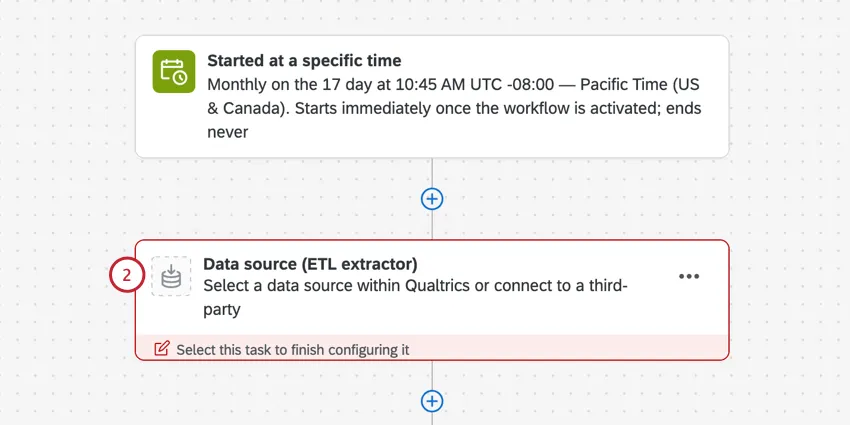
Votre tâche doit importer les champs suivants :
- Identifiant unique
Astuce: Si vous souhaitez supprimer des utilisateurs plutôt que de les ajouter ou de les mettre à jour, il vous suffit de disposer de leur identifiant unique.
- FirstName
- LastName
Courriel.

Astuce : Nous vous recommandons d'utiliser la tâche extraire les données des fichiers SFTP. Le fichier d'exemple de données utilisateur est configuré pour être utilisé avec cette tâche.
Astuce : la taille maximale des fichiers est de 100 Mo.
Astuce : Si votre organisation utilise le SSO, incluez une colonne Nom d'utilisateur à remplir avec les valeurs de votre Répertoire actif que vous nous transmettez pour l'attribut nom d'utilisateur. Le #brandID sera ajouté automatiquement au nom d'utilisateur lors du téléchargement du fichier. Si votre organisation n'utilise pas le SSO, cette colonne devrait en principe correspondre à la colonne « e-mail ».
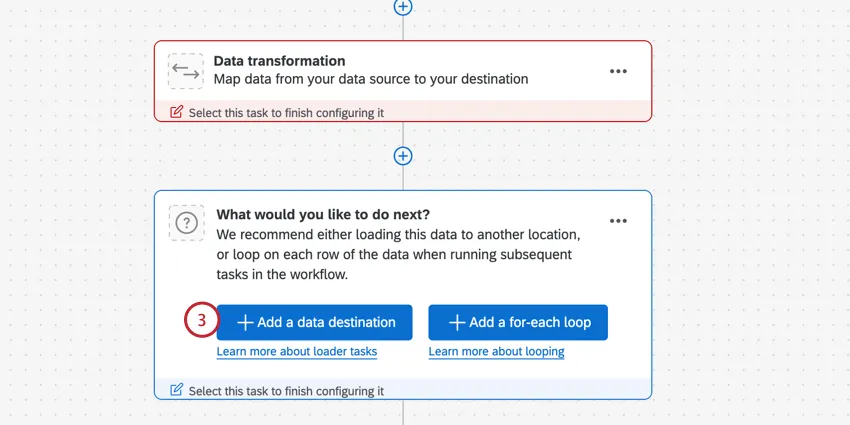
Cliquez sur « Ajouter une destination de données ».
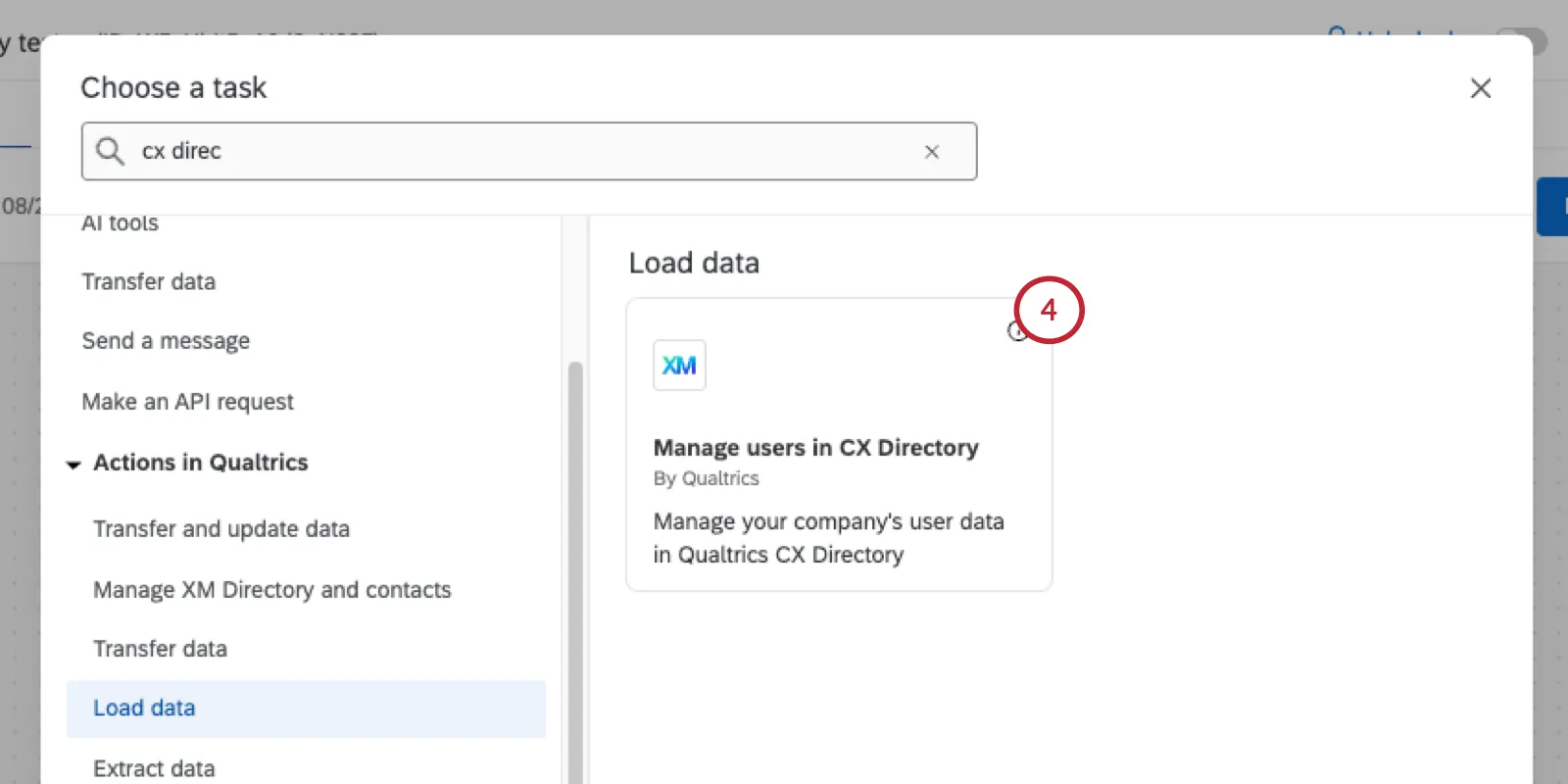
Sélectionnez l'option tâche « Gérer les utilisateurs » dans le Répertoire CX tâche.
Choisissez entre :
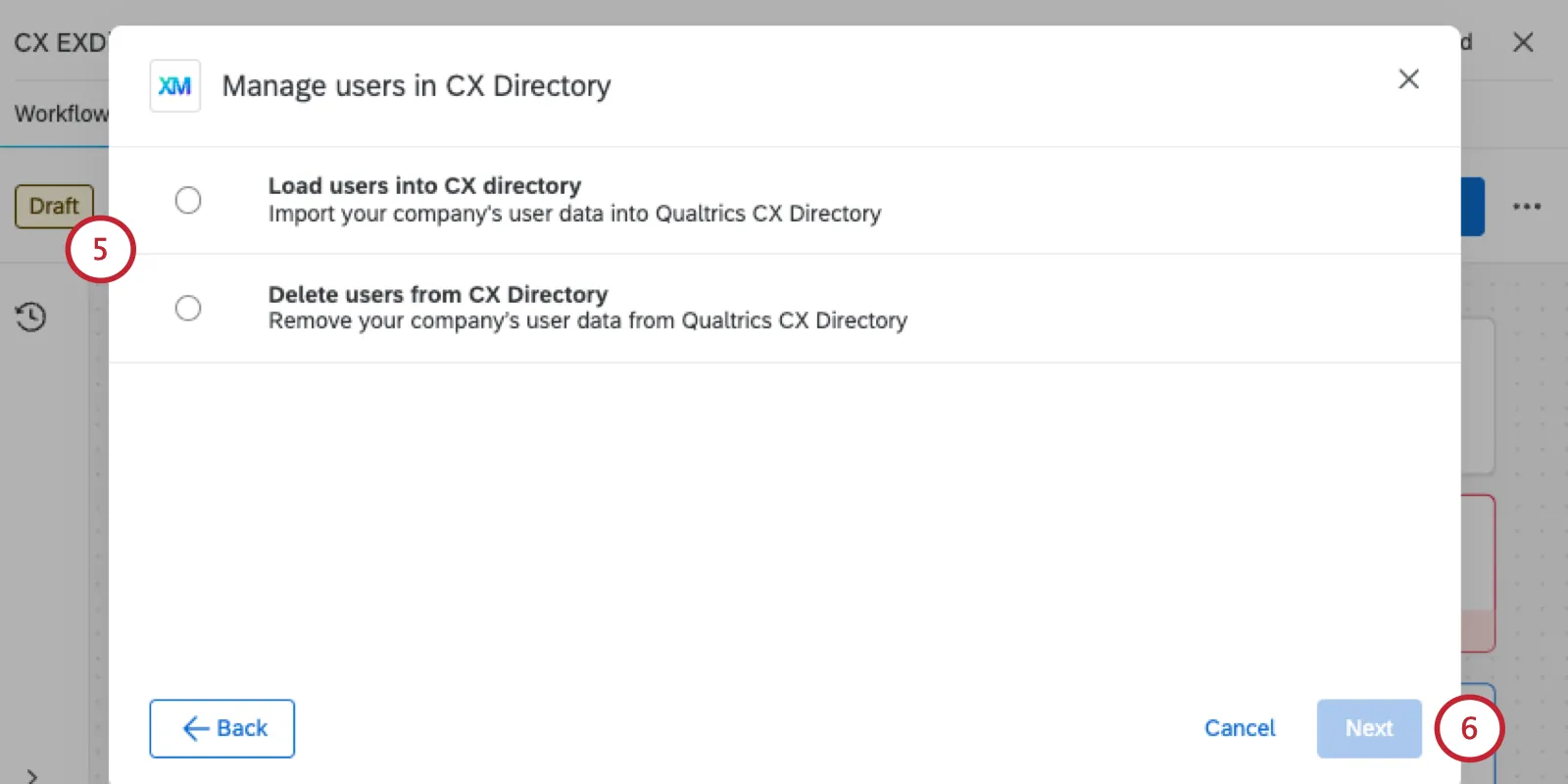
- Importer les utilisateurs dans le répertoire CX : importez les données relatives aux utilisateurs de votre entreprise dans l'interface d'administration des utilisateurs Qualtrics CX. Cette option permet à la fois de mettre à jour les utilisateurs existants avec de nouvelles métadonnées et d'ajouter de tout nouveaux utilisateurs.
- Supprimer des utilisateurs du répertoire CX : Supprimez les données utilisateur de votre entreprise depuis l'interface d'administration des utilisateurs de Qualtrics CX.
Cliquez ici Suivant.
Selon votre choix, les étapes suivantes varient. Cliquez sur la rubrique de votre choix pour passer aux étapes suivantes.
Chargement des utilisateurs dans le répertoire CX
Astuce: Ces étapes partent du principe que vous avez suivi la procédure de configuration initiale du flux de travail d' décrite ici et que vous avez sélectionné Charger les utilisateurs dans le répertoire CX.
Sélectionnez la tâche d'extraction de données que vous avez configurée précédemment.
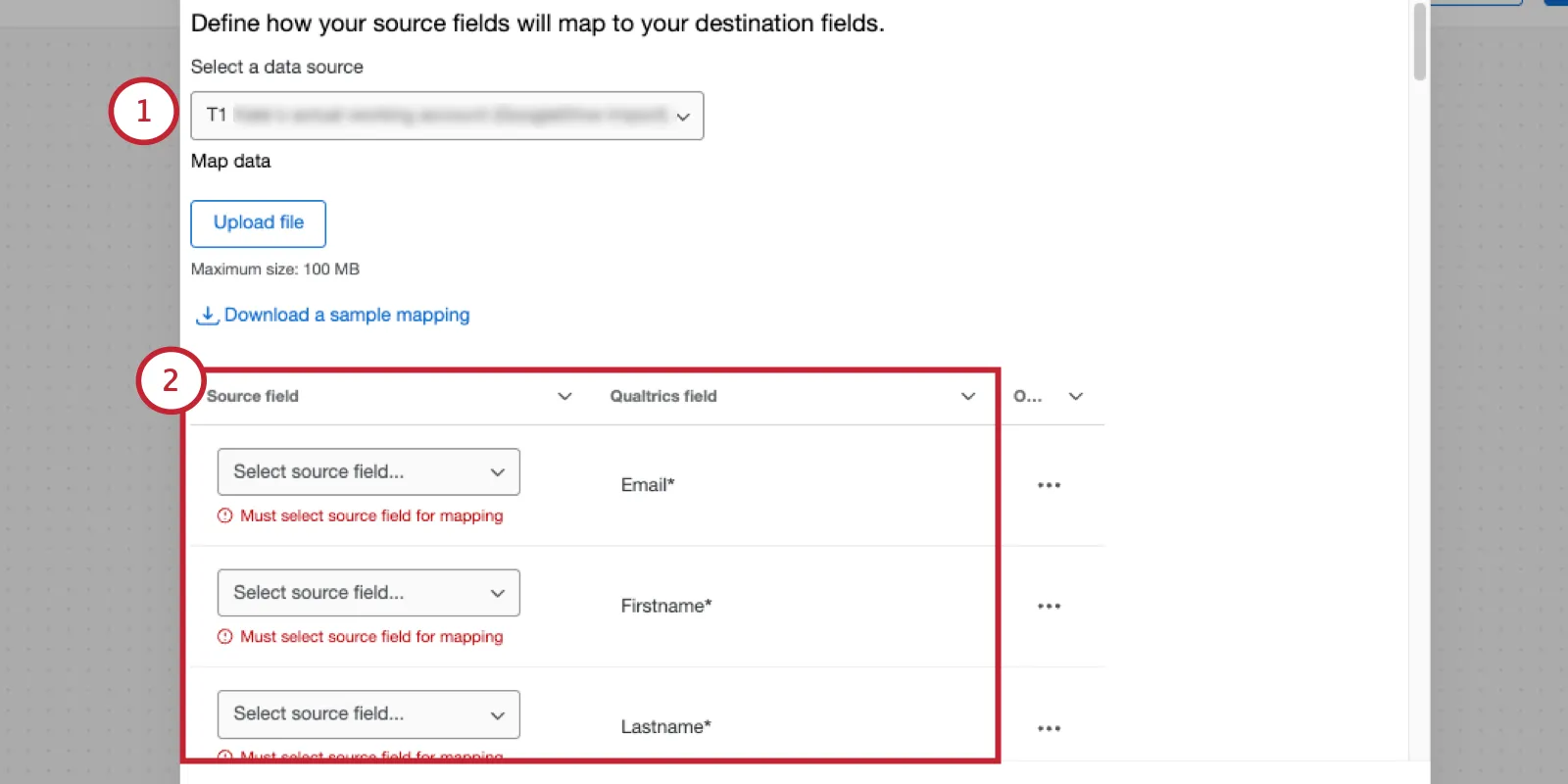
Commencez à associer vos champs de données importés aux attributs de l’utilisateur de CX à l'aide des menus. Les champs marqués d'un astérisque sont obligatoires.
Astuce: Vous pouvez également mettre en correspondance des champs via un téléchargement de fichier.
Astuce: par défaut, tous les attributs de l’utilisateur CX existants dans votre licence seront inclus dans votre mappage.
Astuce : Si les noms des champs du répertoire source et du répertoire CX correspondent exactement, ils seront automatiquement mis en correspondance pour vous !
Si nécessaire, vous pouvez mapper des valeurs individuelles pour chaque champ en cliquant sur Mapper les valeurs. Ceci est utile si vous souhaitez utiliser différentes valeurs de données dans Qualtrics. Voir Mappage des champs et des valeurs pour plus d'informations sur le mappage des valeurs individuelles.
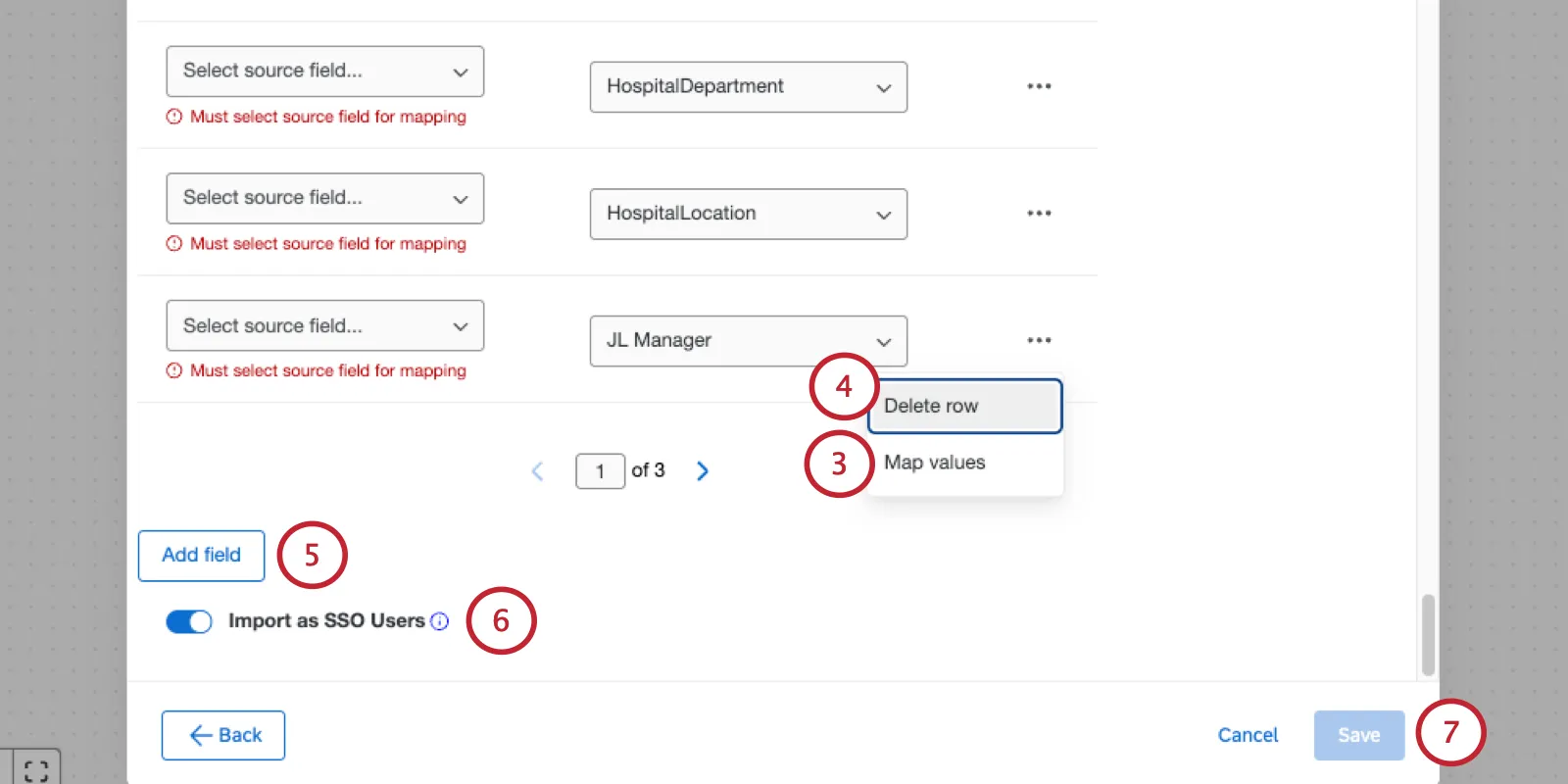
Exemple : Dans notre fichier de données importées, nous avons la valeur "Europe" mais nous voulons qu'elle soit enregistrée comme "EMEA" dans Qualtrics. Cela peut se faire par la mise en correspondance des valeurs.
Vous pouvez supprimer les champs inutiles en cliquant sur Supprimer la ligne à côté du champ.
Astuce : Vous devez supprimer tous les attributs utilisateur CX non mappés.
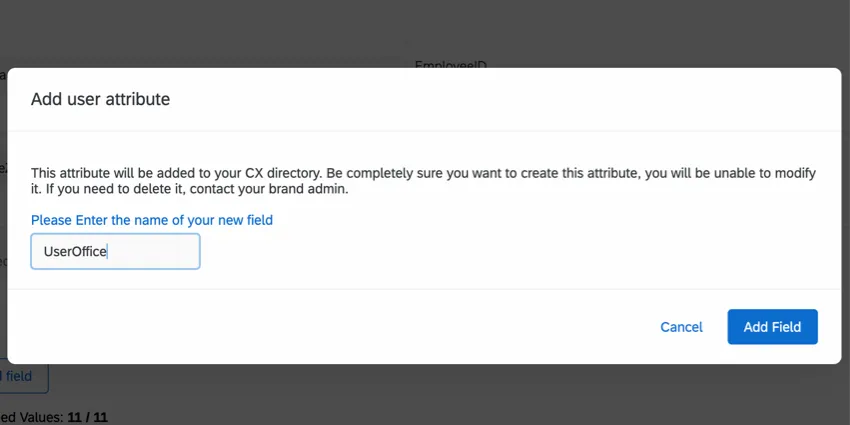
Si nécessaire, cliquez sur Ajouter un champ pour ajouter des champs supplémentaires à votre mappage. Lorsque vous ajoutez un nouveau champ, vous pouvez le faire correspondre à un attribut utilisateur CX existant ou en créer un nouveau.
Astuce : Si vous créez un nouveau champ, vous devez lui donner un nom. Soyez prudent lorsque vous donnez un nom à votre champ, car vous ne pouvez pas le modifier ou le supprimer sans contacter votre Administrateur Organisation.
Si le SSO est activé dans votre licence, vous pouvez activer l'option Importer en tant qu'utilisateurs SSO pour importer ces utilisateurs avec leur nom d'utilisateur SSO. Cela permettra à l'utilisateur d'accéder à Qualtrics via SSO.
Astuce : les métadonnées relatives à une personne peuvent comporter plusieurs valeurs. Par exemple, pour indiquer que Barnaby est affecté à plusieurs locations, la valeur du champ « hisOffice » pourrait être « Provo|Seattle ». Si vous utilisez ce flux de travail pour créer des utilisateurs SSO, assurez-vous d'utiliser l'un des délimiteurs autorisés et adaptez les paramètres de votre organisation en conséquence. Pour plus d'informations, consultez la section « Ajout d'une connexion SSO ».
Lorsque vous avez terminé, cliquez sur Enregistrer.
Astuce : La tâche ne vous permettra pas d'enregistrer si votre cartographie est incomplète. Si le bouton Enregistrer est grisé, vérifiez à nouveau votre cartographie.
Astuce : Si vous créez un nouveau champ, vous devez lui donner un nom. Soyez prudent lorsque vous donnez un nom à votre champ, car vous ne pouvez pas le modifier ou le supprimer sans contacter votre Administrateur Organisation.
Astuce : La tâche ne vous permettra pas d'enregistrer si votre cartographie est incomplète. Si le bouton Enregistrer est grisé, vérifiez à nouveau votre cartographie.
Lorsque le flux de travail s'exécute, vos utilisateurs seront importés dans Qualtrics et enregistrés dans votre interface d'administration des utilisateurs CX.
Mappage des champs et des valeurs chargés de l'utilisateur
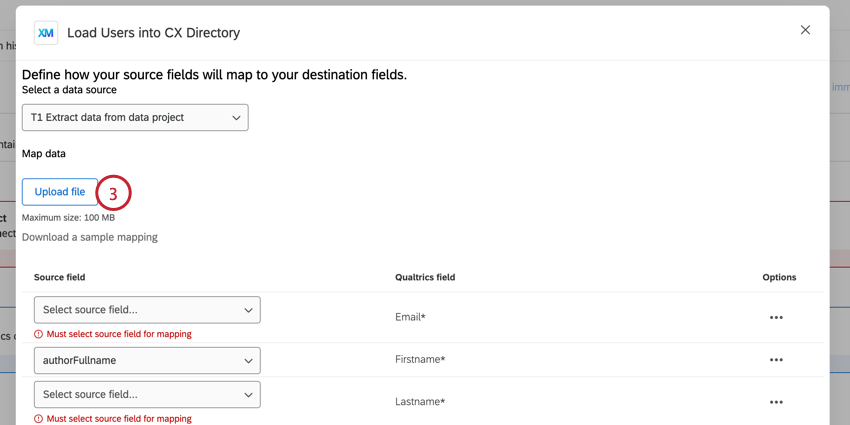
Lors de la configuration de la tâche de chargement des données, vous pouvez associer les champs de données importés via le téléchargement d'un fichier. Cette section explique comment mapper des champs et des valeurs de champs individuels à l'aide d'un fichier.
Mapper les champs
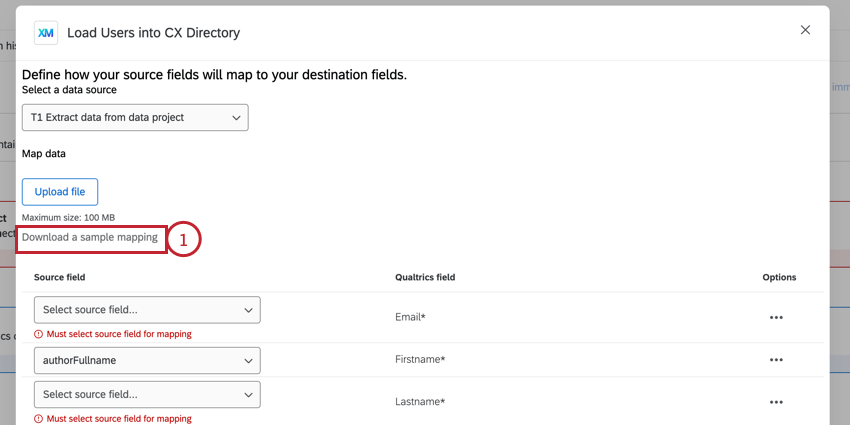
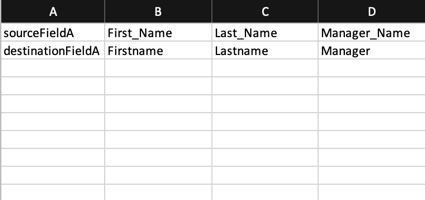
- Chaque colonne du fichier correspond à un champ.
- La valeur figurant dans la première cellule de la colonne est le nom du champ source.
- La valeur figurant dans la deuxième cellule de la colonne est le nom du champ Qualtrics.
- Votre fichier ne doit pas dépasser 100 Mo.
- Enregistrez votre fichier en tant que fichier CSV.
Mappage des valeurs
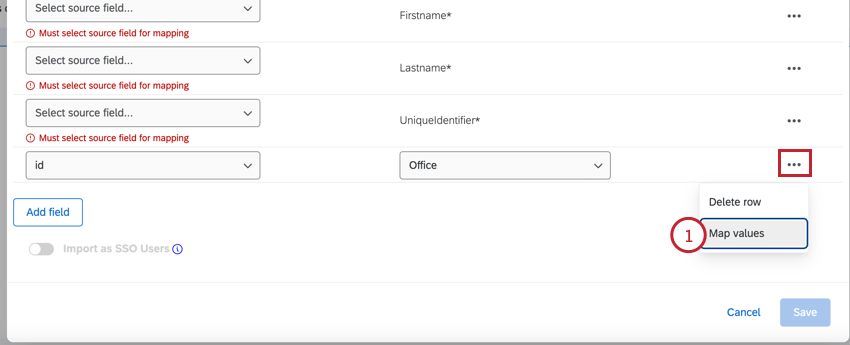
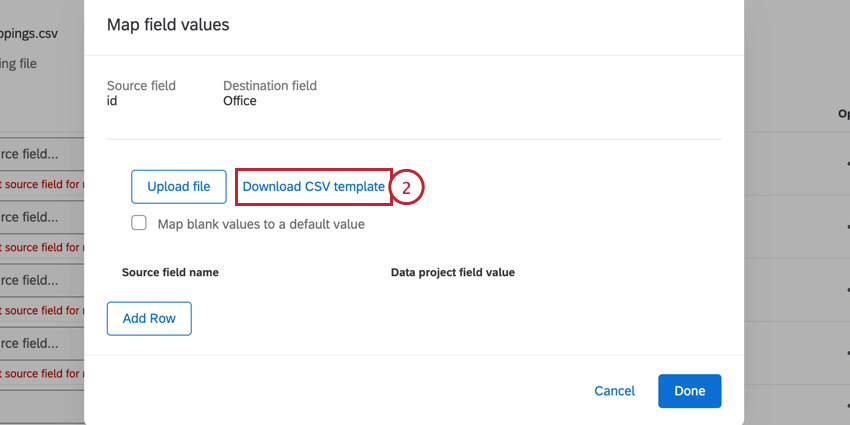
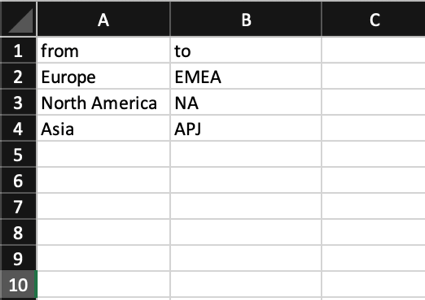
- Les valeurs des champs importés doivent figurer dans la colonne "from".
- Les valeurs des champs que vous souhaitez enregistrer dans Qualtrics doivent figurer dans la colonne "à".
- Vous pouvez inclure jusqu'à 1000 mappings dans votre fichier.
- Enregistrez votre fichier en tant que fichier CSV.
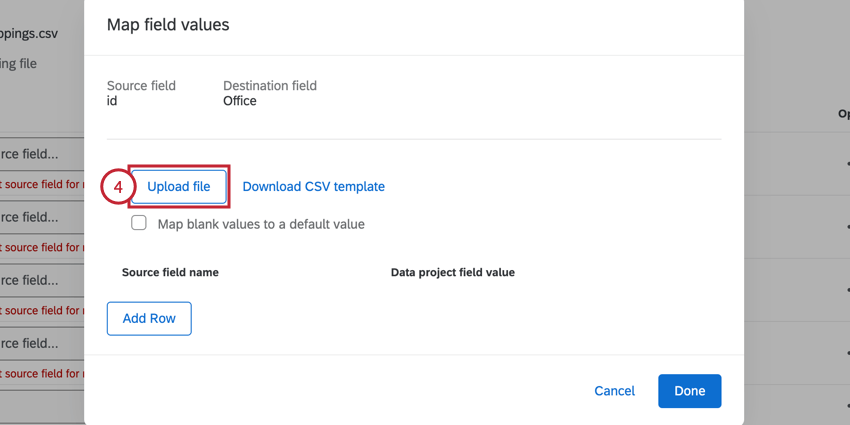
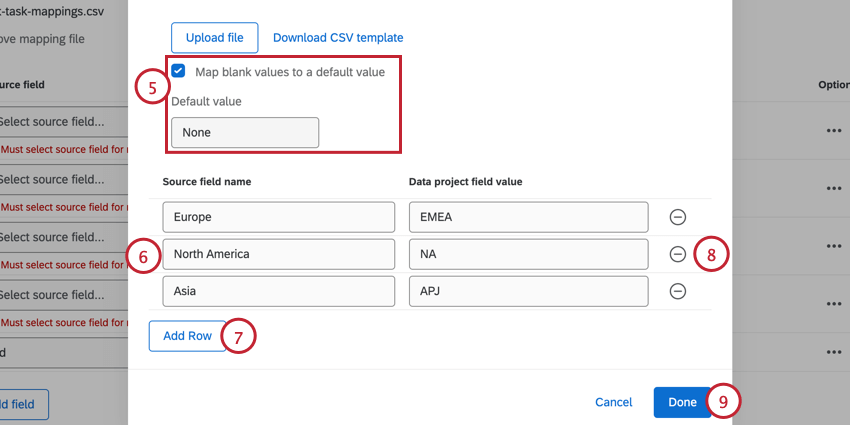
Exemple : Supposons que j'importe des employés et que nous disposons d'un champ "Emplacement du bureau" Certains employés sont éloignés et n'ont donc pas de valeur pour ce champ. Au lieu d'ignorer ce champ pour les employés sans valeur, je peux spécifier une valeur différente, telle que "Remote", à importer pour ces employés.
Supprimer des utilisateurs du répertoire CX
Astuce: Ces étapes partent du principe que vous avez suivi la procédure de configuration initiale du flux de travail d' décrite ici et que vous avez sélectionné Supprimer les utilisateurs du répertoire CX.
Attention : Ce flux de travail supprimera automatiquement les utilisateurs et leurs données de votre répertoire CX en fonction du calendrier, des données sources et des critères de mappage sélectionnés.
Sélectionnez la tâche d'extraction de données que vous avez configurée précédemment.
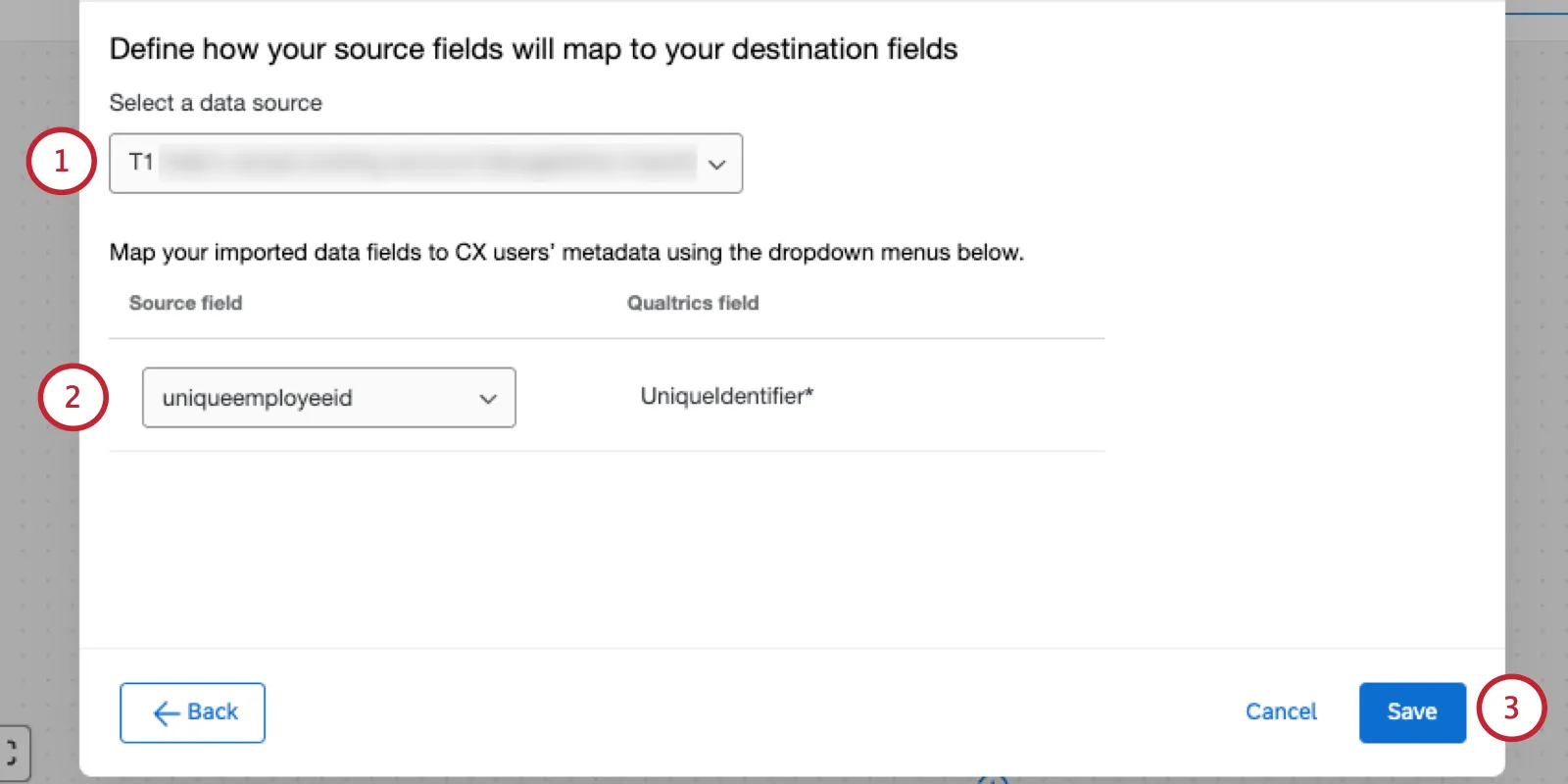
Sélectionnez le champ correspondant à l'identifiant unique Qualtrics.
Astuce: En savoir plus sur les identifiants uniques des utilisateurs Cx.
Cliquez sur Enregistrer.
Lire l'avertissement.
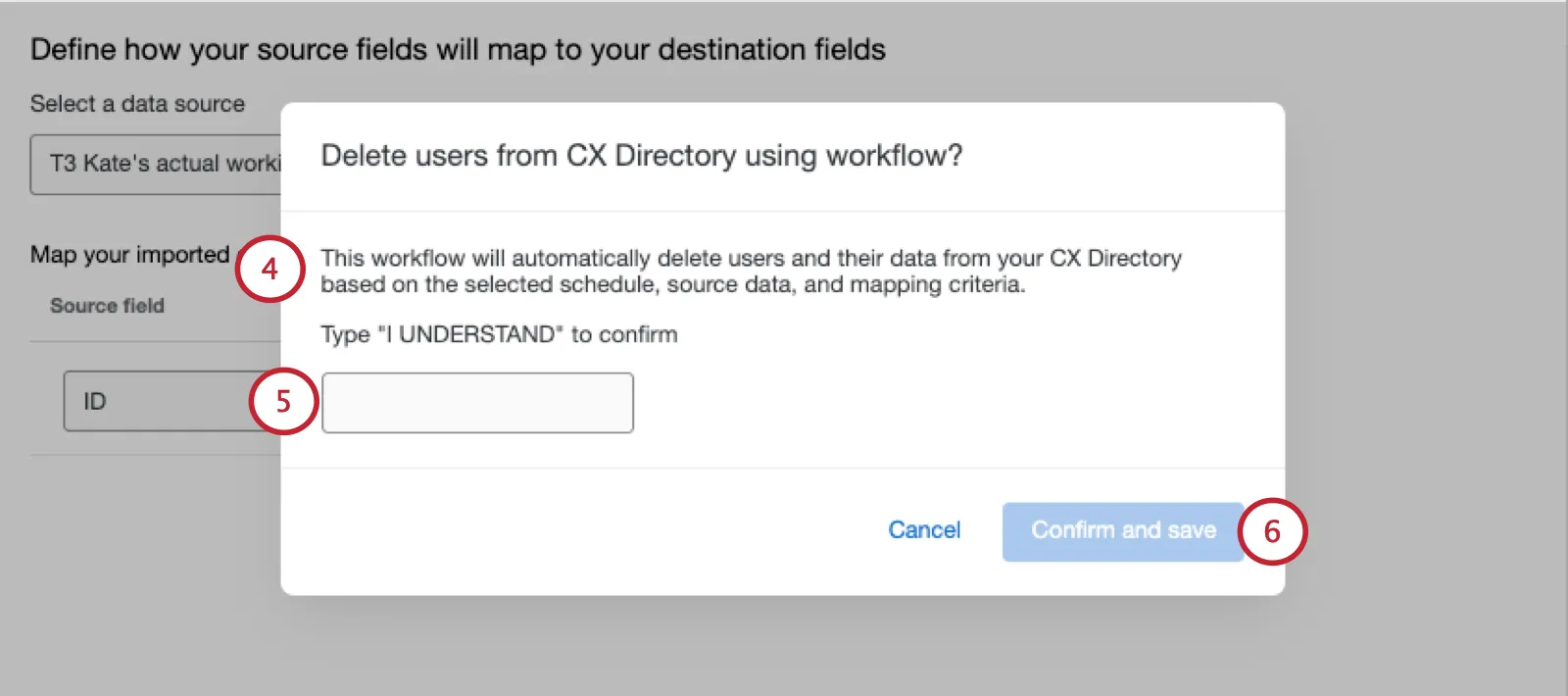
Tapez « J'AI COMPRIS ».
Cliquez sur sur « Confirmer et enregistrer ».
Astuces relatives à la résolution de problèmes
Cette section traite des problèmes courants qui peuvent survenir lors de la mise en place de cette tâche.
- Une fois cette tâche exécutée avec succès, le message « Aucun fichier n'était disponible lors de l'exécution de cette tâche » s'affichera dans l'Historique des exécutions de votre flux de travail. En effet, les données traitées sont basées sur la tâche d'extraction effectuée plus tôt dans votre flux de travail, et non sur un fichier distinct.
- Après avoir sélectionné la tâche, vous verrez peut-être apparaître le message d'erreur Répertoire introuvable, essayez de recharger la page. Cette erreur apparaît si votre licence n'a pas accès à l'utilisateur CX admin. Pour activer l'administration des utilisateurs de CX, contactez le service des comptes.
- Après avoir sélectionné la tâche, vous pouvez voir l'erreur L 'identification unique doit être activée pour utiliser cette extension. Cette erreur apparaît lorsque votre licence n'a pas d'identifiants uniques. Pour activer les identificateurs uniques, contactez le service des comptes.
- Si le bouton Enregistrer est grisé, cela signifie que la cartographie n'est pas complète. Veillez à ce que tous les champs inclus dans la tâche soient entièrement cartographiés.
- Tous les champs doivent être ajoutés à la tâche pour pouvoir être mis à jour. Si un champ n'est pas ajouté via Mapping Fields and Values, il ne sera ni ajouté ni mis à jour.
Voir également la section « Avant de commencer » en haut de la page.
FAQs
Ai-je accès à toutes les extensions disponibles via les modèles de flux de travail ?
Ai-je accès à toutes les extensions disponibles via les modèles de flux de travail ?
Existe-t-il un lien vers l'ensemble des évènements et des tâches des flux de travail ?
Existe-t-il un lien vers l'ensemble des évènements et des tâches des flux de travail ?
Que sont les modèles de flux de travail ?
Que sont les modèles de flux de travail ?
Qu'est-ce qu'un flux de travail ? / Où se trouvent les actions ?
Qu'est-ce qu'un flux de travail ? / Où se trouvent les actions ?
Cette mise à jour n'apporte aucune modification aux fonctionnalités liées aux flux de travail.
Comment puis-je ajouter ou supprimer une extension de mon compte Qualtrics ?
Comment puis-je ajouter ou supprimer une extension de mon compte Qualtrics ?
C'est génial! Merci pour votre avis!
Merci pour votre avis!