Explorateur d'informations
Contenus de cette page
Attention : cette fonction est disponible uniquement pour les utilisateurs des nouveaux forfaits de tarification et d'offres simplifiés ou pour les clients qui ont activement participé au programme de prévisualisation de cette fonction. Pour en savoir plus, voir Aperçu public Qualtrics. Si vous avez des questions sur votre plan de tarification et d'emballage Qualtrics, contactez le service des comptes.

À propos d'Insights Explorer
Insights Explorer est un outil d'analyse de texte alimenté par l'IA qui utilise vos questions ouvertes pour identifier les principaux thèmes, créer des titres et générer des résumés utiles. Cette fonction peut vous aider à comprendre les grands ensembles de données texte plus rapidement que jamais, et constitue un excellent point de départ pour les analystes travaillant avec des données d'avis non structurées.
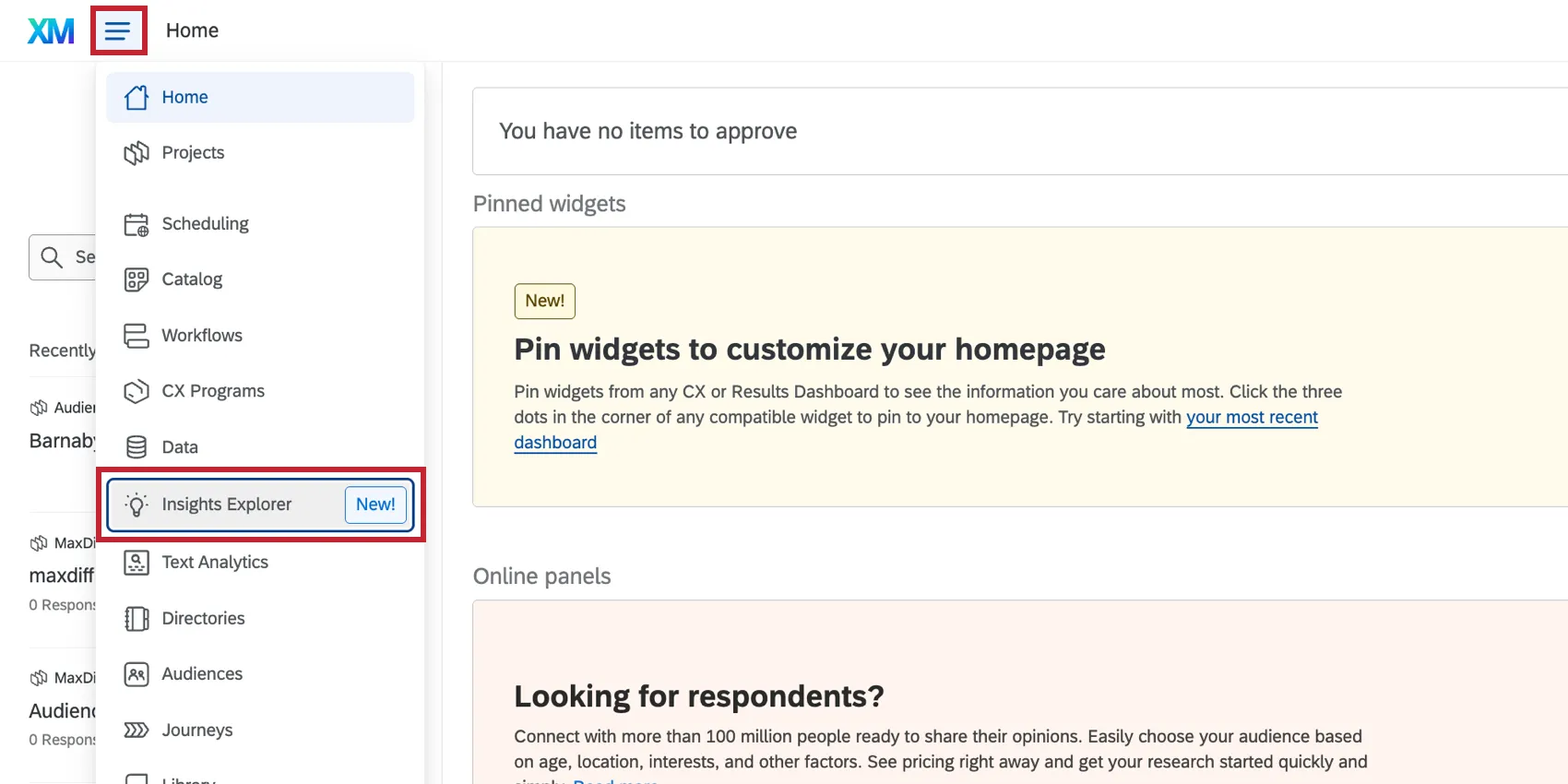
Vous pouvez accéder à l'Explorateur d'informations en cliquant sur le menu de navigation situé dans le coin supérieur gauche de votre compte.
Astuce : bien que nous ayons mis en place des garde-fous et que nous perfectionnons continuellement nos produits, l'intelligence artificielle peut parfois générer des résultats inexacts, incomplets ou obsolètes. Avant d’utiliser les résultats des fonctions d’IA de Qualtrics, vous devez vérifier l’exactitude des résultats et vous assurer qu’ils sont adaptés à votre cas d’utilisation. Les résultats fournis par les fonctions d’IA de Qualtrics ne remplacent pas un examen par un être humain ou des conseils de professionnels.
Attention : les analyses ne peuvent être générées qu’à partir de données sous forme de texte libre.
Avant de créer des informations
Attention : pour utiliser cette fonction avec vos propres projets, vous devez disposer de l'autorisation« Utiliser l'Explorateur d'informations » dans votre compte Qualtrics (cette autorisation est activée par défaut pour les administrateurs de l'organisation). Pour tous les projets qui vous sont partagés, vous devrez également disposer des autorisations de collaboration « Afficher l'analyse sémantique » et « Afficher les résultats de l'enquête » afin de pouvoir tirer des enseignements de ce projet.
Vous pouvez créer des analyses sur tous les projets dont vous êtes responsable ou qui vous ont été partagés, à condition de disposer des autorisations nécessaires. Il peut également s'avérer utile d'avoir traité vos données par le biais de Text iq, bien que n'importe quel champ de données ouvert puisse être utilisé.
Tout type de projet comportant des champs de texte libre peut servir à générer des informations pertinentes. Ces types comprennent les suivants :
- Projets d'enquête
- Projets de données importées
- Tableaux de bord expérience client
- Engagement
- Cycle de vie
- Étude ad hoc sur les collaborateurs
- Ensembles de données sur les billets

Astuce : Si vous avez des questions sur l'utilisation des projets XM Discover avec Insights Explorer, veuillez contacter Compte Services.
Attention : Nous vous recommandons d'avoir au moins 100 réponses de rétroaction dans votre ensemble de données avant de pouvoir générer des aperçus, ce qui maximisera la cohésion et la clarté du thème. Insights Explorer peut parfois fonctionner en dessous de ce seuil si vous disposez d'un retour d'information important ; si vous disposez d'un ensemble de données plus restreint, choisissez l'aperçu "Résumé concis".
Langues prises en charge
L'Explorateur d'informations prend en charge les données en anglais, français, espagnol, allemand et japonais pour la saisie de vos données. Votre ensemble de données peut contenir plusieurs langues qui seront analysées sans nécessiter de traduction manuelle préalable. Cela s'applique aux analyses générées aussi bien sur la plateforme XM que sur XM Discover.
Astuce : L'Explorateur d'INFORMATIONS achemine dynamiquement les travaux en fonction de la définition de l'aperçu et des données sélectionnées. En fonction des sélections et des langues des ensembles de données, les données peuvent être acheminées soit par un modèle de première partie, soit par un modèle de tierce partie. Pour plus de détails, veuillez consulter les FAQ ci-dessous.
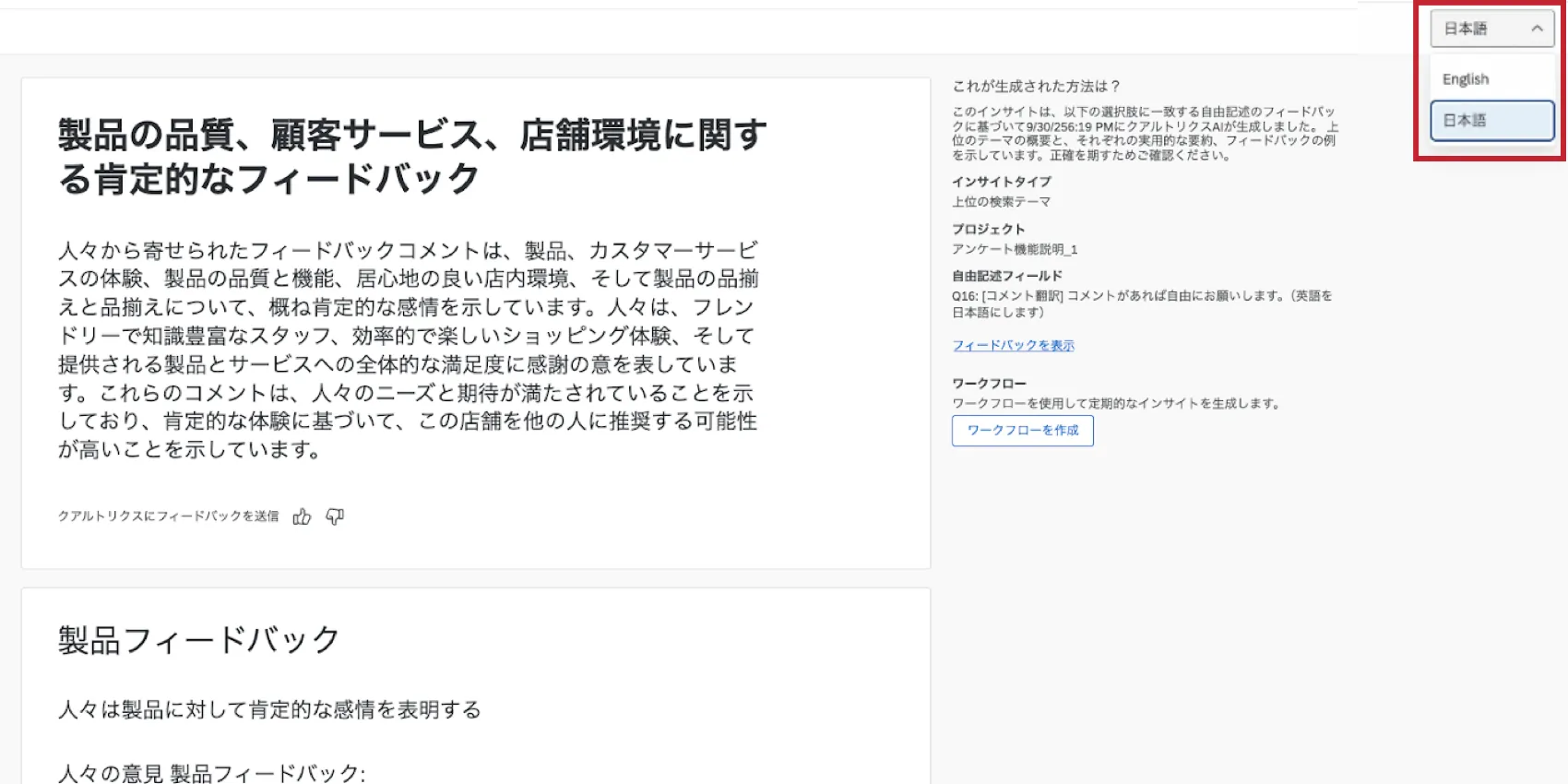
Les résultats sont disponibles dans toutes les langues prises en charge par la plateforme XM. Par défaut, l'édition se fera dans la langue de votre compte, définie dans vos paramètres du compte. Si votre résultat est dans une langue prise en charge, vous pouvez alterner entre le résultat traduit et l'anglais par défaut.
Créer de nouvelles informations
Suivez les étapes ci-dessous pour utiliser Insights Explorer :
Connectez-vous à votre compte Qualtrics.com.
Allez dans Insights Explorer.
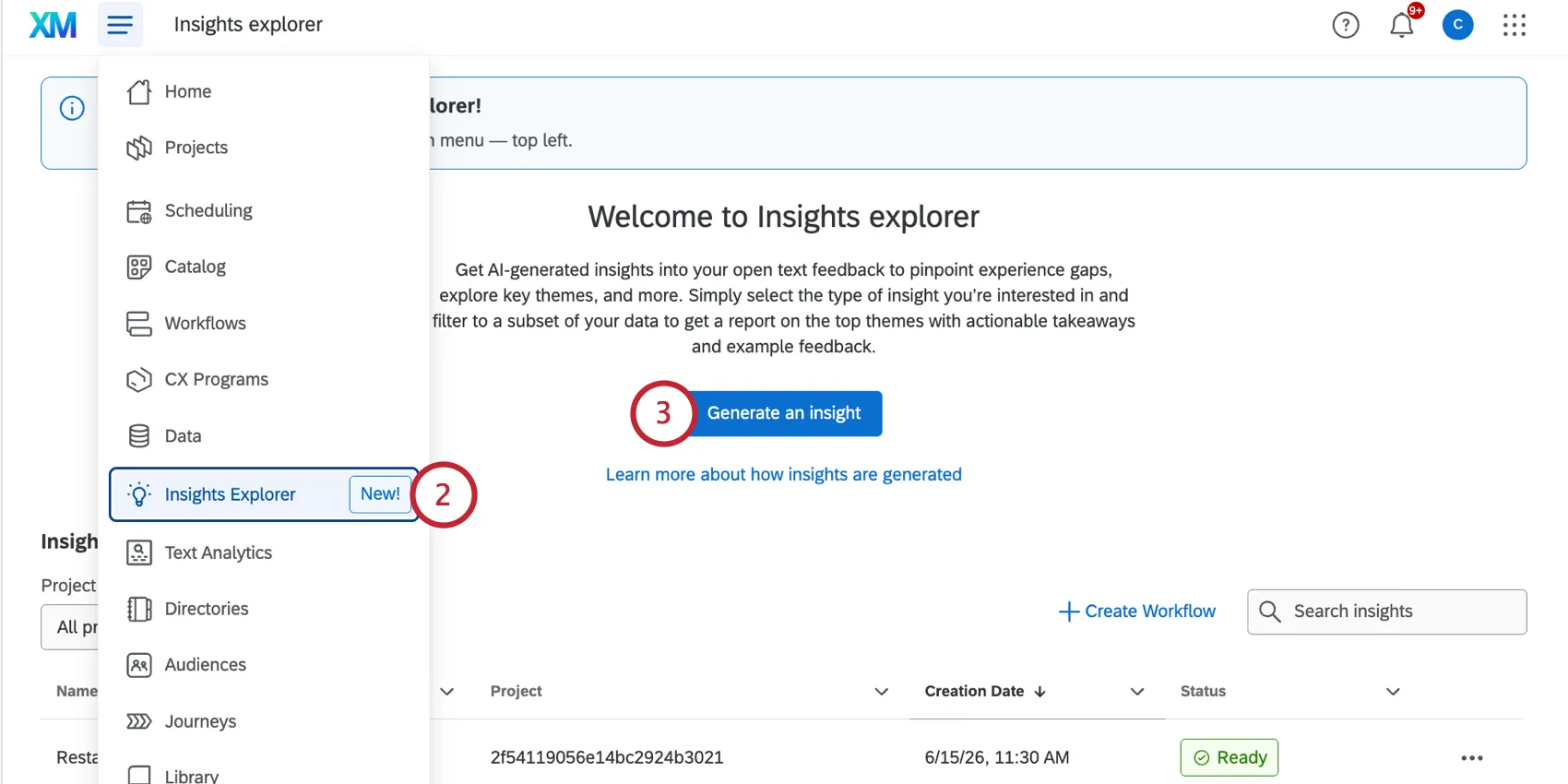
Cliquez sur Générer une information.
Sélectionnez le type d'informations que vous souhaitez générer.
Vos options sont les suivantes :
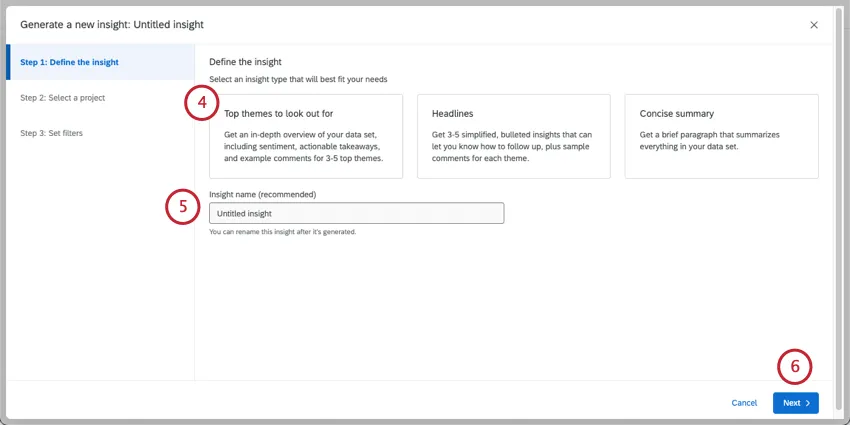
- Thèmes principaux à rechercher : générez un résumé global de 3 à 5 thèmes avec les sous-thèmes qui les accompagnent, ainsi que des exemples de commentaires pour chacun. Cette sortie est la plus détaillée et est utile si vous avez besoin d'un rapport rapide ou si vous commencez juste à explorer un nouvel ensemble de données.
Astuce : si votre ensemble de données est trop petit pour permettre l'analyse des thèmes principaux, cette option sera automatiquement réutilisée pour générer des titres.
- Titres : obtenez 3 à 5 moments forts accrocheurs qui vous indiquent comment assurer le suivi. Chaque information est fournie avec un exemple de commentaire mot pour mot d'un client qui lui correspond.
- Résumé concis : obtenez un bref paragraphe qui résume les principaux points à retenir de votre ensemble de données.
Nommez votre information.
Cliquez sur Suivant.
Sélectionnez le projet Qualtrics.
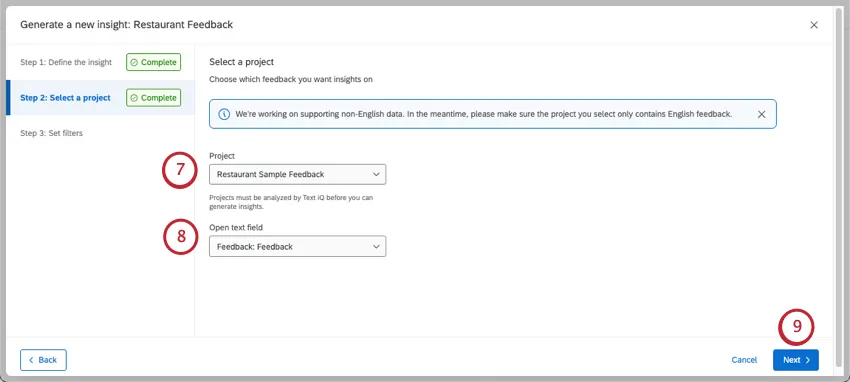
Astuce : Toutes les données Qualtrics auxquelles vous avez accès apparaîtront dans cette Liste, et pas seulement celles qui comportent un Text iQ. Cependant, vous ne pourrez pas obtenir d'informations si vous essayez de sélectionner des données sans texte ouvert.
Sélectionnez un champ de texte libre. Un champ de texte libre est la question spécifique que vous souhaitez analyser, pour laquelle vous permettez aux répondants de donner leur avis.
Astuce : les champs de texte libre courants comprennent les questions avec saisie de texte, les données intégrées de texte et les champs de tableau de bord à texte libre.
Cliquez sur Suivant.
Si vous le souhaitez, vous pouvez utiliser l'un de nos filtres d'enrichissement prédéfinis pour restreindre les données que vous analysez. Notez que les filtres d'enrichissement ne sont disponibles que lorsque Text iQ est activé ou à partir d'un projet XM Discover.
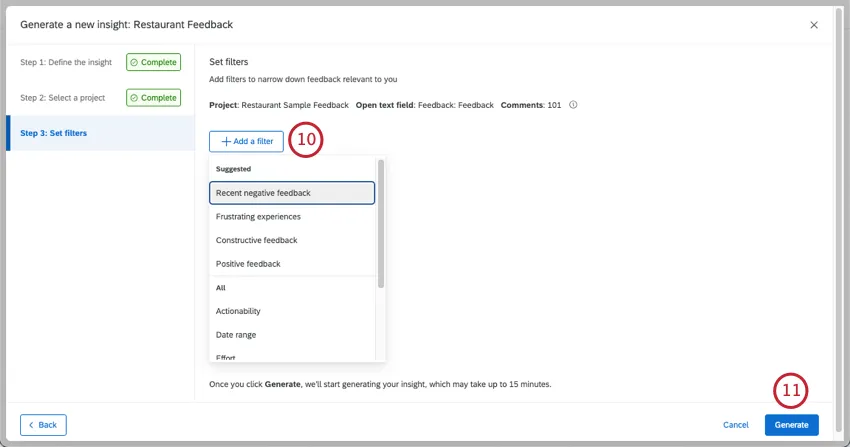
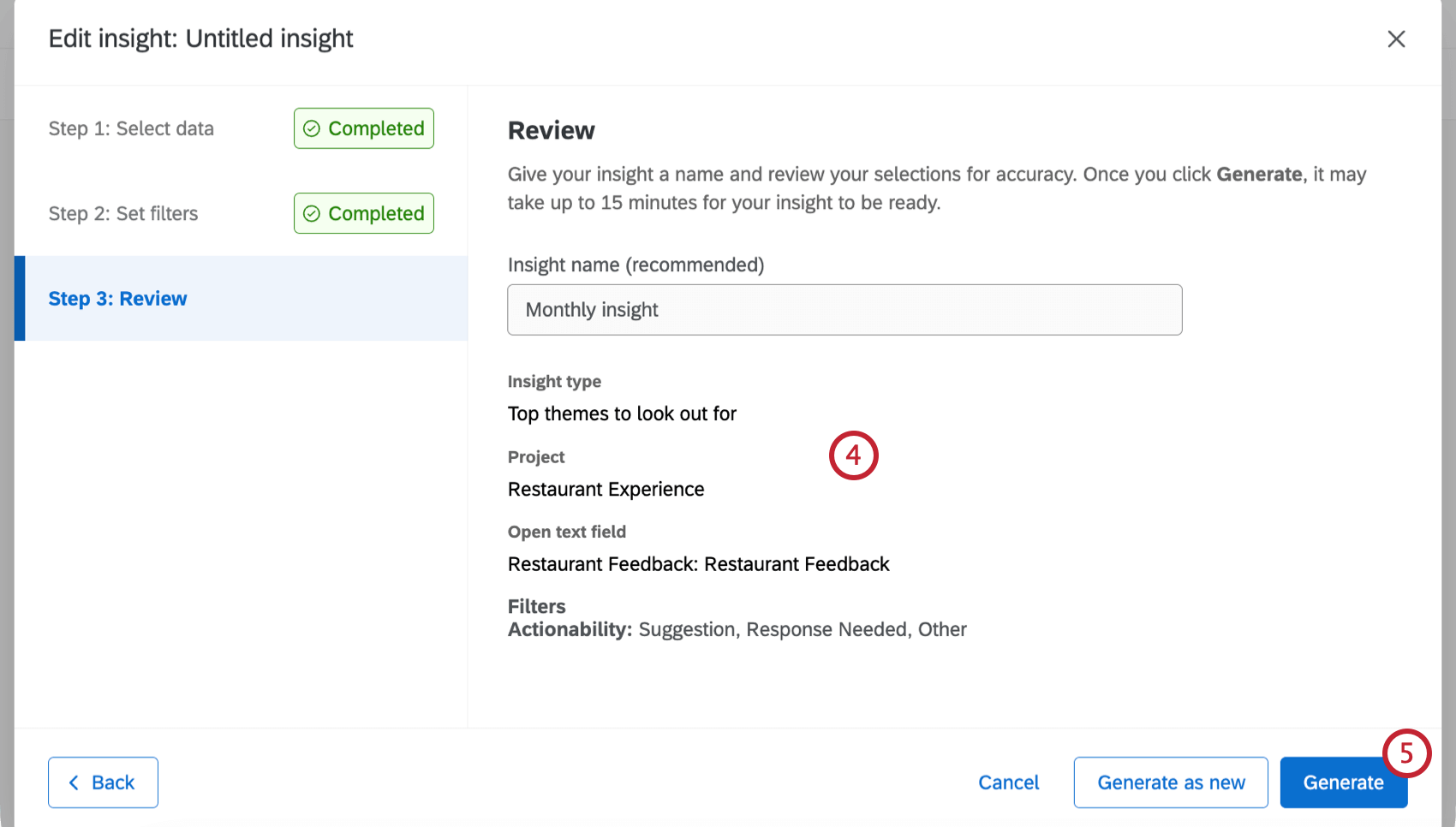
Cliquez sur Générer.
La préparation de l'information peut prendre du temps. Une fois qu'il est indiqué que c'est Prêt, vous pouvez cliquer sur Afficher pour afficher les résultats.
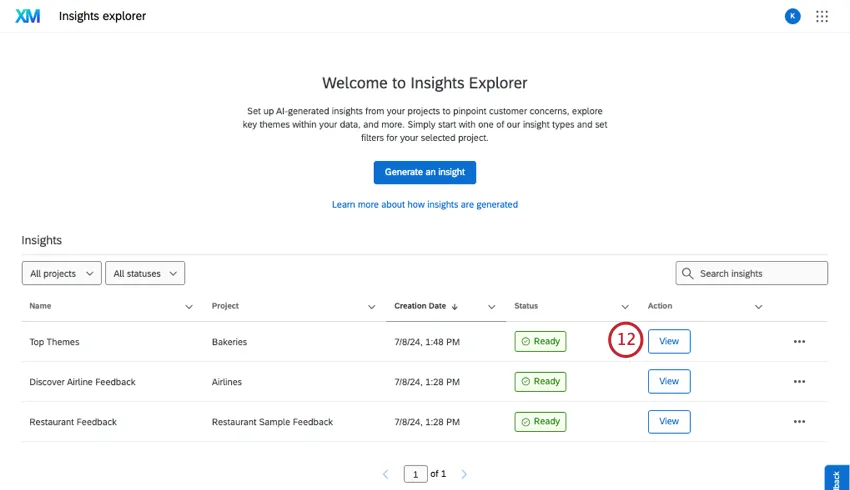
Astuce : Les idées sont générées par l'échantillonnage des commentaires disponibles, et non par l'analyse de l'ensemble d'entre eux. Par conséquent, plusieurs aperçus générés à partir exactement des mêmes données (mêmes filtres, sources, etc.) peuvent donner des résultats différents.
Vidéo de présentation
Besoin d'aide pour utiliser Insights Explorer ? Regardez cette vidéo de 2 minutes :
Pour toute question ou discussion concernant l'Explorateur d'informations, rendez-vous sur le Centre d'IA de la Communauté d'expérience Qualtrics, où vous pourrez échanger avec d'autres utilisateurs de Qualtrics sur tous les sujets liés à l'IA.
Filtres d'informations
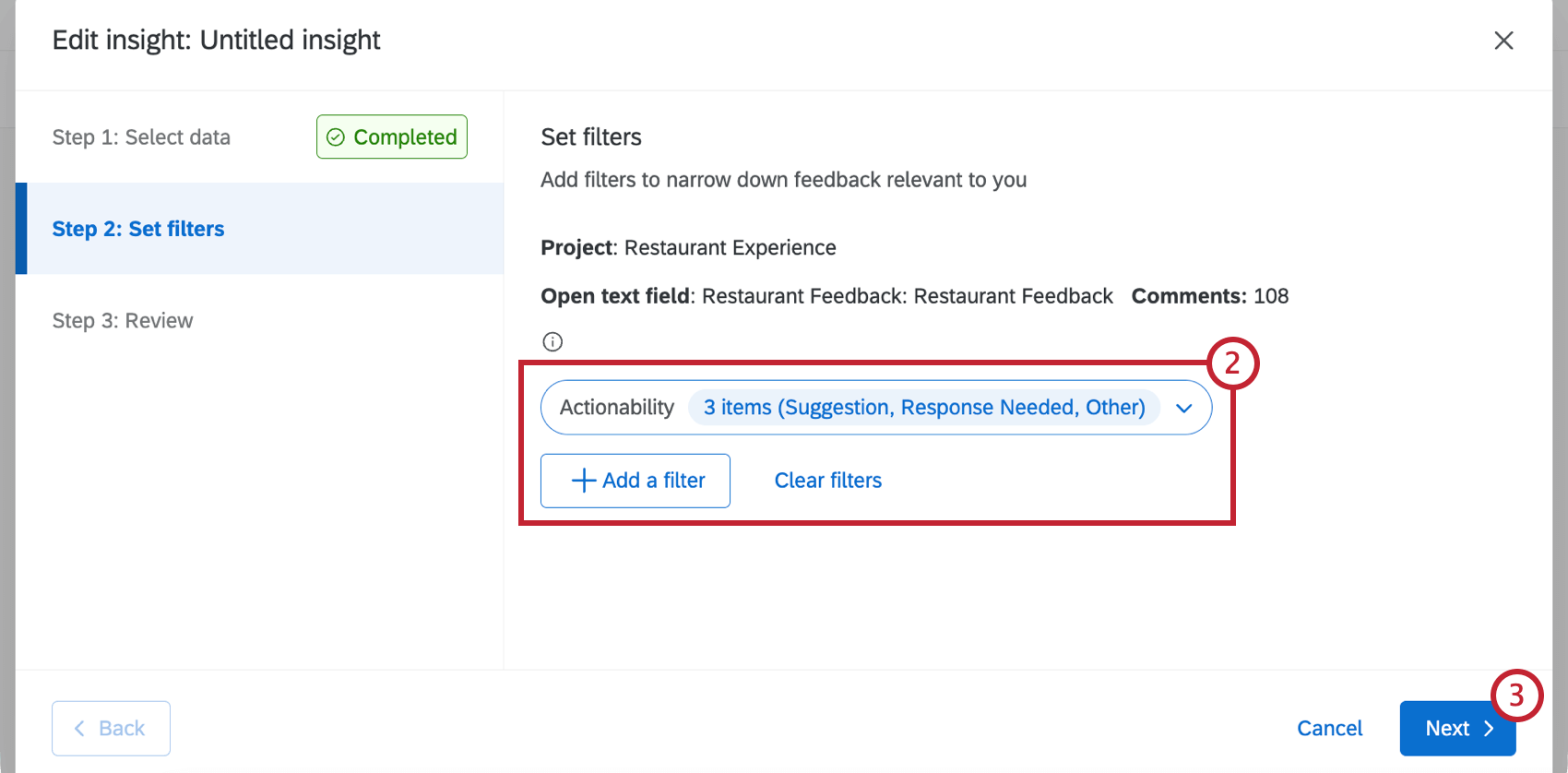
Vous pouvez utiliser des filtres pour restreindre vos données lorsque vous générez des insights. Vous ne pouvez choisir que dans la liste des filtres proposés. Vous pouvez ajouter plusieurs filtres à la fois.
Ces filtres sont basés sur les données texte et les données d'enrichissement, telles que :
- Plage de dates
- Action possible
- Effort
- Émotion
- Intensité émotionnelle
- Sentiment
- Sujets
- Filtres de données intégrés (ensemble de textes, ensemble de nombres ou ensemble de textes à réponses multiples)
Les filtres suggérés sont créés en fonction de ces enrichissements. Par exemple, les « expériences frustrantes » font référence aux avis indiquant que le client fait preuve d'un effort important et dans lequel l''émotion de frustration est détectée.
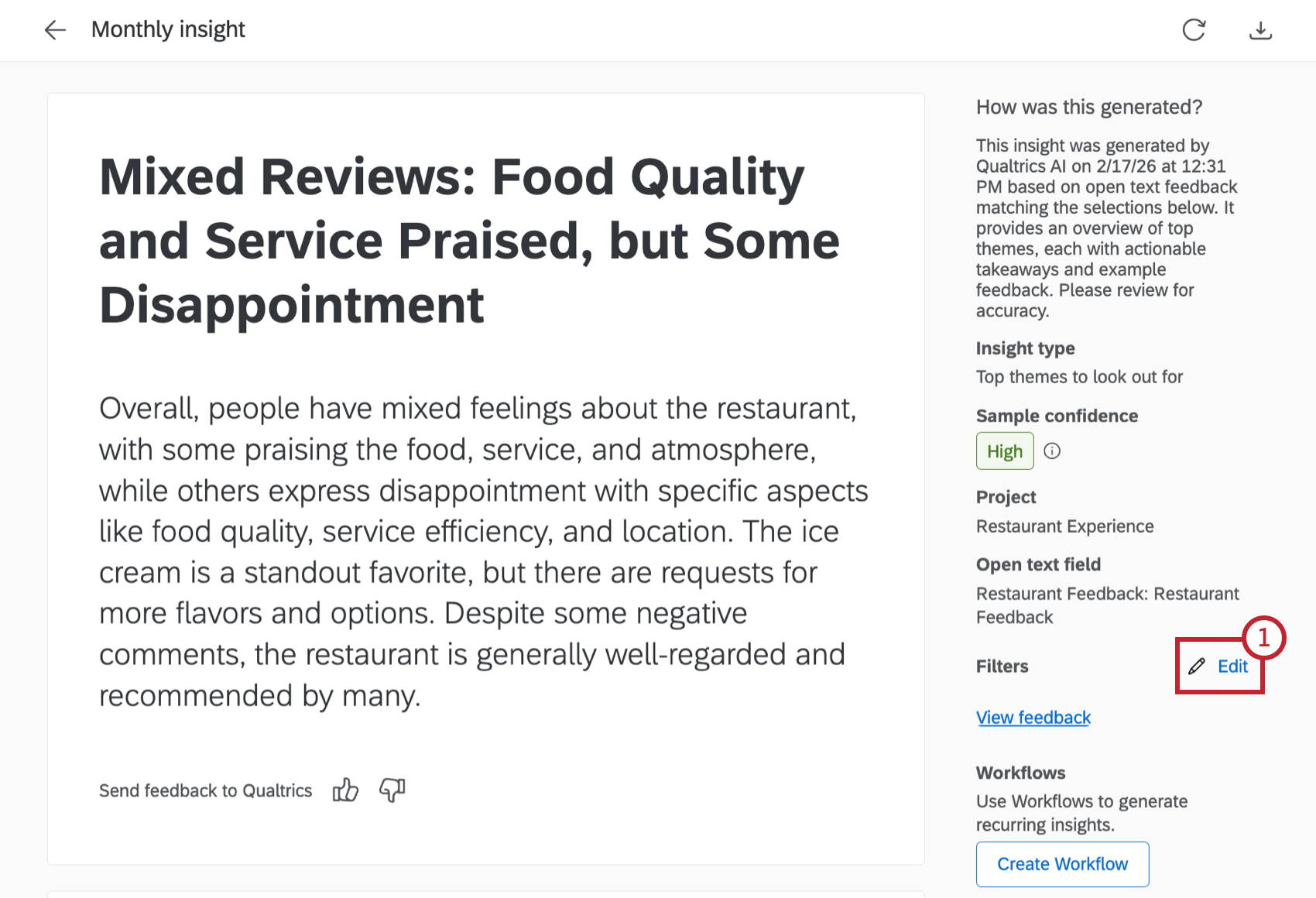
Vous pouvez à tout moment modifier les filtres appliqués à votre aperçu. L'ajout d'un nouveau filtre entraîne la régénération de l'insight. Reportez-vous à la section Modifier les aperçus de la rubrique Gestion des aperçus existants pour obtenir des instructions.
Astuce : lorsque vous filtrez vos données, l’explorateur d'informations vous indiquera le nombre de commentaires qui correspondent aux filtres pour les données Qualtrics, ou le nombre de phrases pour Discover.
Astuce : L'Explorateur d'informations prend en charge de nombreux types de filtres disponibles sur la plateforme Qualtrics. Si vous ne parvenez pas à trouver vos données intégrées lors de la création d'un filtre, vérifiez que le type de champ est « Jeu de texte », « Jeu de nombres » ou « Jeu de texte à réponses multiples ». Les champs des groupes de champs ne sont pas pris en charge. Les attributs XM Discover ne sont pas entièrement pris en charge. Nous recommandons d'utiliser plutôt des règles de modèle structurées.
Gérer les informations existantes
Visualisation des aperçus
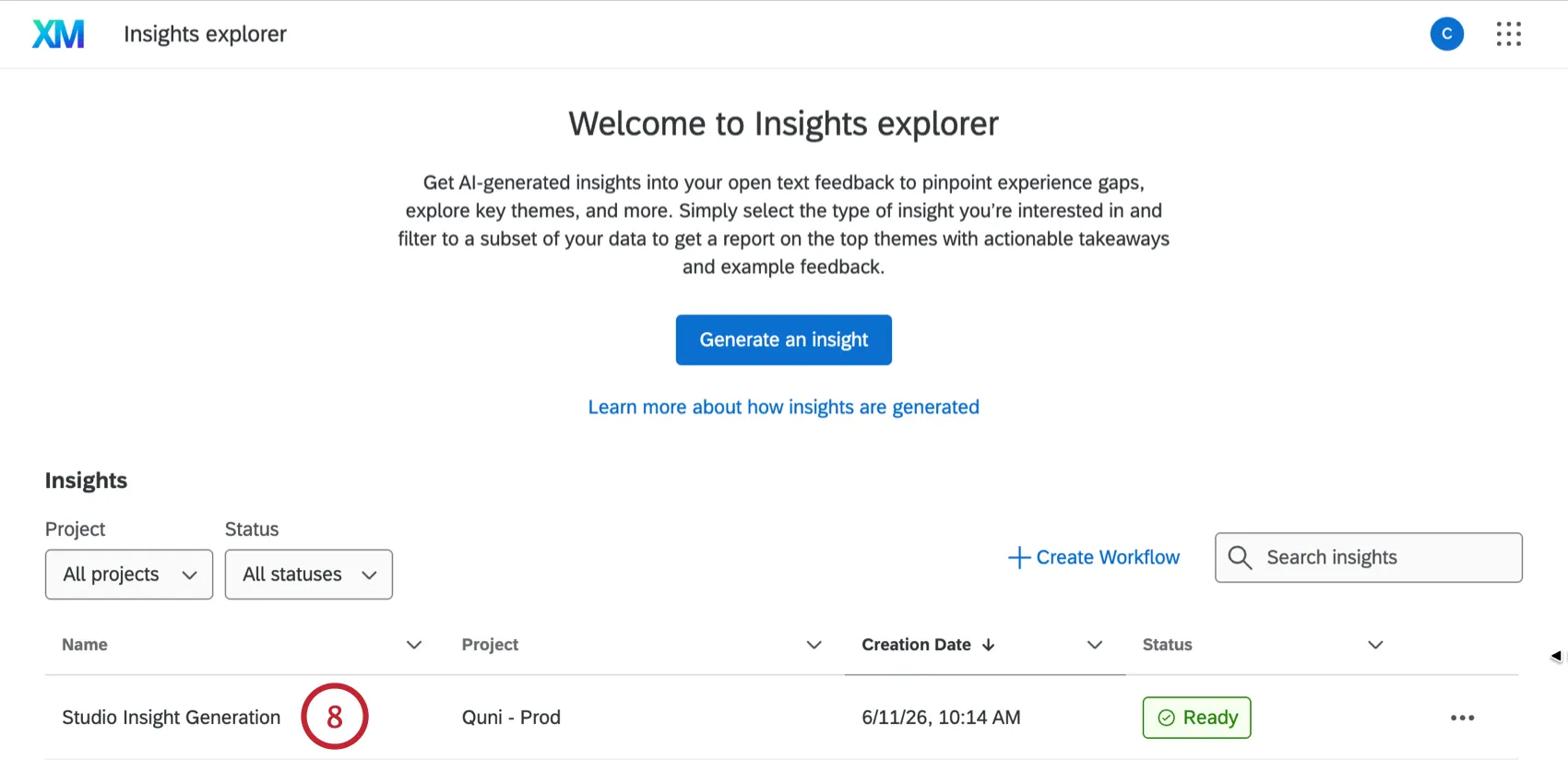
Les informations que vous voyez sur la page Explorateur d'informations sont propres à votre compte. Sur cette page, vous pouvez afficher les informations que vous avez générées dans le passé. Vous pouvez également :
- Filtrer les informations par projet.
- Voir que les informations de dates ont été générées.
- Voir si les informations sont prêtes à être affichées (statut).
- Rechercher des informations par nom.
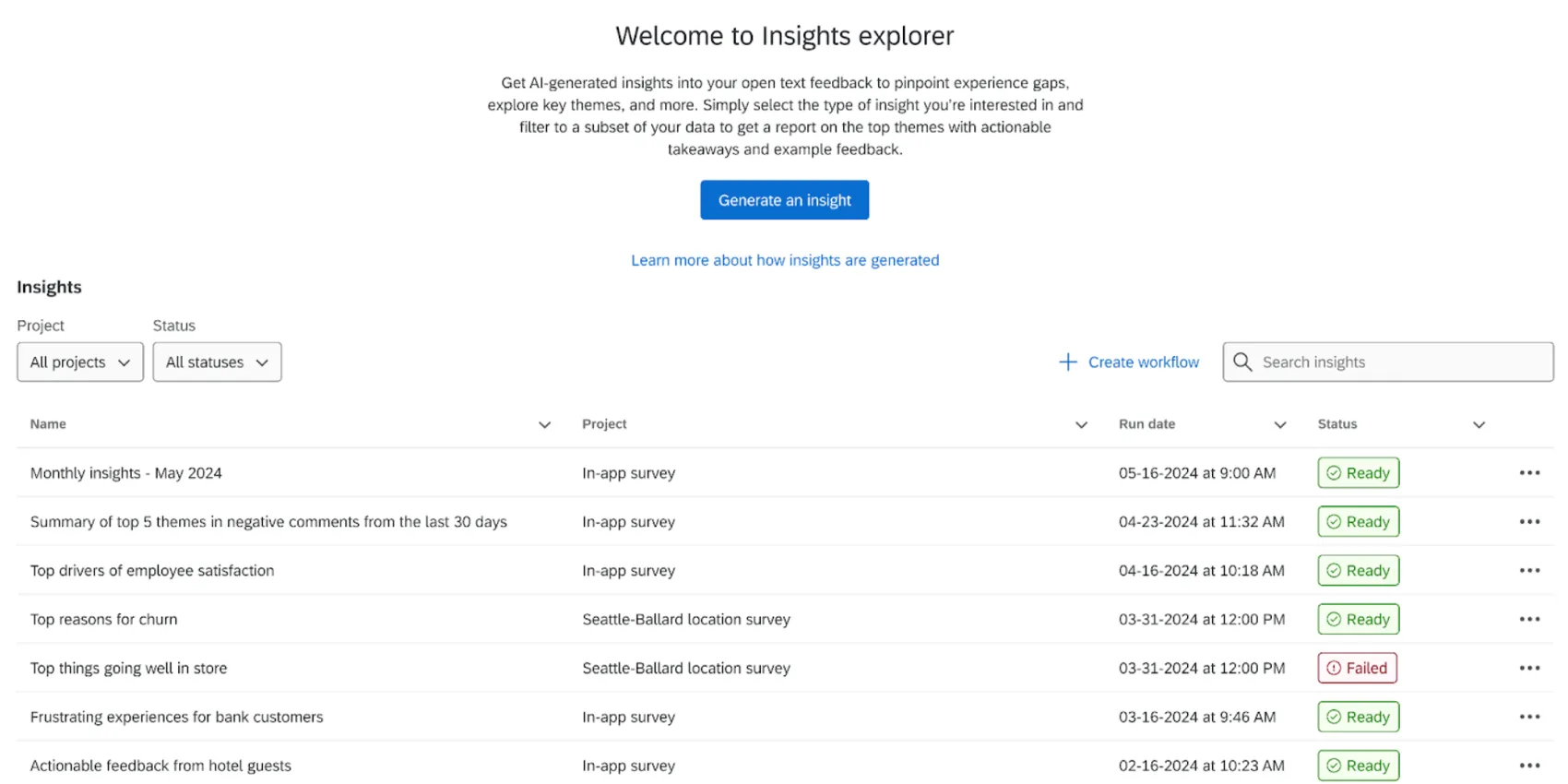
Par défaut, les aperçus ne sont pas mis à jour au fur et à mesure de l'arrivée de nouvelles données. Elles servent plutôt d'instantanés des données à un moment donné.
Vous pouvez utiliser la tâche « Générer une analyse » pour régénérer une analyse de manière récurrente. Cela génère une nouvelle version de l'aperçu entre laquelle vous pouvez basculer. Cliquez sur Créer un flux de travail pour accéder à la page Flux de travail et suivez les instructions données précédemment pour créer votre flux de travail.
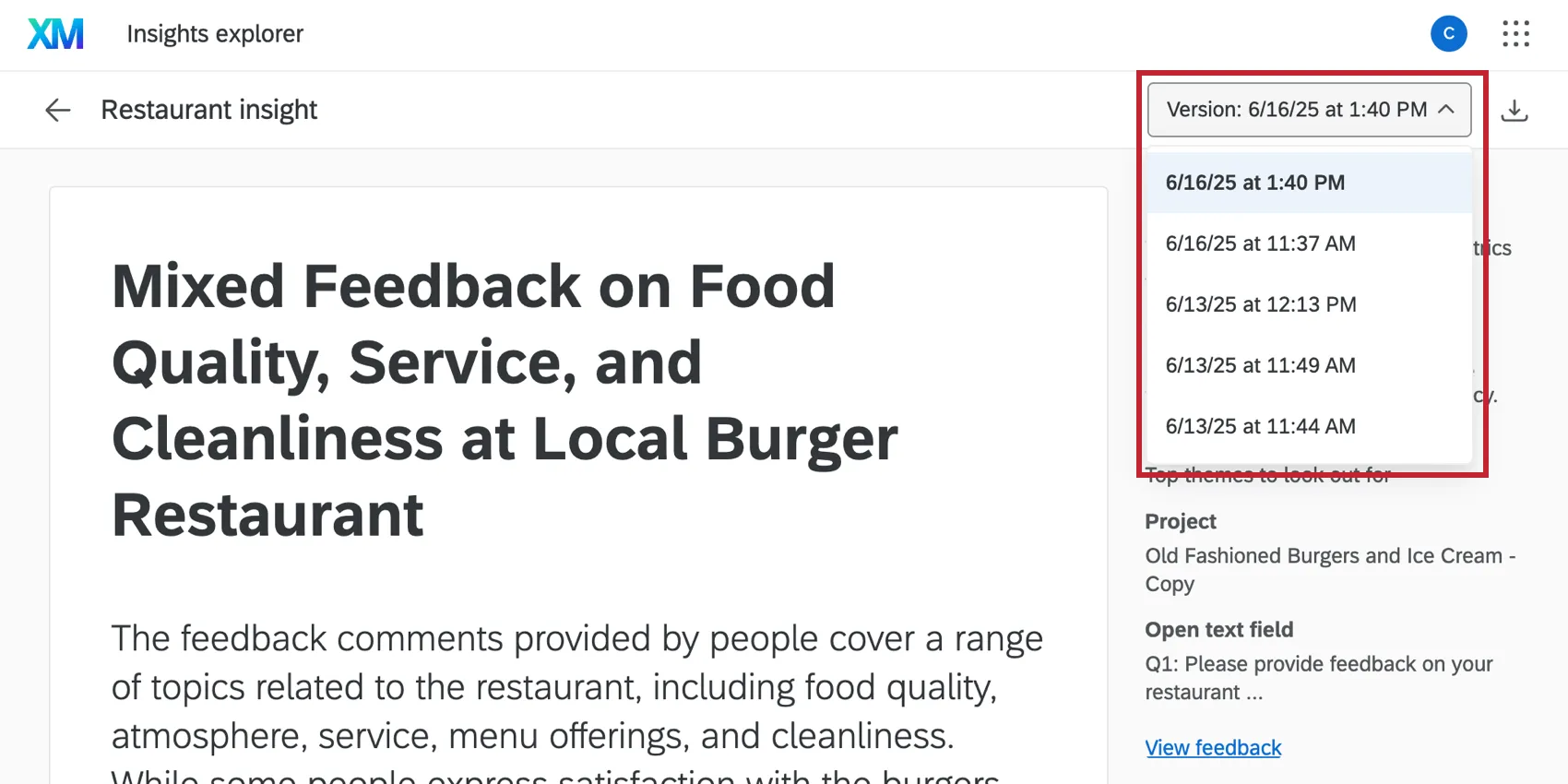
Si vous avez créé plusieurs versions de votre analyse, vous pouvez passer de l'une à l'autre à l'aide du menu déroulant situé en haut de la page.
Sélectionnez une analyse pour obtenir plus d'informations à son sujet. Le résumé de l'analyse contient des informations sur la manière dont celle-ci a été générée, les données d'entrée utilisées (projet, champ de texte libre, type d'analyse et filtres), ainsi qu'un calcul de confiance de l'échantillon Z² permettant d'estimer dans quelle mesure cet échantillon est représentatif des thèmes principaux de votre ensemble de données filtré.
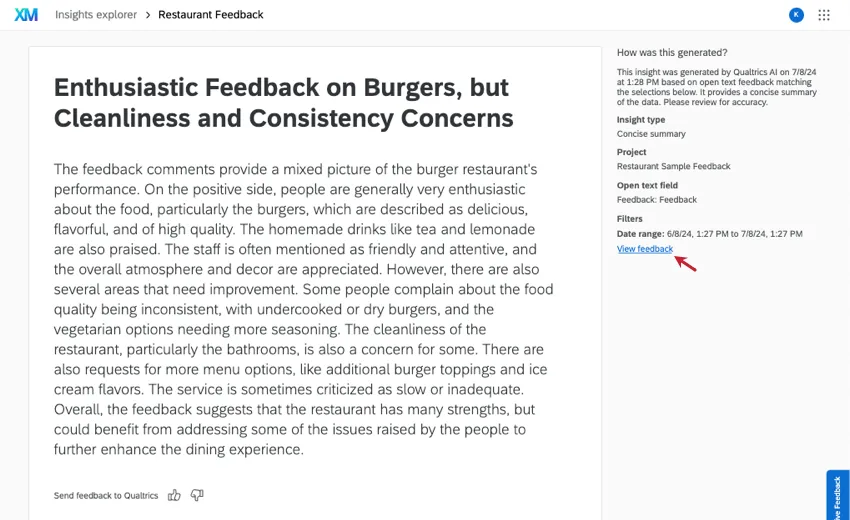
Pour afficher les avis spécifiques qui ont été sélectionnés par vos filtres pour créer ces informations, utilisez l'option Afficher les avis.
Astuce : les commentaires sont disponibles uniquement pendant 30 jours après la génération des informations.
Édition d'aperçus
Vous pouvez modifier les filtres appliqués à vos insights après leur création.
Renommer et supprimer des aperçus
Cliquez sur les 3 points situés à côté d'une information pour la renommer ou la supprimer.
Attention : la suppression d'une information la supprime définitivement de votre compte utilisateur. Ne supprimez pas une information si vous pensez en avoir besoin ultérieurement.
Partager des idées
Vous pouvez télécharger vos analyses au format PDF et les partager par e-mail directement depuis la plateforme Qualtrics :
Sélectionnez l'information que vous souhaitez partager.
Cliquez sur Exporter.
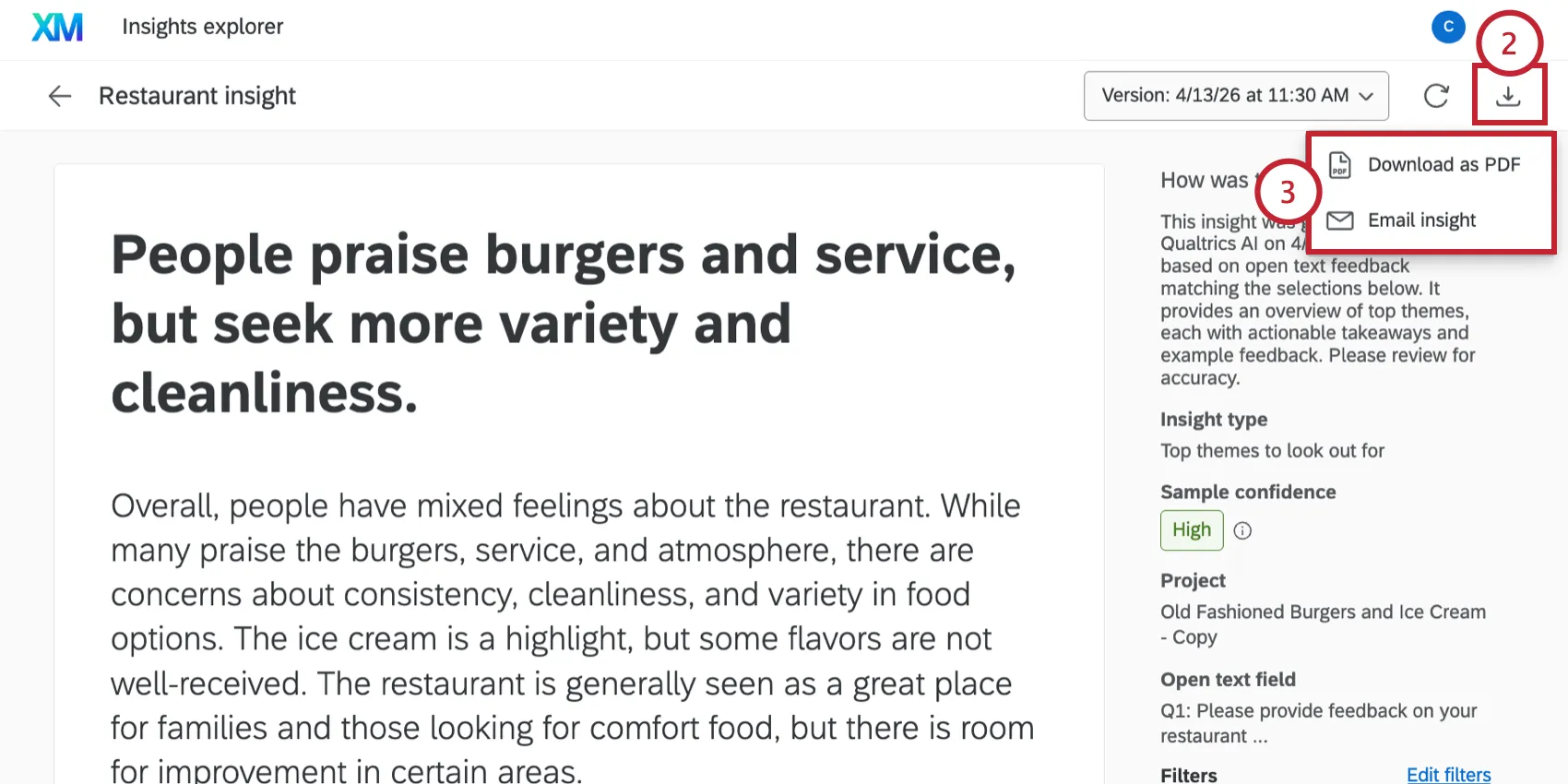
Choisissez la manière dont vous souhaitez partager vos idées :
- Télécharger au format PDF pour enregistrer un fichier PDF sur votre ordinateur.
- Fonctionnalité d'envoi par e-mail pour partager directement le fichier PDF par e-mail.
Si vous partagez le fichier PDF par e-mail, personnalisez votre e-mail :
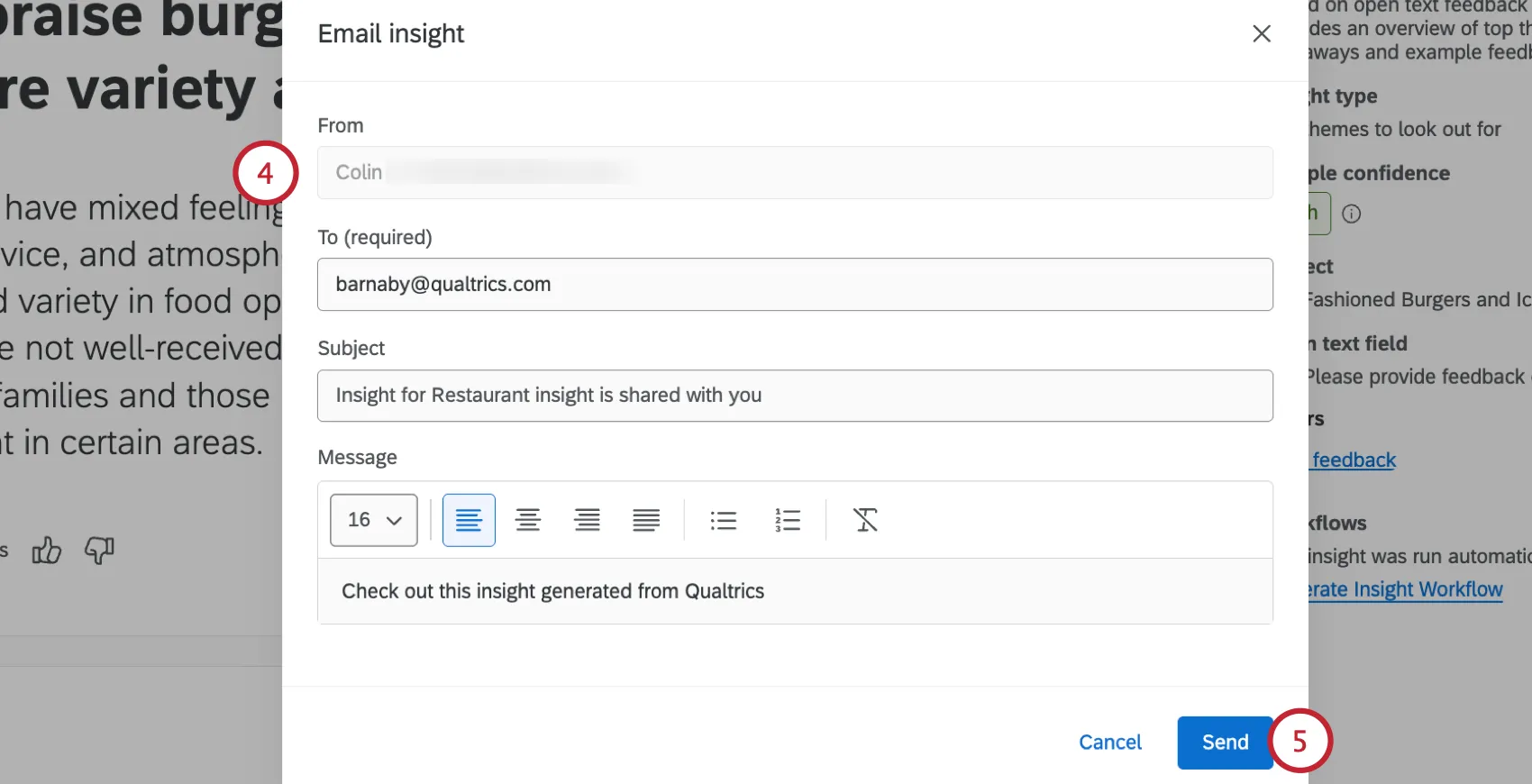
- De: Le nom et l'adresse e-mail de l'expéditeur seront ceux associés à votre compte Qualtrics. Ces éléments ne peuvent pas être modifiés directement depuis cette fenêtre. Pour les modifier, vous devez mettre à jour vos paramètres utilisateur.
- À: Saisissez une adresse e-mail ou une liste d'adresses e-mail pour recevoir le fichier PDF. Vous pouvez ajouter plusieurs adresses e-mail en les séparant par des virgules dans une liste.
- Objet: Saisissez l'objet de l'e-mail.
- Message: Personnalisez le corps du message électronique. Un éditeur de texte basique est mis à disposition pour modifier la taille de la police, changer l'alignement du texte et ajouter des listes.
Cliquez sur Envoyer.
Génération d'informations intégrées à partir des widgets de Studio
Vous pouvez générer des analyses intégrées à partir de vos widgets dans Studio, au sein d'XM Discover. Les analyses générées exploiteront les filtres de votre widget Studio pour restreindre la portée des données de l'analyse. Une fois que vous avez identifié une information pertinente, vous pouvez l'enregistrer dans un nouveau tableau de bord.
Astuce: Pour que votre compte Studio puisse générer des statistiques, les éléments suivants sont nécessaires :
- Une licence de type « Créateur de rapports » ou « Analyste de configuration ».
- Accès aux données du projet concerné dans Discover.
- Un compte Qualtrics associé pour lequel l'autorisation utilisateur « Utiliser l'Explorateur d'informations » est activée.
- L'autorisation « Générer des analyses » dans Studio.
Si vous ne remplissez pas ces conditions, vous pourrez tout de même générer des analyses intégrées lorsque l'autorisation est activée pour le tableau de bord, mais vous ne pourrez pas enregistrer de nouvelles analyses.
Cliquez sur un point de données dans n'importe quel widget prenant en charge l'exploration.
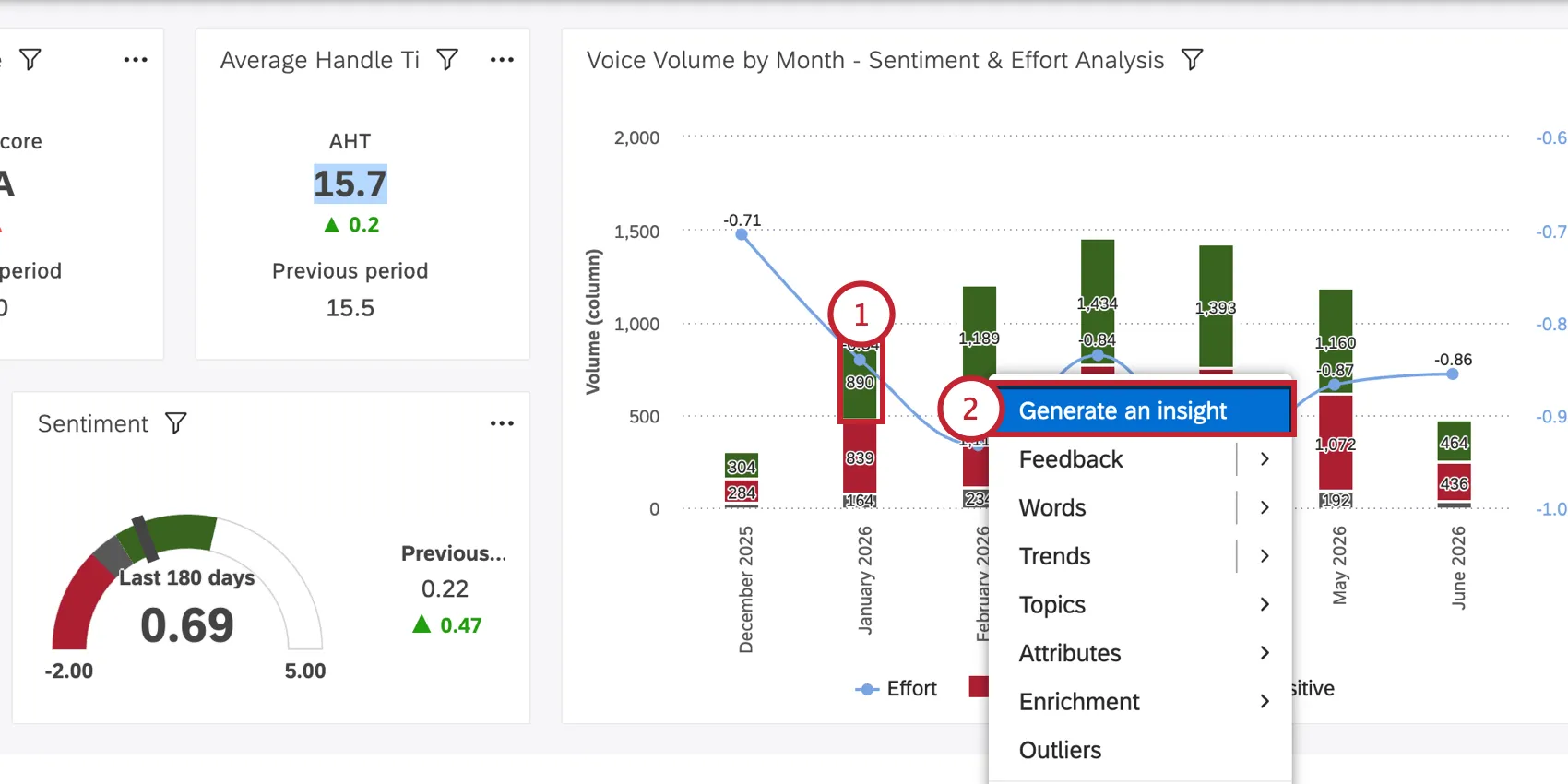
Sélectionnez « Générer une analyse ».
Consultez l'indicateur d'état situé dans la barre supérieure du tableau de bord pour savoir si votre analyse est en cours de génération, prête à être consultée ou si une erreur s'est produite.
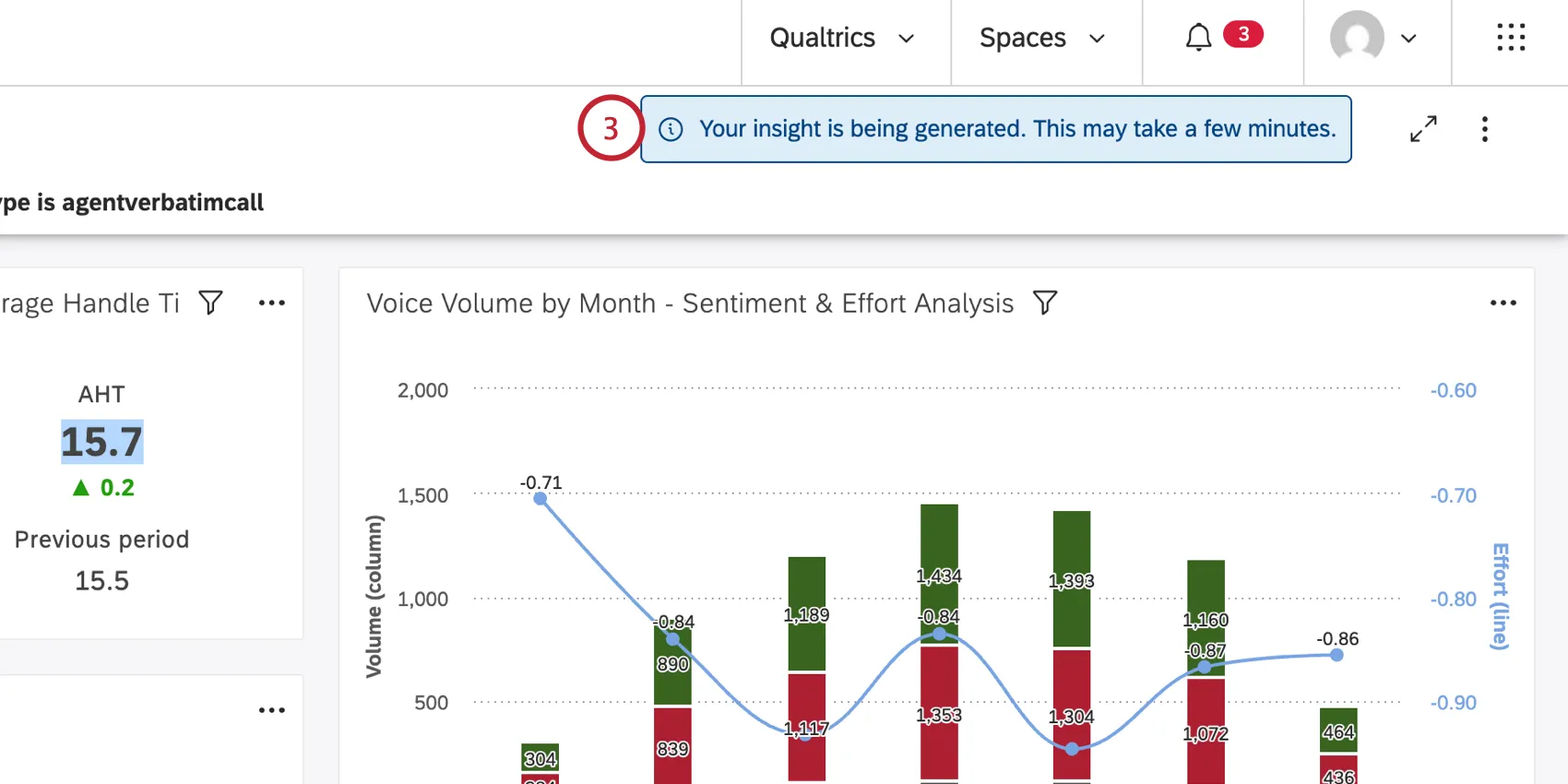
Astuce: les analyses sont plus pertinentes lorsqu'elles s'appuient sur plus de 100 points de données. En dessous de ce seuil, l'analyse peut s'avérer infructueuse ou donner des résultats inattendus.
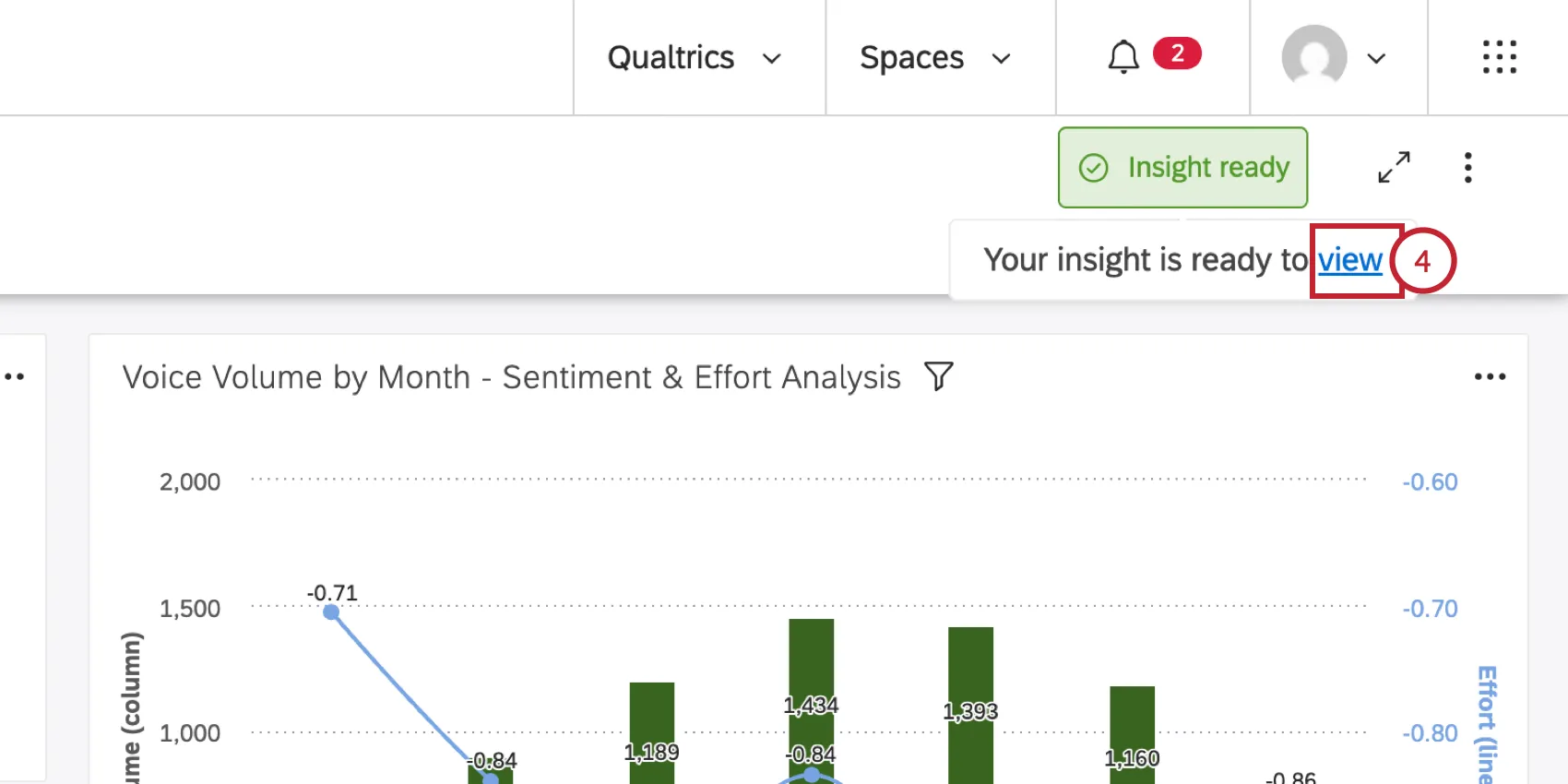
Lorsque l'analyse est prête à être consultée, passez la souris sur le message d'état et cliquez sur « Afficher ».
Effectuez l'évaluation de ces informations. Vous pouvez cliquer sur n'importe quel exemple de commentaire pour afficher le document d'origine contenant ce commentaire dans l'Explorateur de documents.
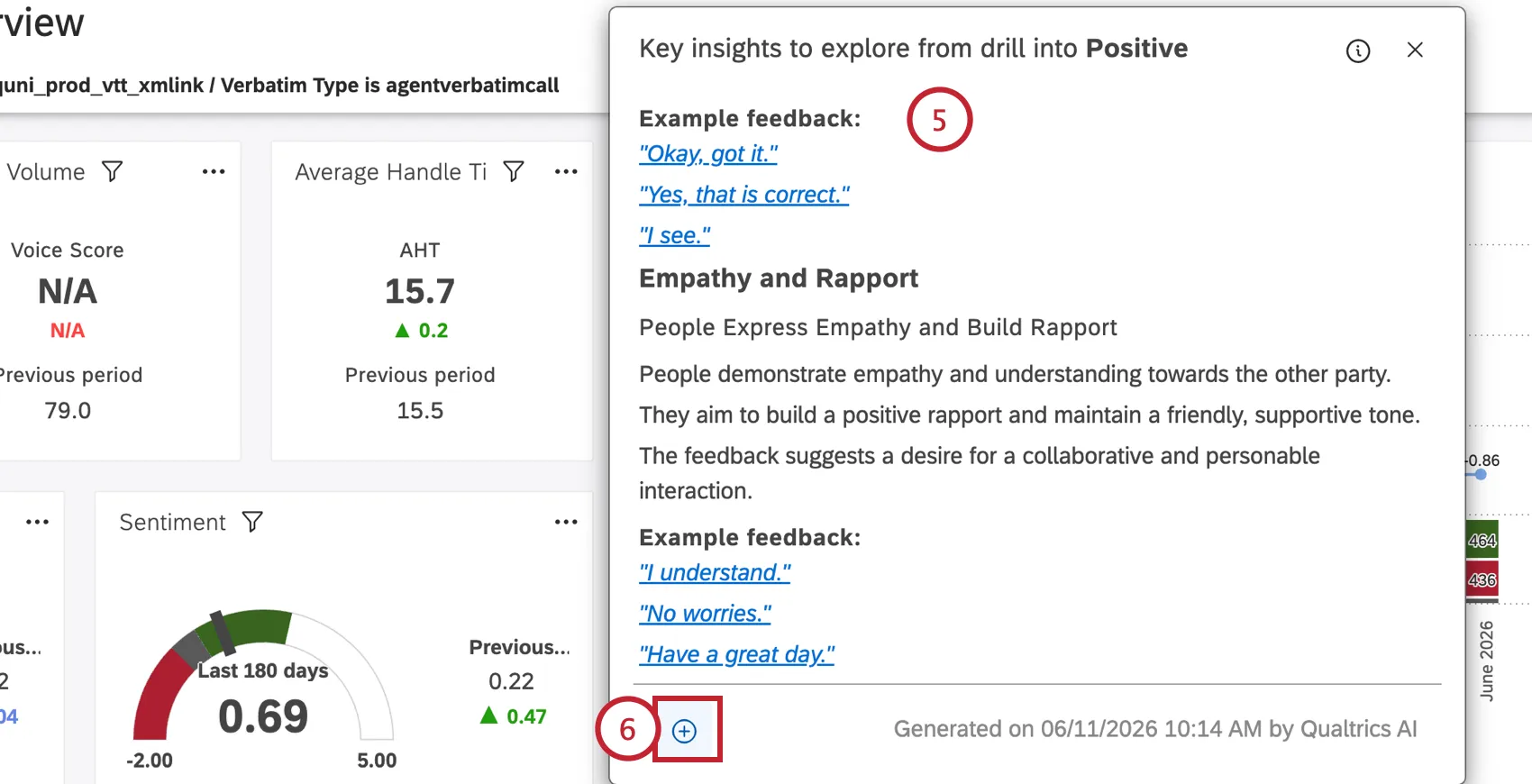
Si vous le souhaitez, cliquez sur « Enregistrer l'analyse » pour enregistrer l'analyse. Cela permettra de créer un nouveau tableau de bord permettant de consulter des informations contextuelles supplémentaires relatives à cette analyse.
Astuce: si votre compte ne répond pas aux critères mentionnés plus haut, vous ne pourrez pas enregistrer ces informations.
Les tableaux de bord seront automatiquement nommés « Drill on {point de données sur lequel vous avez effectué une exploration} ». Vous serez automatiquement redirigé vers le nouveau tableau de bord, où vous pourrez consulter les informations et les données associées.
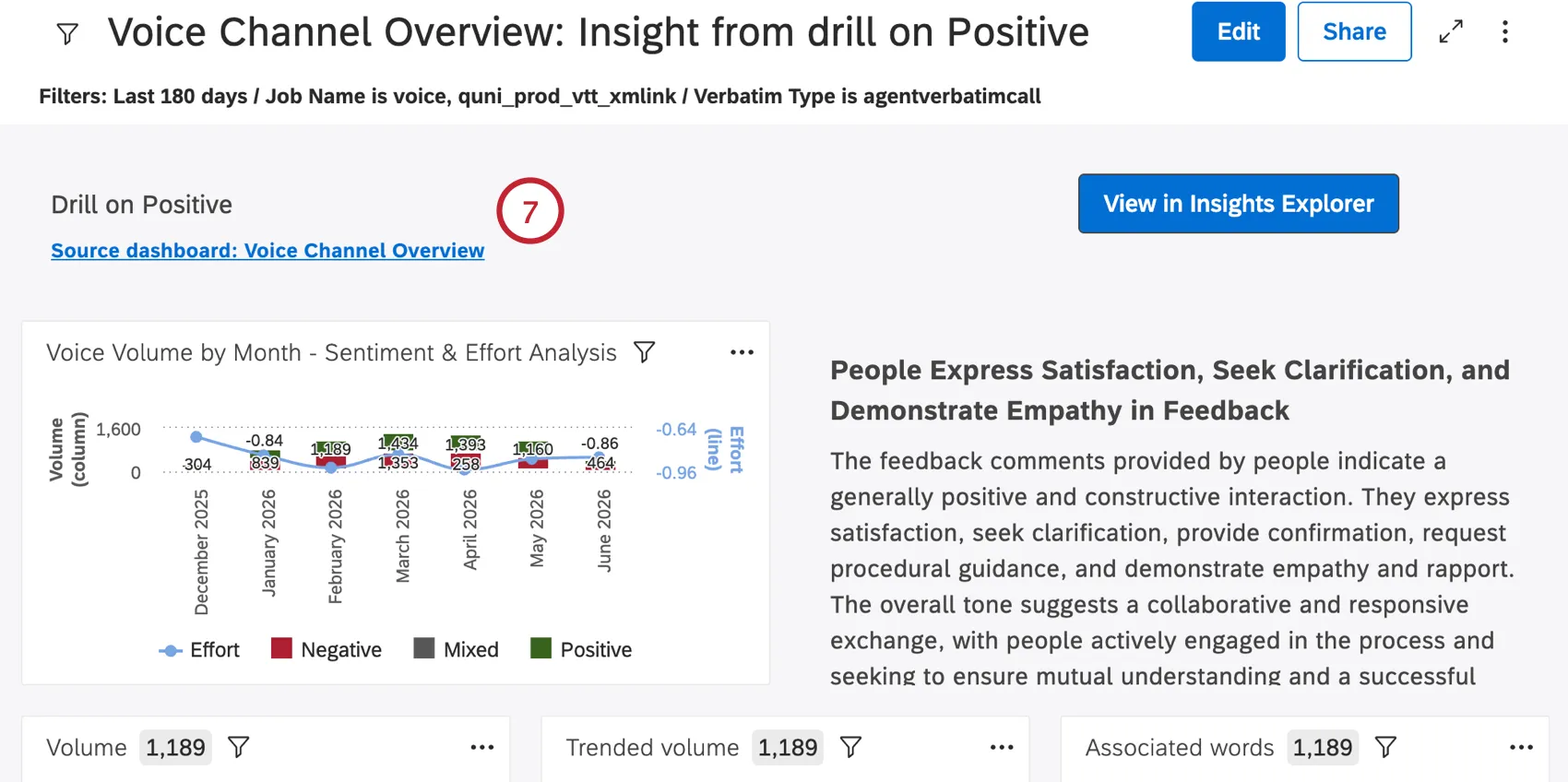
Astuce: vous pouvez rouvrir le tableau de bord source dans un nouvel onglet en cliquant sur le widget de titre comportant un lien hypertexte dans le nouveau tableau de bord.
Si vous choisissez de fermer la fenêtre, l'analyse sera enregistrée dans l'Explorateur d'informations et accessible depuis cet outil, mais ne sera plus disponible dans Studio lui-même.
Astuce: consultez la section « Langues prises en charge » pour savoir quelles langues sont prises en charge pour les entrées et les sorties des analyses.
FAQs
Comment Insights Explorer sait-il à quelles données j'ai accès ?
Comment Insights Explorer sait-il à quelles données j'ai accès ?
Insights Explorer peut-il manager des ensembles de données multilingues ?
Insights Explorer peut-il manager des ensembles de données multilingues ?
Pour les données comprenant l'anglais, le japonais, l'espagnol, l'allemand (ou une combinaison de ces langues), le comportement par défaut est d'acheminer la demande vers un modèle de première partie. Pour toute autre langue ou combinaison de langues, le comportement par défaut est d'acheminer la demande vers un modèle tiers. Cependant, afin de garantir la livraison d'informations en temps voulu, Qualtrics se réserve le droit d'acheminer les travaux en fonction des ressources disponibles. C'est pourquoi l'inscription d'un tiers est nécessaire pour Insights Explorer à l'heure actuelle.
Que contient un rapport Insights Explorer ?
Que contient un rapport Insights Explorer ?
- Exemple de commentaire : citation textuelle tirée directement des données de la source de données
- Rapport généré par l'IA
- Contenu explicatif : "comment cela a été généré", contexte de la source de données, etc.
Pourquoi mes données intégrées dans Qualtrics Platform ou XM Discover ne sont-elles pas disponibles pour le filtrage ?
Pourquoi mes données intégrées dans Qualtrics Platform ou XM Discover ne sont-elles pas disponibles pour le filtrage ?
C'est génial! Merci pour votre avis!
Merci pour votre avis!