Gestionar usuarios en la Tarea del directorio CX
Contenidos de la página
Consejo QEsta página de soporte describe las funcionalidades que tenemos previsto lanzar a partir del 7 de octubre de 2026. Qualtrics puede, a su entera discreción y sin responsabilidad alguna, cambiar el tiempo de lanzamiento de cualquier función del producto, cambiar la funcionalidad para cualquier función del producto en vista previa o en desarrollo, u optar por no lanzar una función o funcionalidad de producto por cualquier motivo o sin motivo.
Acerca de la Tarea de administrar usuarios en el directorio CX
Atención: Para utilizar esta función, su licencia debe tener identificadores únicos y Administrador de usuarios de CX activado. Si su licencia no tiene estas características y desea obtener más información, contacto con Servicios de Cuenta.

El Administrar usuarios en el directorio CX La tarea se utiliza para gestionar Datos de usuario de CX En Qualtrics, se pueden agregar nuevos usuarios, actualizar los usuarios existentes o incluso eliminar usuarios específicos. Esta tarea de carga de datos puede procesar cambios en muchos registros a la vez, lo que le ayuda a mantener actualizados periódicamente los datos de sus usuarios de CX . Para utilizar esta tarea, primero debe extraer datos de otra fuente utilizando un tarea de extracción de datos.
Consejo Q: Para obtener información sobre los límites generales que aplicar a los flujos de trabajo ETL , consulte Límites del Flujo de trabajo. Para conocer los límites específicos de cada tarea, consulte la información en esta página.
Antes de comenzar
- Comprender de dónde provienen los datos.¿De dónde proceden los datos que planea agregar al directorio? ¿Es un Google Drive? ¿El servidor de su empresa? La respuesta a esta pregunta determina cuál tarea de extracción tú usas.
- Asegúrate de que tus archivos estén organizados: Piensa detenidamente en cómo identificas los archivos que quieres subir a Qualtrics, como por ejemplo los prefijos de los nombres de los archivos o las carpetas a las que pertenecen.
Consejo Q: Archivos que contienen usuarios que planea borrar y archivos que contienen usuarios que planea agregar o actualizar debería pertenecer a diferentes carpetas, y/o tener prefijos de nombres diferentes.
Ejemplo: Todos los archivos de usuarios eliminados tienen la palabra "to-remove" en el nombre. Todos los archivos de usuarios actualizados o recién añadidos tienen la palabra "por actualizar" en su nombre.

Configurar una Tarea de administración de usuarios en el directorio CX
Seleccionar Fuente de datos (extractor ETL ). En este paso, extraerás datos que podrás cargar en otro destino. Ver uso Creación de Flujos de trabajo ETL Para más información.
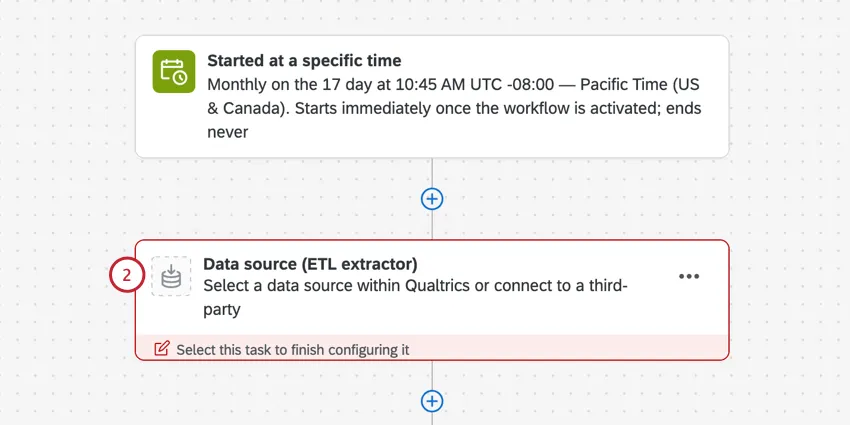
Su tarea debe importar los siguientes campos:
- Identificador exclusivo
Consejo Q: Si desea eliminar usuarios en lugar de agregarlos o actualizarlos, solo necesita el identificador único.
- FirstName
- LastName
Correo electrónico.

Consejo Q : Recomendamos utilizar el tarea de extracción de datos de archivos SFTP. El archivo de ejemplo de datos de usuario está configurado para usarse con esta tarea.
Consejo Q: El tamaño máximo de archivo es 100 MB.
Consejo Q: Si su organización utiliza SSO, incluya un Nombre de usuario columna que se debe completar con los valores de su Active Directorio que nos está pasando para el atributo de nombre de usuario. El #brandID se agregará automáticamente al nombre de usuario al cargar el archivo. Si su organización no utiliza SSO, esta columna generalmente debería coincidir con la columna de correo electrónico.
Hacer clic Agregar un destino de datos.
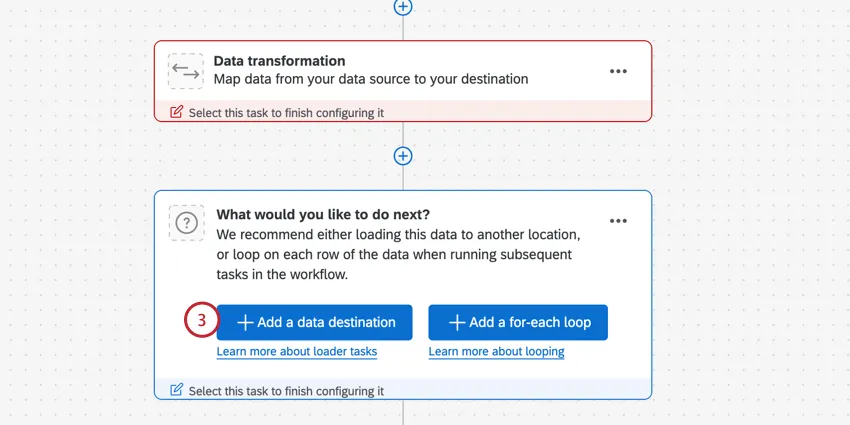
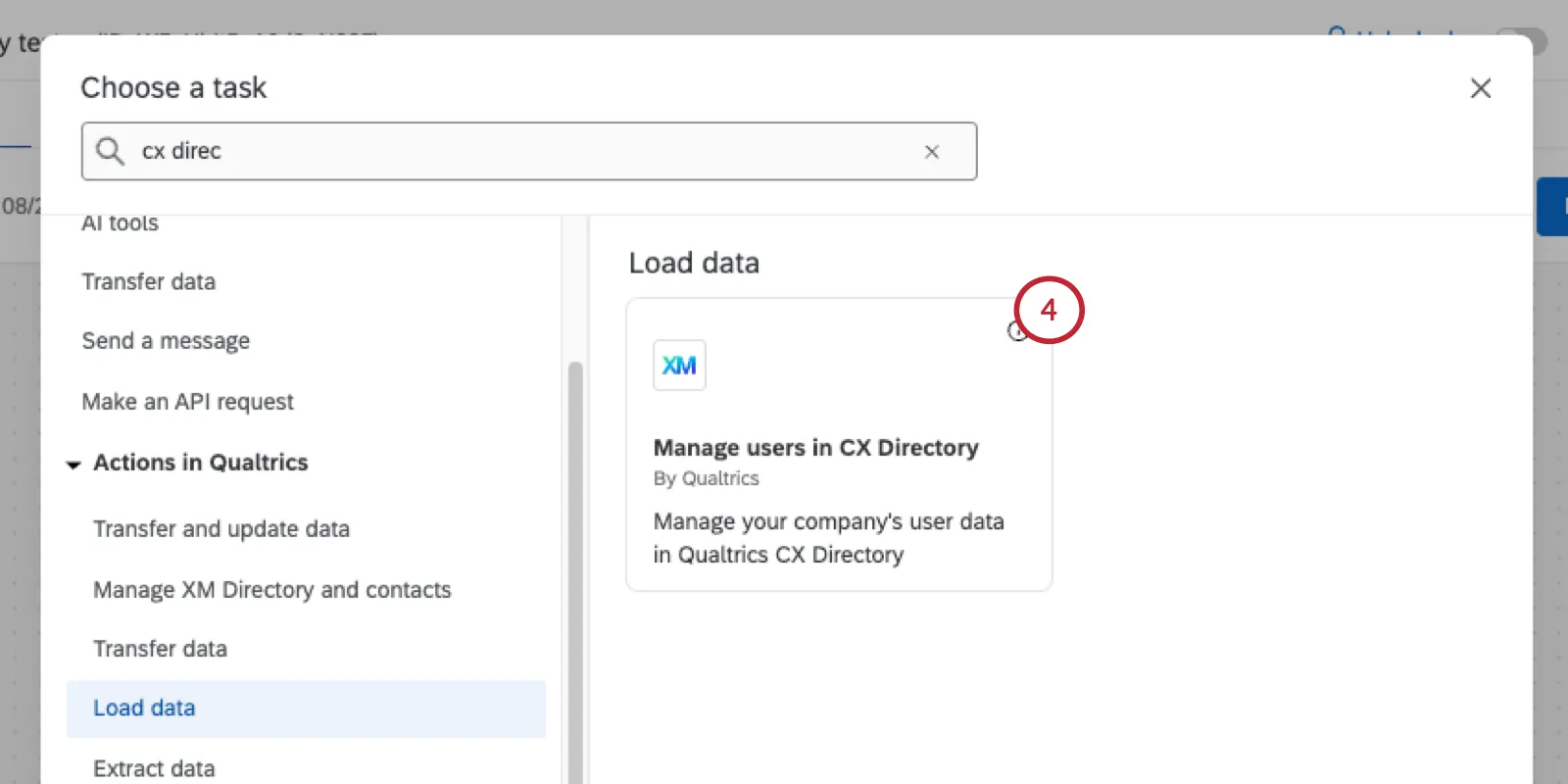
Elige el Administrar usuarios en el directorio CX tarea.
Elija entre las siguientes opciones:
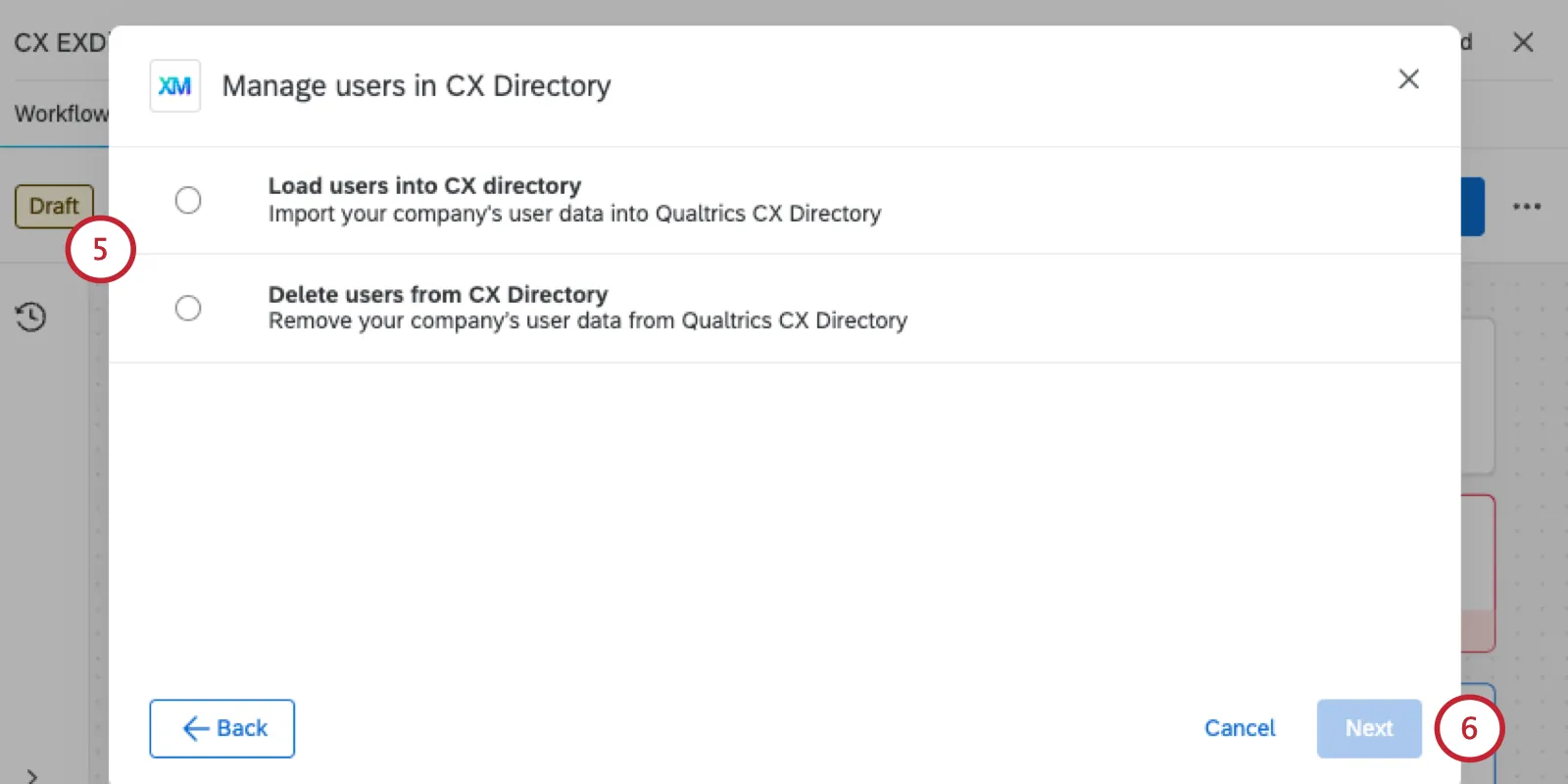
- Cargar usuarios en el directorio CX: Importa los datos de usuario de tu empresa al panel de administración de usuarios de Qualtrics CX . Esta opción se puede utilizar tanto para actualizar los usuarios existentes con nuevos metadatos como para añadir usuarios completamente nuevos.
- Eliminar usuarios del directorio CX: Elimina los datos de usuario de tu empresa del panel de administración de usuarios de Qualtrics CX .
Hacer clic Siguiente.
Dependiendo de tu selección, los siguiente pasos varían. Haz clic en la sección que hayas elegido para ver los siguiente pasos.
Cargar usuarios en directorio CX
Consejo Q: Estos pasos asumen que ha seguido los pasos Configuración inicial del flujo de trabajo descrita aquí y seleccionada Cargar usuarios en el directorio CX.
Seleccione la tarea de extracción de datos que configuró anteriormente.
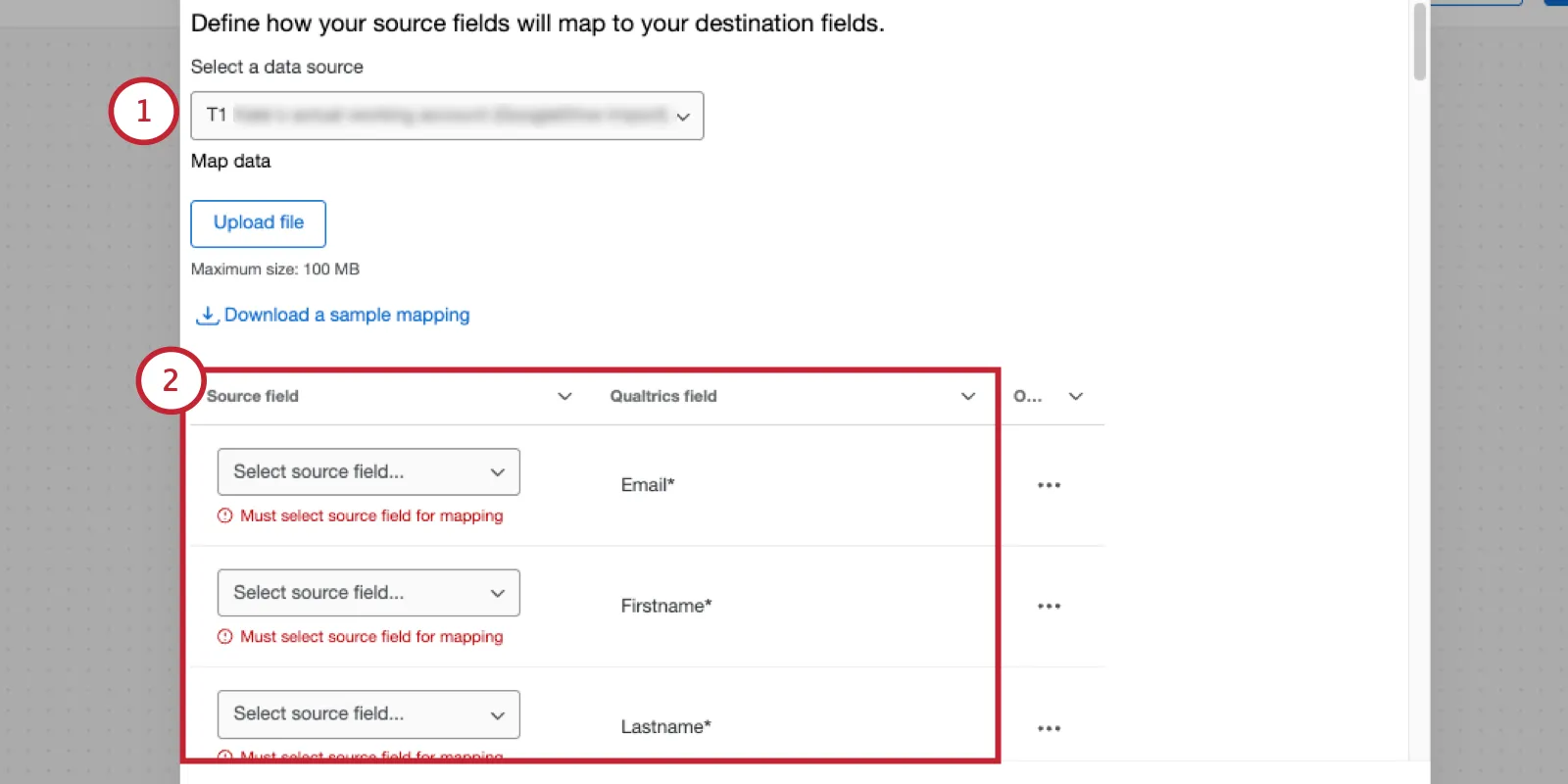
Comience a asignar sus campos de datos importados a atributos del usuario CX utilizando los menús. Los campos marcados con un asterisco son obligatorios.
Consejo Q: También puedes mapear campos mediante una carga de archivos.
Consejo Q: Por defecto, todos los atributos de usuario de CX existentes en su licencia se incluirán en su asignación.
Consejo Q : Si los nombres de los campos de origen y del directorio CX coinciden exactamente, se asignarán automáticamente.
Si es necesario, puede asignar valores individuales para cada campo haciendo clic en Valores del mapa. Esto es útil si desea utilizar diferentes valores de datos en Qualtrics. Ver Asignación de campos y valores para obtener más información sobre el mapeo de valores individuales.
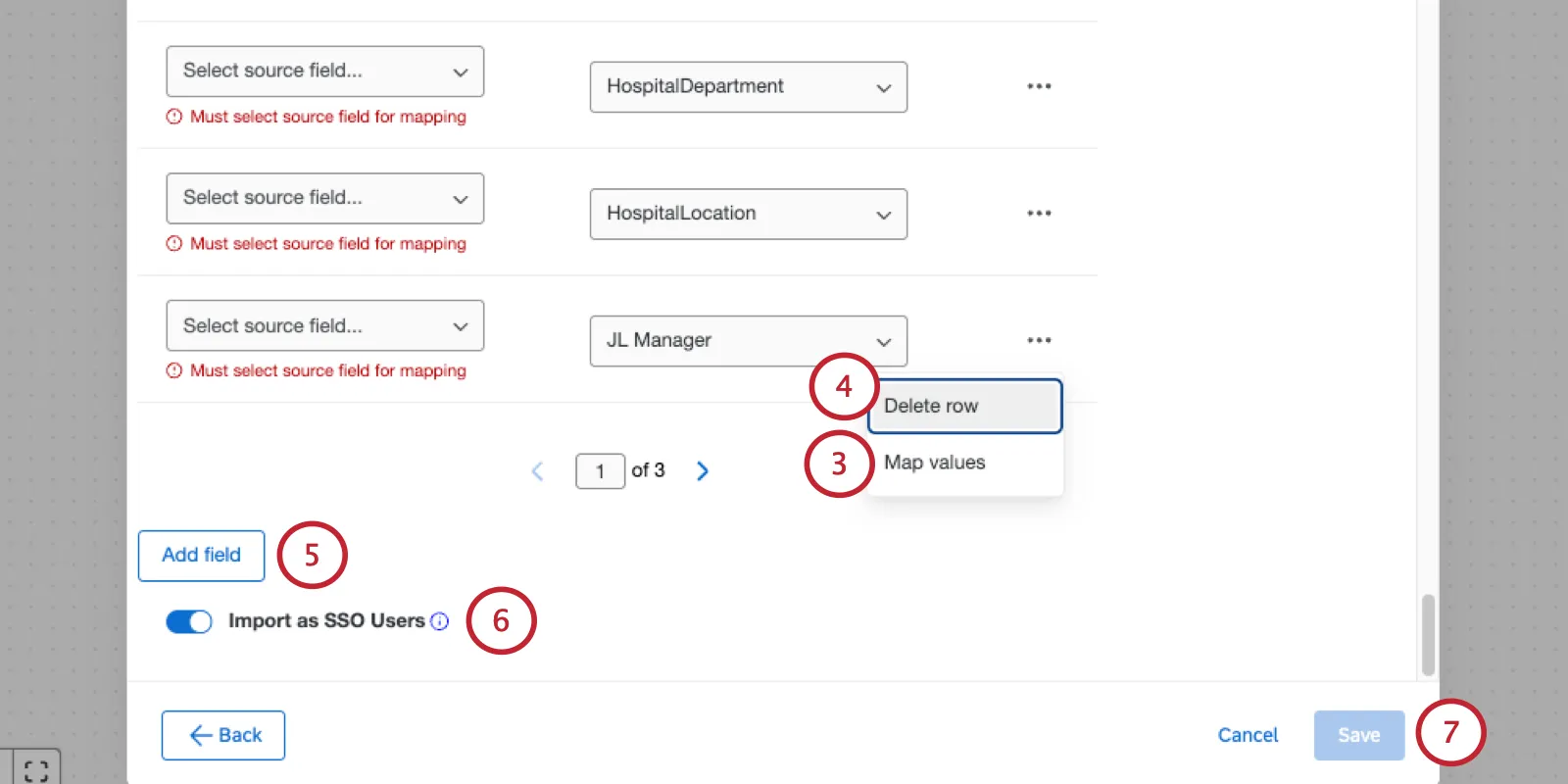
Ejemplo: En nuestro archivo de datos importado, tenemos el valor “Europa” pero queremos que se guarde como “EMEA” en Qualtrics. Esto se puede hacer mediante el mapeo de valores.
Puede eliminar cualquier campo innecesario haciendo clic en Eliminar fila Al siguiente del campo.
Consejo Q: Debe eliminar cualquier atributo de usuario CX no asignado.
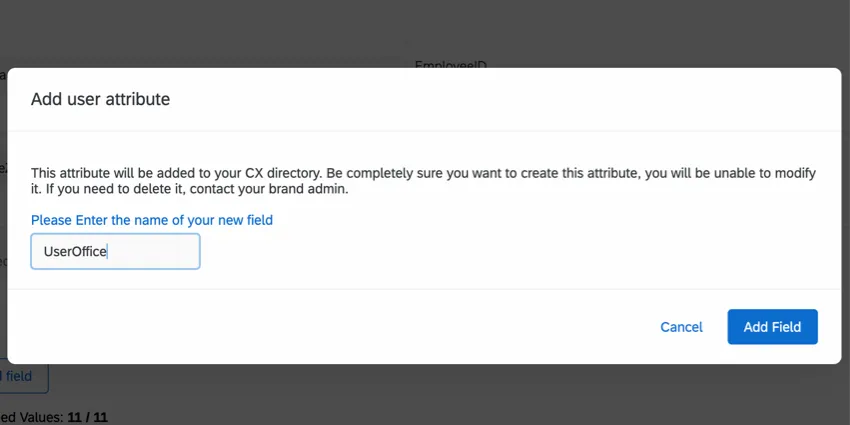
Si es necesario, haga clic en Agregar campo para agregar campos adicionales a su mapeo. Al agregar un nuevo campo, puede asignarlo a un atributo del usuario CX existente o crear uno nuevo.
Consejo Q: Si crea un campo nuevo, debe darle un nombre al campo. Tenga cuidado al nombrar su campo, ya que no puede editarlo ni eliminarlo sin contactar a su Administrador de Marca/organización.
Si su licencia tiene SSO habilitado, puedes habilitar Importar como usuarios SSO para importar estos usuarios con su nombre de usuario SSO . Esto permitirá al usuario acceder a Qualtrics a través de SSO.
Consejo Q: Los metadatos de una persona pueden tener múltiples valores. Por ejemplo, para mostrar que Barnaby está asignado a múltiples locations de oficina, su Oficina El campo podría ser igual a Provo | Seattle. Si utiliza este flujo de trabajo para crear usuarios de SSO) , asegúrese de utilizar uno de los delimitadores aprobados y ajuste la configuración de su organización en consecuencia. Ver Agregar una conexión SSO Para más detalles.
Cuando haya terminado, haga clic en Ahorrar.
Consejo Q: La tarea no te permitirá guardar si tu mapeo está incompleto. Si el botón Guardar aparece en gris, vuelva a verificar su asignación.
Consejo Q: Si crea un campo nuevo, debe darle un nombre al campo. Tenga cuidado al nombrar su campo, ya que no puede editarlo ni eliminarlo sin contactar a su Administrador de Marca/organización.
Consejo Q: La tarea no te permitirá guardar si tu mapeo está incompleto. Si el botón Guardar aparece en gris, vuelva a verificar su asignación.
Cuando se ejecute el flujo de trabajo , sus usuarios se importarán a Qualtrics y se guardarán en su Administrador de usuarios de CX.
Asignación de campos y valores de usuario cargados
Al configurar la tarea de carga de datos, puede asignar los campos de datos importados mediante la carga de un archivo. Esta sección cubre cómo mapear campos y valores de campos individuales usando un archivo.
Campos de mapeo
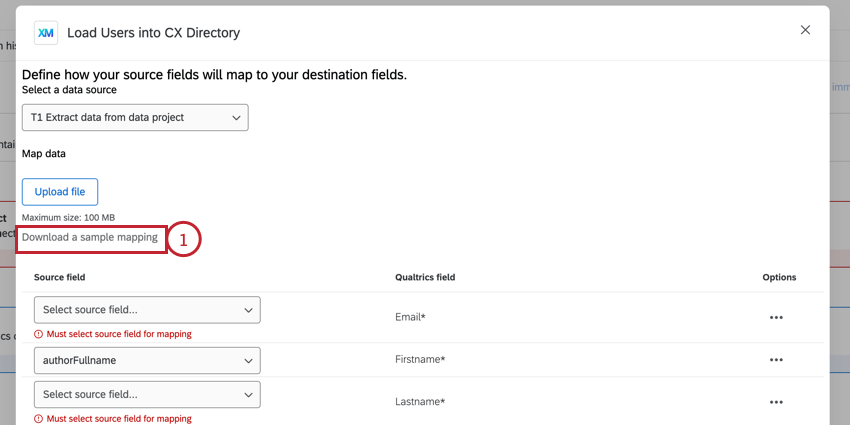
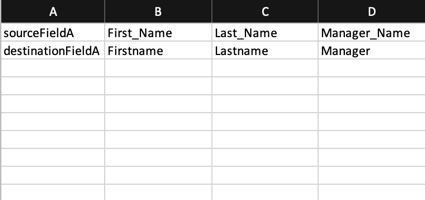
- Cada columna del archivo es una asignación de 1 campo.
- El valor en la primera celda de la columna es el nombre del campo de origen.
- El valor en la segunda celda de la columna es el nombre del campo Qualtrics .
- Su archivo no puede exceder los 100 MB.
- Guarde su archivo como un archivo CSV .
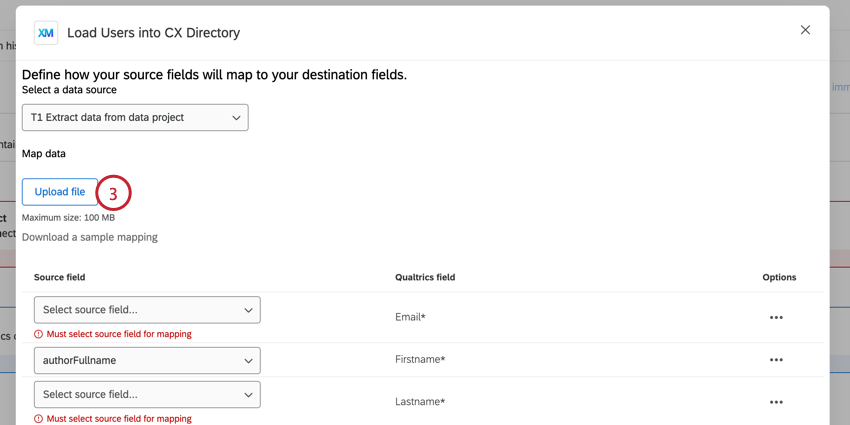
Valores de asignación
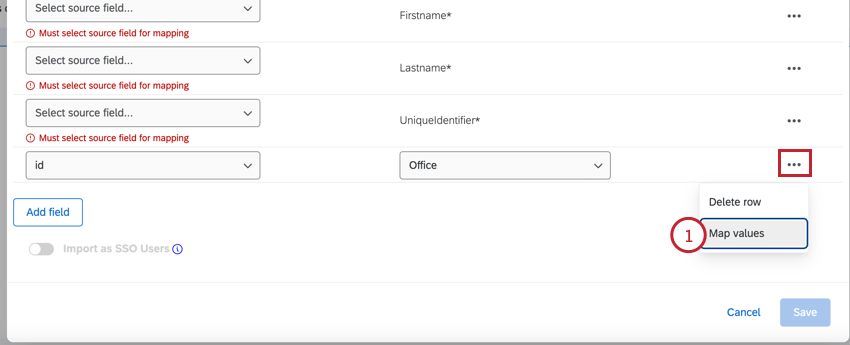
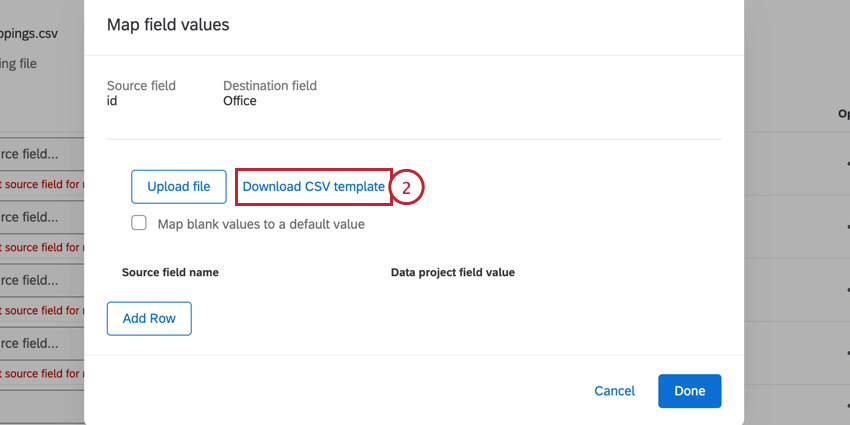
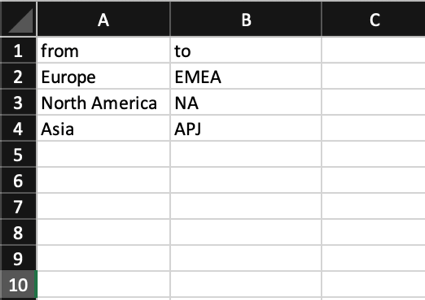
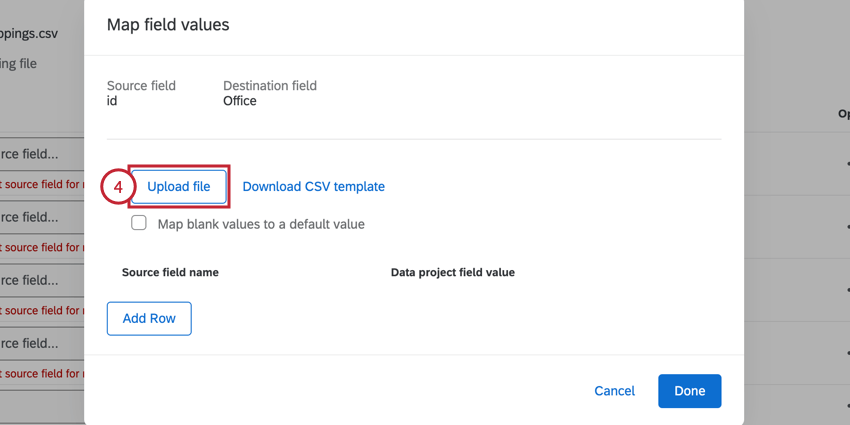
- Los valores del campo importados deben ir en la columna “desde”.
- Los valores de campo que desea guardar en Qualtrics deben ir en la columna “para”.
- Puede incluir hasta 1000 asignaciones en su archivo.
- Guarde su archivo como un archivo CSV .
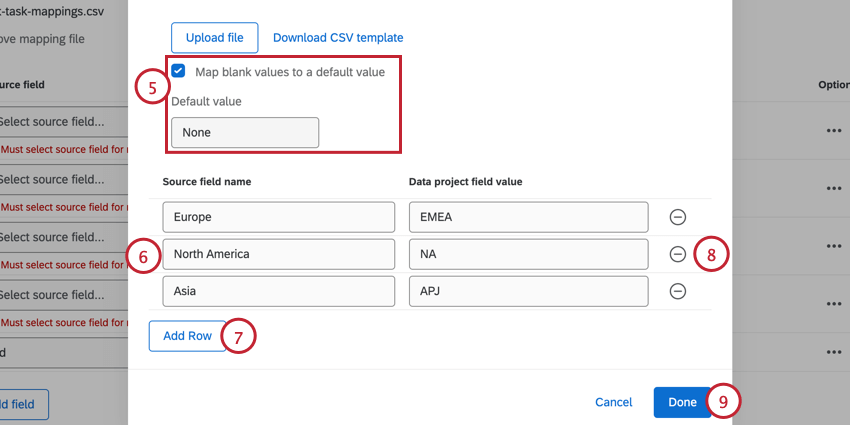
Ejemplo: Digamos que estoy importando empleados y tenemos un campo para "Ubicación de la oficina". Algunos empleados son remotos y por lo tanto no tienen un valor para este campo. En lugar de omitir este campo para los empleados sin un valor, puedo especificar un valor diferente, como “Remoto”, para que se importe para estos empleados.
Eliminar usuarios del directorio CX
Consejo Q: Estos pasos asumen que ha seguido los pasos Configuración inicial del flujo de trabajo descrita aquí y seleccionada Eliminar usuarios del directorio CX.
Atención: Este flujo de trabajo eliminará automáticamente a los usuarios y sus datos de su CX. directorio CX basado en el cronograma seleccionado, los datos de origen y los criterios de asignación.
Seleccione la tarea de extracción de datos que configuró anteriormente.
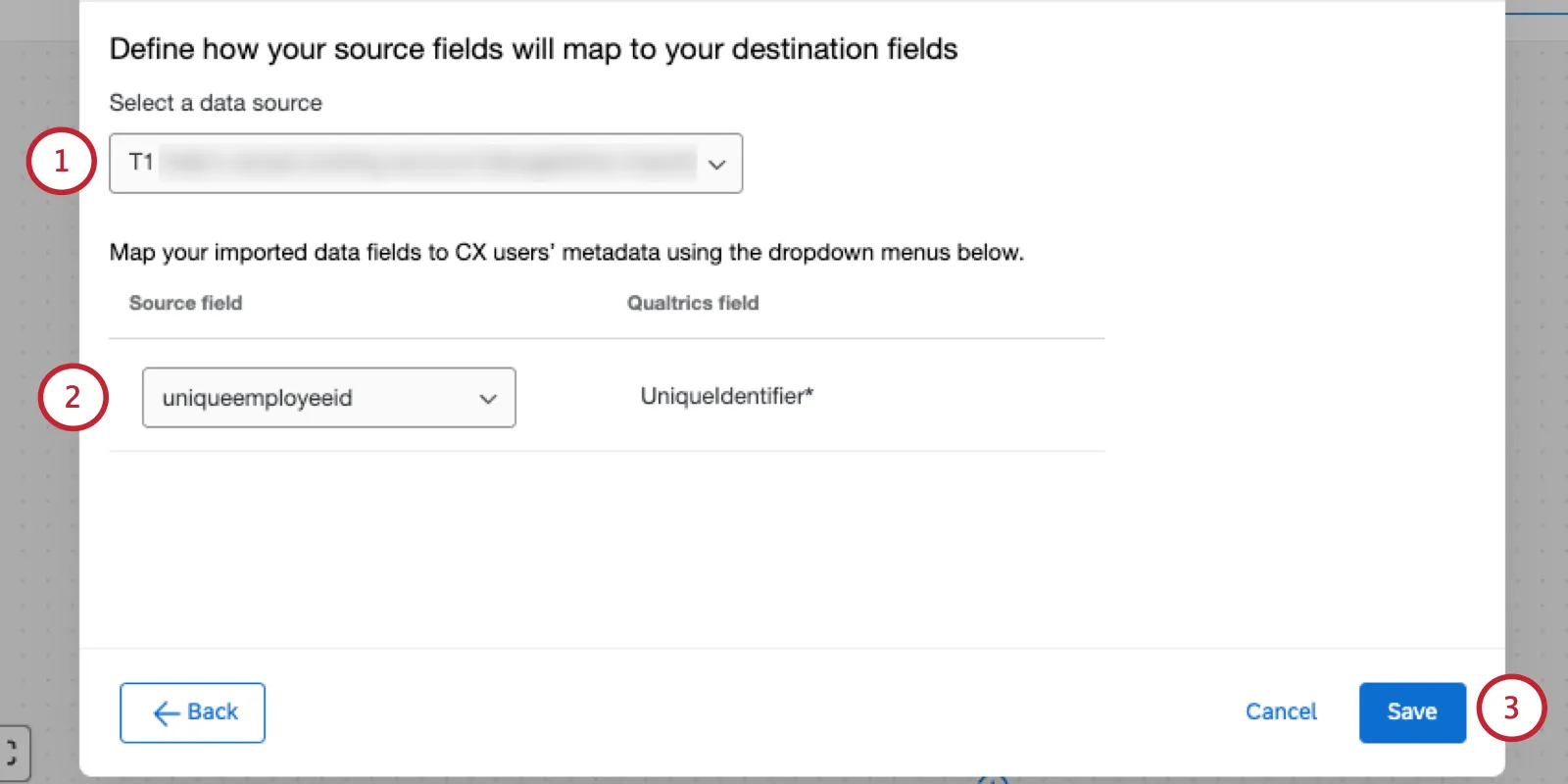
Seleccione el campo que se corresponde con el identificador único de Qualtrics .
Consejo Q: Obtén más información sobre identificadores únicos de usuario de CX.
Hacer clic Ahorrar.
Lea la advertencia.
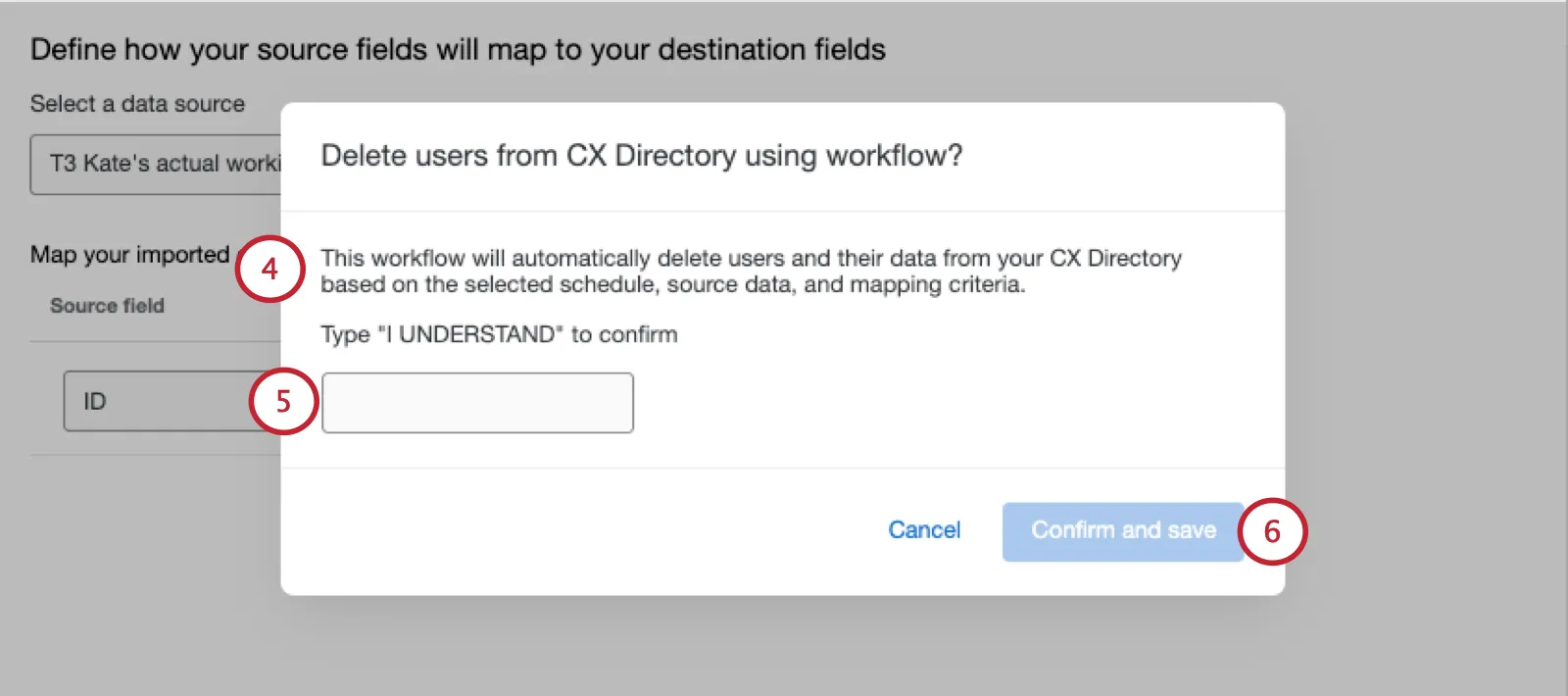
Escribe “ENTIENDO”.
Hacer clic Confirmar y guardar.
Consejos para la solución de problemas
Esta sección cubre problemas comunes que pueden surgir al configurar esta tarea.
- Cuando esta tarea se ejecute correctamente, verá el mensaje "No había archivos disponibles cuando se ejecutó esta tarea " en el historial de ejecución de su flujo de trabajo . Esto se debe a que los datos procesados se basan en la tarea de extracción anterior en su flujo de trabajo, no en un archivo separado.
- Después de seleccionar la tarea, es posible que vea el error. Directorio no encontrado, intenta recargar la página. Este error aparece si su licencia no tiene acceso al administrador de usuarios de CX . Para habilitar la administración de usuarios de CX , contacto con Servicios de Cuenta.
- Después de seleccionar la tarea, es posible que vea el error. Es necesario habilitar una identificación única para usar esta extensión. Este error aparece cuando tu licencia no tiene identificadores únicos. Para habilitar identificadores únicos, contacto con Servicios de Cuenta.
- Si el Ahorrar Si el botón está en gris, significa que su asignación no está completa. Asegúrese de que todos los campos incluidos en la tarea estén completamente mapeados.
- Se deben agregar todos los campos a la tarea para que se actualicen. Si no se agrega un campo mediante Asignación de campos y valores, no se agregará ni actualizará.
Consulte también la sección "Antes de empezar" en la parte superior de la página.
Preguntas frequentes
¿Tengo acceso a todas las extensiones disponibles a través de las plantillas de Flujos de trabajo ?
¿Tengo acceso a todas las extensiones disponibles a través de las plantillas de Flujos de trabajo ?
¿Existe algún enlace a todos los eventos y tareas de los Flujos de trabajo ?
¿Existe algún enlace a todos los eventos y tareas de los Flujos de trabajo ?
¿Qué son las plantillas de Flujos de trabajo ?
¿Qué son las plantillas de Flujos de trabajo ?
¿Qué son los flujos de trabajo? / ¿Dónde están las acciones?
¿Qué son los flujos de trabajo? / ¿Dónde están las acciones?
Esta actualización no introduce cambios en la funcionalidad del flujo de trabajo .
¿Cómo puedo añadir o eliminar una extensión de mi cuenta de Qualtrics ?
¿Cómo puedo añadir o eliminar una extensión de mi cuenta de Qualtrics ?
¡Genial! ¡Gracias por tus comentarios!
¡Gracias por tus comentarios!