Seguimiento de tickets
Contenidos de la página
Atención: Estás leyendo acerca de una función que actualmente no está disponible para todos los clientes. Si desea más información o comprar acceso, hable con su Ejecutivo de Cuenta.

Acerca del seguimiento de tickets
Después de que su programa de boletos esté completo configuración Y como se están creando nuevos tickets, es hora de seguimiento con los encuestados. Esta página repasa las distintas formas de gestionar sus tickets en la etapa de seguimiento, incluido cómo contactar al encuestado desde el ticket, cambiar el estado del ticket y más.
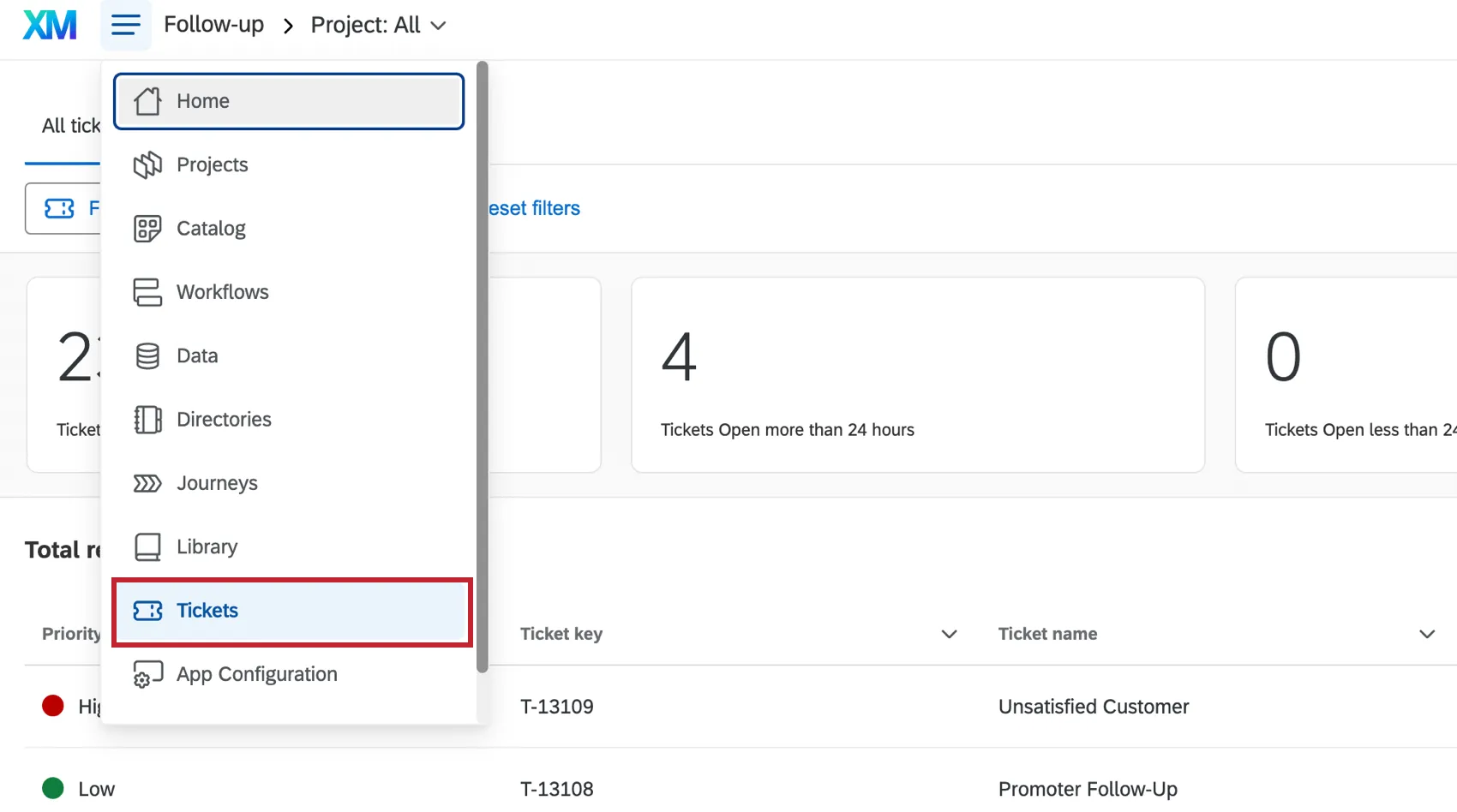
Para empezar, puedes seleccionar Entradas desde el menú de navegación que se muestra en cada página del sitio.
Consejo Q: ¿Quieres personalizar el aspecto de tu página de seguimiento? ¿Quieres descargar una lista de todas tus entradas? Verificar Opciones de página de seguimiento ¡Para obtener más información sobre esta página!

Página de seguimiento de Ticket
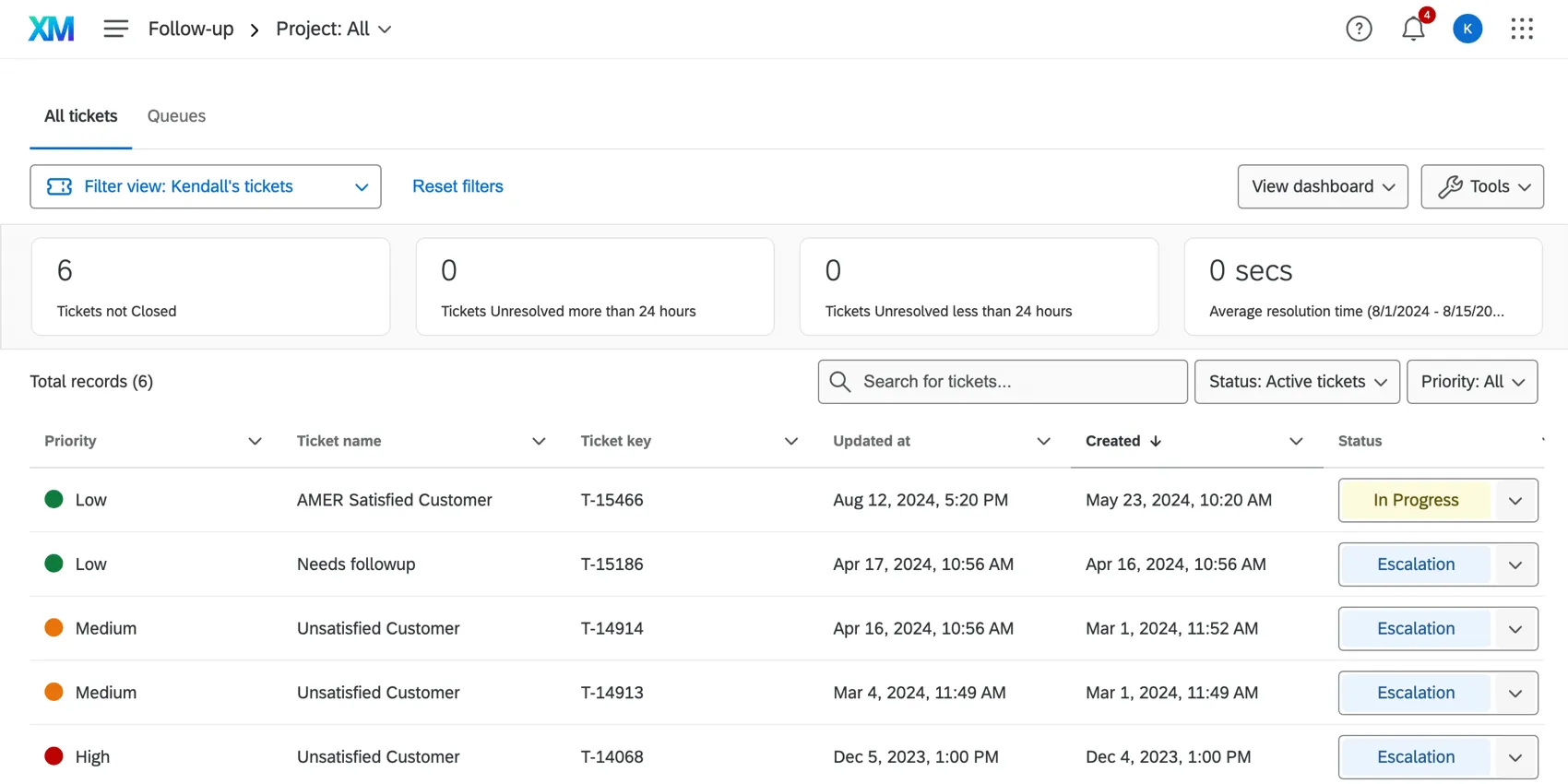
La página de seguimiento proporciona una tabla de sus tickets, incluidos detalles de los ticket , métricas y la capacidad de buscar y filtro. Para obtener más información sobre cómo navegar por la página de seguimiento, consulte Página de seguimiento de Ticket .
Expansión y contracción de tickets
Los tickets asignados a usted y a cualquier equipo al que pertenezca aparecerán en la página de seguimiento. Haga clic en un ticket para ver los detalles del ticket , ticket, cambiar el estado y más.
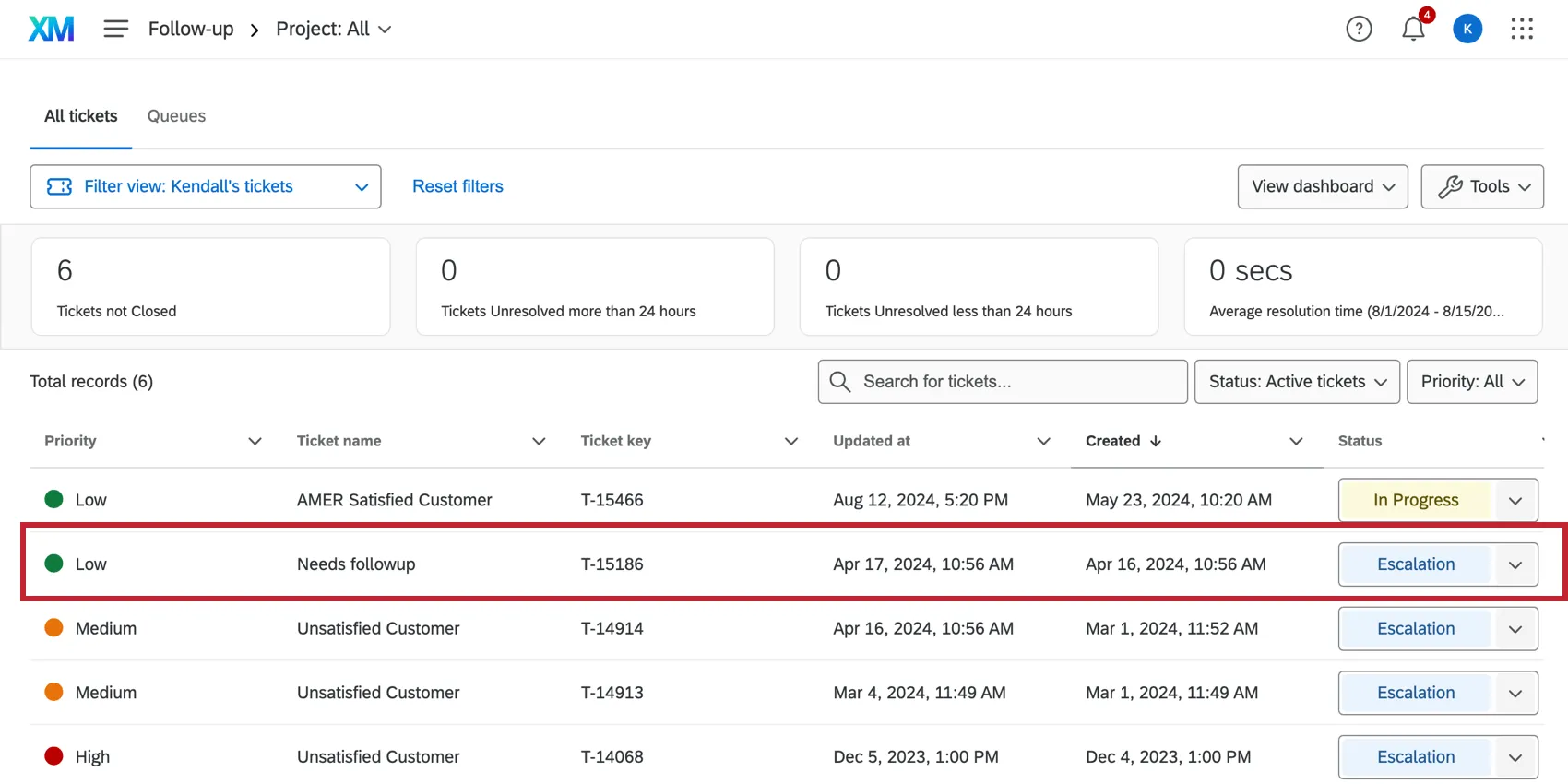
Mientras el ticket esté abierto, utiliza las opciones en la esquina superior derecha para pasar al siguiente ticket o al anterior. Haga clic en el incógnita para colapsar el ticket y regresar a la página de seguimiento.

Cambiar el estado del Ticket
Utilice el menú desplegable de estado para cambiar el estado del ticket . Cerrado Indica que un ticket ya no está activo.

Consejo Q: Si eres un Administrador de Marca/organización y quieres cambiar los estados disponibles, consulta la Estado del Ticket personalizado función. Tenga en cuenta que el último estado siempre será el equivalente a Cerrado y, por lo tanto, hacen que un ticket sea inactivo cuando se cambia a este estado.
Asignar tickets a usuarios, equipos o grupos
Cuando se asigna un ticket a alguien, esa ticket lo verá en la página de seguimiento de su cuenta. Esta persona o equipo también recibirá un correo electrónico informándoles de que se les ha asignado el ticket. Esta es una buena manera de dejarles saber a tus compañeros de equipo que son responsables de una tarea.
Puede cambiar a quién se le asigna el ticket haciendo clic en Asignar a, escribiendo el nombre completo de un usuario o equipo y pulsando Ingresar en tu teclado. Puedes elegir a cualquier persona incluida en la licencia de Qualtrics de tu organización. El Grupo de Ticket es un menú desplegable independiente campo al siguiente de este.

Consejo Q: Si su ticket ha sido asignado a un grupo No estará limitado a los miembros del grupo seleccionado cuando busque nuevos propietarios de ticket . Sin embargo, puedes hacer que solo se muestren los miembros del grupo, evitando que los usuarios asignen accidentalmente un ticket a alguien fuera del grupo. Contactar a Servicios de Cuenta Si está interesado en tener esta función habilitada. Sólo los usuarios con tickets califican. (Administradores de Marca/organización y Administradores de tickets siempre podrán reasignar tickets a quien quieran, independientemente del grupo de ticket ).
Asignación de prioridad
La prioridad de un ticket es la urgencia con la que desea que usted o su equipo aborden la tarea descrita en el ticket. Cambie la prioridad haciendo clic Prioridad y seleccionando uno nuevo.

La prioridad de cada ticket se mostrará en la tabla de la página de seguimiento.

Causa raíz
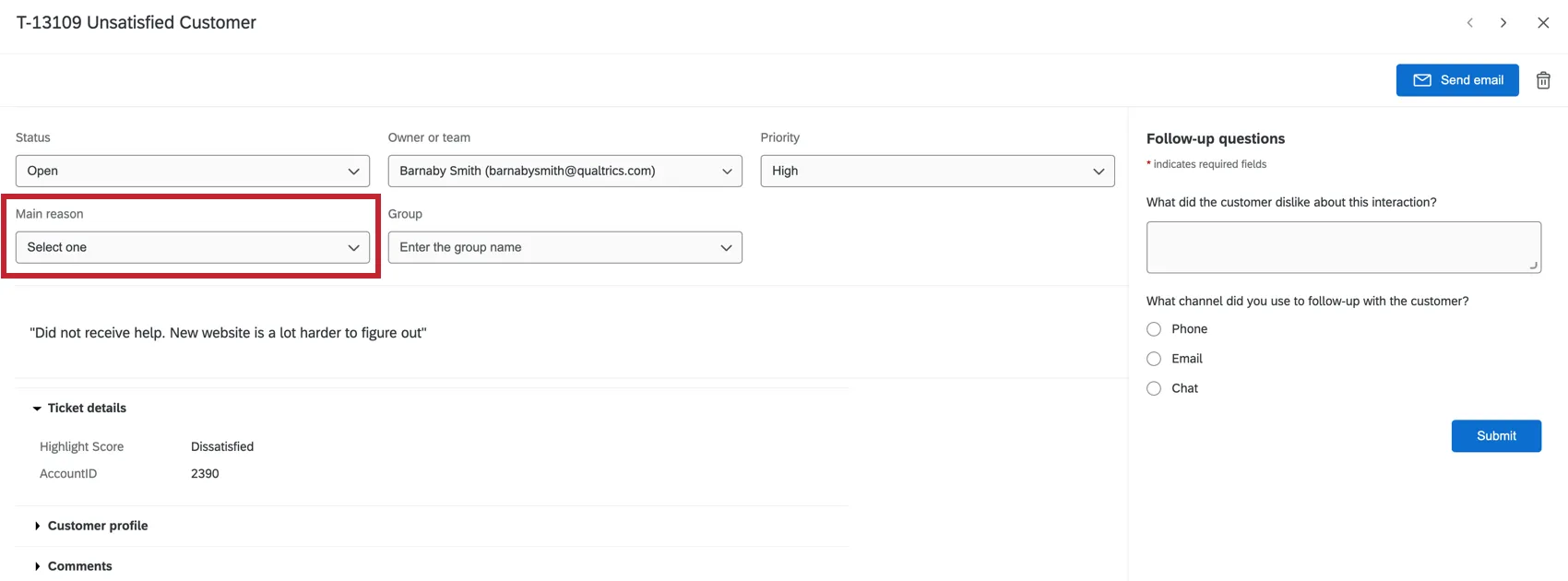
El Razón principal El menú desplegable contiene el campo de causa raíz, que se puede utilizar para rastrear el origen del problema de un ticket. La causa raíz se configura cuando el tarea de ticket se crea, por lo que este campo no se incluye en todos los ticket.
Consejo Q : Si bien puede agregar una cantidad ilimitada de causas raíz a una tarea de ticket , solo las primeras 100 causas raíz serán visibles para que los usuarios puedan seleccionarlas.
Opciones avanzadas
Las opciones avanzadas para las causas raíz le permiten determinar si ciertos estados de ticket requieren o prohíben una causa raíz. Para acceder a estas opciones, haga clic en Mostrar opciones avanzadas debajo del cuadro de causas raíz. Tenga en cuenta que estas opciones no aparecerán hasta que haya creado al menos una causa raíz.
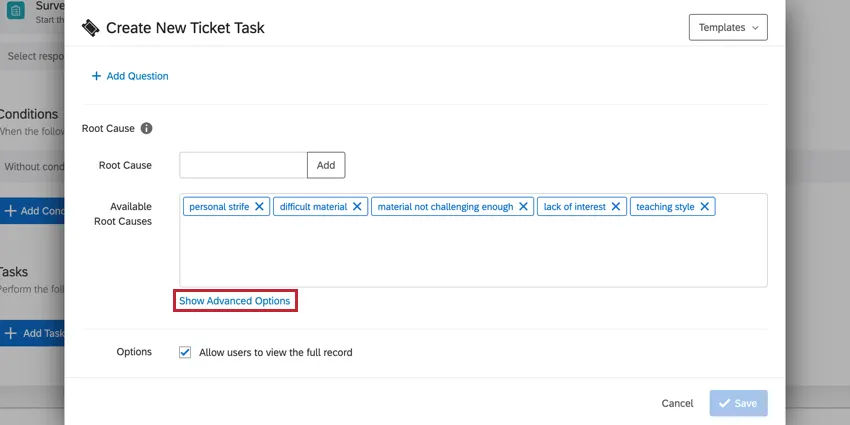
Luego puedes elegir lo siguiente:

- Se requiere una causa raíz para los siguientes estados :Esta opción hace que el asignador del ticket deba elegir una causa raíz cuando el ticket tiene un estado determinado. Puede utilizar el menú desplegable siguiente a la opción para elegir los estados relevantes.
- Evitar que los usuarios establezcan causas raíz para los siguientes estados de ticket :Esta opción hace que el asignado al ticket no pueda elegir una causa raíz cuando el ticket tiene un estado determinado. Puede utilizar el menú desplegable siguiente a la opción para elegir los estados relevantes.
Puntos destacados del ticket
En la parte superior de su ticket, podrá ver los aspectos más destacados del Ticket . Estas son las métricas y los comentarios que el administrador de su ticket ha considerado más importantes y que desea que sean lo más visibles posible.
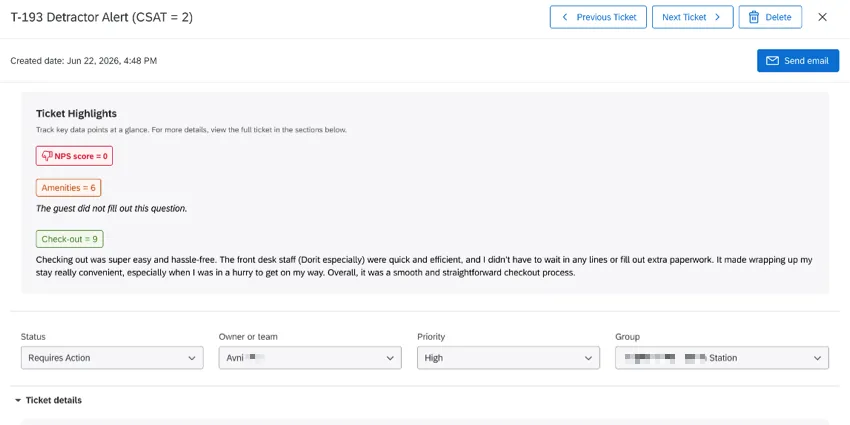
Estos elementos destacados pueden estar codificados por colores, en negrita o venir acompañados de otros iconos o formatos. Solo se mostrarán hasta 3 momentos destacados.
Consejo Q : Si eres un administrador de ticket interesado en configurar destacados, consulta Información destacada y detalles Ticket .
Datos del ticket
El usuario que configurar la tarea del ticket Puede optar por agregar información adicional a su ticket, como calificaciones y comentarios. Estos datos del ticket se mostrarán en el Detalles de la Ticket sección. Si no ve esta sección, significa que no se incluyeron detalles del ticket .
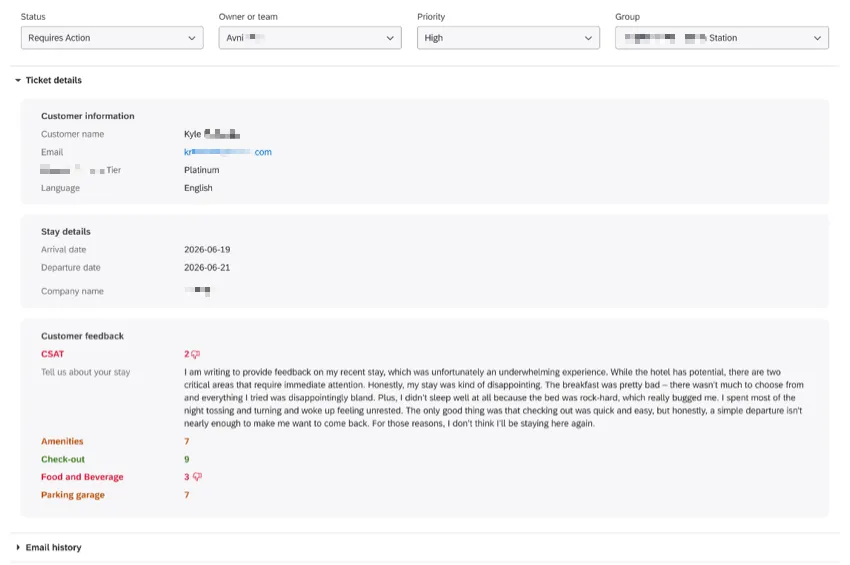
Los datos del Ticket pueden dividirse en diferentes secciones para facilitar su ticket. En la captura de pantalla anterior, los datos están divididos en información del cliente, opinión del cliente y una sección general para los campos restantes.
Perfil de cliente
Consejo Q: Esta función solo está disponible si tiene acceso a XM Directory .
Si tiene acceso al XM Directory y se genera un ticket para un contacto específico de su directorio, puede ver la información de ese contacto dentro del mismo ticket .

Para ver todos los datos de perfil de XM Directory , incluyendo atributos y puntos de contacto Para contacto, haga clic aquí. Ver la actividad del cliente . La cronología del punto de contacto relevante para el ticket seleccionado aparecerá primero, y cualquier otra cronología de punto de contacto para el contacto aparecerá debajo. Puede hacer clic en cualquier punto de contacto para ver más detalles sobre esa interacción específica.

Visualización de la respuesta de la Encuesta
El usuario que configurar la tarea del ticket puede optar por permitir que los usuarios vean la respuesta a la encuesta dentro del ticket. Para ver la respuesta de la encuesta , haga clic en el Respuesta de la encuesta de clientes menú desplegable.
Consejo Q: Si no ve esta sección, significa que esta función se ha desactivado en la tarea del ticket .

Consejo Q: La respuesta a la encuesta del cliente se verá diferente si el usuario que ve el ticket tiene acceso de colaborador al proyecto de encuesta . Si tienen acceso, verán la respuesta completa. Si no tienen acceso, la respuesta será diferente, ya que algunos elementos no son compatibles sin acceso de colaboración. Para los usuarios que no tengan acceso de colaboración, habrá un enlace para descargar la respuesta en formato PDF.
Consejo Q: Si los datos de respuesta de la encuesta del cliente son guardado como datos de ticket Estos datos solo se guardan en el momento en que se crea el ticket . Si edita los datos en la pestaña Datos y análisis de una encuesta, no se actualizarán los datos del ticket . Los datos del Ticket solo se pueden actualizar a través de un Actualizar Tarea de Ticket o cuando se realizan actualizaciones utilizando el API de Qualtrics .
Comentarios
Se pueden agregar y ver comentarios en la sección de comentarios para proporcionar aclaraciones e información adicional sobre el ticket. Para editar o eliminar comentarios, haga clic en los 3 puntos de la derecha.

Registro de cambios
El Registro de cambios Esta sección muestra un historial de todas las acciones importantes que se han realizado en el ticket. Esta sección no aparecerá en la vista de su ticket hasta que se haya realizado al menos una acción.
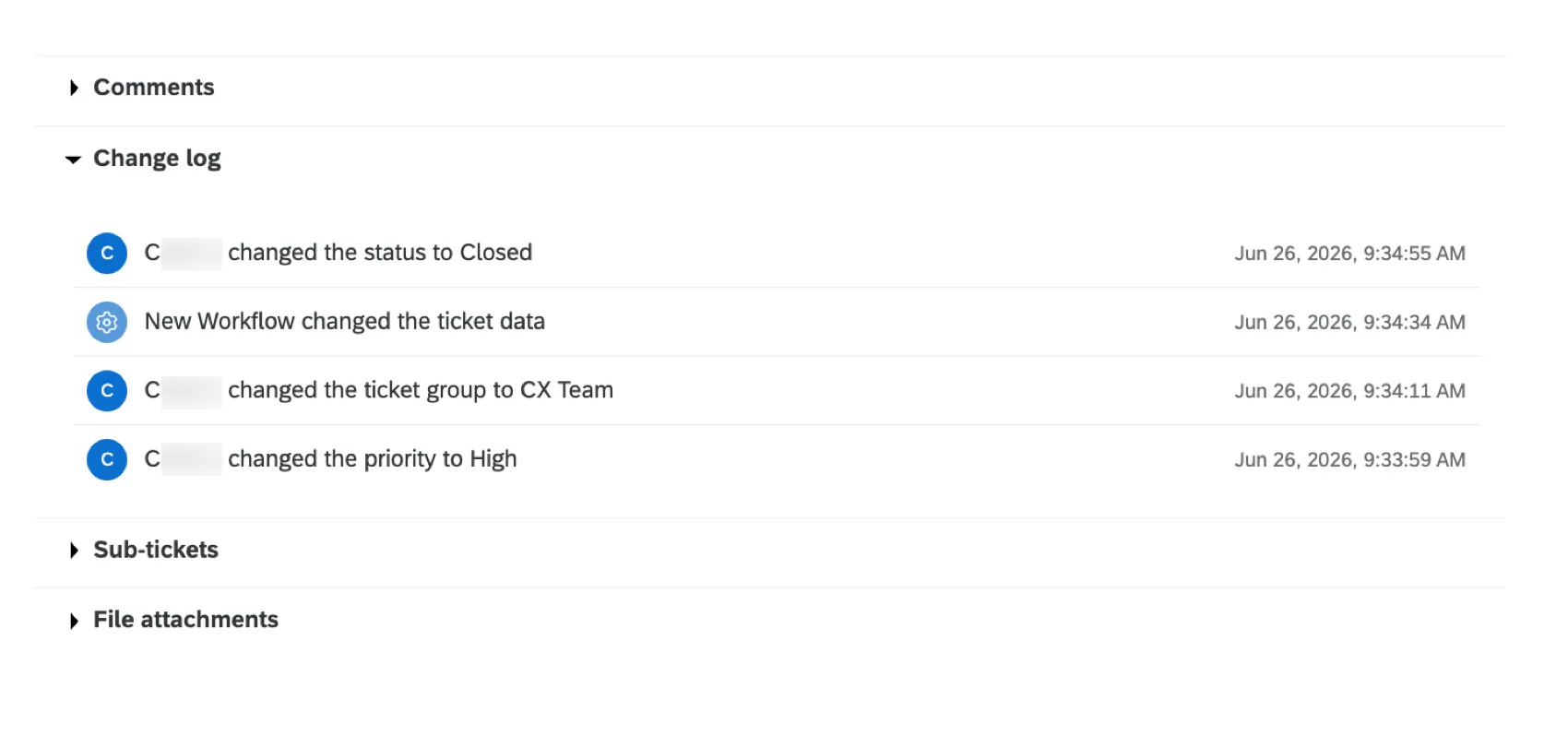
Cualquier evento que pueda activador un evento de ticket de flujo de trabajo Aquí se registrarán los eventos (por ejemplo, cambiar el estado de un ticket , enviar un correo electrónico, editar los datos del ticket , etc.). Cada entrada del registro incluye:
- El nombre de la persona que realizó la acción
- La acción que se realizó
- La fecha y hora de la acción
Visualización de la actividad del cliente
Consejo Q: Esta función solo está disponible si tiene acceso a XM Directory .
Si tiene acceso al XM Directory y se genera un ticket para un contacto específico de su directorio, puede ver la información de ese contacto dentro del mismo ticket .
Para ver la información de un contacto, haga clic aquí. Ver actividad del cliente en el ticket.
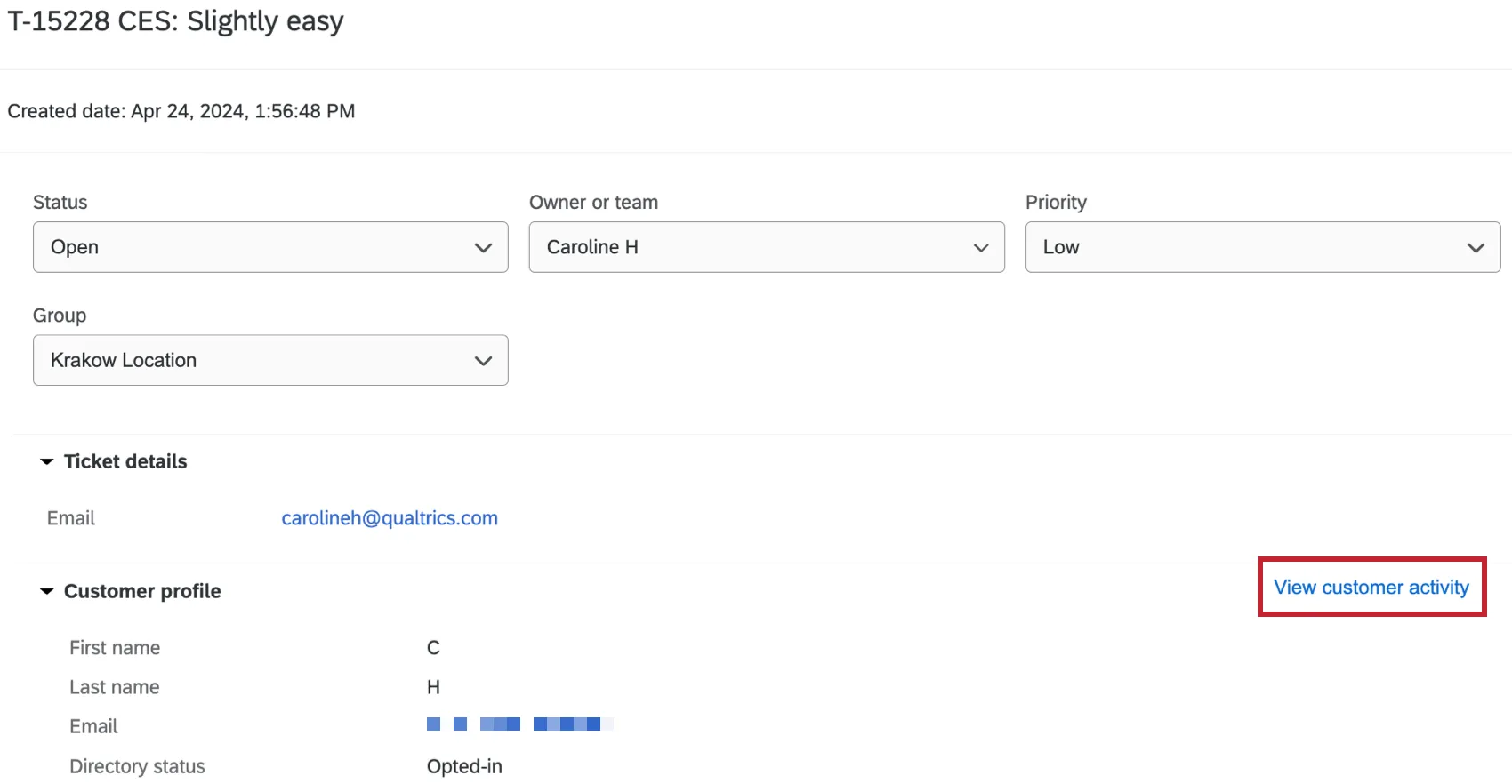
Aparecerá una ventana que tiene la información del contacto. En la sección Perfil, puedes ver cualquiera de los contactos. atributos . Esto incluye su nombre, apellido, dirección de correo electrónico, estado de suscribirse , ID de referencia, número de teléfono, idioma y cualquier datos embebidos.
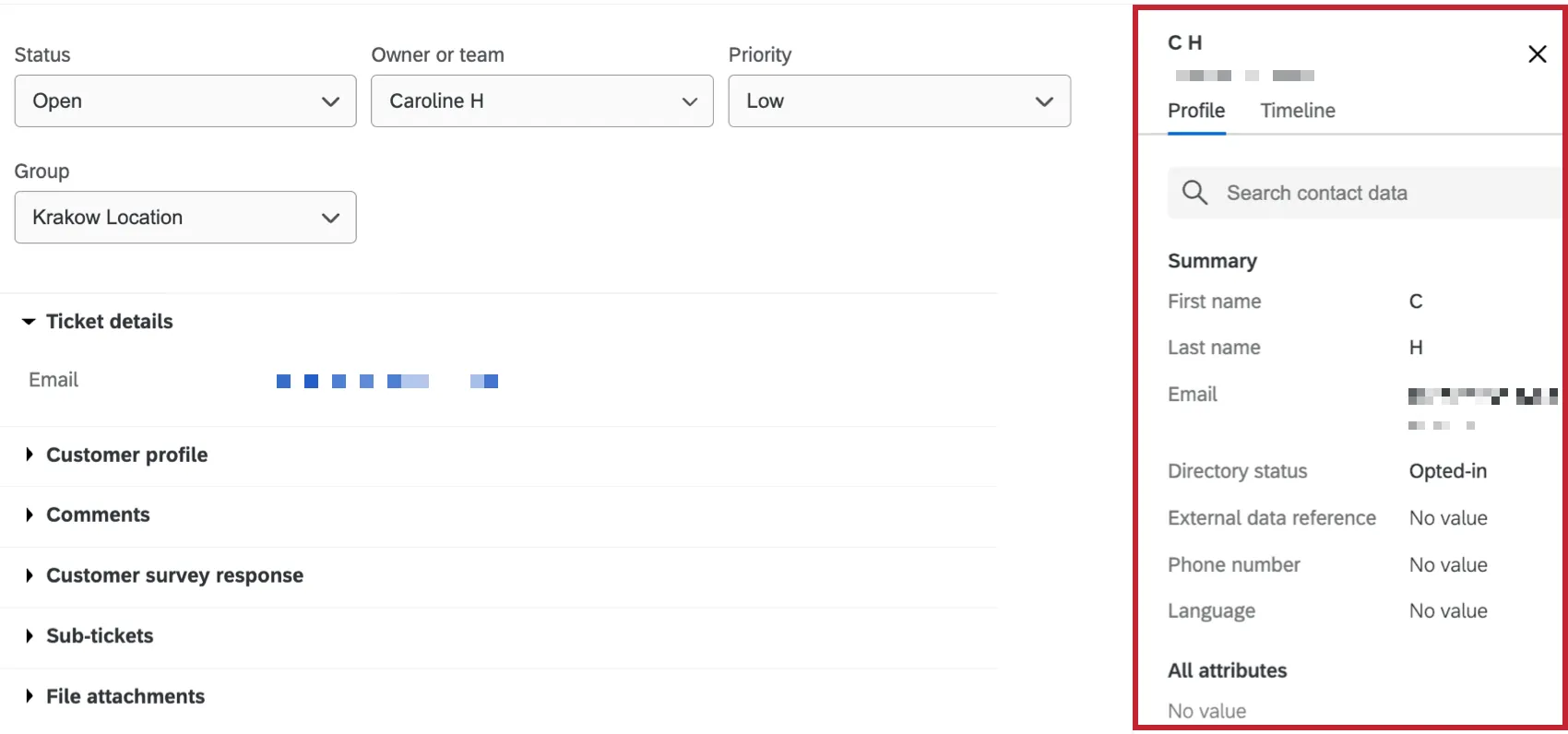
La sección Cronología contiene todos los puntos de interacción para su contacto. El punto de contacto relevante para el ticket seleccionado aparecerá primero, y cualquier otro punto de contacto para el contacto aparecerá debajo. Puede hacer clic en cualquier evento para ver más detalles sobre esa interacción específica.
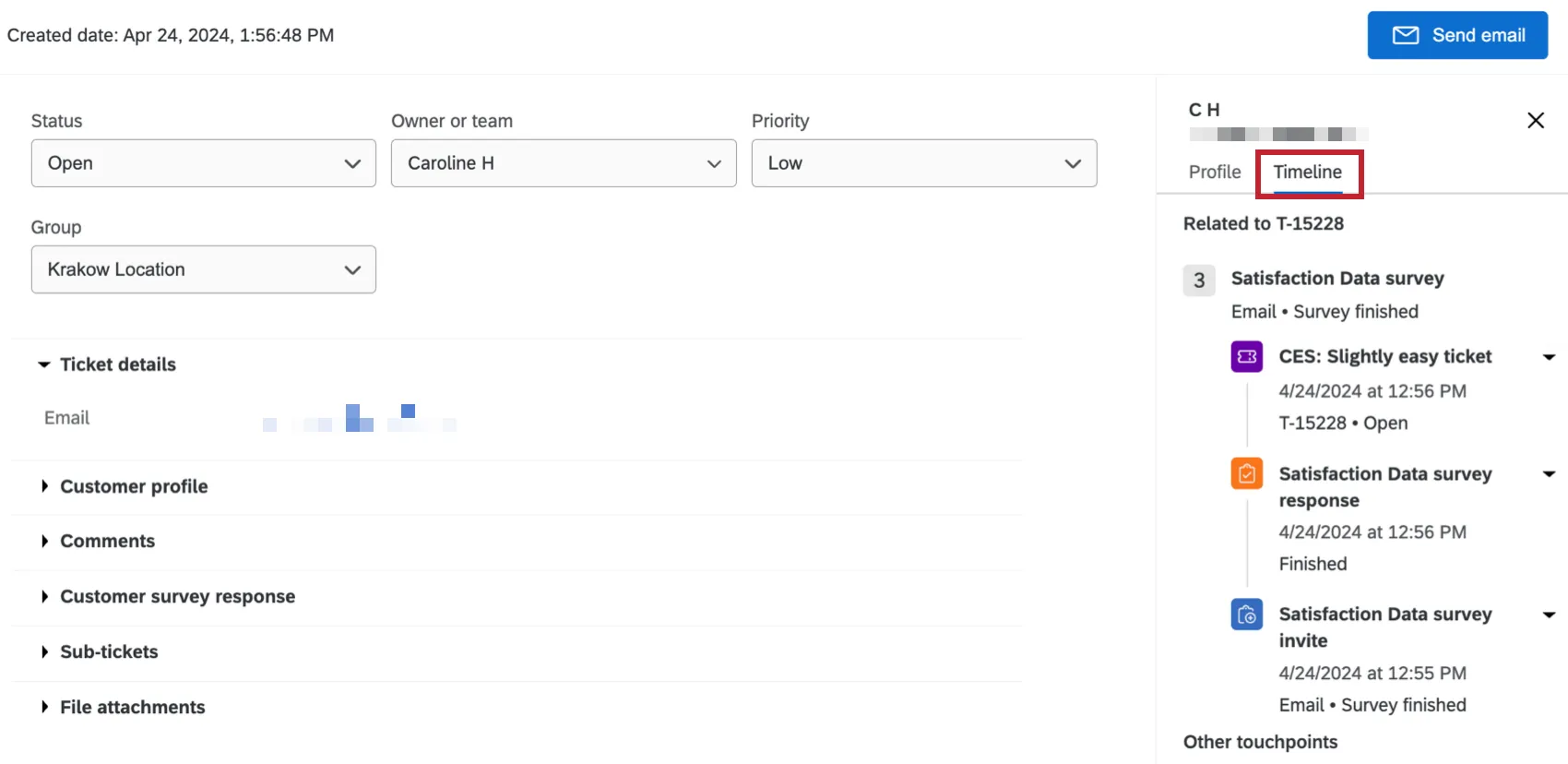
Atención: Si la encuesta tiene una fin de la encuesta con el NO registre ninguna información personal y desactive la configuración de asociación del panel ; las respuestas serán anónimas y la actividad del cliente no estará disponible en los tickets.
Correos electrónicos de seguimiento
Cuando hayas terminado con un ticket, es posible que quieras seguimiento con los compañeros de equipo que te ayudaron con el ticket, o con la persona a la que ayudaste a resolver el ticket. Redacta un correo electrónico haciendo clic aquí. Enviar correo electrónico .

Consejo Q: Los correos electrónicos de Seguimiento solo se pueden enviar a un destinatario a la vez.
Cualquier correo electrónico enviado a través de un ticket aparecerá en el Historial de correo electrónico sección del ticket.
Consejo Q: Dependiendo de la configuración de su marca, es posible que tenga opciones ligeramente diferentes al redactar un correo electrónico. La dirección de respuesta se establecerá por defecto en la dirección de correo electrónico de tu cuenta . Si no tienes Correo electrónico bidireccional en los tickets Puedes modificar esta dirección. Usuarios con En los tickets, no será posible modificar la dirección de respuesta (Responder-To) mediante correo electrónico bidireccional, ya que se aplica una dirección personalizada para vincular la información del ticket con los correos electrónicos. Agregar una dirección de respuesta predeterminada para la marca/organización no anulará esta configuración. La dirección de remitente es la predeterminada que se haya establecido para la marca/organización, o la dirección de correo electrónico de su cuenta si no se ha establecido un valor predeterminado personalizado. Tenga en cuenta que si la dirección de remitente utiliza un dominio que no es de Qualtrics, el dominio debe ser configurado para su uso dentro de Qualtrics .
Consejo Q: ¿Quieres configurar tu correo electrónico predeterminado con la información de contacto de tus encuestados o con la información que proporcionan en la encuesta? Ver el Dirección de correo electrónico de seguimiento predeterminada página.
Al redactar su correo electrónico de seguimiento, puede minimizar o maximizar la ventana Enviar correo electrónico para verificar la información de un ticket o para pausar la redacción de su correo electrónico mientras realiza otra acción con sus tickets.
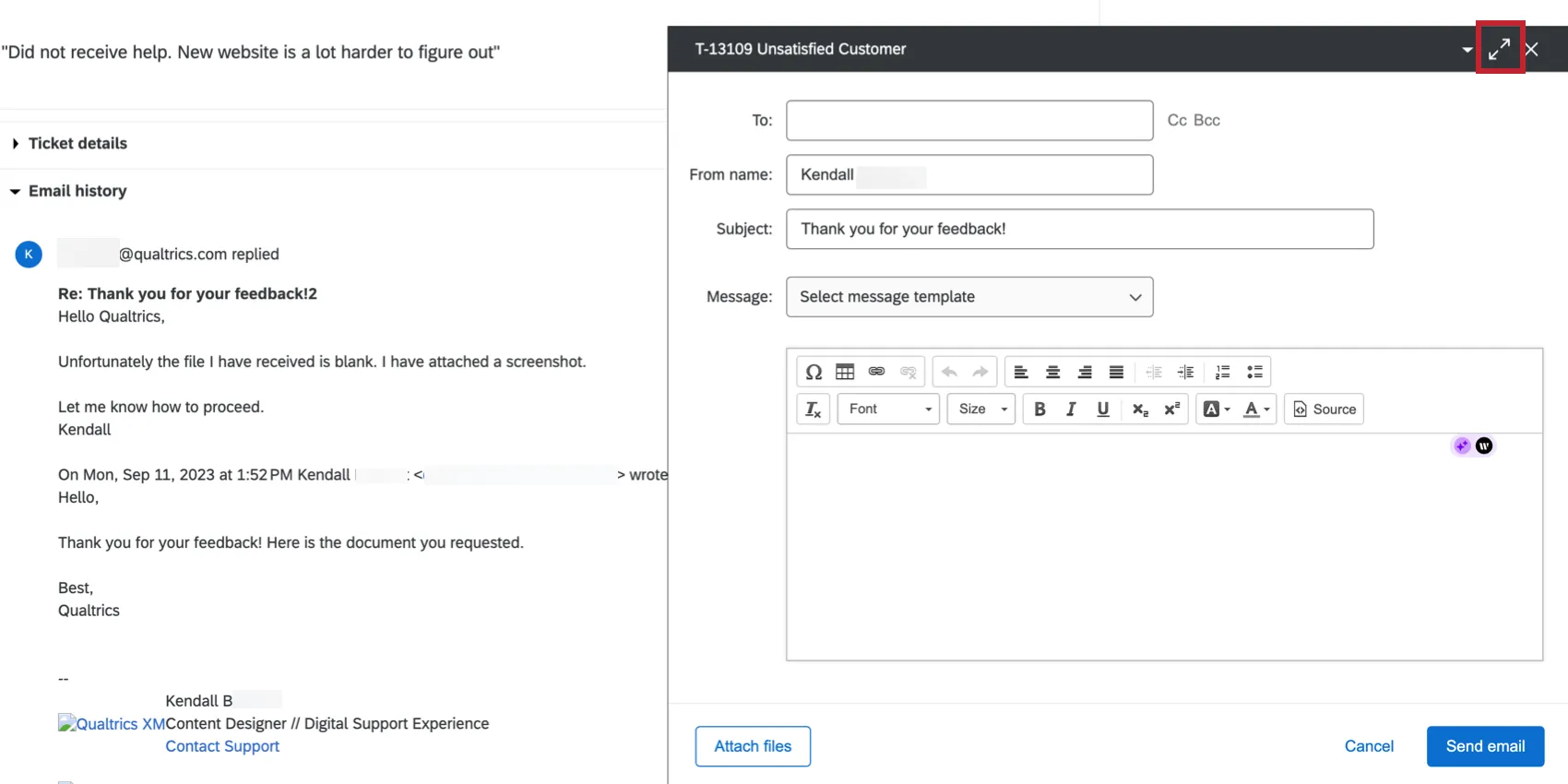
Consejo Q: Si tu datos del ticket Contiene un campo llamado "Correo electrónico"; el valor almacenado en este campo se añadirá automáticamente al campo "Para" al enviar un correo electrónico de seguimiento. Si el campo Correo electrónico está oculto dentro del Tarea de tickets quien creó el ticket, el valor no se agregará automáticamente al campo "Para".

Correo electrónico bidireccional en tickets
Atención: Si eres un Administrador de Marca/organización y desea tener acceso a boletos de ida y vuelta, por favor contacto Servicios de Cuenta . ¡Una vez que esta función esté activada, estará activada para toda la marca/organización!
Atención: Los correos electrónicos bidireccionales no están disponibles para las marcas FedRAMP .
Cualquier respuesta a los correos electrónicos enviados a través de tickets se enumera en el Historial de correo electrónico sección.
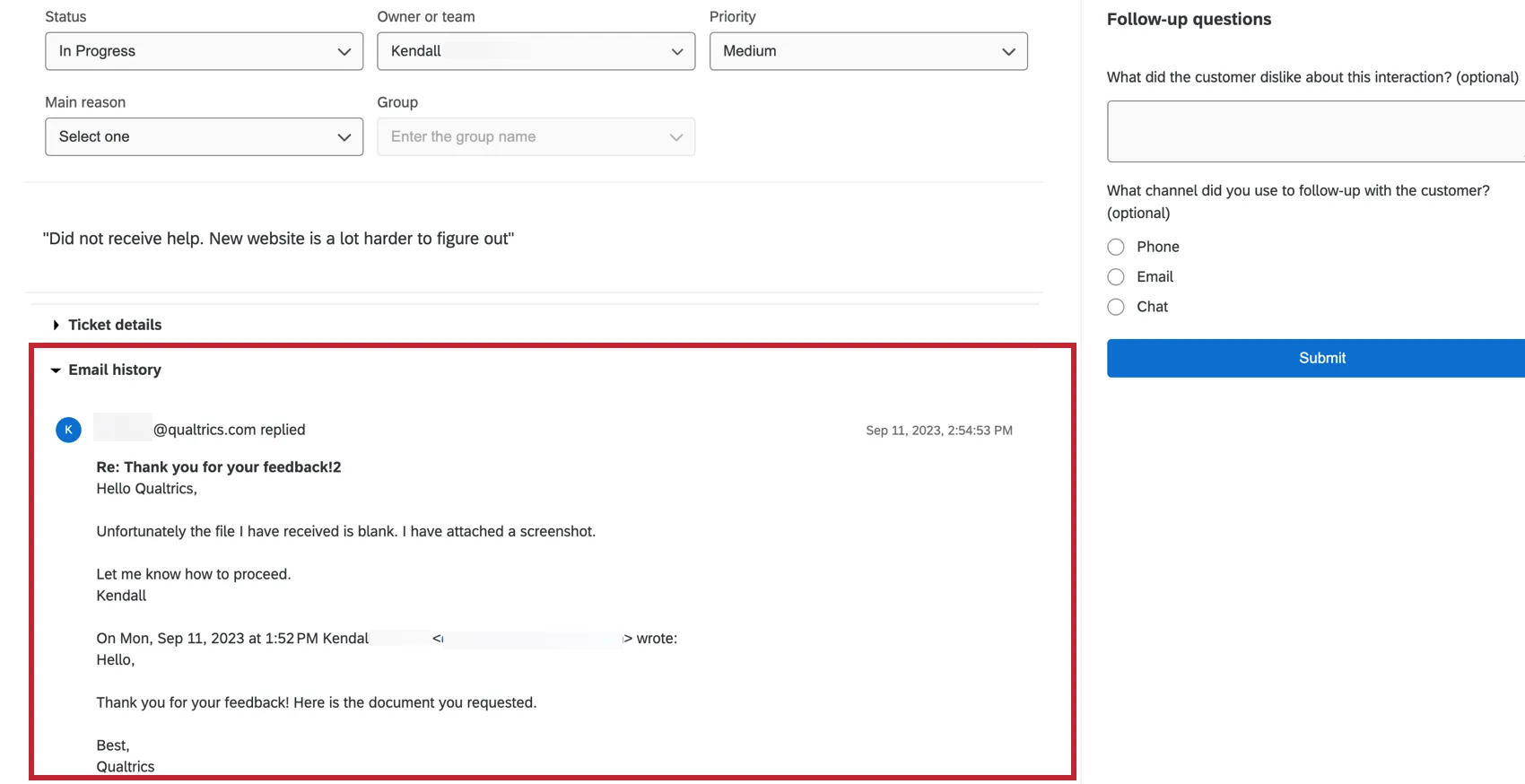
Consejo Q: Toda comunicación por correo electrónico relacionada con un ticket se agrupará en un único hilo de correo electrónico. Tenga en cuenta que se creará un nuevo hilo si se edita la línea de sujeto .
Cada vez que alguien responda a un correo electrónico de ticket , el propietario del ticket recibirá una notificación por correo electrónico. Sin embargo, no se les enviará el mensaje directamente. Lo mejor es continuar la comunicación por correo electrónico a través del ticket para preservar el anonimato del propietario del ticket y mantener las respuestas archivadas juntas en el mismo lugar.
Haga clic aquí para ver un ejemplo de correos electrónicos enviados mediante tickets bidireccionales.
Haga clic aquí para ver un ejemplo de correos electrónicos enviados mediante tickets bidireccionales.
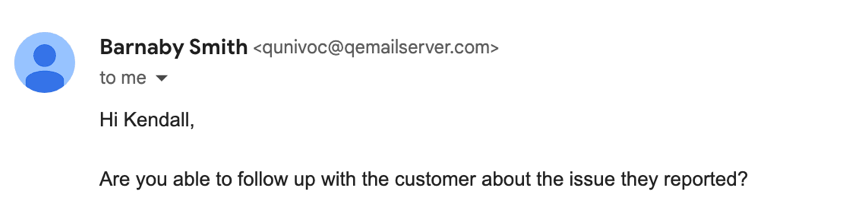
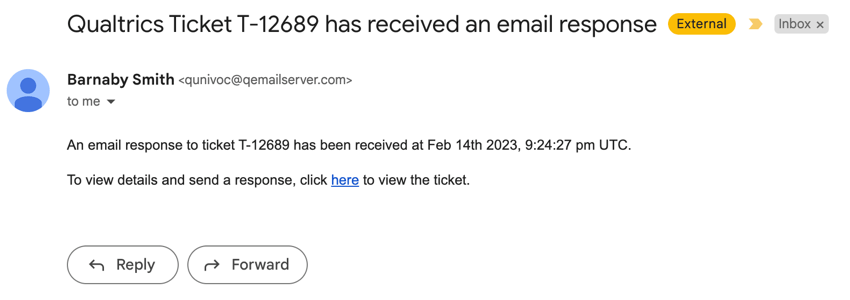
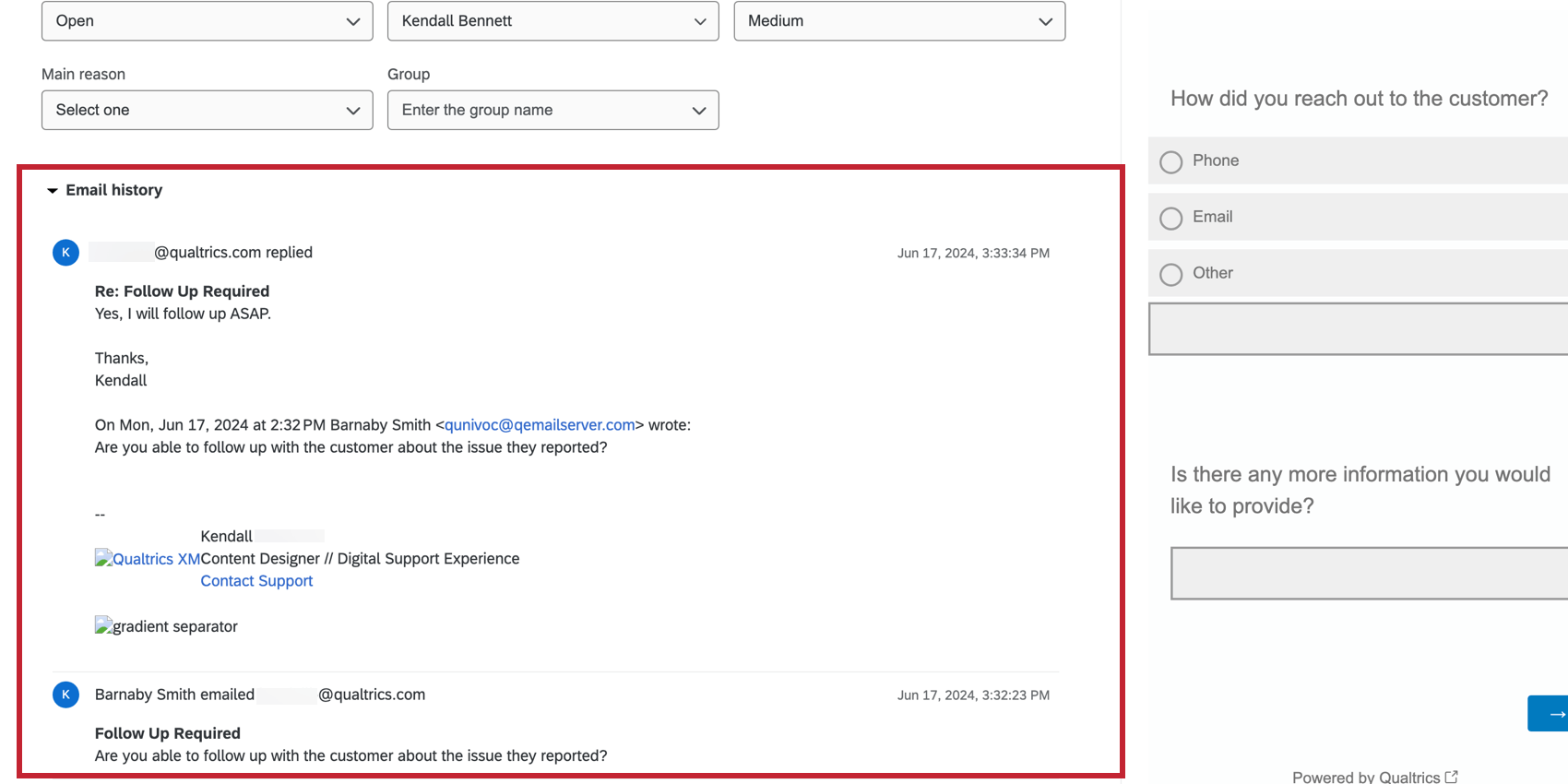
Advertencia: Correos electrónicos salientes El mensaje enviado desde el ticket mostrará el nombre, apellido y dirección de correo electrónico del propietario del ticket , tal como aparecen en la cuenta de Qualtrics del usuario. Para preservar el anonimato de estos correos electrónicos, asegúrese de que el nombre, apellido y dirección de correo electrónico utilizados para la cuenta de usuario de Qualtrics no revelen información de identificación personal.
Su Administrador de Marca/organización puede elegir si los boletos se vuelven a abrir cuando recibe un correo electrónico ajustando estado del correo electrónico entrante ajustes. Esto le facilitará el seguimiento de sus encuestados.
Si su organización no tiene habilitados los correos electrónicos bidireccionales en los tickets, aún podrá enviar correos electrónicos desde los tickets, pero no verá las respuestas a ese correo electrónico en el ticket. Además, no tendrá acceso a la configuración de estado entrante relacionada con los correos electrónicos bidireccionales. (Tú voluntad poder editar los campos de correo electrónico de respuesta, nombre del remitente y correo electrónico del remitente.
Creación de correos electrónicos con Ticket reutilizables
Para crear un correo electrónico de ticket que pueda usar una y otra vez, siga las instrucciones para Creación de un mensaje en una Biblioteca . Cambiar el tipo de mensaje a Mensajes de Ticket .

Para cargar un mensaje guardado en su biblioteca en un correo electrónico de ticket , navegue hasta el ticket y haga clic. Enviar correo electrónico . A continuación, seleccione un mensaje de la Seleccionar plantilla de mensaje menú desplegable.

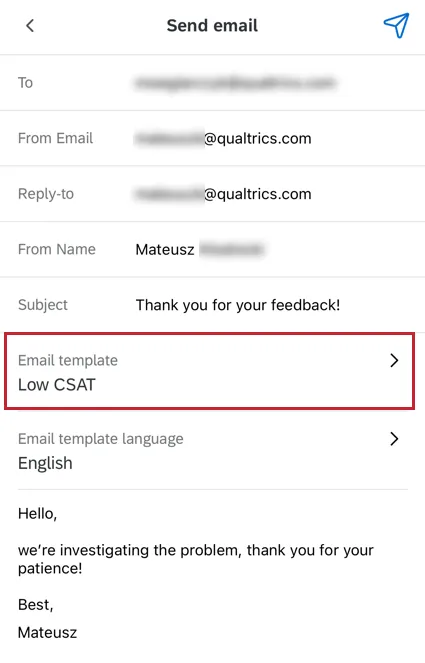
Consejo Q: La posibilidad de utilizar mensajes de la biblioteca en los correos electrónicos de ticket también está disponible en Aplicación móvil XM . Esta opción se puede encontrar en Plantilla de correo electrónico Cuando vas a enviar un correo electrónico.
Eliminar tickets
Si eres un Administrador de Marca/organización Podrá eliminar los boletos haciendo clic aquí. Borrar en la esquina superior derecha del ticket abierto.

Tickets secundarios
Sub-entradas son tickets que se vinculan a otro ticket“principal”. Esta es una función muy útil si has descubierto que uno de tus problemas con los ticket en realidad implica varias tareas diferentes, que podrían requerir que distintos equipos o compañeros lo resuelvan.
Ejemplo: Digamos que un cliente responde que está muy insatisfecho. Sus opinión indican que su experiencia con la atención al cliente fue negativa, pero que también tienen un problema con su representante de ventas. Puede crear un subticket para el representante de ventas y otro subticket para el representante de soporte, pidiéndoles a cada uno que hagan un seguimiento del cliente por separado.

Creando un Sub-Ticket
Puede crear un subticket haciendo clic en el Subboletos menú desplegable y clic Crear un subticket .

Desde esta ventana, puede designar un nombre para el ticket, establecer la prioridad, indicar el estado, asignar un propietario, asignar un equipo y proporcionar comentarios adicionales.

Gestión de sub-tickets
Si eres el propietario del ticket principal, podrás ver todos los subtickets creados para el principal.
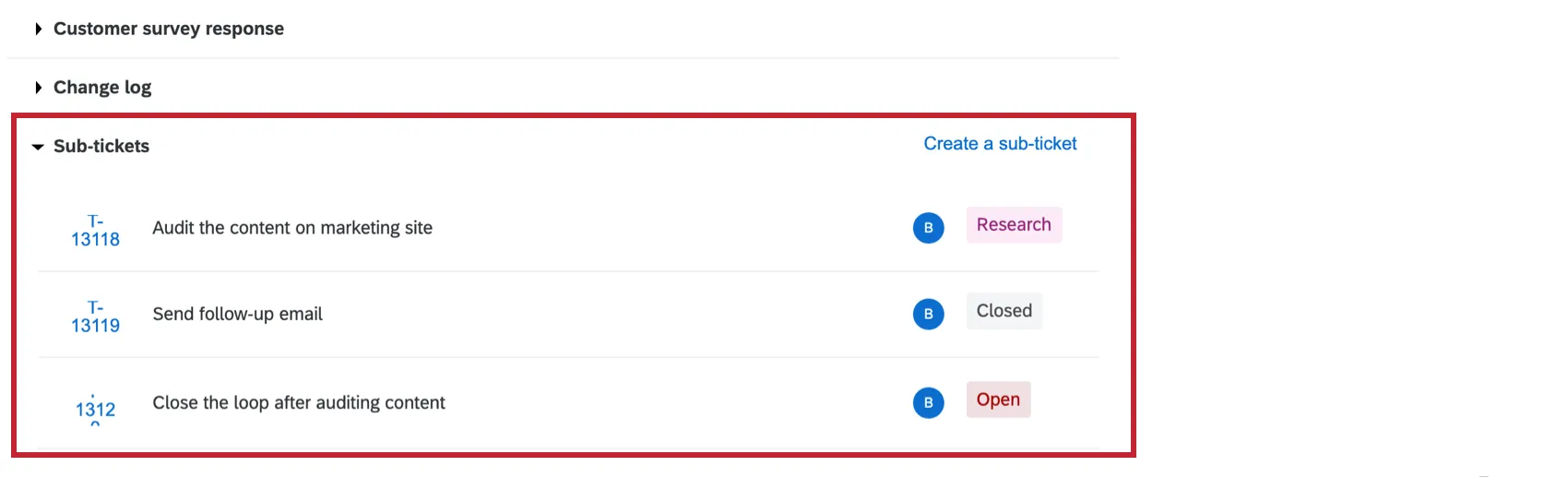
Haga clic en el enlace de ID a la izquierda del subticket para abrirlo. Desde esta ventana, puede agregar comentarios, cambiar la prioridad, cambiar la asignación y enviar correos electrónicos de seguimiento. Administradores de Marca/organización También puede eliminar el ticket haciendo clic en el icono de la papelera a la derecha del nombre del ticket .
Propiedad
El propietario Los usuarios de un subticket pueden ver el ticket principal al hacer clic en el enlace del ticket principal dentro del subticket. No pueden editar este ticket, pero pueden dejar comentarios en él.

Los propietarios de sub-tickets no pueden ver otros sub-tickets del ticket principal, a menos que también sean propietarios de esos sub-tickets. Esto le permite mantener la privacidad entre diferentes equipos que trabajan en diferentes tareas.
Consejo Q: A Administrador de Marca/organización pueden ver todos los tickets de la marca/organización, incluidos los sub-tickets que no les pertenecen. Todos los usuarios tienen la posibilidad de ver y editar todos los subtickets creados para un ticket principal del que son propietarios.
Navegación entre tickets y paneles de control
Hay ocasiones en las que, al realizar el seguimiento de los tickets, es posible que necesites volver rápidamente a tu Tablero.
Cuando esté dentro de la página de su ticket , puede volver a un Tablero de CX haciendo clic en el Ver Tablero Seleccione el Tablero por su nombre en el menú desplegable de la parte superior derecha.

¡Genial! ¡Gracias por tus comentarios!
¡Gracias por tus comentarios!