Insights Explorer
Contenidos de la página
Atención: Esta función solo está disponible para los usuarios de los nuevos planes de precios y paquetes simplificados o clientes que participaron activamente en el Programa de vista previa para esta función. Para obtener más información, consulte Vista previa pública de Qualtrics. Si tiene preguntas sobre su plan de precios y paquetes de Qualtrics , comuníquese con Servicios de Cuenta.

Acerca de Información Explorer
Información Explorer es una herramienta de análisis de texto impulsada por inteligencia artificial que utiliza sus opinión abiertos para identificar los temas principales, crear titulares y generar resúmenes útiles. Esta función puede ayudarle a comprender grandes conjuntos de datos de texto más rápido que nunca y es un excelente punto de partida para los analistas que trabajan con datos de opinión no estructurados.
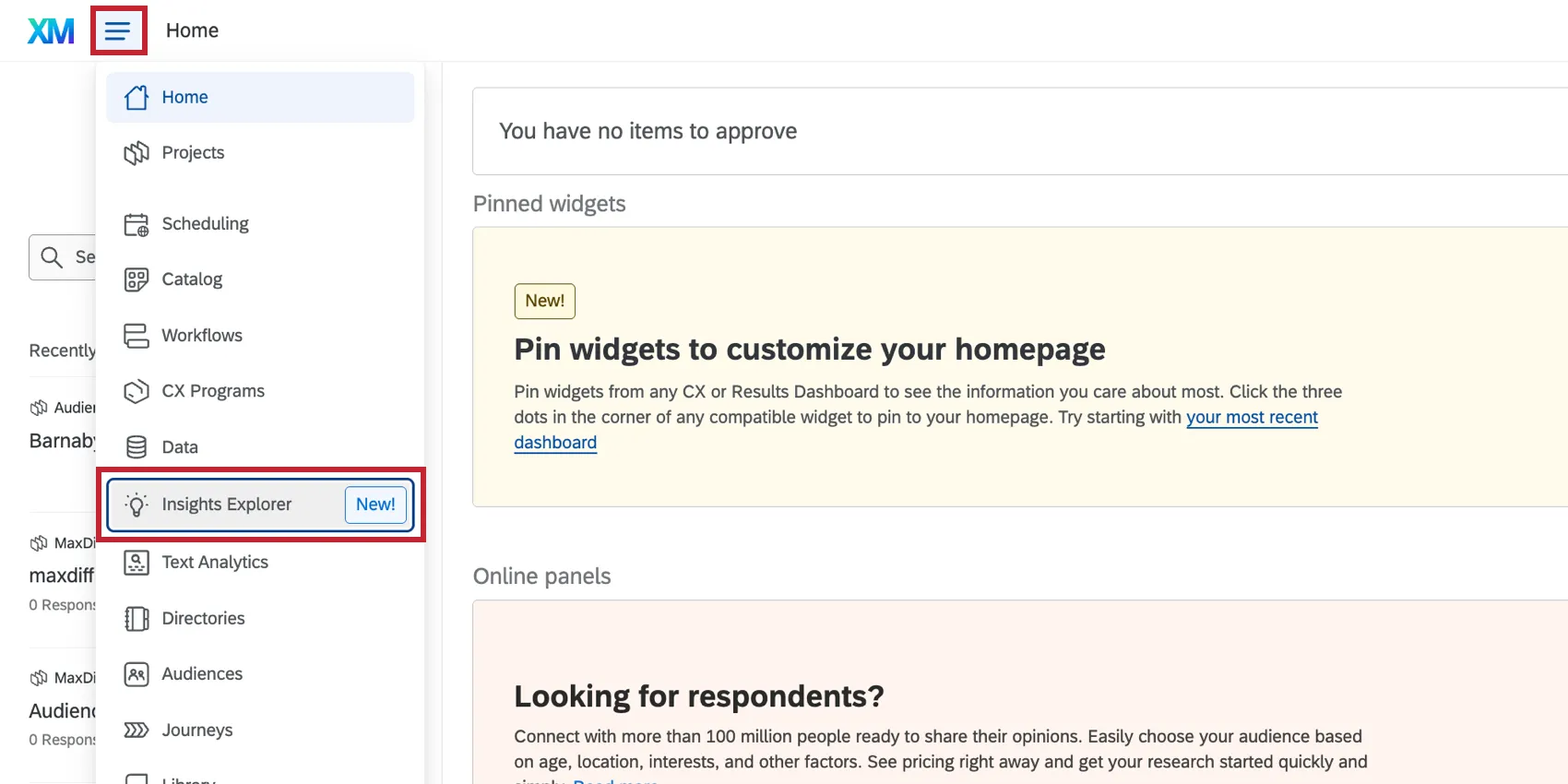
Puedes acceder Insights Explorer haciendo clic en el menú de navegación en la esquina superior izquierda de su cuenta.
Consejo Q: Si bien contamos con medidas de seguridad y estamos continuamente perfeccionando nuestros productos, la inteligencia artificial a veces puede generar resultados inexactos, incompletos o desactualizados. Antes de utilizar cualquier resultado de las funciones de IA de Qualtrics, debe revisar el resultado para comprobar su precisión y asegurarse de que sea adecuado para su caso de uso. Los resultados de las funciones de IA de Qualtrics no sustituyen la revisión humana ni la orientación profesional.
Atención: Solo se pueden generar Información a partir de datos de texto abierto.
Antes de crear información
Atención: Para usar esta función con proyectos de su propiedad, necesita lo siguiente: Utilice Insights Explorer permiso del usuario Habilitado en tu cuenta de Qualtrics (este permiso está habilitado de forma predeterminada para los administradores de Marca/organización ). Para cualquier proyectos que se comparta contigo, también necesitarás "Ver análisis de texto" y "Ver Resultados de la Encuesta ". permisos de colaboración Capacitado para generar información, datos a partir de ese proyecto.
Puedes generar información, datos sobre cualquier proyectos de tu propiedad o que se haya compartido contigo, siempre que tengas los permisos adecuados. También puede resultarle útil haber procesado sus datos a través de Text iQ , aunque se puede utilizar cualquier campo de texto abierto.
Cualquier tipo de proyecto Los campos de texto abiertos se pueden utilizar para generar información, datos. Esto incluye lo siguiente:
- Proyectos de encuesta
- Proyectos de datos importados
- Tableros de CX
- Compromiso
- Ciclo de vida
- Encuestas de investigación de colaboradores ad hoc
- Conjuntos de datos de Ticket

Consejo Q : Si tiene preguntas sobre el uso de proyectos de XM Discover con Información Explorer, comuníquese con Servicios de Cuenta .
Atención: Recomendamos tener al menos 100 respuestas de opinión en su conjunto de datos antes de poder generar información, datos, lo que maximizará la cohesión y la claridad del tema . Información Explorer a veces puede funcionar por debajo de ese umbral si tiene opinión valiosos; si tiene un conjunto de datos más pequeño, elija " Resumen conciso " información; datos.
Idiomas admitidos
Insights explorer admite datos en inglés, francés, español, alemán y japonés para su entrada de datos. Su conjunto de datos puede contener varios idiomas que se analizarán sin necesidad de traducción manual previa. Esto se aplica a los información, datos generados tanto en la plataforma XM como en XM Discover.
Consejo Q: Insights Explorer enruta dinámicamente los trabajos según la definición de información; datos y los datos seleccionados. Dependiendo de las selecciones y los idiomas del conjunto de datos, los datos pueden enrutarse a través de un modelo propio o de un modelo de terceros. Para más detalles, consulte la preguntas frequentes abajo.
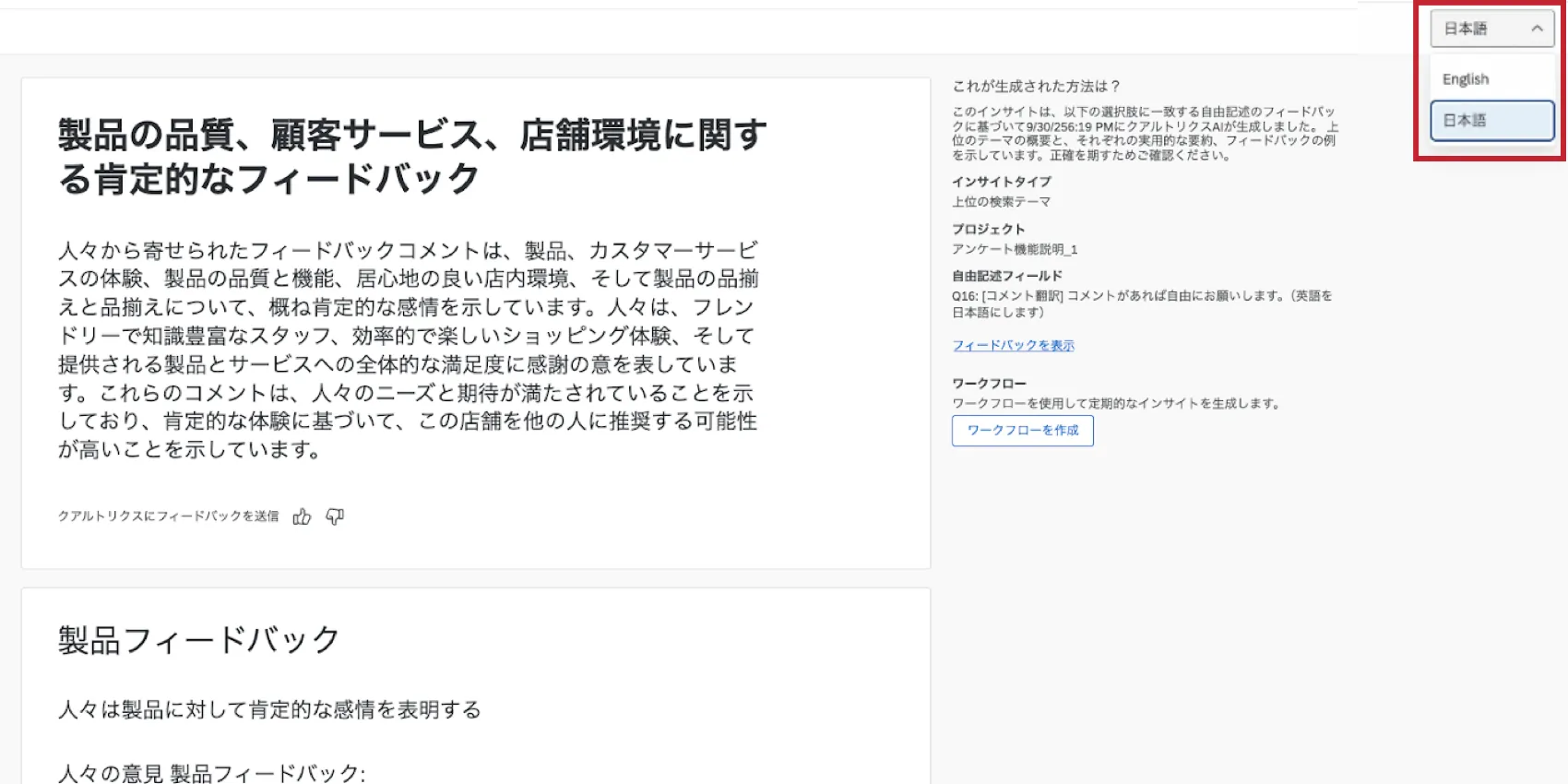
Las salidas están disponibles en todos Idiomas compatibles con la plataforma XM . De forma predeterminada, la salida estará en el idioma de su cuenta , que está configurado en su configuración de usuario. Si su salida está en un idioma compatible, puede alternar entre la salida traducida y el inglés predeterminado.
Creación de nueva información
Siga los pasos a continuación para utilizar Información Explorer:
Inicie sesión en su cuenta de Qualtrics.com.
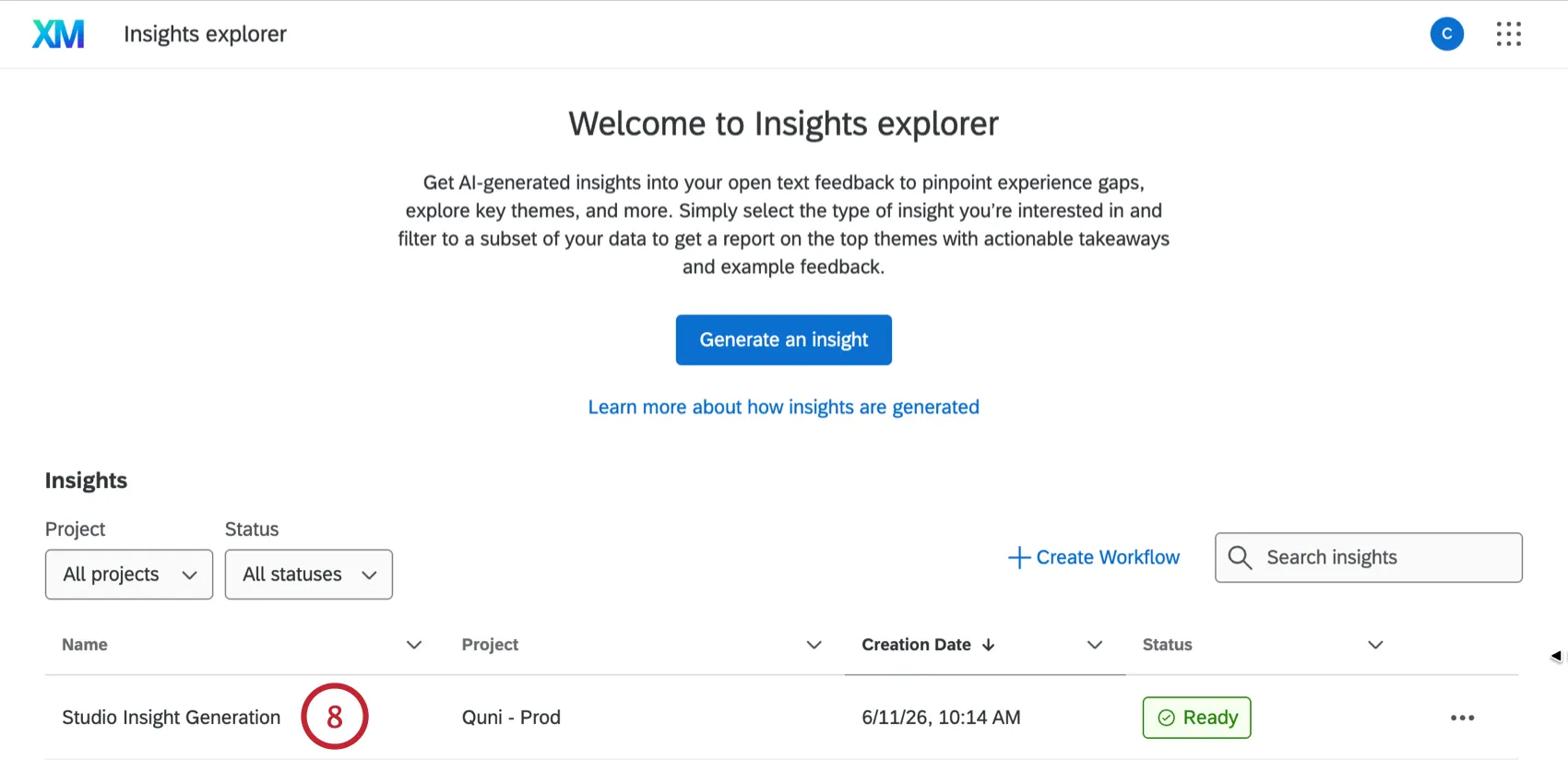
Ir a Explorador de Información .
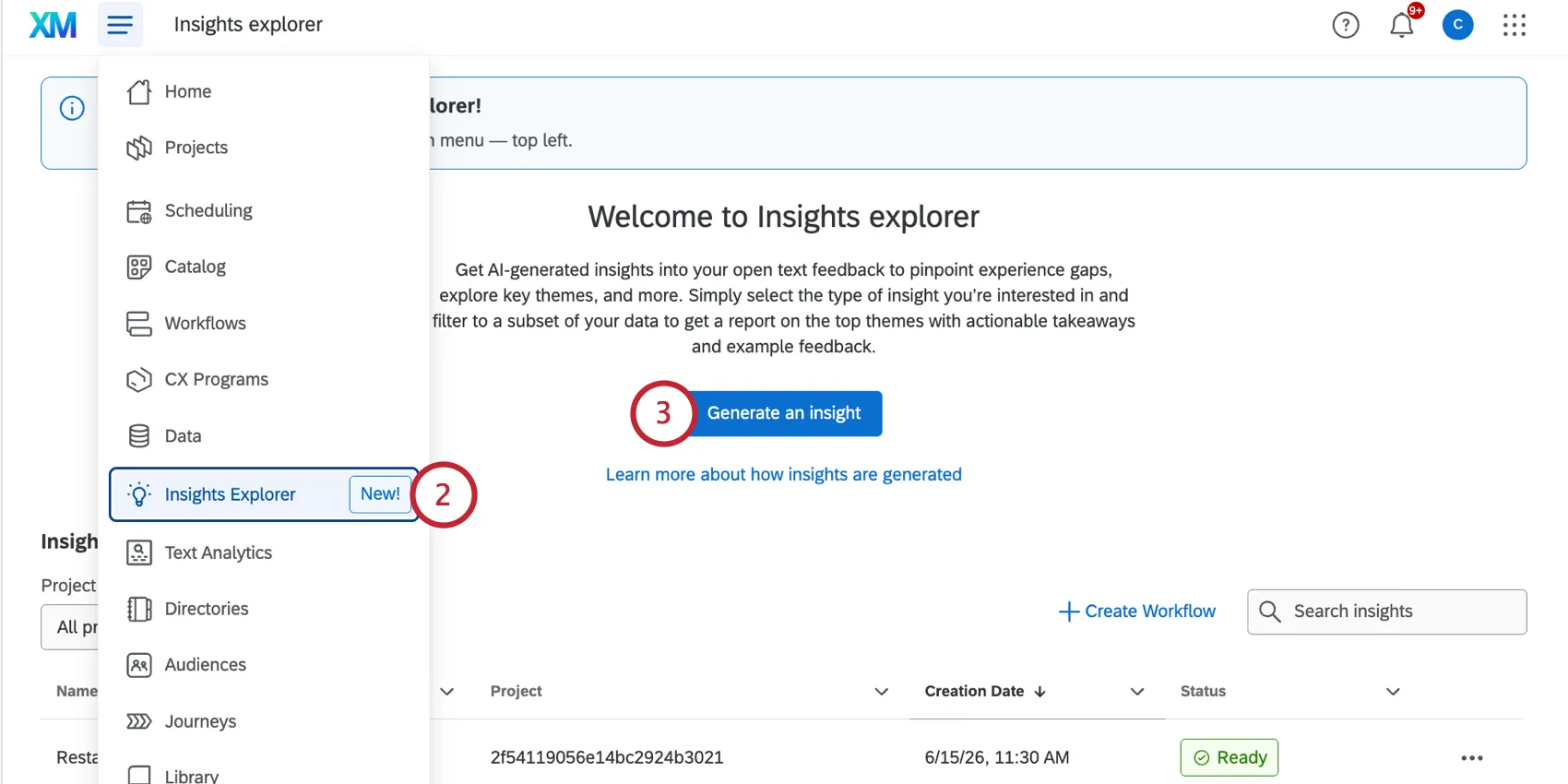
Haga clic en Generar información.
Elija qué tipo de información quiere generar. Sus opciones son las siguientes:
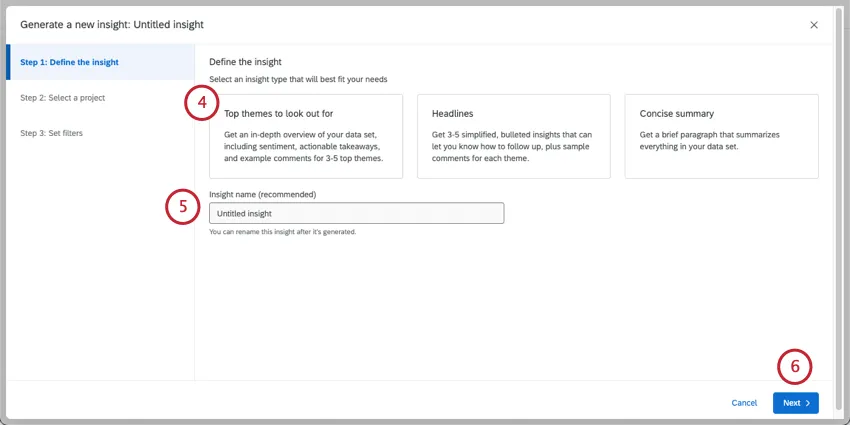
- Temas principales para tener en cuenta: genere un resumen de alto nivel de 3 a 5 temas con subtemas correspondientes, así como opiniones de ejemplo para cada uno. Esta salida es la más detallada y es útil si necesita un informe rápido o si recién está comenzando a explorar un nuevo conjunto de datos.
Consejo Q: Si su conjunto de datos es demasiado pequeño para procesar los temas principales, esta opción se volverá a intentar automáticamente como titulares.
- Titulares: obtenga de 3 a 5 puntos destacados que le indiquen cómo realizar el seguimiento. Cada información viene acompañada de un ejemplo textual de un cliente que coincide con este.
- Resumen conciso: obtenga un párrafo breve que resuma las principales conclusiones de su conjunto de datos.
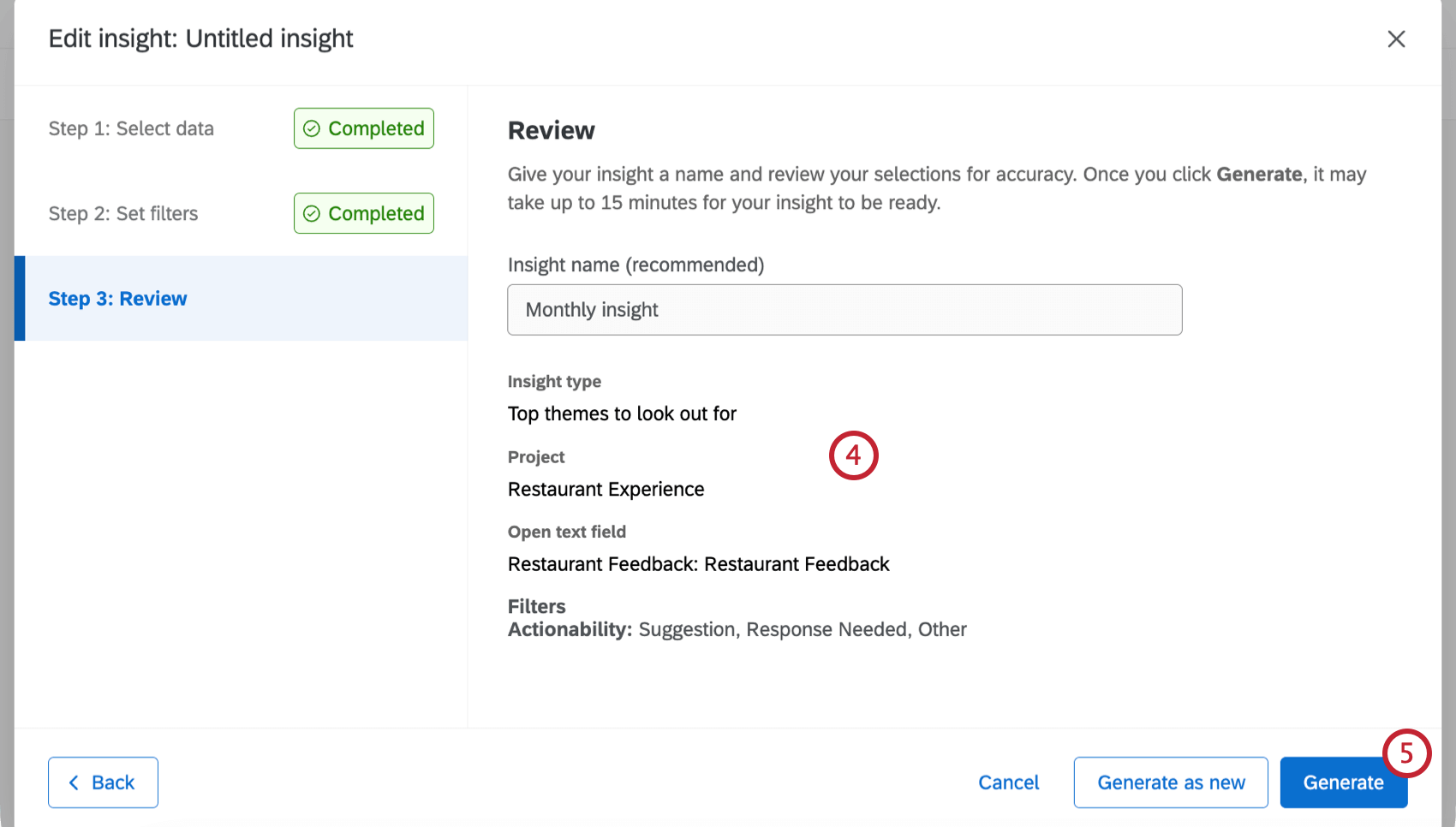
Asigne un nombre a su información.
Haga clic en Siguiente.
Seleccione el proyecto de Qualtrics.
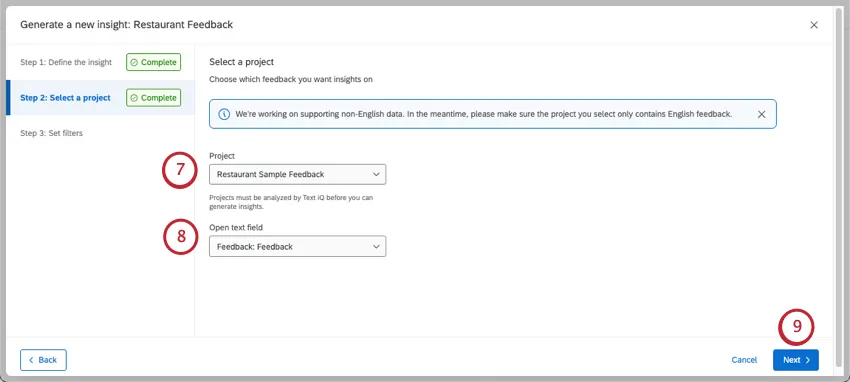
Consejo Q: Todos los datos de Qualtrics a los que tiene acceso aparecerán en esta lista, no solo aquellos con Text iQ. Sin embargo, no podrás generar una información; datos si intentas seleccionar datos sin texto abierto.
Seleccione un campo de texto abierto. Un campo de texto abierto es la pregunta específica que desea analizar, donde permite que los encuestados escriban sus opiniones.
Consejo Q: Los campos de texto abierto comunes incluyen preguntas de entrada de texto, datos de texto embebidos y campos del tablero de texto abierto.
Haga clic en Siguiente.
Si lo deseas, puedes utilizar uno de nuestros filtros de enriquecimiento preestablecidos para limitar los datos que estás analizando. Tenga en cuenta que los filtros de enriquecimiento solo están disponibles cuando Text iQ está habilitado o desde un proyecto de XM Discover .
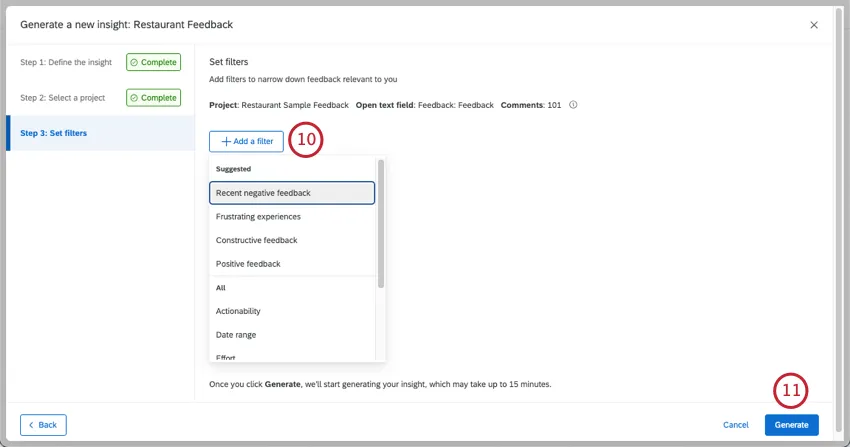
Haga clic en Generar.
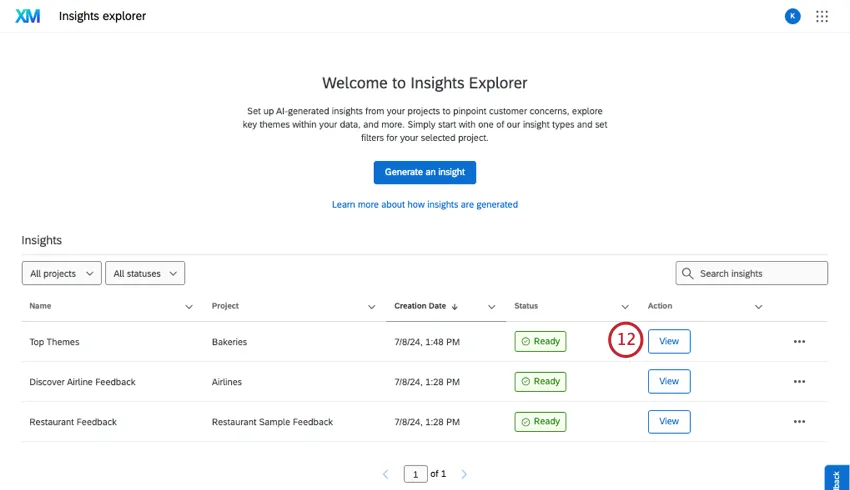
Puede que la preparación de la información lleve tiempo. Una vez que diga que está lista, puede hacer clic en Ver para consultar los resultados.
Consejo Q: Los Información se generan tomando muestras de los comentarios disponibles, no analizándolos todos. Por lo tanto, múltiples información, datos generados a partir de los mismos datos exactos (mismos filtros, fuentes, etc.) pueden producir resultados diferentes.
Tutorial en vídeo
¿Necesita ayuda para utilizar Información Explorer? Mira este video tutorial de 2 minutos:
Para preguntas y debates sobre Insights Explorer, visite la página Centro de IA de la comunidad de Qualtrics Comunidad de Experiencia donde podrás conectar con otros usuarios de Qualtrics para hablar de todo lo relacionado con la IA.
Filtros de información
Puede utilizar filtros para limitar sus datos al generar información, datos. Sólo puedes elegir de la lista de filtros proporcionada. Puede añadir varios filtros a la vez.
Estos filtros se basan en el texto y los datos de enriquecimiento, como los siguientes:
- Rango de fechas
- Posibilidad de acción
- Esfuerzo
- Emoción
- Intensidad emocional
- Sentimiento
- Temas
- Datos embebidos filtros (Conjunto de texto, Conjunto de números o Conjunto de texto de respuesta múltiple)
Los filtros sugeridos se crean en función de estos enriquecimientos. Por ejemplo, “Experiencias frustrantes” se refiere a opiniones en las que el cliente muestra un alto nivel de esfuerzo y donde se detecta frustración en la emoción.
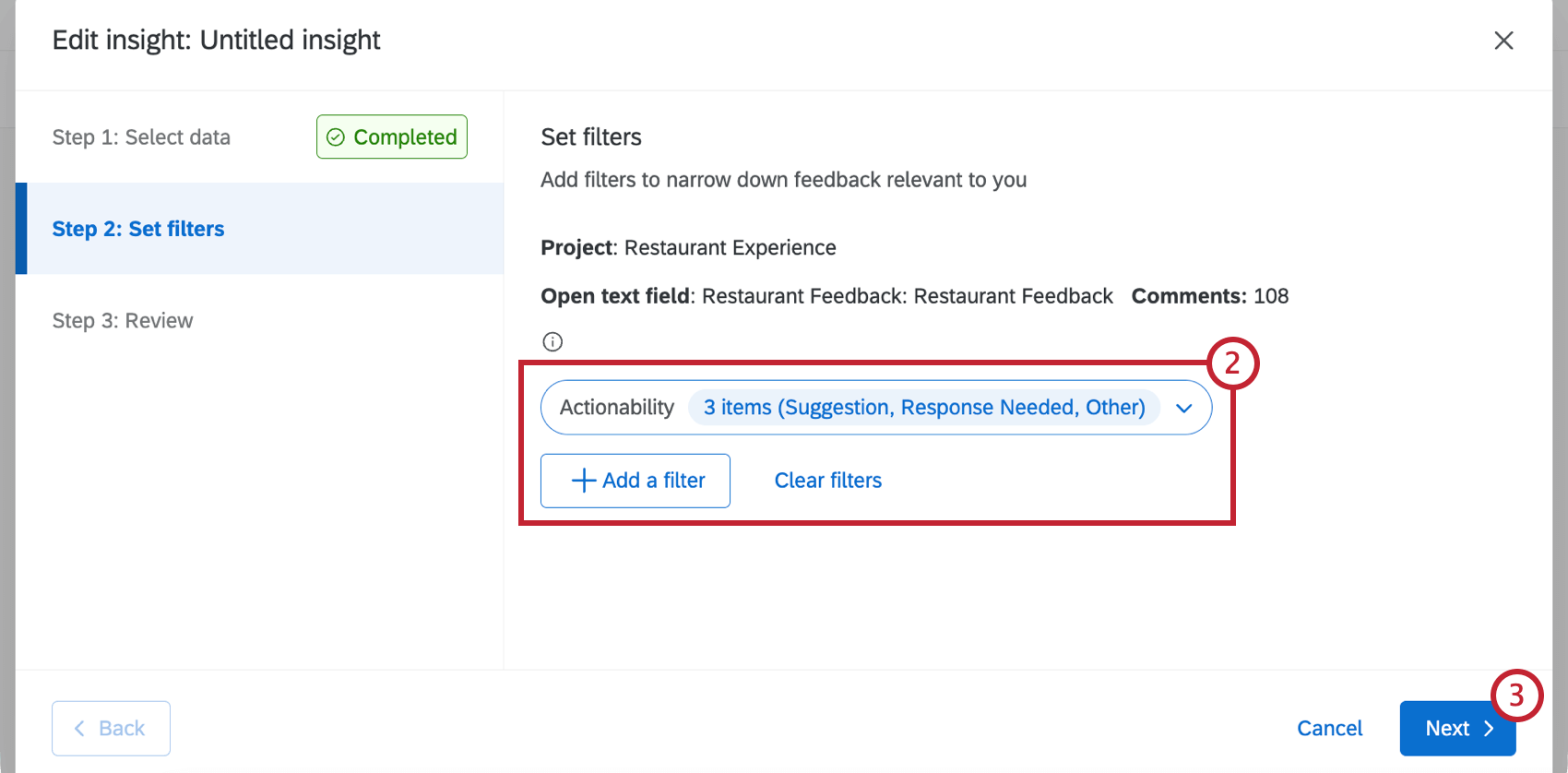
Puedes ajustar los filtros aplicados a tu información; datos en cualquier momento. Agregar un nuevo filtro hará que la información; datos se regenere. Consulte la sección Información de edición de Gestión de Información existente para obtener instrucciones.
Consejo Q: A medida que filtra sus datos, Insight Explorer le mostrará la cantidad de comentarios que coinciden con los filtros para los datos de Qualtrics o la cantidad de oraciones para Discover.
Consejo Q: Insights explorer admite tipos de filtro enumerables en el Plataforma Qualtrics . Si no puede encontrar sus datos embebidos al crear un filtro, verifique que el tipo de campo es un conjunto de texto, un conjunto de números o un conjunto de texto con múltiples respuestas. Los campos en grupos de campos no son compatibles. XM Discover Los atributos no son totalmente compatibles. Recomendamos utilizar reglas de modelo estructurado en su lugar.
Gestión de información existente
Visualización de Información
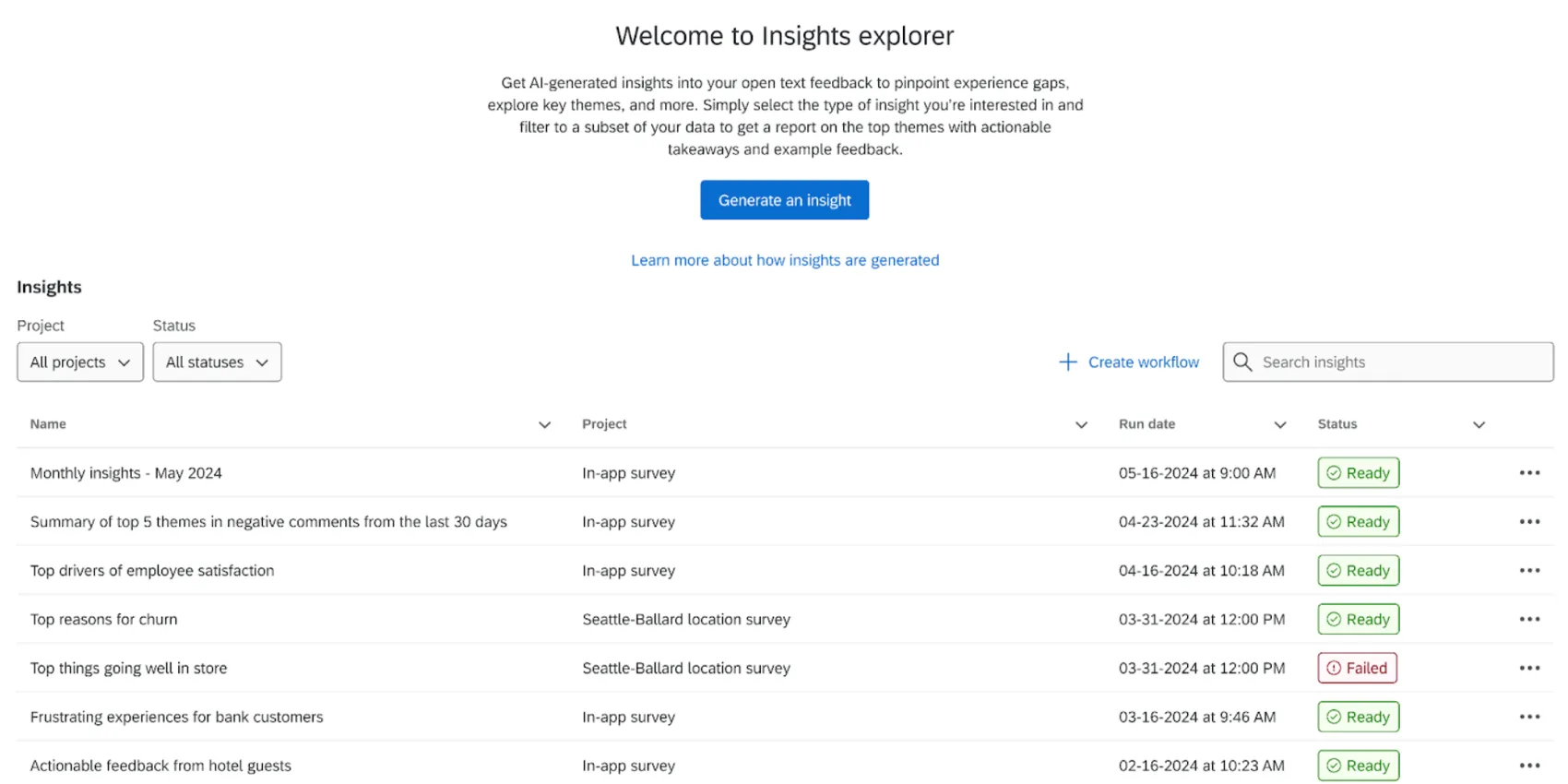
La información que ve en la página Insight Explorer es exclusiva de su cuenta. En esta página, puede ver la información que ha generado en el pasado. También puede hacer lo siguiente:
- Filtrar la información por proyecto.
- Ver la fecha en que se generó la información.
- Ver si la información está lista para ser vista (estado).
- Buscar la información por nombre.
De forma predeterminada, los información, datos no se actualizan a medida que llegan nuevos datos. En su lugar, sirve como instantáneas de los datos en un momento determinado.
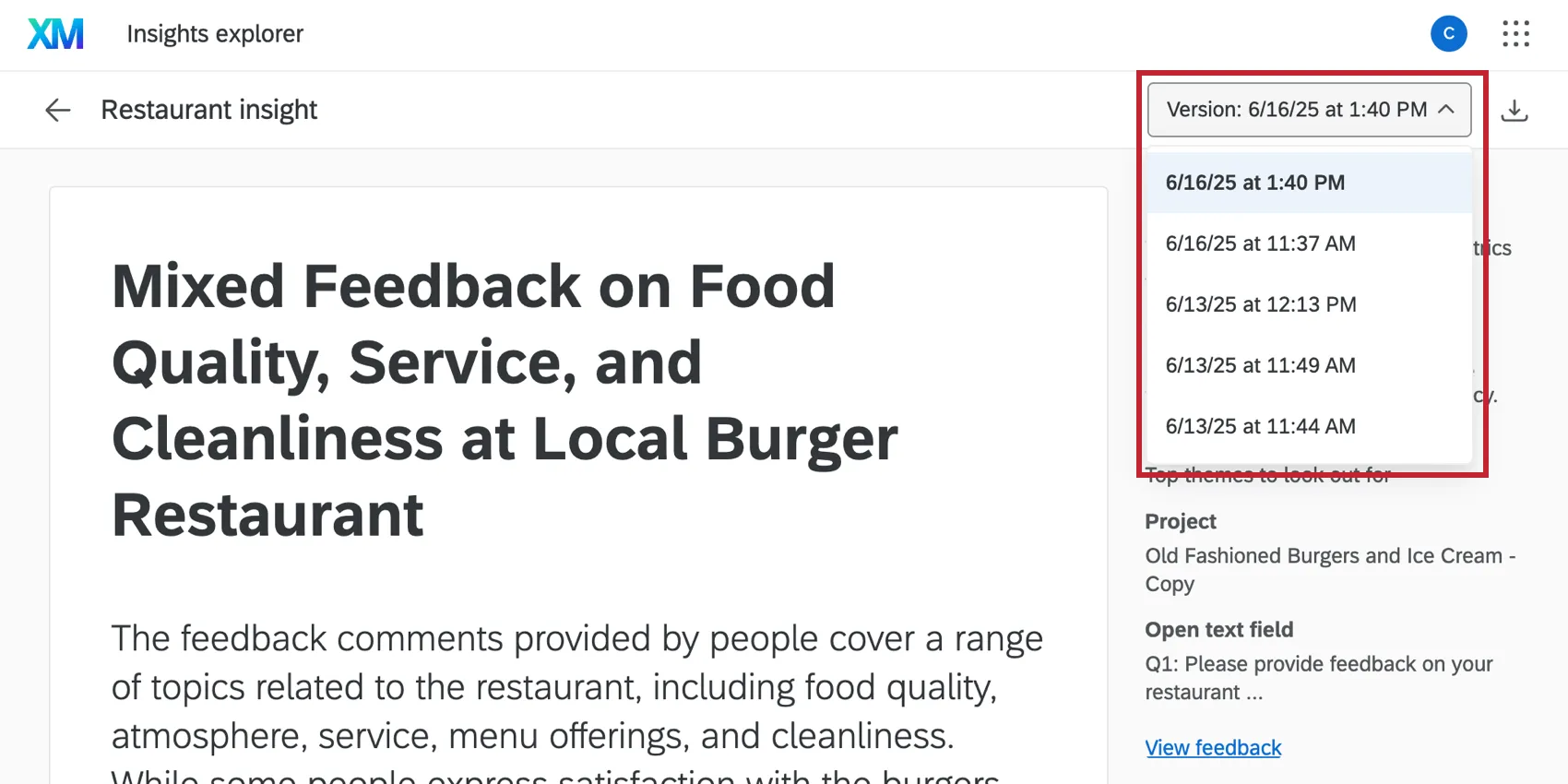
Puedes usar el Generar una tarea de Insight regenerar una información; datos de forma recurrente. Esto genera una nueva versión de la información; datos entre la que puedes alternar. Hacer clic Crear flujo de trabajo para ser llevado a la página Flujos de trabajo y seguir las instrucciones vinculadas anteriormente para crear su flujo de trabajo.
Si has generado varias versiones de tu información; datos, puedes alternar entre ellas utilizando el menú desplegable que se encuentra en la parte superior de la página.
Selecciona una información; datos para ver más información al respecto. El resumen de la información; datos contiene detalles sobre cómo se información; datos , los datos de información; datos (proyecto, campo de texto abierto, tipo de información; datos y filtros) y un cálculo de confianza de muestra Z² para estimar qué tan bien esta muestra representa los temas principales en su conjunto de datos filtrado.
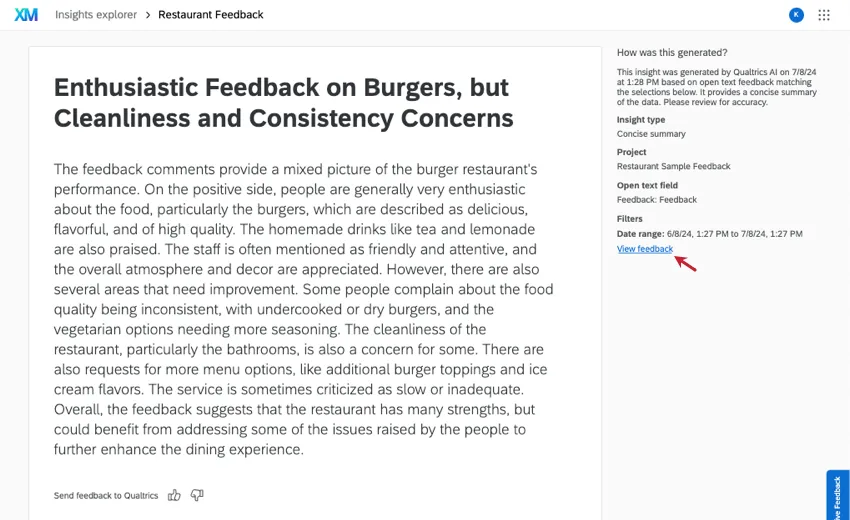
Para ver los comentarios específicos que fueron seleccionados por sus filtros para generar esta información, utilice Ver opiniones.
Consejo Q: Los comentarios solo están disponibles durante 30 días después de generar la información.
Edición de Información
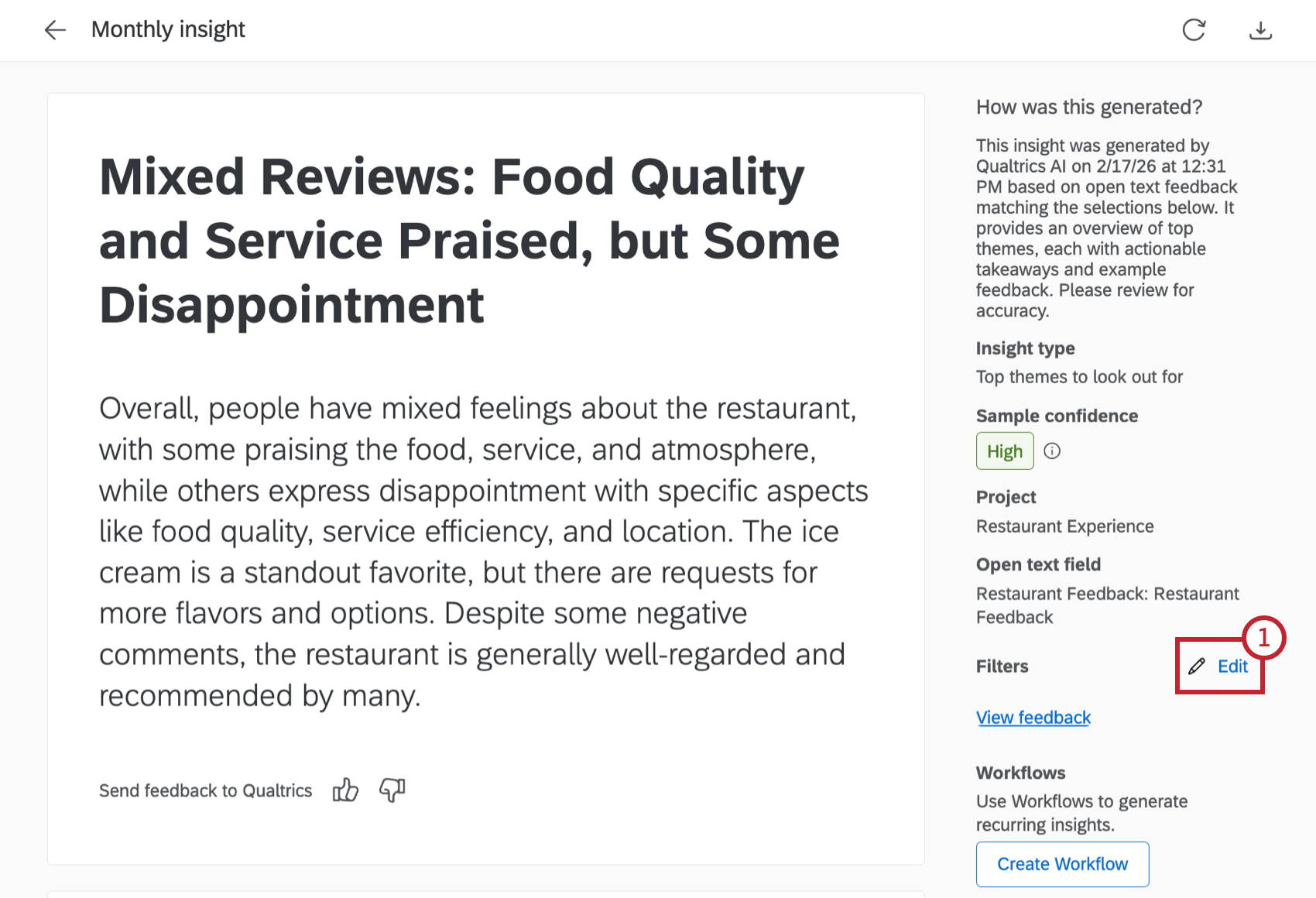
Puedes editar los filtros aplicados a tus información, datos después de crearlas.
Cambiar el nombre y eliminar Información
Haga clic en los 3 puntos siguiente a una información; datos para cambiarle el nombre o eliminarla.
Atención: Al eliminar una información, se elimina permanentemente de su cuenta de usuario. No la elimine si cree que podría necesitarla más adelante.
Compartiendo Información
Puedes descargar tus información, datos en PDF y compartirlas por correo electrónico directamente desde la plataforma Qualtrics :
Seleccionar La información; datos que te gustaría compartir.
Haga clic en Exportar.
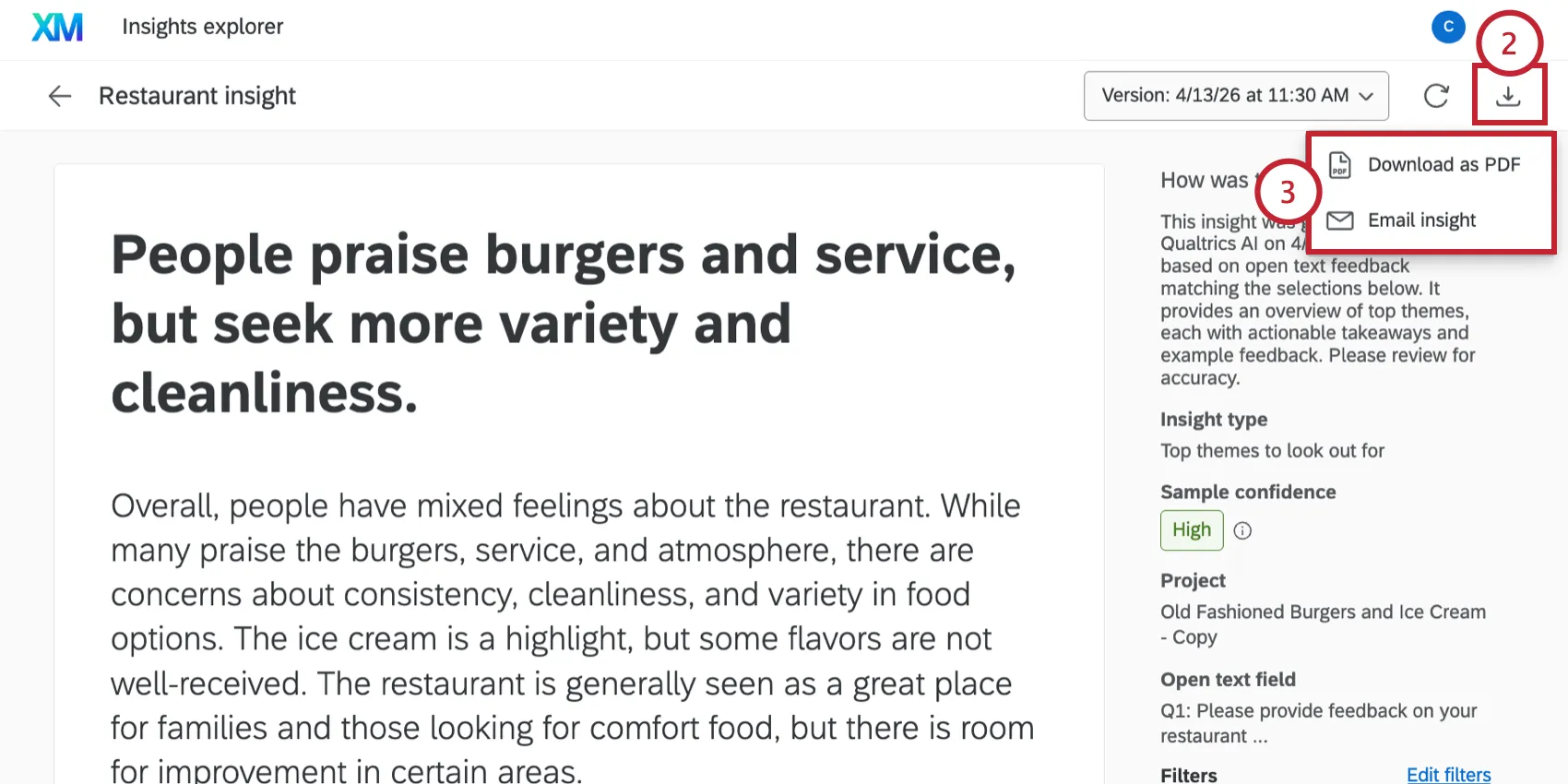
Elige cómo te gustaría compartir tus información, datos:
- Descargar como PDF para guardar un PDF en su ordenador.
- información; datos sobre el correo electrónico para compartir el PDF directamente por correo electrónico.
Si comparte el PDF por correo electrónico, personalice el correo electrónico:
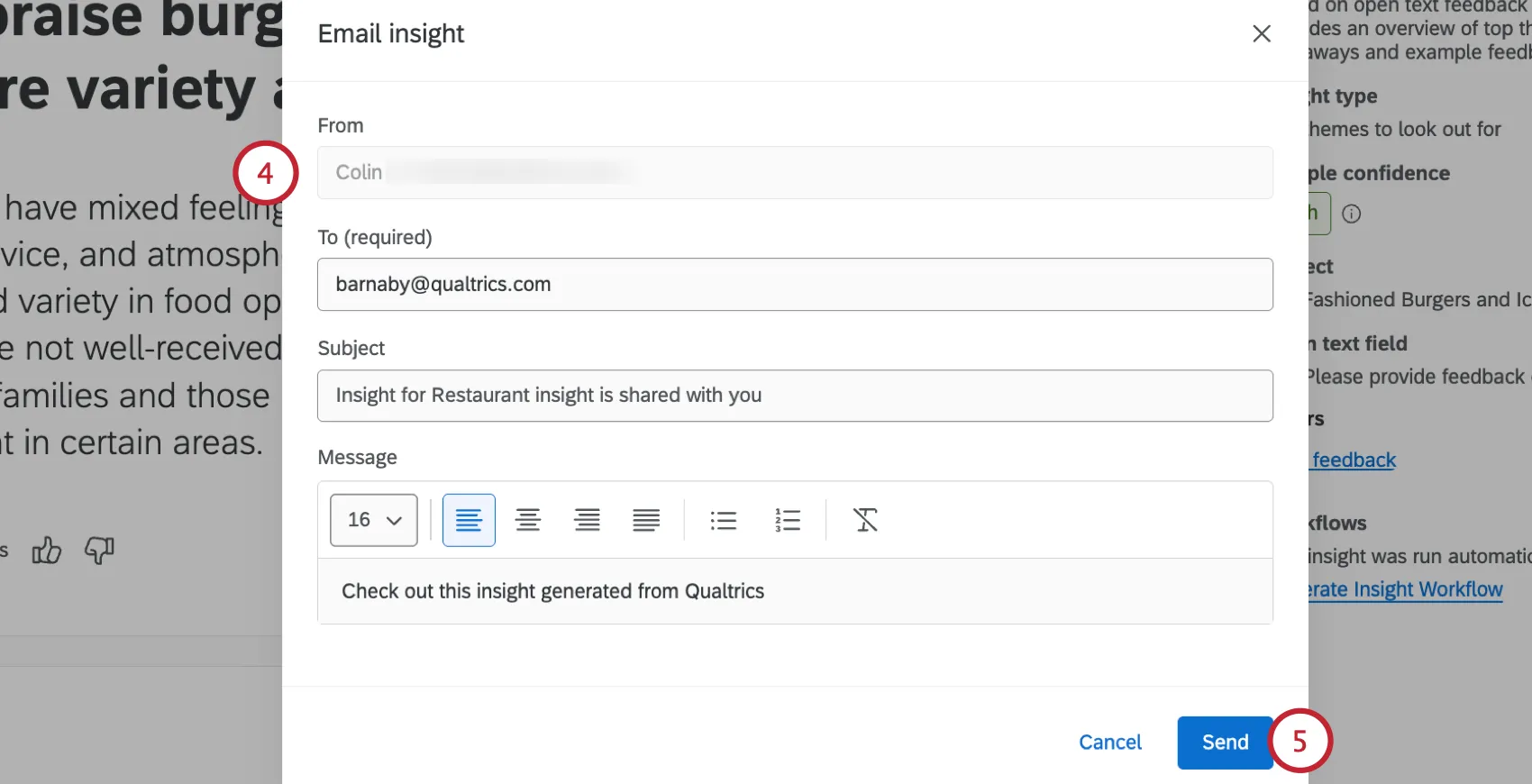
- De: El nombre y la dirección de correo electrónico del remitente serán los asociados a tu cuenta de Qualtrics . Estos elementos no se pueden editar directamente a través de esta ventana. Para cambiarlos, debe actualizar su configuración de usuario.
- AIntroduzca una dirección de correo electrónico o una lista de direcciones de correo electrónico para recibir el PDF. Puedes añadir varios correos electrónicos en una lista separada por comas.
- Sujeto: Introduzca el sujeto del correo electrónico.
- MensajePersonaliza el texto del cuerpo del correo electrónico. Se incluye un editor de texto básico para modificar el tamaño de la fuente, cambiar la alineación del texto y añadir listas.
Haga clic en Enviar.
Generación de Información integrada a partir de widgets de Studio
Puedes generar información, datos integrada basada en tu widgets en Studio en XM Discover . Los información, datos generados aprovecharán los filtros del widget de Studio para reducir el alcance de los datos del información; datos. Una vez que hayas encontrado una información; datos interesante, puedes guardarla en un nuevo Tablero.
Consejo Q Tu cuenta de Studio necesita lo siguiente para generar información, datos:
- Ya sea una licencia de tipo Creador de informes o Analista de configuración.
- Acceso a los datos del proyecto correspondiente en Discover.
- A cuenta de Qualtrics vinculada con "Use Insight Explorer" permiso del usuario activado.
- El permiso "Generar Información" en Studio.
Si no cumple con estos requisitos, aún podrá generar información, datos integrada cuando el permiso esté habilitado para el Tablero, pero no podrá guardar nueva información, datos.
Haga clic en un punto de datos en cualquier widget que admita perforación.
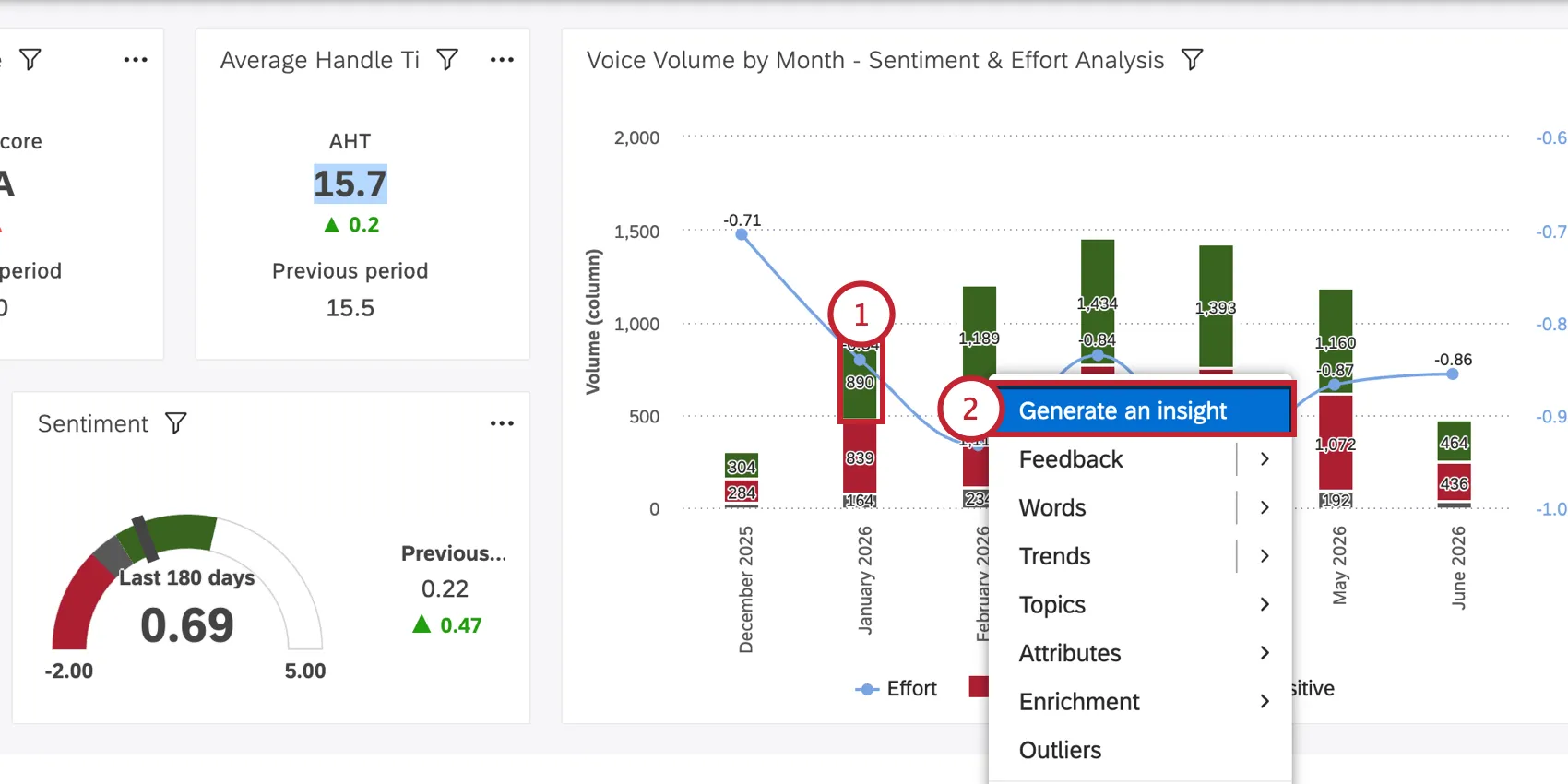
Seleccionar Generar una información; datos.
Consulte el indicador de estado en la barra superior del Tablero para ver si se está generando la información; datos , si está lista para visualizarse o si algo salió mal.
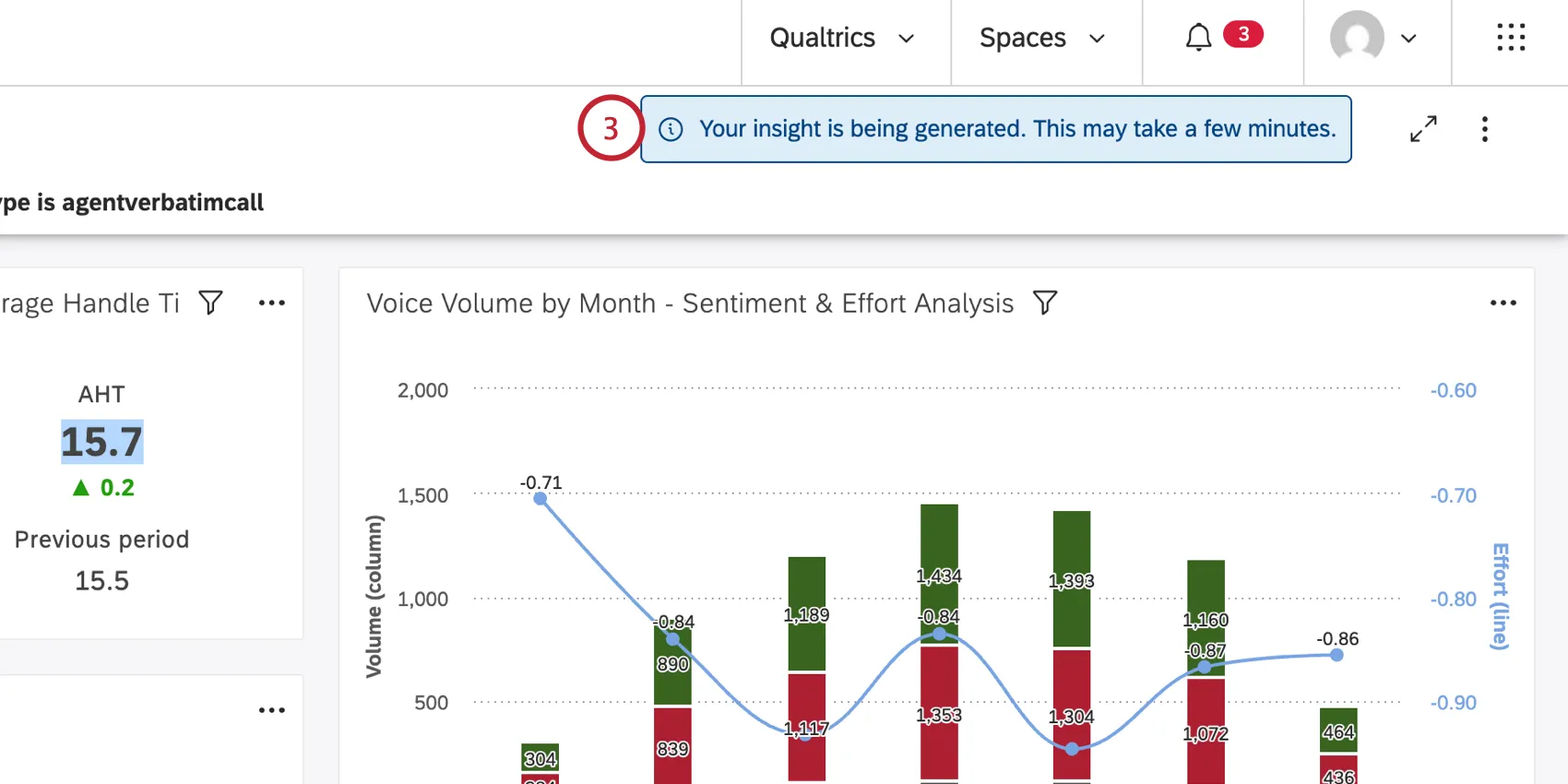
Consejo QLos Información son más efectivos cuando se generan con más de 100 puntos de datos. Por debajo de este umbral, la información; datos puede fallar o proporcionar resultados inesperados.
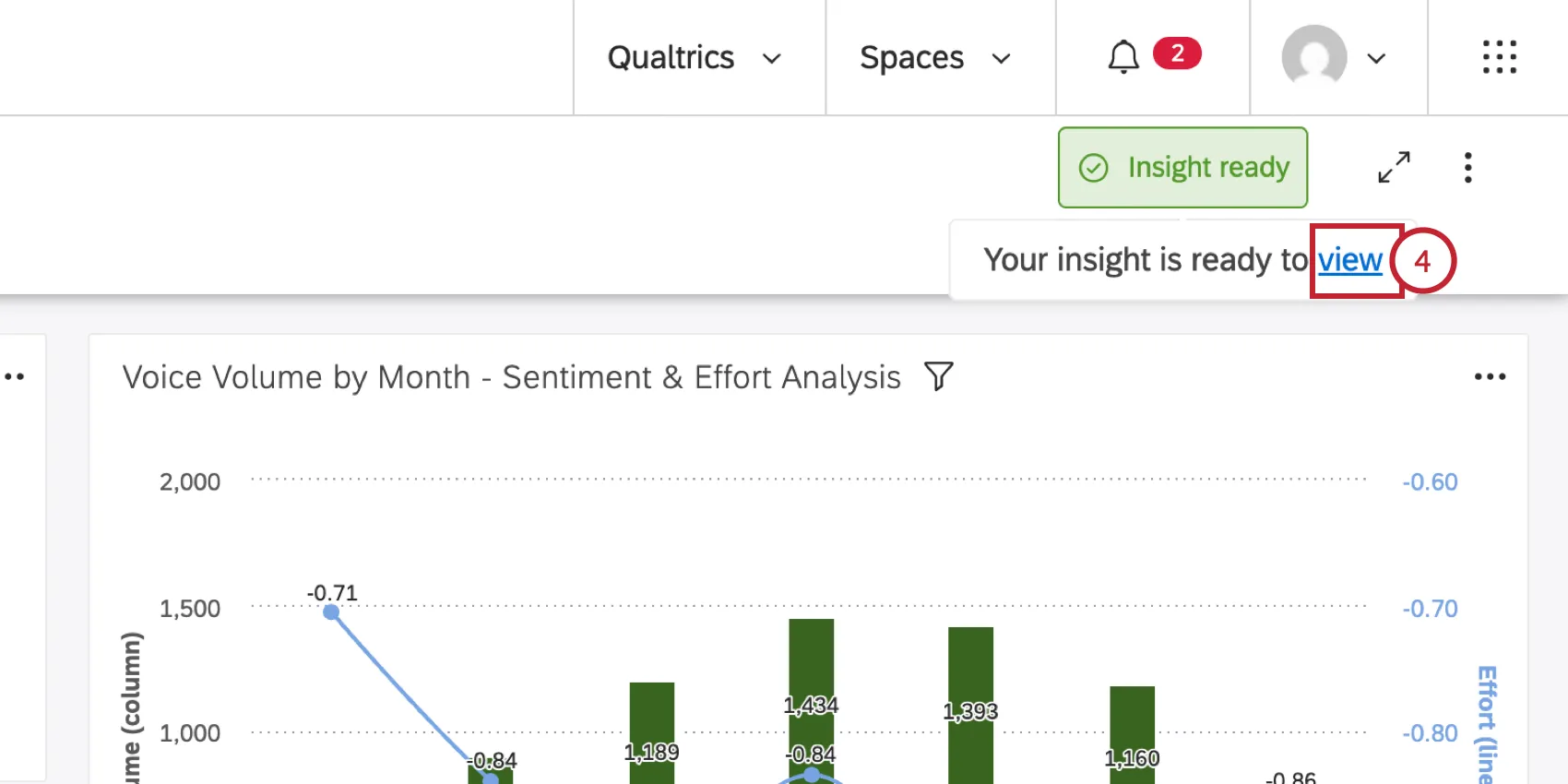
Cuando la información; datos esté lista para ser vista, coloque el cursor sobre el mensaje de estado y haga clic. Vista.
Revisa la información; datos. Puede hacer clic en cualquier ejemplo de opinión para ver el documento original que contiene los opinión . Explorador de documentos.
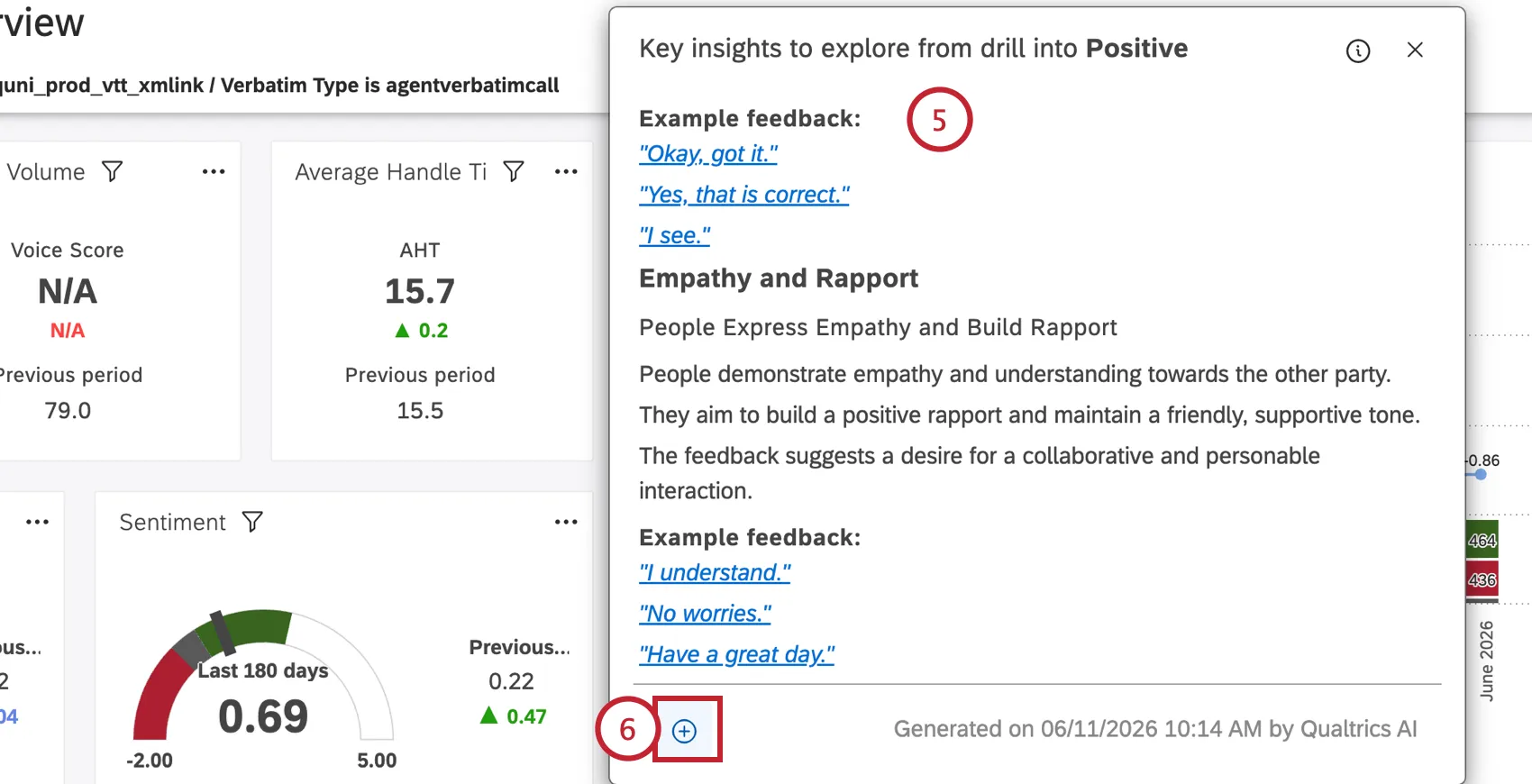
Si lo desea, haga clic aquí. Guardar información; datos para guardar la información; datos. Esto creará un nuevo Tablero para ver contexto adicional en torno a la información; datos.
Consejo Q: Si su cuenta no cumple con los requisitos enumerados anteriormente, no podrá guardar la información; datos.
Los paneles se denominarán automáticamente "Explorar {punto de datos en el que ha profundizado}". Se le redirigirá automáticamente al nuevo Tablero , donde podrá ver la información; datos y los datos relacionados.
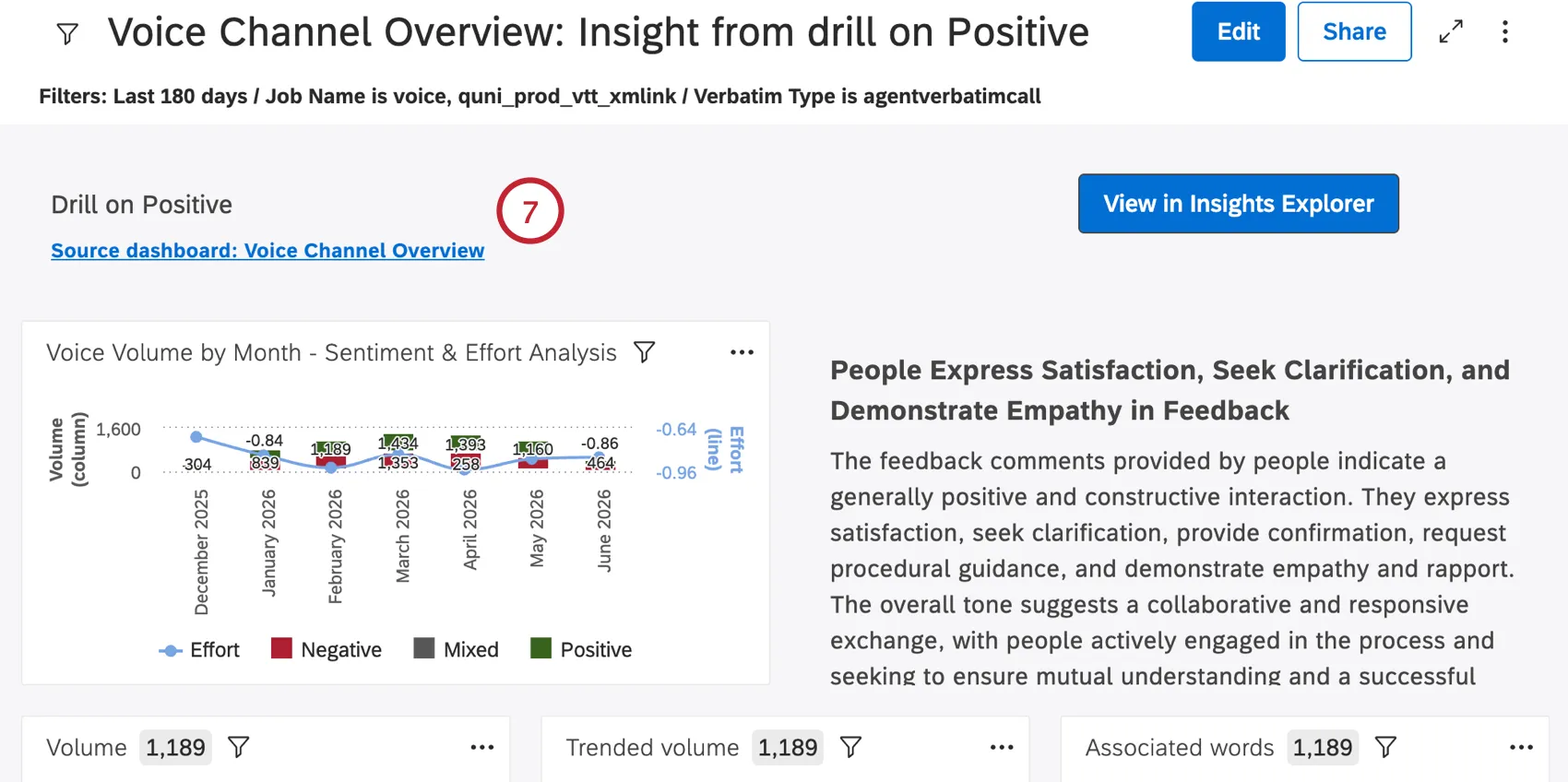
Consejo Q: Puede volver a abrir el Tablero de origen en una nueva pestaña haciendo clic en el widget de título con hipervínculo en el nuevo Tablero.
Si elige cerrar la ventana, la información; datos se guardará en y accesible desde Insights Explorerpero ya no se podrá recuperar en el propio Studio.
Consejo Q: Ver Idiomas compatibles para obtener información sobre los idiomas compatibles para las entradas y salidas de información, datos .
Preguntas frequentes
¿Cómo sabe Información Explorer a qué datos tengo acceso?
¿Cómo sabe Información Explorer a qué datos tengo acceso?
¿Puede Información Explorer gestionar conjuntos de datos multilingües?
¿Puede Información Explorer gestionar conjuntos de datos multilingües?
Para datos que incluyen inglés, japonés, español, alemán (o una combinación de estos idiomas), el comportamiento predeterminado es dirigir la solicitud a un modelo propio. Para cualquier otro idioma o combinación, el comportamiento predeterminado es enrutar la solicitud a un modelo de terceros. Sin embargo, para garantizar la entrega oportuna de información; datos , Qualtrics se reserva el derecho de enrutar los trabajos en función de los recurso disponibles, por lo que en este momento se requiere la suscribirse de terceros para Información Explorer.
¿Qué incluye un informe de Información Explorer?
¿Qué incluye un informe de Información Explorer?
- Ejemplo de opinión: ejemplo textual directamente de los datos de origen.
- Informe generado por IA
- Contenido explicable: “cómo se generó esto”, contexto de la fuente de datos , etc.
¿Por qué mis datos embebidos de Qualtrics Platform o XM Discover no están disponibles para filtrar?
¿Por qué mis datos embebidos de Qualtrics Platform o XM Discover no están disponibles para filtrar?
¡Genial! ¡Gracias por tus comentarios!
¡Gracias por tus comentarios!