Antworten importieren
Was finden Sie hier?
Hinweis: Wenden Sie sich vor dem Import historischer Antworten an den Account-Service oder Ihren Account Executive, da hierfür möglicherweise eine Aktualisierung Ihrer Lizenz erforderlich ist.

Antworten importieren im Überblick
Durch den Import von Daten auf der Registerkarte Daten & Analyse können Sie Antworten aus zwei identischen Umfragen kombinieren, Ihre eigenen Daten in eine Umfrage integrieren und vieles mehr.
Hinweis: Importierte Antworten sind gemäß „ “ – den neuen vereinfachten Preis- und Paketmodellen – kostenpflichtig . Wenn Ihre Lizenz dem neuen Preisplan unterliegt, können Sie die Nutzung Ihrer Lizenz mithilfe des Interaktionsnutzungsberichts überprüfen. Wenden Sie sich an den Kundenservice, wenn Sie Fragen zu Ihrer Lizenz haben.

Vorbereiten Ihrer Umfrage
Vor dem Importieren benötigen Sie zunächst eine Umfrage, in die die Daten importiert werden sollen. Das Format Ihrer Umfrage und Ihrer Datendatei müssen genau übereinstimmen. Dies kann mit einer der folgenden drei Optionen erreicht werden:
- die Umfrage, aus der Sie die Daten heruntergeladen haben,
- eine Kopie der Umfrage, aus der Sie die Daten heruntergeladen haben,
- eine Umfrage, die identisch ist zu jener, in der die zu importierenden Daten erhoben wurden.
Vorbereiten einer Datei
Mit dem Datenimporteur können Sie Antworten hochladen, ohne Ihre Datendatei zu perfektionieren, sodass Sie Spalten neu anordnen, die Zone anpassen, Werte angeben usw. können. Auch wenn Ihre Datei einige zu verbessernde Fehler enthält, müssen Sie dennoch sicherstellen, dass Ihre Daten in einem Format vorhanden sind, das Qualtrics lesen kann.
Am einfachsten bereiten Sie Ihre Datei vor, indem Sie sie im CSV- oder TSV-Format exportieren.
Informationen zur exportierten Datei finden Sie unter „Grundlagen zum Datensatz“. In dieser Seitenanmerkung wird nicht nur erläutert, welche Daten in der Datei enthalten sind, sondern auch, wie bestimmte Felder formatiert sind und welche Felder nicht importiert werden können.
Tipp: Die maximale Dateigröße beträgt 100 MB.
Tipp: TSVs werden empfohlen, wenn die Sprache Ihrer Antworten Sonderzeichen enthält.
Doppelte Anführungszeichen
Doppelte Anführungszeichen in den Antwortdaten können dazu führen, dass Ihre Datei beim Import fehlschlägt. Um dieses Problem zu beheben, müssen Sie die Daten vor dem Import in Qualtrics vorverarbeiten. Sie können dieses Problem beheben, indem Sie eine der folgenden Methoden verwenden:
Beispiel: Aus„Mein Name ist ‚Tom‘“ wird beispielsweise„Mein Name ist Tom“.

Beispiel: Aus „Mein Name ist ‚Tom‘“ wird beispielsweise„Mein Name ist ‚“Tom“‘“.
Beispiel: Aus„Mein Name ist ‚Tom‘“ wird beispielsweise„Mein Name ist \“Tom\““.
Antworten importieren
Bitte beachten Sie: Antwortdateien und zugehörige IDs, beispielsweise aus einer Datei-Upload-Frage oder einer Videoantwort, können nicht importiert werden.
Achtung: Eingebettete daten Feldnamen werden beim Import von Antworten nach 45 Zeichen abgeschnitten.
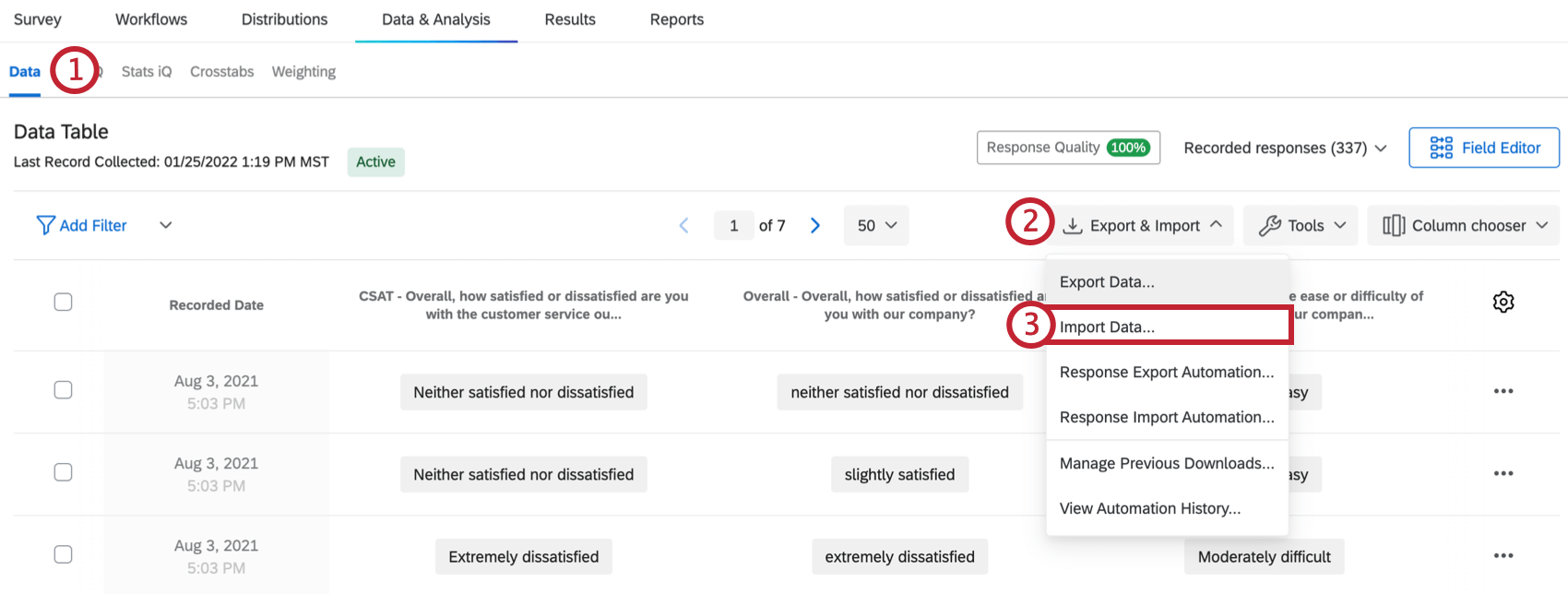
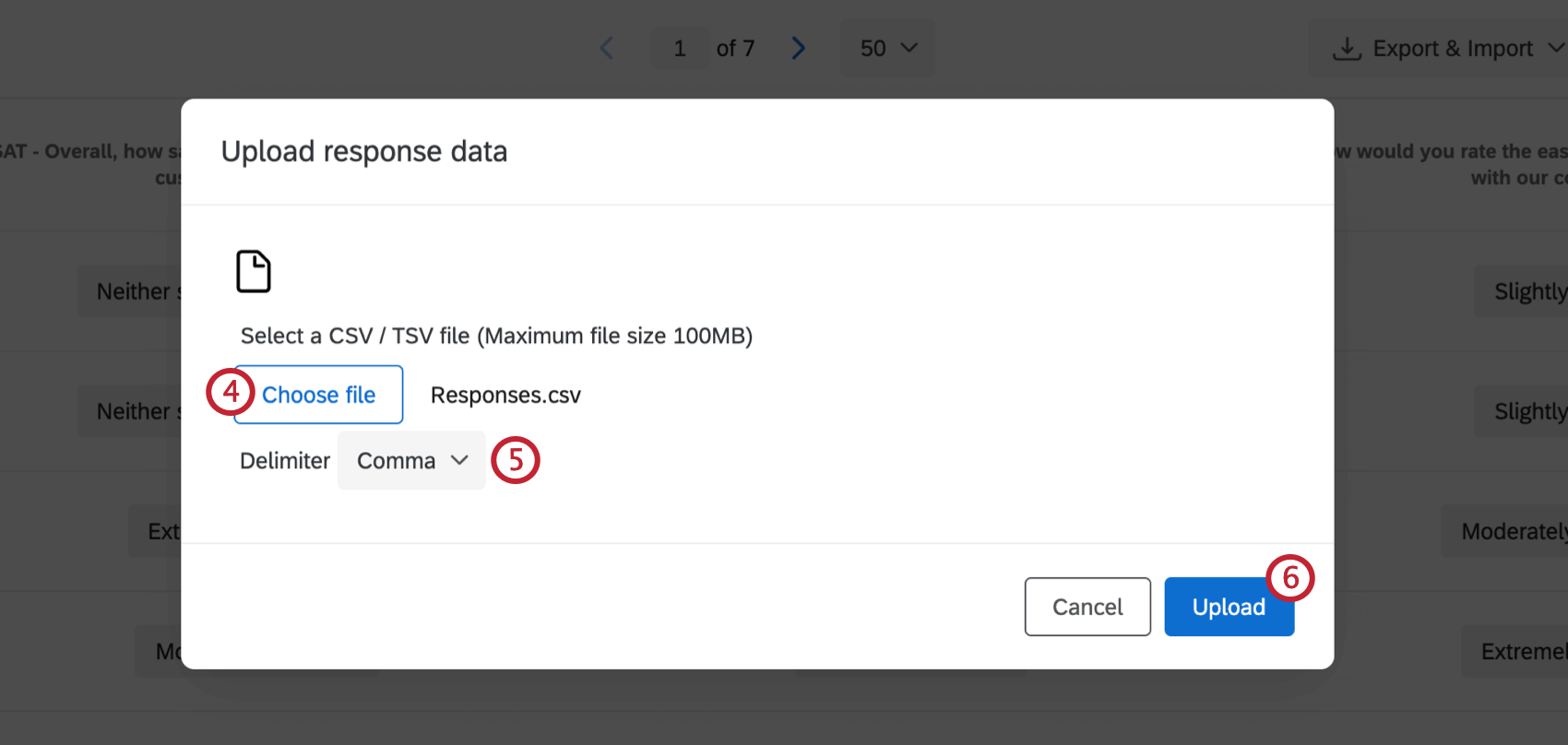
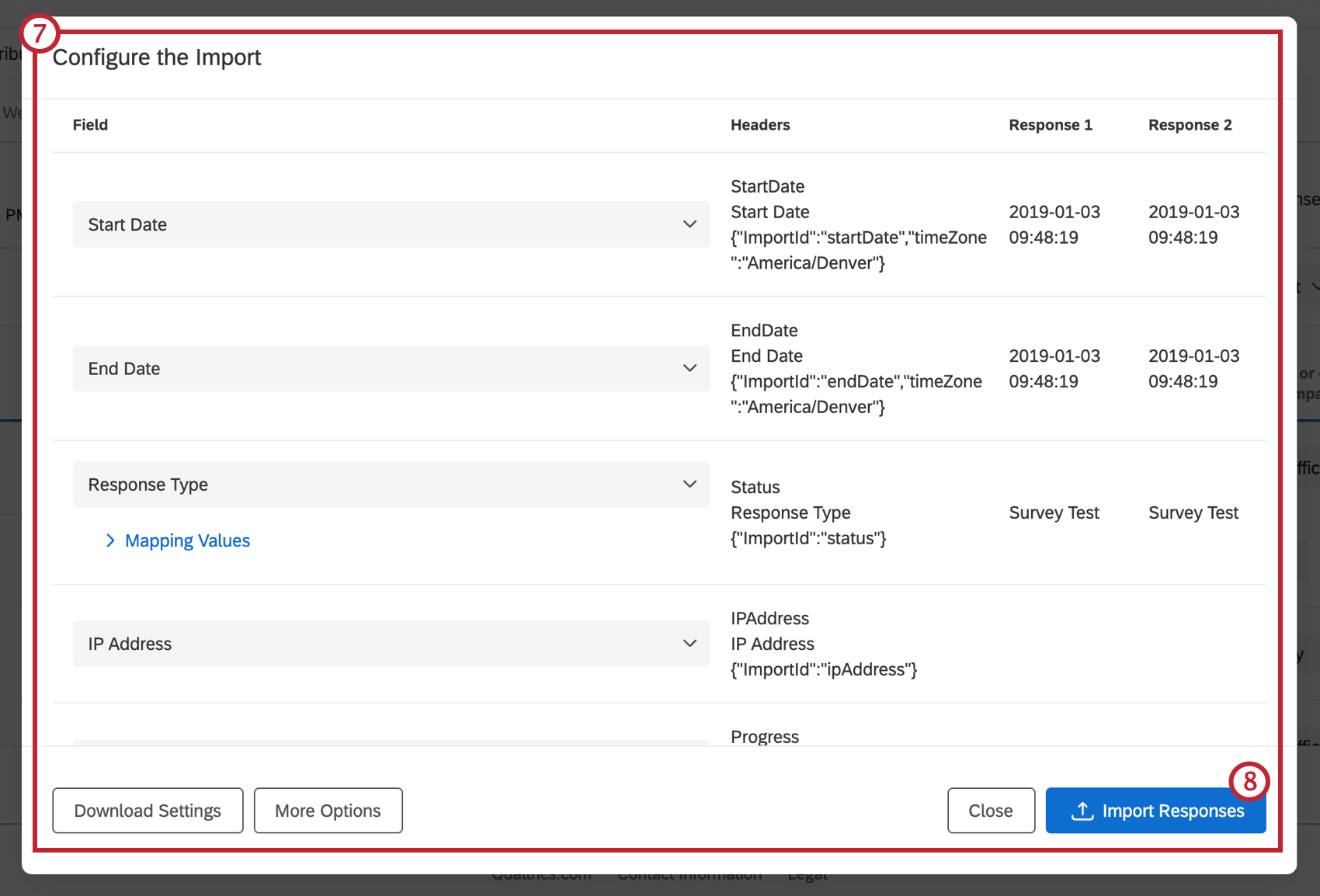
Tipp: Jede importierte Antwort ist eine neue Antwort in Ihrer Umfrage. Wenn Sie Daten auf diese Weise importieren, werden bereits vorhandene Antworten nicht ersetzt. Wenn Sie also dieselben Antworten, die Sie exportiert haben, erneut in Ihre Umfrage hochladen, sind die Antworten doppelt vorhanden.
Tipp: Die RecordedDate gibt immer die Uhrzeit an, zu der die Antworten tatsächlich importiert wurden, und spiegelt nicht die Zeit wider, die Sie in dieser Spalte in Ihrer Datei haben. Die Spalte EndDate in Ihrer Datei kann so bearbeitet werden, dass sie die von Ihnen gewünschte Zeit widerspiegelt. Weitere Informationen zu diesen Feldern finden Sie im Datenset verstehen Seite.
Tipp: NPS®-Gruppen können beim Importieren von Antworten in eine nicht zugeordnet werden. Net Promoter Score®-FrageDie NPS®-Gruppe wird jedoch automatisch basierend auf dem NPS®-Wert hinzugefügt.
Tipp: Wenn Sie eine Richtlinie zu sensiblen Daten vorhanden sind, beachten Sie, dass Importierte Antworten wird ausgeschlossen von Unkenntlichmachung.
Konfigurieren Ihres Imports
Nachdem Sie die Datei ausgewählt haben, die Sie hochladen möchten, haben Sie die Möglichkeit, den Inhalt der Datei zu überprüfen und Formatierungsänderungen direkt in Qualtrics vorzunehmen. Das spart Ihnen Zeit, da Sie Ihre Datei nicht erst in Excel öffnen und dort Änderungen vornehmen müssen.
Korrigieren von Spalten
Sind einige Ihrer Spalten in der falschen Reihenfolge? Vielleicht gibt es bestimmte Variablen, die Sie gar nicht importieren möchten. Klicken Sie auf die Spaltenüberschrift, um entweder den Wert zu ändern oder den Inhalt zu ignorieren.

Wenn eine Spalte ignoriert wird, wird die Variable nicht aus Qualtrics gelöscht, sondern die Daten aus der Spalte werden nicht hochgeladen.
Tipp: Einige Spalten werden standardmäßig ignoriert. Sie können z.B. keine Formeln oder Gruppiert Felder. Sobald die Regeln erstellt sind und Daten für die Fragen, auf denen diese Regeln basieren, hochgeladen wurden, berechnet Qualtrics Formeln und gruppierte Felder für Sie
Wertzuordnung
Manchmal stößt man auch nach der Bereinigung der Daten noch auf kleine Fehler. Vielleicht wurde eine Antwort immer wieder falsch geschrieben, als sie in das Excel-Datenblatt eingegeben wurde. Vielleicht ist die Groß- und Kleinschreibung fehlerhaft oder Sie haben versehentlich die falschen Umkodierungswerte verwendet. Durch das zuordnen von Werten können Sie Anpassungen in Ihrem Import vornehmen, ohne die Datei öffnen und bearbeiten zu müssen.
Klicken Sie zunächst auf den Pfeil neben „Werte zuordnen“, um die Liste der möglichen Werte zu erweitern.
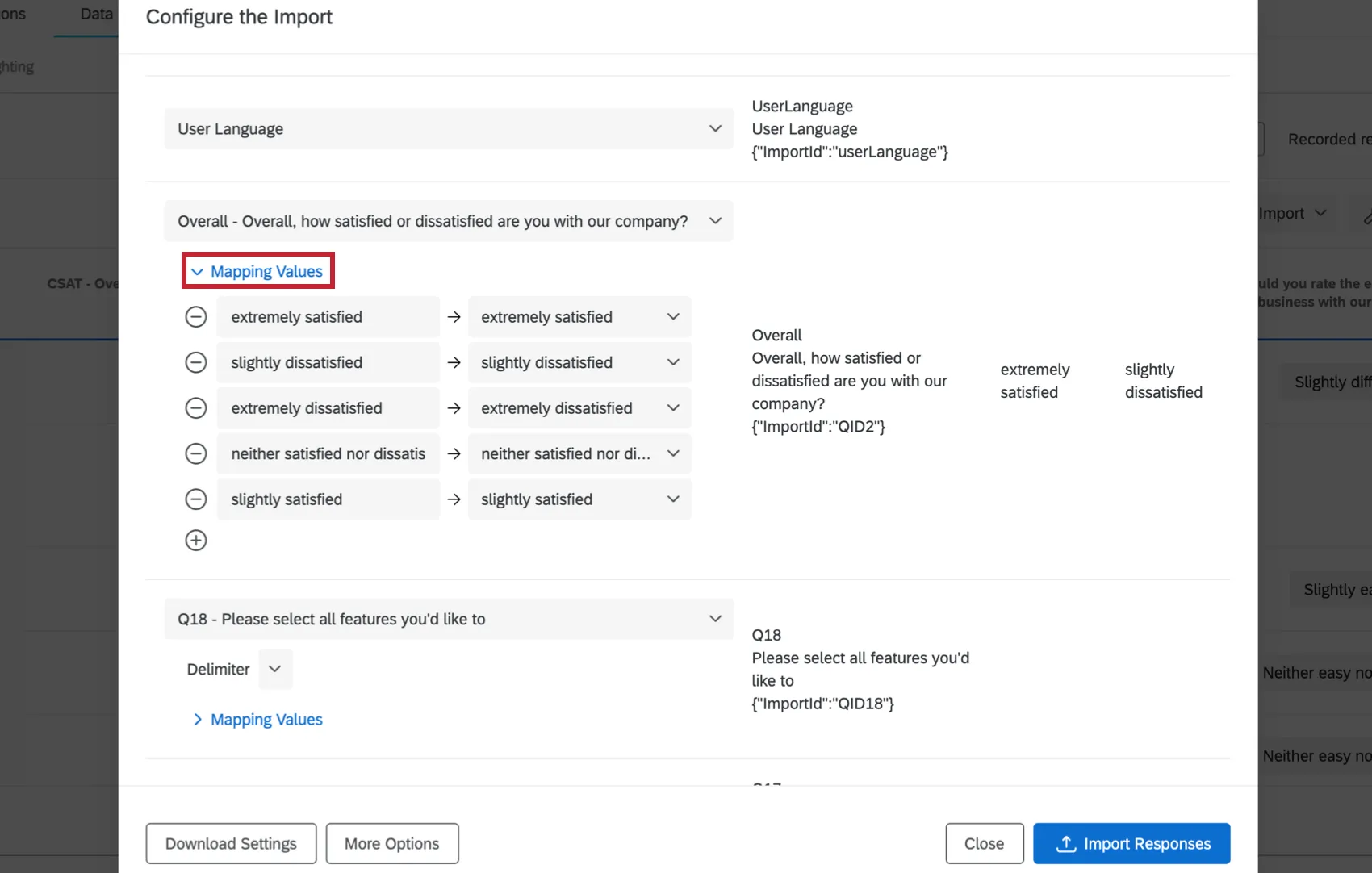
Rechts finden Sie die Antwortmöglichkeiten für die Frage. Da die Frage in diesem Beispiel lautet: „Wie zufrieden sind Sie mit unserem Produkt?“, reichen die möglichen Antworten auf einer 5-Punkte-Skala von „Äußerst zufrieden“ bis „Äußerst unzufrieden“.
Links stehen die in die Datendatei eingegebenen exakten Werte. Im Idealfall sollten diese genau gleich sein, aber in Fällen, in denen Sie sich vielleicht bei einigen Einträgen vertippt oder Bezeichnungen und Werte vermischt haben, können Sie hier zusätzliche Werte hinzufügen.
Um einen weiteren Wert hinzuzufügen, klicken Sie auf das Pluszeichen ( + ) und wählen Sie anschließend die Antwortmöglichkeit aus, der der neue Wert zugeordnet werden soll.
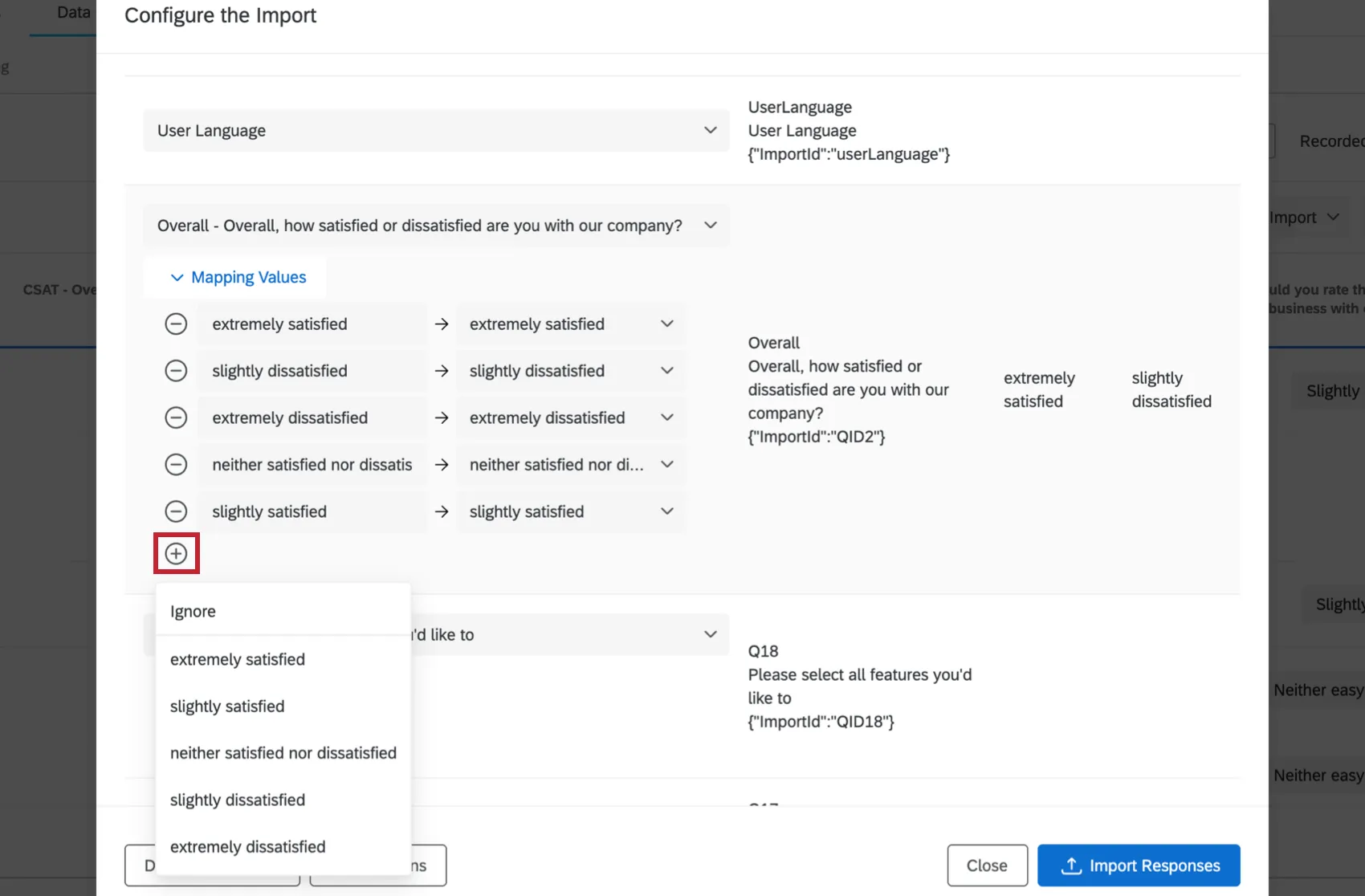
Bewegen Sie den Mauszeiger über den Wert und klicken Sie auf das Minuszeichen (–), um eine Antwortmöglichkeit zu streichen.
Der neue Wert erscheint am Ende der Liste. Sie können das Label auf der linken Seite und den Wert auf der rechten Seite anpassen. Sie können so viele Werte hinzufügen wie erforderlich.
Beispiel: Nehmen wir einmal an, Ihr Team hat einen Teil der Daten manuell in Ihre Datei eingegeben. Ein Assistent schrieb die Antwortmöglichkeiten versehentlich in Kleinbuchstaben, ein anderer schrieb die numerischen Umkodierungswerte der Antwortmöglichkeiten anstelle der Bezeichnungen. Im nachfolgenden Screenshot wurden sowohl die Version mit Kleinbuchstaben als auch der Umkodierungswert für die Option „Extremely Satisfied“ (Äußerst zufrieden) hinzugefügt.

Tipp: Durch das Zuordnen von Werten werden keine neuen Antwortmöglichkeiten erstellt! Es ist lediglich eine Möglichkeit, die Werte aus Ihrer Datei vorhandenen Werten in Ihrem Projekt zuzuordnen.
Herunterladen und Laden von Einstellungen
Wenn Sie auf „Einstellungen herunterladen“ klicken, erhalten Sie eine JSON-Datei mit den für den Import verwendeten Einstellungen.

Um diese Einstellungen bei zukünftigen Importen wiederzuverwenden, klicken Sie auf „Weitere Optionen“, dann auf „Einstellungen laden“ und wählen Sie die Einstellungsdatei aus.

Diese Option kann hilfreich sein, wenn Sie sich mit JSON-Dateien auskennen. Falls Sie nicht mit dem JSON-Format vertraut sind, sollten Sie nicht versuchen, diese Datei zu bearbeiten.
Weitere Optionen
Wenn Sie unten links auf der Registerkarte „Ladeeinstellungen“ auf „Weitere Optionen“ klicken, werden Ihnen zusätzliche Einstellungen für Ihren Importer angezeigt.

- Zeitzone: Legen Sie die Zone der Datendatei fest. Diese Einstellung gilt für alle Datenfelder in der Datei.
- Datums-/Zeitformat: Legen Sie das Datums-/Uhrzeitformat der gesamten Datendatei fest. Wenn Sie die Datei aus Qualtrics exportiert haben, versucht das Importprogramm, die Zone, die Sie für Ihr Benutzerkonto festgelegt haben zum Zeitpunkt des Dateiexports.
- Antwort beginnt bei Zeilennummer: Der Importeur erkennt dies in der Regel automatisch. Diese Einstellung legt fest, in welcher Reihe Ihre Kopfzeilen enden und die Daten beginnen. Wenn beispielsweise 4 festgelegt ist, bedeutet dies, dass drei Kopfzeilen vorhanden sind.
Fehlerbehebung bei Importen
Der Importeur akzeptiert ausschließlich durch Kommas und Tabulatoren getrennte Dateien. (CSV und TSV.)

Wenn einige Ihrer Felder übersprungen werden oder Ihre importierten Werte nicht mit Ihren Umfragefragen übereinstimmen, sollten Sie im Fenster „Import“ Ihre Fragenzuordnung überprüfen. Siehe Konfigurieren Ihres Imports Abschnitt mit Tipps zum Prüfen Ihrer Datei aus dem Datenimporteur.
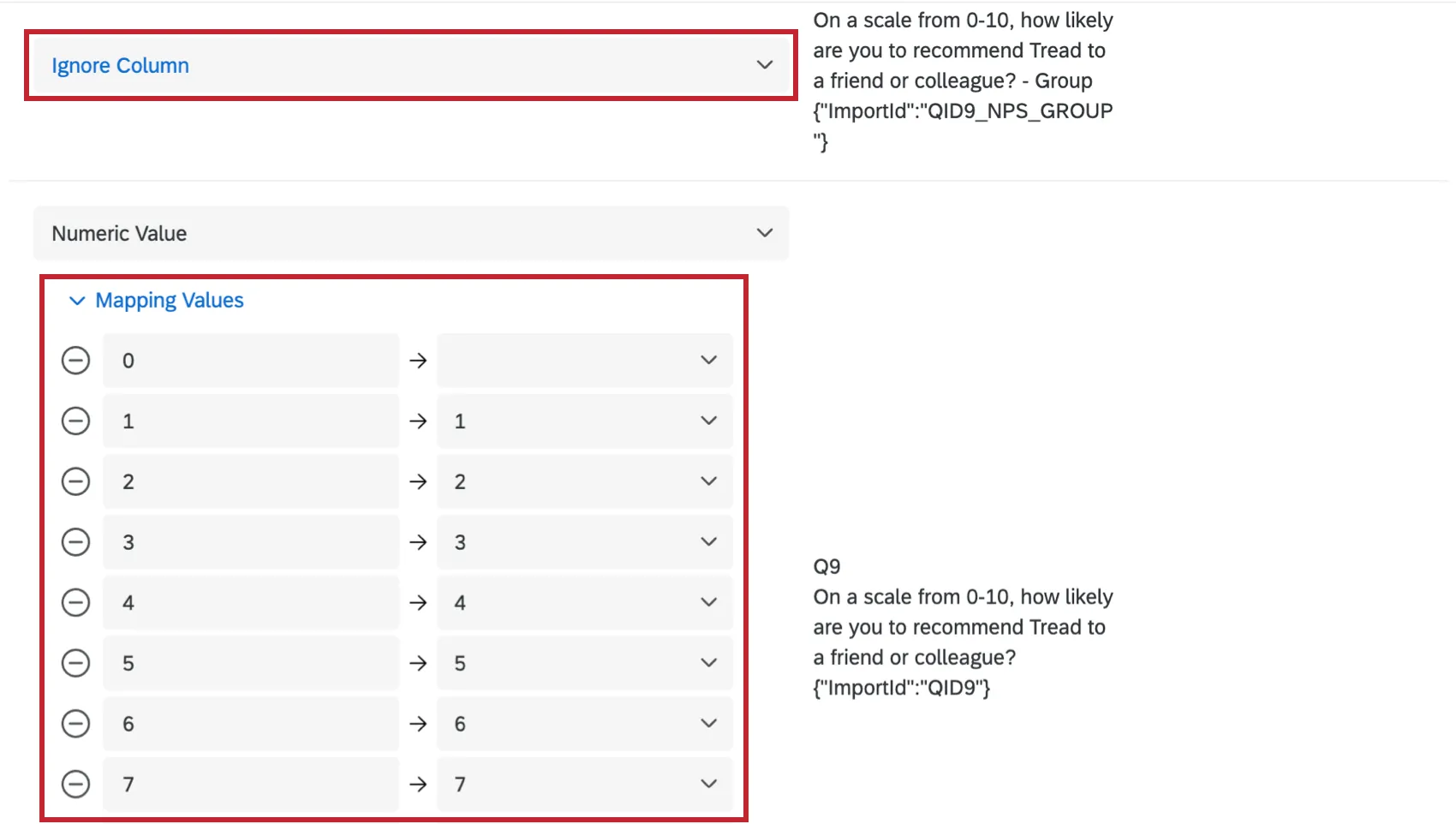
Wenn Ihre Daten mit Zeichen importiert werden, die Sie nicht lesen können, wurde Ihre Datei in einem nicht kompatiblen Format gespeichert. Sie müssen Ihre Datei als TSV- oder CSV-Datei mit UTF-8-Kodierung speichern. Weitere Tipps zur Fehlerbehebung bei CSV finden Sie unter Probleme beim Hochladen CSV/TSV Seite.

Importieren von Antworten in verschiedene Projektarten
Sie können Antwortdaten in viele verschiedene Arten von Projekten importieren. Die auf dieser Seite beschriebenen Schritte und Optionen übernehmen die folgenden Projektarten:
Es gibt einige andere Arten von Projekte, in die Sie Antwortdaten importieren können. Es sind jedoch wichtige Unterschiede zu beachten:
- Für Importierte Projekte, siehe Importiertes Datenprojekt anlegen und Daten & Analyse in importierten Projekte.
- Für 360 Projekte, siehe Importieren von ANTWORTEN-Daten (360).
- Für alle anderen Projekte der MITARBEITERERFAHRUNG siehe Importieren von Erfahrungsdaten (EX).
- Für Conjoin und MaxDiff, siehe Daten & Analyse (Conjoin & MaxDiff).
Tipp: Während andere Bereiche der Plattform, wie Verzeichnisse, Ihnen auch den Import von Daten ermöglichen können, konzentriert sich diese Supportseite ausschließlich darauf, wie Umfrage aus Data & Analysis importiert werden. Wenn Sie weitere Arten von Daten über die XM-Plattform importieren möchten, versuchen Sie, die Suche auf Ihrer Support-Site einzuschränken.
FAQs
Welche Antworten werden tatsächlich für meine Lizenz angerechnet?
Welche Antworten werden tatsächlich für meine Lizenz angerechnet?
VOLLSTÄNDIGE ANTWORTEN sind alle vollständigen Antworten, bei denen es sich nicht um Umfragenvorschauen oder Umfragetests handelt. VOLLSTÄNDIGE ANTWORTEN können importierte Antworten, abgeschlossene Umfragen und Teilumfragen umfassen, die aus den laufenden Antworten herausgenommen und aufgezeichnet wurden. Wenn Sie die genaue Anzahl der Interaktionen wissen möchten, wenden Sie sich bitte an Ihren Instanz-Administrator. Sie können Ihre Antworten auch in den Benutzerkontoeinstellungen einsehen, indem Sie den Bericht über die Nutzung des alten Kontos aufrufen.
Wenden Sie sich bitte vor dem Import historischer Antworten an den Account-Service oder Ihren Account Executive, da hierfür möglicherweise eine Aktualisierung Ihrer Lizenz erforderlich ist.
Wie kann ich meine Vorschau- oder Testantworten löschen?
Wie kann ich meine Vorschau- oder Testantworten löschen?
Bitte beachten Sie, dass sich der Begriff „Umfragetests“ auf fiktive Daten bezieht, die mit der Funktion „Testantworten generieren“ erstellt wurden, und nicht auf Umfragen, die während Live-Tests eingereicht wurden.
Inwiefern unterscheidet sich die Nutzung des Benutzerkontos von den aufgezeichneten Antworten?
Inwiefern unterscheidet sich die Nutzung des Benutzerkontos von den aufgezeichneten Antworten?
Unter AUFGEZEICHNETEN ANTWORTEN versteht man die Gesamtzahl der vollständigen Antworten, die für eine Umfrage erfasst wurden. Dies kann individuelle Antworten, anonyme Antworten, importierte Antworten und mehr umfassen.
Importierte Antworten werden gemäß den neuen vereinfachten Preis- und Paketmodellen unter in Rechnung gestellt. Wenn Ihre Lizenz dem neuen Preisplan unterliegt, können Sie die Nutzung Ihrer Lizenz mithilfe des Interaktionsnutzungsberichts überprüfen. Wenn Sie mit mehreren Suiten arbeiten, sind Importe derzeit nicht im Bericht über die Nutzung enthalten. Wenn Sie keinen neuen Plan haben, sind Importe nicht in Ihrem Bericht über die Nutzung enthalten. Wenden Sie sich an den Account-Service, wenn Sie Fragen zu Ihrer Lizenz haben.
Das BENUTZERKONTO zeigt Ihnen, wie viele Antworten Sie gesammelt haben, gekennzeichnet als "Erlaubte Antworten" Dies schließt importierte Antworten aus, da sie als getrennt betrachtet werden. Wenn Sie Fragen zu den Preisen für importierte Antworten haben, wenden Sie sich bitte an Ihren Account Executive.
Großartig! Vielen Dank für die Rückmeldung!
Vielen Dank für die Rückmeldung!