Widget Quebra demográfica (EX)
O que há nesta página
Sobre o Widget Quebra demográfica
O widget Demographic Quebra permite examinar uma única categoria ou item de engajamento e dividi-lo por equipes dentro de um grupo demográfico.
Por exemplo, esse widget poderia isolar o fato de que, de acordo com o tempo de serviço, os recém-contratados têm menor envolvimento em um determinado item do que aqueles que estão na empresa há mais tempo. Se você estiver medindo o tempo de permanência em anos exatos ou períodos de tempo, poderá até mesmo identificar os grupos específicos em que o engajamento diminuiu.
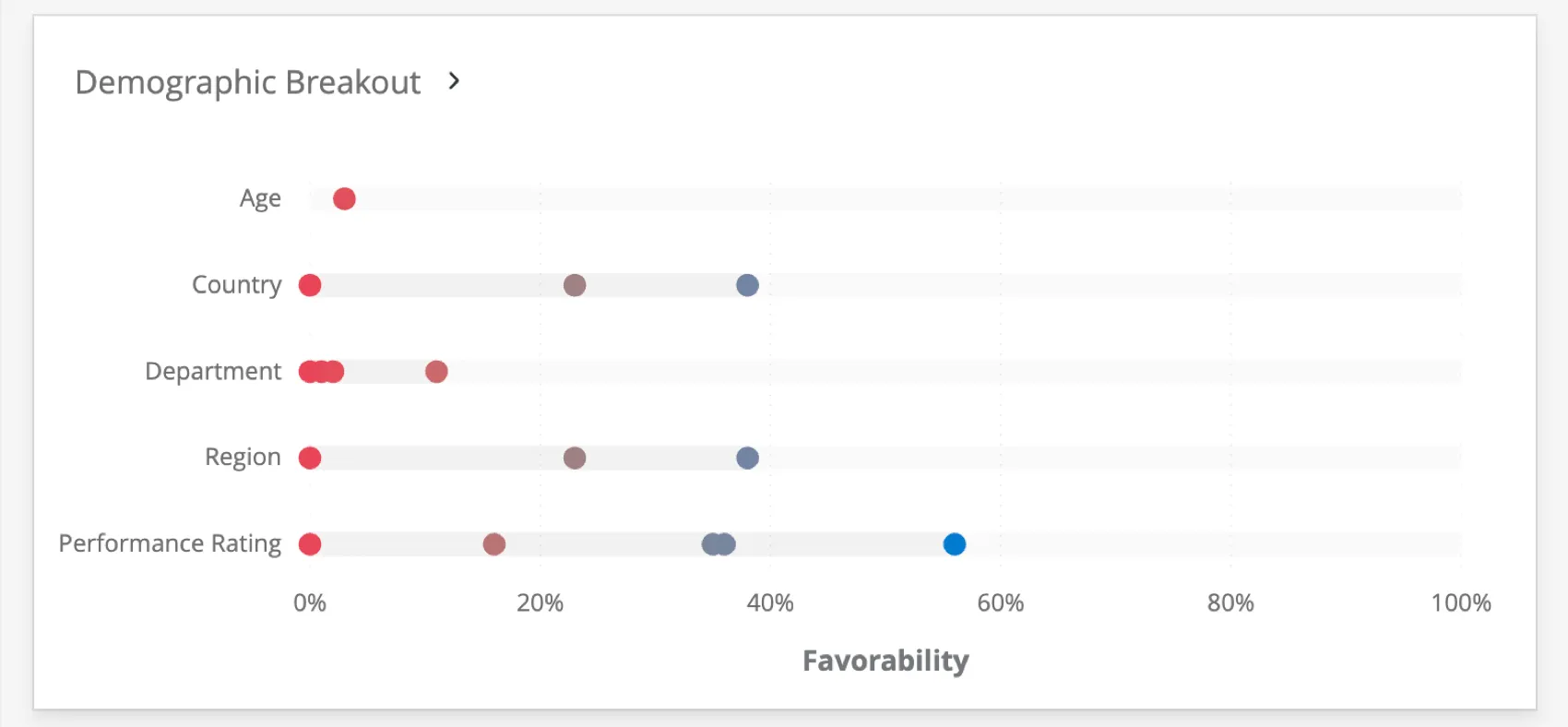
Além disso, esse widget permite que você adicione mais dados demográficos, detalhando o item por grupos adicionais, como departamento, gênero, país ou qualquer variável que você tenha registrado ao longo do seu projeto engajamento dos colaboradores ou Lifecycle .
Esses widgets exigem uma comparação porque fornecem informações sobre o desempenho das equipes em diferentes conjuntos de dados. Por exemplo, estabelecer uma comparação com 2017 em um dashboard de 2018 permite identificar se o engajamento do Suporte ao Cliente diminuiu de um ano para o outro.
Qdica: Não sabe quais projetos experiência dos colaboradores, Employee Experience têm esse widget? Consulte nossa tabela Tipos Widget e compatibilidade de projetos.

Qdica: as cores em seu Demographic Quebra não podem ser alteradas, pois as paletas são baseadas em pesquisas feitas por especialistas no Assunto. O esquema de cores escolhido destaca a mudança sem influenciar os dados como inerentemente ruins/bons.
Configuração do Widget
Qdica: Por padrão, as respostas de todas as suas fontes de dados são utilizadas neste widget. Se você quiser limitar os dados primários à sua fonte de dados principal, adicione um filtro.
Nas configurações Dashboard, crie pelo menos uma Comparação.
De volta ao dashboard, edite seu Demographic Quebra.
Selecione uma métrica. Isso determina como os números ao longo do eixo x são calculados. Você pode apresentar resultados com base no engajamento ou na média.
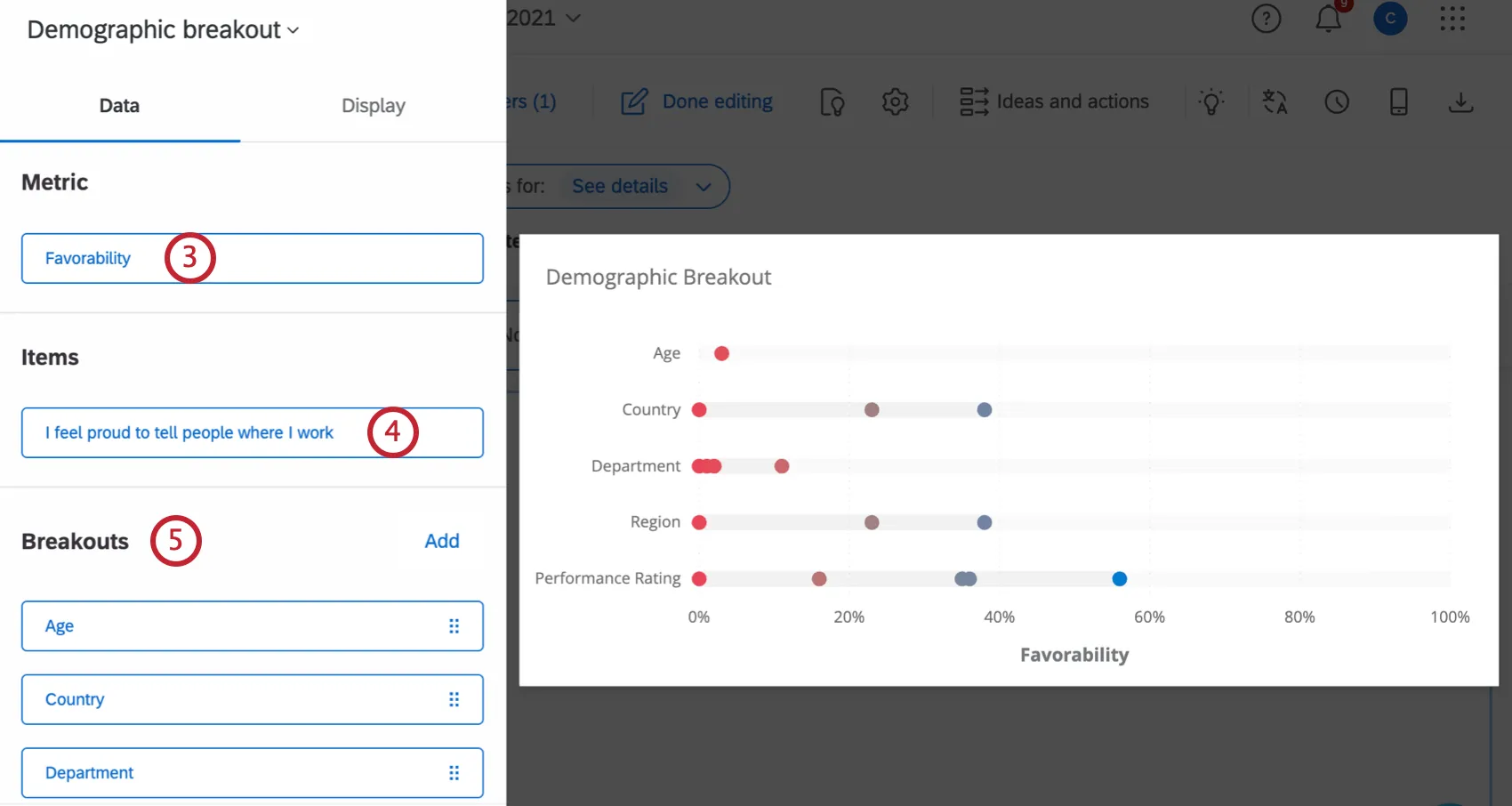
- Índice de aprovação: Baseie seus dados no índice de aprovação. Isso é calculado como uma pontuação de engajamento, a porcentagem de participantes que se classificaram favoravelmente na escala definida. Para saber mais sobre como definir escalas de favorabilidade, consulte a seção Escalas.
- Média: Baseie seus dados no valor médio. Em uma Quebra demográfica, isso significa que você vê a média da pontuação de todos os participantes de um grupo.
Qdica: Dependendo do número de pontos de escala, pode ser difícil obter um intervalo amplo para a média. Considere ajustar suas faixas de valores para incluir decimais.
Em “Subitens” , selecione uma categoria ou uma pergunta. Você só pode selecionar 1 campo para carregar aqui.
Qdica: Considere adicionar um título ou uma descrição ao seu widget para esclarecer aos usuários dashboard seu painel qual elemento de engajamento está sendo medido.
Em Divisões, selecione os dados demográficos que você deseja analisar.
Qdica: É melhor escolher dados demográficos, equipes e outros grupos concretos, como departamentos, regiões e tempo de serviço. Campos como ID Colaborador têm muitos valores e são específicos demais para o colaborador para que os dados o ajudem a criar itens de ação para toda a empresa.
Qdica: A quebra “Um Nível abaixo” não funcionará com nenhuma unidade hierarquia que tenha mais de 100 subunidades. Além disso, seu dashboard precisa de um filtro hierarquia organizacional para utilizar essa quebra.
Se desejar, adicione um Filtro.
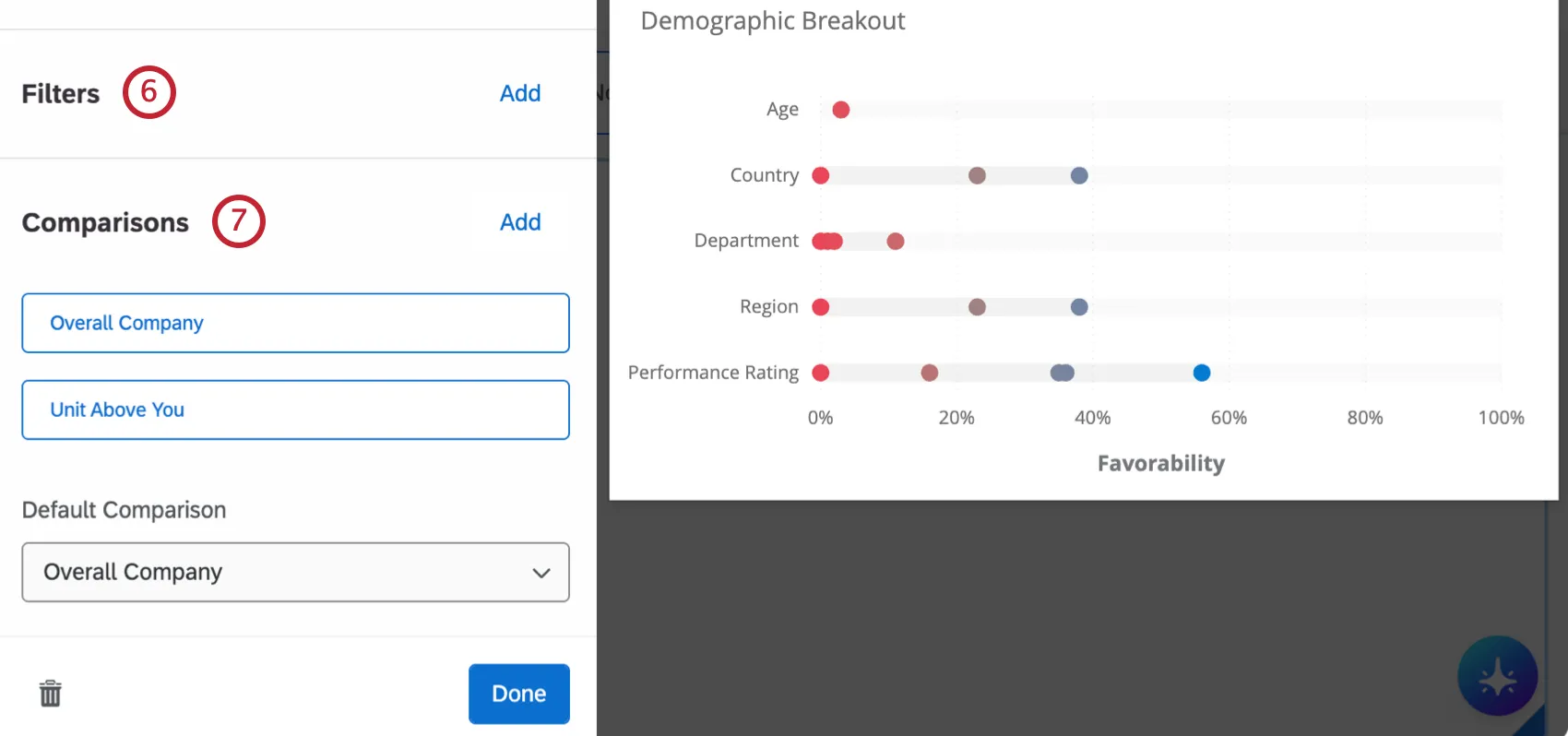
Selecione uma Comparação.
Opções de exibição
Na guia “Exibição” do seu widget, você pode definir como os dados serão exibidos para os usuários dashboard seu painel. É possível editar as seguintes opções de exibição:
- Exibir valores numéricos como: Determina como o eixo x do widget é formatado. A diferença entre a fonte “ ” e a “Comparison” também é exibida quando você destaca um ponto de dados no widget.
- +/- Delta: O valor da variação. Em vez de um valor base, o delta é o valor adicionado ou subtraído entre os valores comparados.
- Valor base: A porcentagem de engajamento, se a sua métrica for “Favorabilidade”, e a pontuação média, se a sua métrica for “Média”. Em vez da variação, você vê o valor fixo que indica o nível de engajamento, seja ele alto ou baixo.
- Casas decimais: Adicione casas decimais ao valor do troco exibido.
- Ajuste automático da escala: ajusta automaticamente o eixo x com base nos dados do widget.
Para obter informações sobre estilos de widgets, consulte “Edição de widgets”. Para obter informações sobre a tradução de rótulos, consulte “Tradução de rótulos Dashboard”.
Isso é ótimo! Obrigado pelo seu feedback!
Obrigado pelo seu feedback!