Gestione degli utenti nell'attività Directory EX
Cosa puoi trovare in questa pagina
Consiglio Q: questa pagina di assistenza descrive le funzionalità che intendiamo rendere disponibili a partire dal 7 ottobre 2026. Qualtrics può, a sua esclusiva discrezione e senza alcuna responsabilità, modificare i tempi di lancio di qualsiasi funzione del prodotto, modificare la funzionalità di qualsiasi funzione del prodotto in anteprima o in fase di sviluppo, o scegliere di non rilasciare una funzione del prodotto o una funzionalità per qualsiasi motivo o per nessun motivo.

Informazioni sull'attività "Gestisci utenti" in Directory EX
L'attività " Gestisci utenti nella Directory EX" serve a gestire le persone presenti nella directory dei dipendenti e negli elenchi specifici dei partecipanti ai progetti EX. È possibile aggiungere nuovi utenti, aggiornare quelli esistenti o persino eliminare utenti specifici. Questa attività di caricamento dati consente di elaborare contemporaneamente le modifiche apportate a un gran numero di record, aiutandoti a mantenere aggiornati regolarmente la directory degli impiegati e i tuoi progetti. Per utilizzare questa attività, è necessario prima estrarre i dati da un'altra fonte utilizzando un'attività di estrazione dati.
Consiglio Q: Per informazioni sui limiti generali che si applicano ai flussi di lavoro ETL, vedere Limiti del flusso di lavoro. Per i limiti specifici dell'attività, fare riferimento alle informazioni riportate in questa pagina.
Attenzione: per utilizzare questa attività del flusso di lavoro è necessario essere un brand administrator. Assicurati di avere abilitatol'autorizzazione " Gestisci partecipanti".

Configurazione dell'attività "Gestisci utenti" in Directory EX
Seleziona la fonte dati (estrattore ETL). In questa fase si estraggono i dati che possono essere caricati in un'altra destinazione. Per ulteriori informazioni, consultare la sezione " Creazione di flussi di lavoro ETL" .
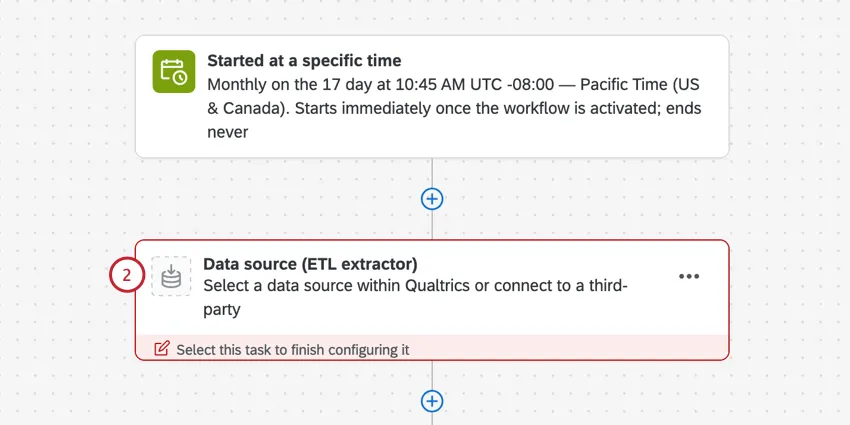
Consiglio Q: di solito si tratta dell'attività di estrazione dati da SuccessFactors, ma può essere qualsiasi attività di estrazione dati.
Fai clic su "Aggiungi una destinazione dati".
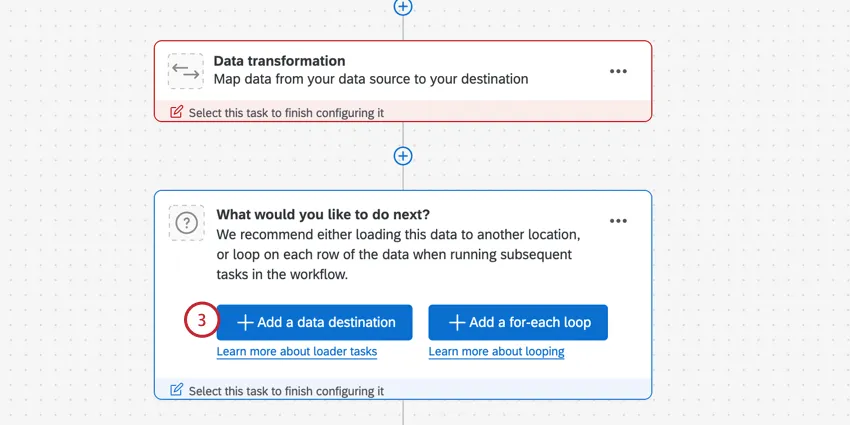
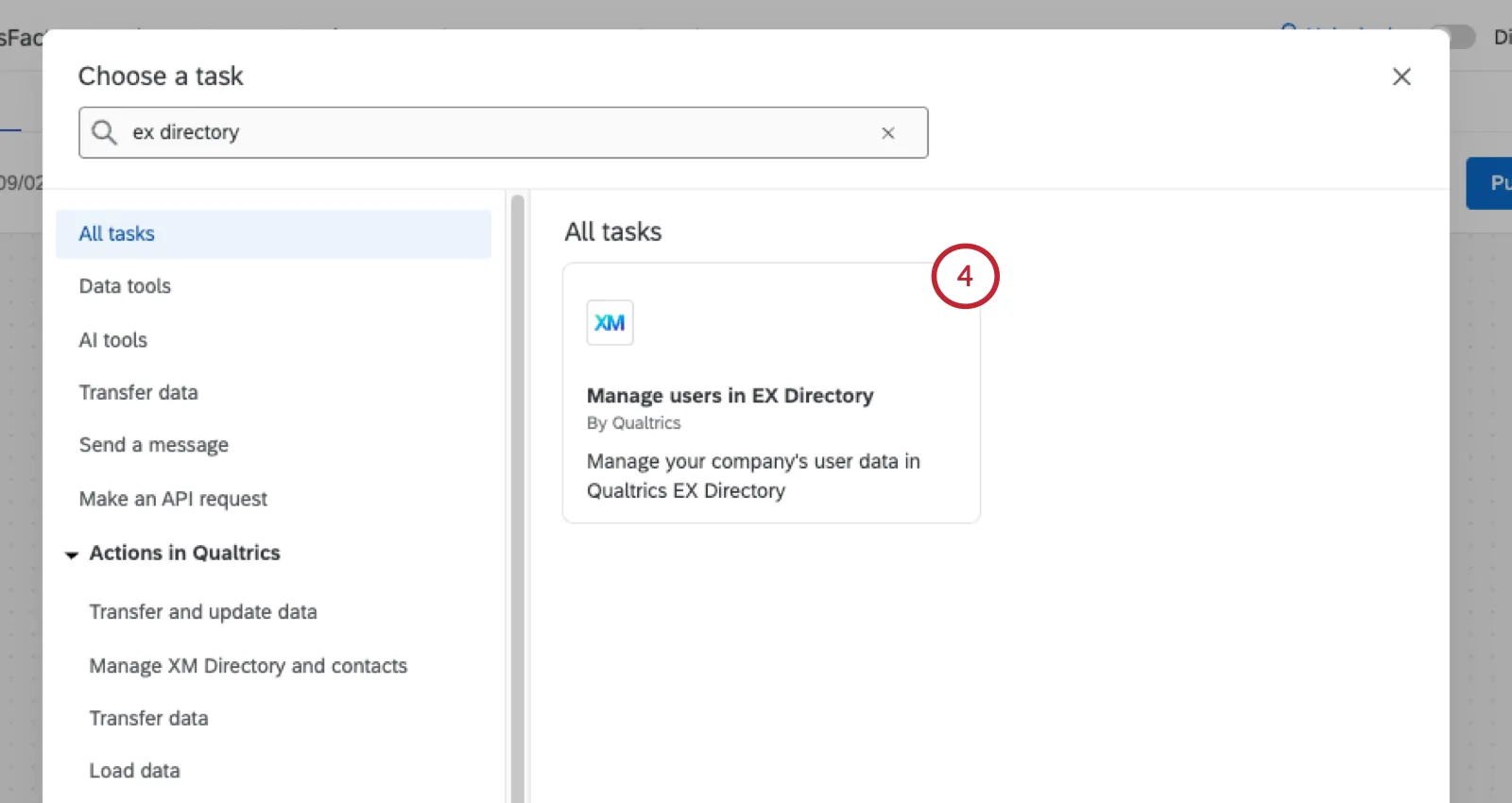
Scegli la "Gestisci utenti" nell'attività Directory EX .
Scegliere tra le seguenti opzioni:
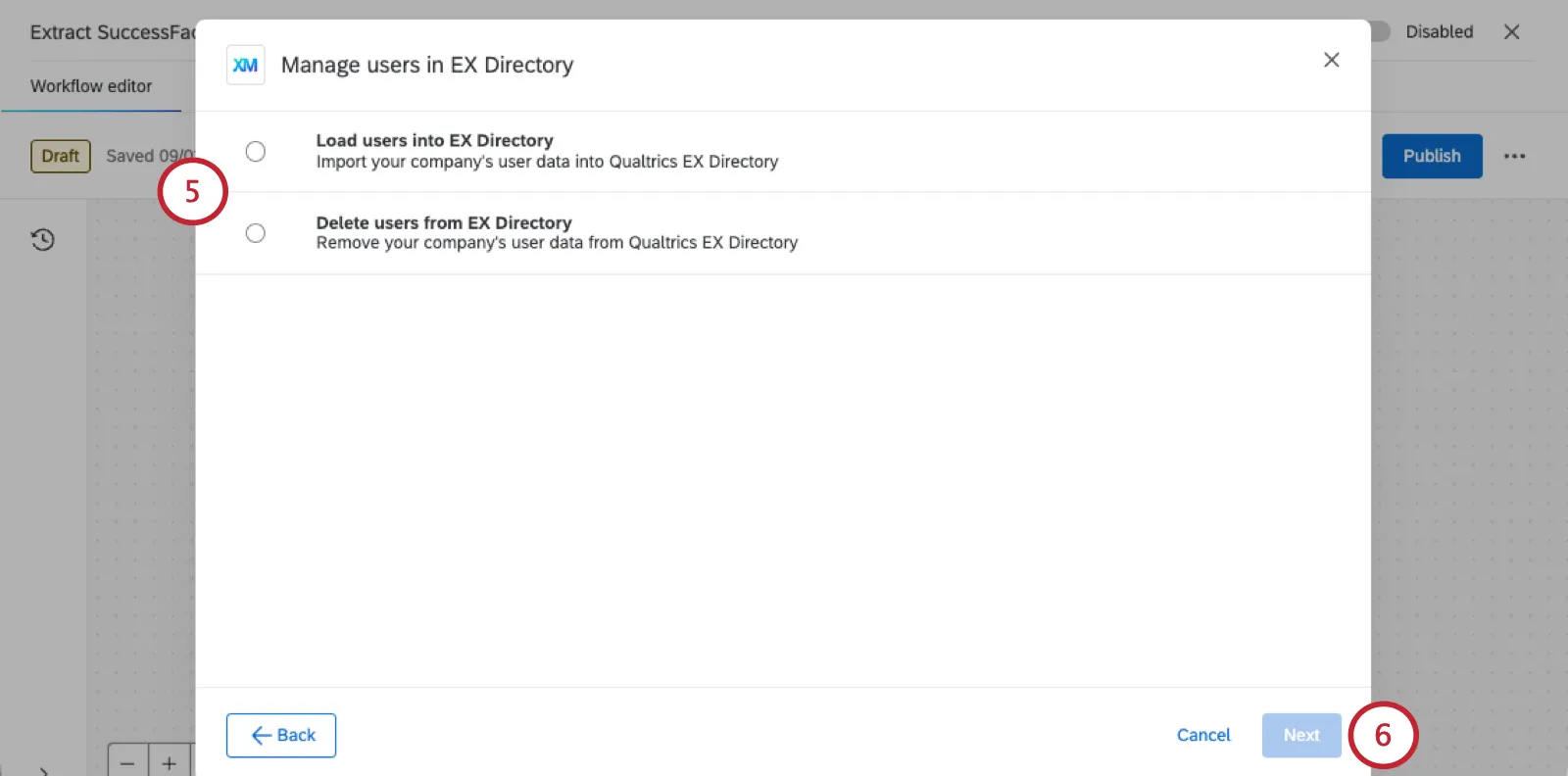
- Carica gli utenti nella Directory EX: importa i dati dei dipendenti della tua azienda nella Directory degli impiegati di Qualtrics. Questa opzione può essere utilizzata sia per aggiornare gli utenti esistenti con nuovi metadati, sia per aggiungere utenti completamente nuovi.
- Eliminare gli utenti dalla Directory EX: Rimuovi i dati degli utenti della tua azienda dalla directory degli impiegati di Qualtrics.
Clicca Avanti.
A seconda di ciò che hai selezionato, i passaggi successivi variano. Clicca sulla sezione che preferisci per procedere.
Consiglio Q: quando questa attività viene eseguita con successo, nella cronologia delle esecuzioni del flusso di lavoro verrà visualizzato il messaggio “Al momento dell’esecuzione di questa attività non erano disponibili file”. Questo perché i dati elaborati si basano sull'attività dell'estrattore precedente nel flusso di lavoro e non su un file separato.
Carica gli utenti nella Directory EX
Consiglio Q: Questi passaggi presuppongono che abbiate seguito la configurazione iniziale del flusso di lavoro di descritta qui e che abbiate selezionato Carica gli utenti nella Directory EX.
Selezionare la posizione in cui si desidera salvare i dati. È possibile scegliere la directory globale degli impiegati o uno specifico progetto EX.
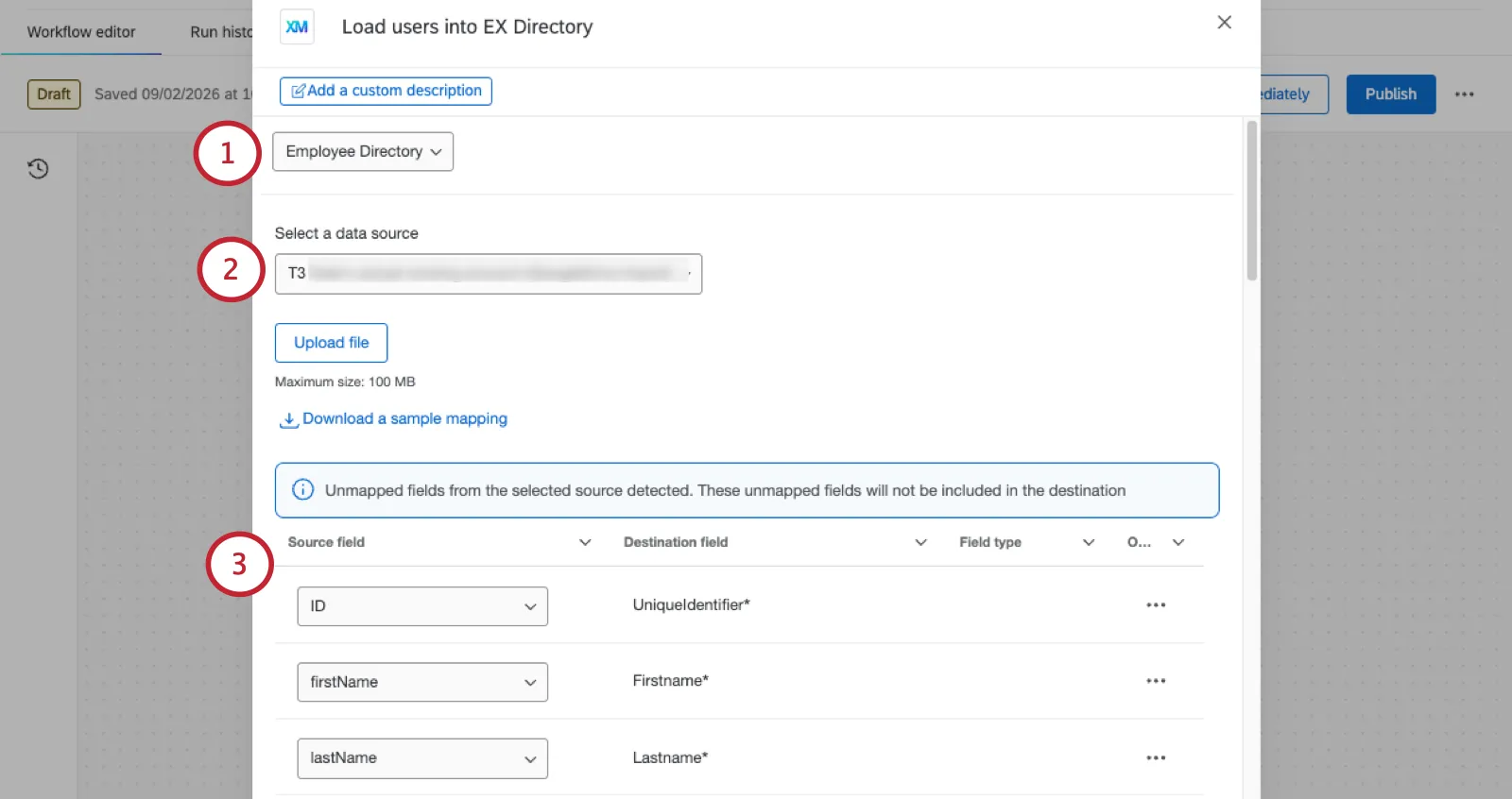
Consiglio Q: quando si importa direttamente in un progetto Lifecycle, i partecipanti ignorano i criteri di automazione dell'importazione dei partecipanti.
Scegliere l'attività da cui importare i dati. Questa dovrebbe essere l'attività di caricamento dei dati.
Consiglio Q: La dimensione massima del file nell'attività di caricamento dati è di 1 GB.
Mappate i campi di origine da SuccessFactors ai campi di destinazione in Qualtrics. I campi precaricati sono obbligatori e di seguito è riportata la mappatura suggerita:
| Campo di origine | Campo di destinazione |
|---|---|
| /person/employment_information/user_id | Identificatore univoco |
| /persona/informazioni_personali/nome_nome | Firstname |
| /persona/informazioni_personali/nome_cognome | Lastname |
| /persona/informazioni_email/indirizzo_email |
Per importare altri campi di metadata, fare clic su Aggiungi campo.
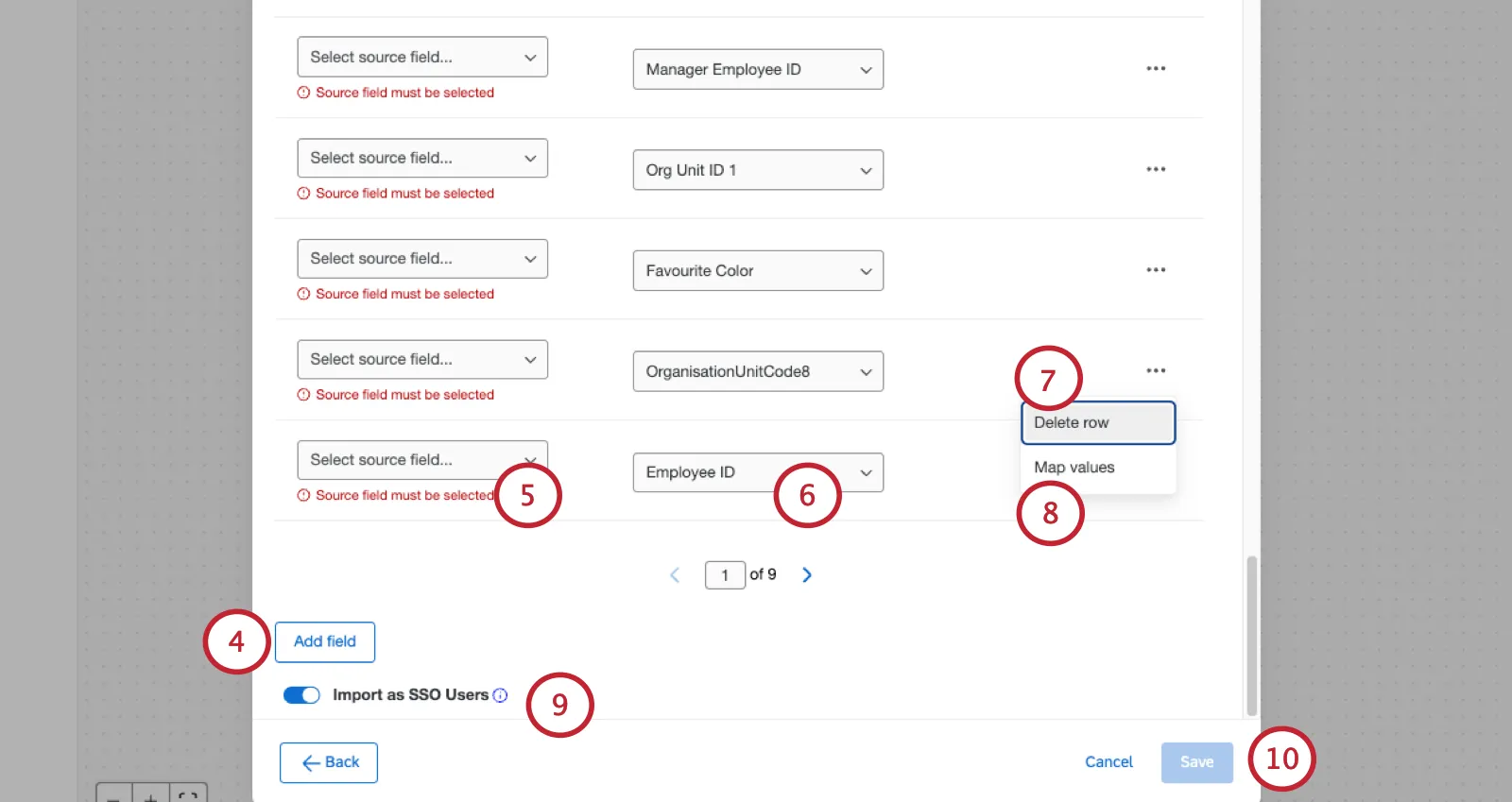
Per il campo aggiuntivo, selezionare il campo di origine da SuccessFactors.
Utilizza il menu per selezionare un campo di metadati dalla tua Directory EX in cui salvare i dati. Si può anche creare un nuovo campo di metadata.
Per eliminare un campo, clicca sul menu con i 3 puntini e seleziona Elimina riga.
Se necessario, è possibile mappare valori specifici per il campo facendo clic sul menu a 3 punti. È possibile utilizzare questa funzione se si desidera salvare i dati con valori diversi da quelli presenti in FUNZIONE.
Consiglio Q: per maggiori dettagli, vedere Mappatura dei valori dei campi per i passaggi. Sebbene questo link ti reindirizzi alla pagina di assistenza relativa a un'altra attività, la funzionalità è la stessa.
Se la tua licenza utilizza l'SSO, puoi attivare o disattivare l'opzione " Importa come utenti SSO ". Quando questa opzione è attivata, ogni partecipante appena creato sarà aggiunto come utente SSO. L'ID dell'organizzazione verrà aggiunto automaticamente alla fine dell'indirizzo e-mail per creare il nome utente di accesso SSO. Se disattivato, i nuovi partecipanti saranno aggiunti come utenti standard che accedono con un nome utente e una password unici di Qualtrics.
Consiglio Q: i metadati relativi alle persone possono avere più valori. Ad esempio, per indicare che Barnaby è assegnato a più sedi, il campo “hisOffice” potrebbe essere pari a “Provo|Seattle”. Se stai utilizzando questo flusso di lavoro per creare utenti SSO, assicurati di utilizzare uno dei delimitatori approvati e modifica le impostazioni della tua organizzazione di conseguenza. Per ulteriori dettagli, consultare la sezione "Aggiunta di una connessione SSO".
Una volta terminata la mappatura dei campi, fare clic su Salva.
Elimina utenti dalla Directory EX
Consiglio Q: Questi passaggi presuppongono che tu abbia seguito la configurazione iniziale del flusso di lavoro di descritta qui e che tu abbia selezionato Elimina utenti dalla Directory EX.
Attenzione: questo flusso di lavoro eliminerà automaticamente gli utenti e i relativi dati dai tuoi progetti EX e dalla directory EX in base alla pianificazione, ai dati di origine e ai criteri di mappatura selezionati. Se desideri conservare i dati della risposta nei progetti EX, valuta le seguenti opzioni:
- Disattivare gli account anziché eliminarli.
- Abilita pseudoanonimizzazione.
Seleziona da dove desideri eliminare gli utenti. È possibile scegliere la directory degli impiegati globale oppure un progetto EX specifico.
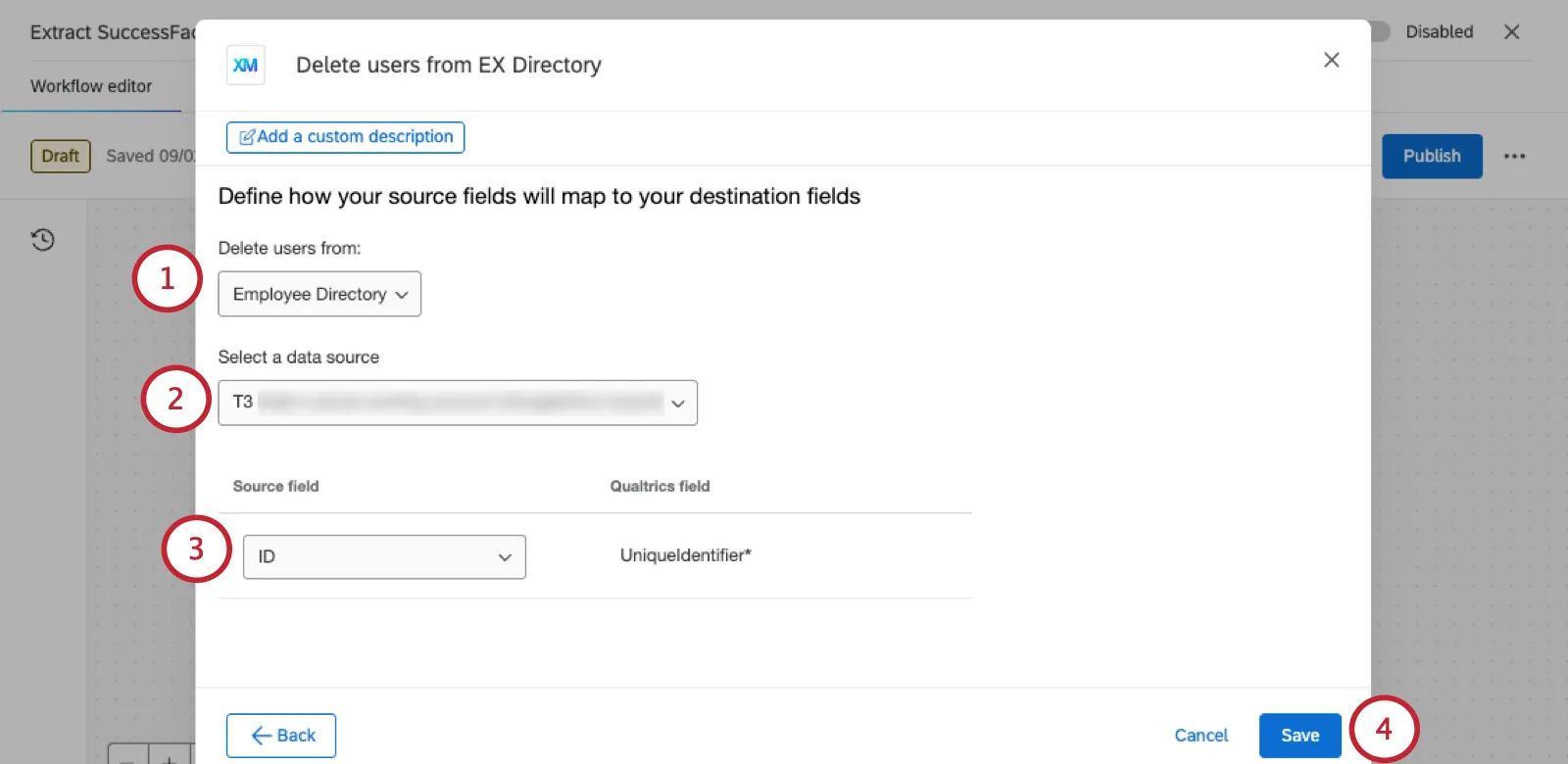
Consiglio Q: Quando si importa direttamente in un progetto Lifecycle, questi partecipanti ignorano qualsiasi criterio di automazione dell'importazione dei partecipanti .
Seleziona l'attività di estrazione dati che hai configurato in precedenza.
Selezionare il campo che corrisponde all' identificatore univoco del dipendente.
Clicca Salva.
Leggete l'avviso.
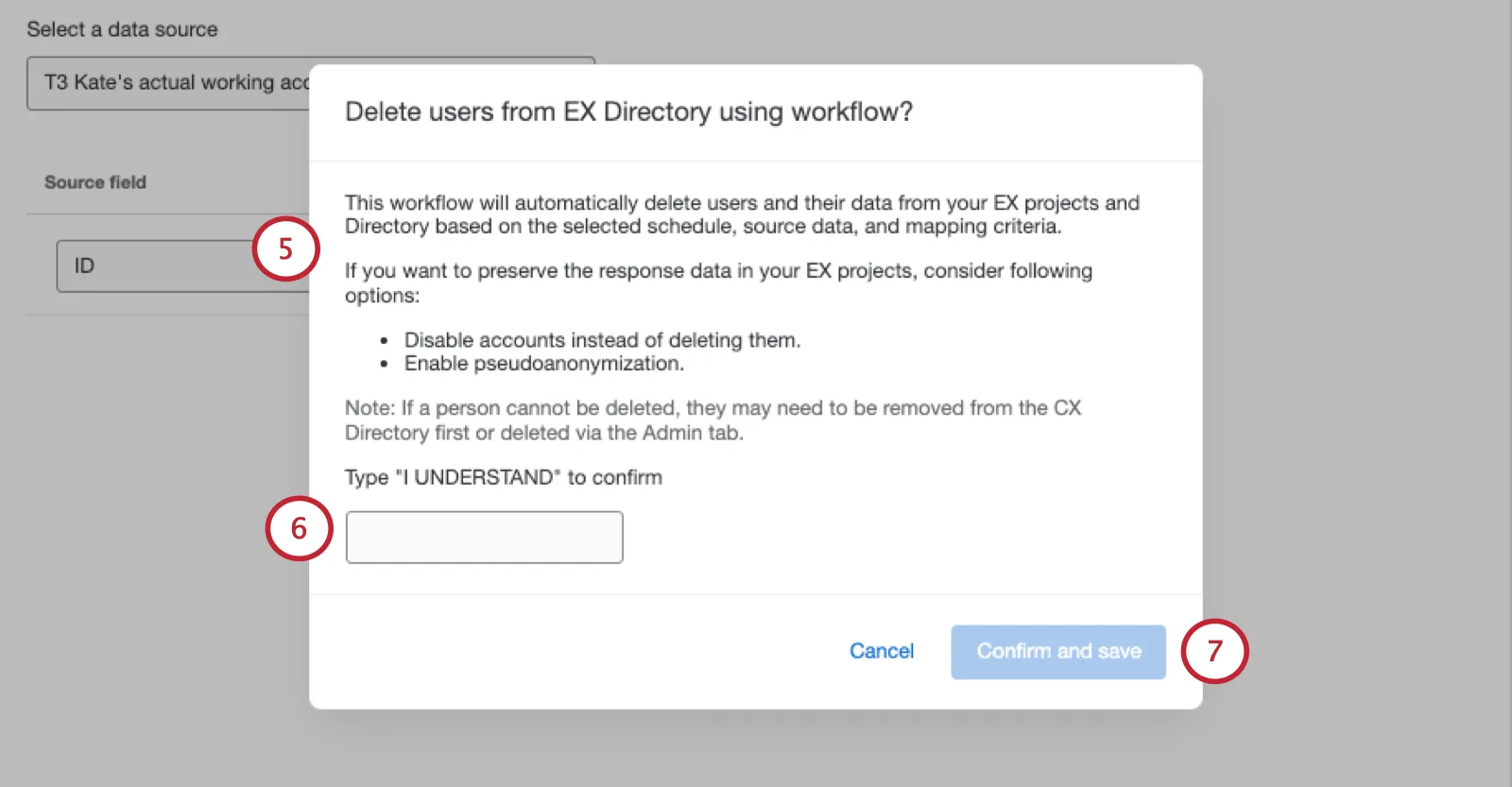
Digita “HO CAPITO.”
Clicca Conferma e salva.
FAQs
Ho accesso a tutte le estensioni disponibili tramite i modelli di Flusso di lavoro?
Ho accesso a tutte le estensioni disponibili tramite i modelli di Flusso di lavoro?
Esiste un link che rimanda a tutti gli eventi e le attività dei flussi di lavoro?
Esiste un link che rimanda a tutti gli eventi e le attività dei flussi di lavoro?
Cosa sono i modelli di flusso di lavoro?
Cosa sono i modelli di flusso di lavoro?
Cosa sono i flussi di lavoro? / Dove si trovano le azioni?
Cosa sono i flussi di lavoro? / Dove si trovano le azioni?
Questo aggiornamento non comporta alcuna modifica alle funzionalità del flusso di lavoro.
Le modifiche apportate ai membri della mia directory degli impiegati si riflettono nell'elenco dei partecipanti al mio progetto?
Le modifiche apportate ai membri della mia directory degli impiegati si riflettono nell'elenco dei partecipanti al mio progetto?
Se si aggiornano l'identificativo univoco, il nome, il cognome o le credenziali di accesso di un utente, tali informazioni verranno sempre riportate in tutti i progetti a cui tale utente è un partecipante.
È fantastico! Grazie per il tuo feedback!
Grazie per il tuo feedback!