Suddivisione demografica Widget (EX)
Cosa puoi trovare in questa pagina
Informazioni sul Widget per la Suddivisione Demografica
Il widget SUDDIVISIONE DEMOGRAFICA consente di esaminare una singola categoria o voce di engagement e di suddividerla per team all'interno di un gruppo demografico.
Ad esempio, questo widget potrebbe isolare il fatto che, in base alla tenure, i nuovi assunti hanno un engagement inferiore su un determinato elemento rispetto a coloro che sono in azienda da più tempo. Se si misura l'anzianità in base al numero esatto di anni o alla durata, è persino possibile individuare con precisione i gruppi in cui il coinvolgimento è diminuito.
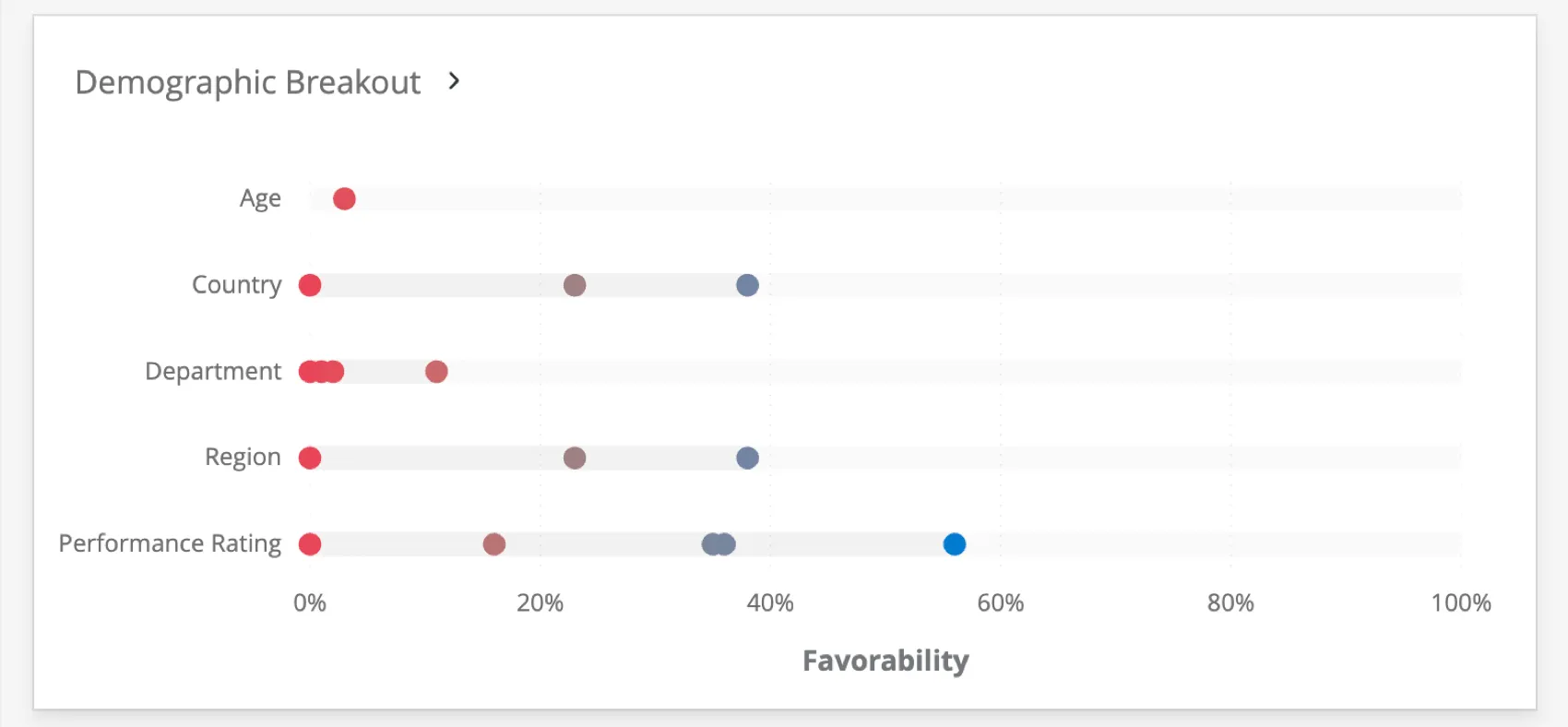
Inoltre, questo widget ti permette di aggiungere ulteriori dati demografici, suddividendo i dati in base a ulteriori categorie quali reparto, genere, paese o qualsiasi altra variabile che hai registrato nel corso del tuo progetto sull’Employee Engagement o sul Lifecycle .
Questi widget richiedono un confronto perché forniscono informazioni sulle performance dei team in diversi set di dati. Ad esempio, inserire un dato di riferimento del 2017 in un dashboard del 2018 consente di capire se il livello di coinvolgimento del Servizio clienti è diminuito da un anno all’altro.
CONSIGLIO Q: Non siete sicuri che i progetti di Employee Experience abbiano questo widget? Vedere la nostra tabella sui tipi di widget e sulla compatibilità dei progetti.

Consiglio Q: I colori del SUDDIVISIONE DEMOGRAFICA non possono essere modificati, perché le palette si basano su ricerche effettuate da esperti di soggetti valutazione. Lo schema di colori scelto evidenzia il cambiamento, senza influenzare i dati come intrinsecamente cattivi o buoni.
Impostazione del Widget
Consiglio Q: per impostazione predefinita, in questo widget vengono utilizzate le risposte provenienti da tutte le tue fonti di dati. Se desideri limitare i dati primari alla tua fonte di dati primaria, aggiungi un filtro.
Nelle impostazioni di Dashboard, creare almeno un Confronto.
Nella dashboard, modificare la SUDDIVISIONE DEMOGRAFICA.
Seleziona una metrica. Questo determina il modo in cui vengono calcolati i valori lungo l'asse x. È possibile presentare i risultati in base all'engagement o alla media.
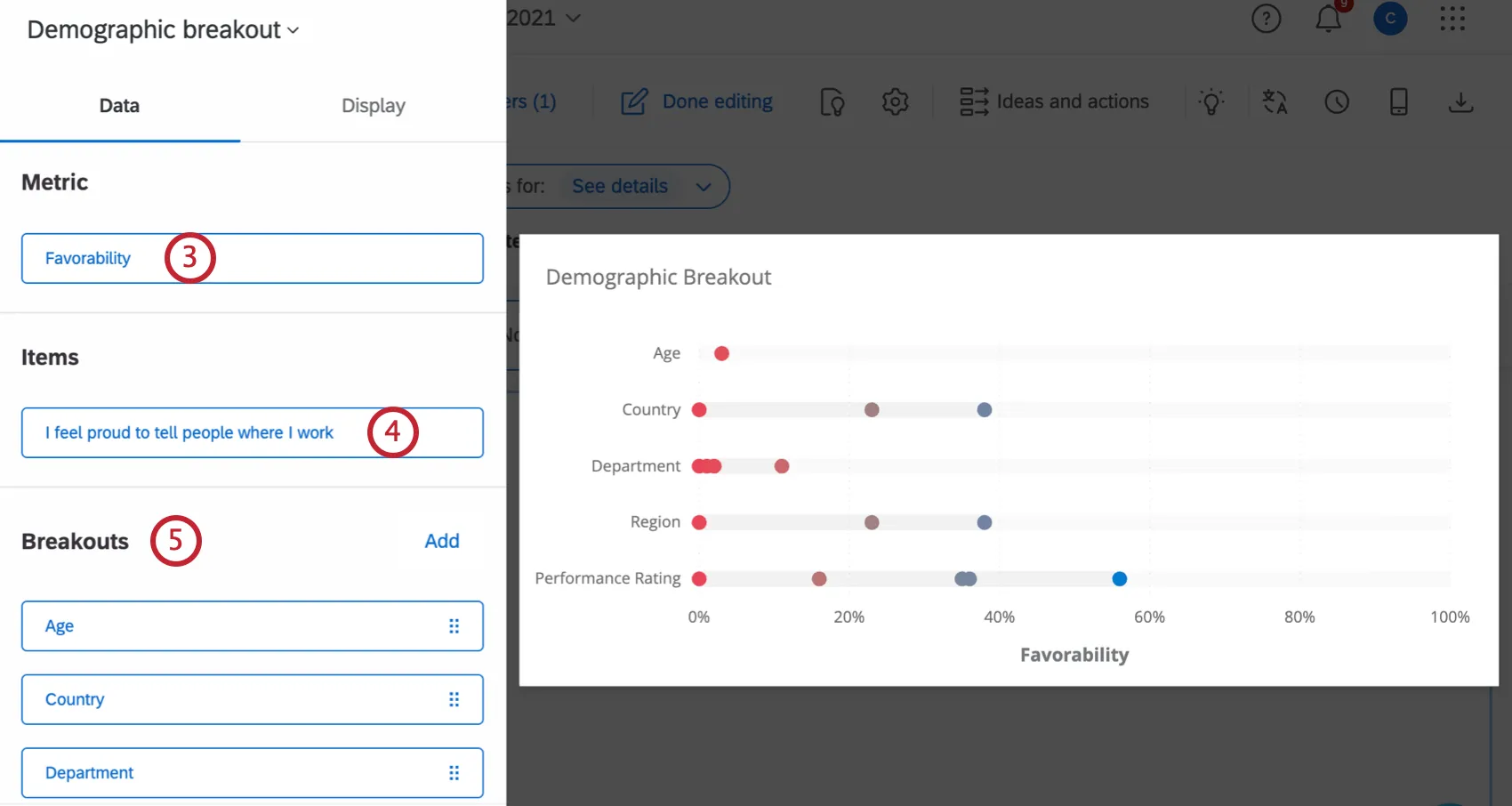
- Gradimento: Basate i vostri dati sul gradimento. Questo viene calcolato come punteggio di Engage, ovvero la percentuale di partecipanti che hanno espresso un giudizio favorevole sulla scala impostata. Per ulteriori informazioni sull'impostazione delle scale di gradimento, consultare la sezione "Scale".
- Media: Basate i vostri dati sul valore medio. In una suddivisione demografica, ciò significa che viene visualizzata la media dei punteggi di tutti i membri di un gruppo.
Consiglio Q: a seconda del numero di punti di valutazione, potrebbe risultare difficile ottenere un intervallo ampio per la media. Considerate la possibilità di modificare gli intervalli di valori per includere i decimali.
In "Sottovoci ", seleziona una categoria o una domanda. Qui puoi selezionare solo 1 campo da caricare.
Consiglio Q: Valuta la possibilità di aggiungere un titolo o una descrizione al tuo widget per chiarire agli utenti della tua Dashboard quale elemento di coinvolgimento viene misurato.
Sotto "Breakouts", seleziona i dati demografici che ti interessa analizzare.
Consiglio Q: è preferibile scegliere dati demografici, team e altri gruppi ben definiti, come dipartimenti, regioni e anzianità di servizio. Campi come l'ID dipendente hanno troppi valori e sono troppo specifici per il dipendente perché i dati possano aiutare a creare elementi di azione a livello aziendale.
Consiglio Q: la funzione “One Level Below” non funziona con unità di gerarchia che contengono più di 100 sotto-unità. Inoltre, affinché questa suddivisione sia utilizzabile, la dashboard deve disporre di un filtro per la gerarchia dell'organizzazione.
Se lo si desidera, aggiungere un Filtro.
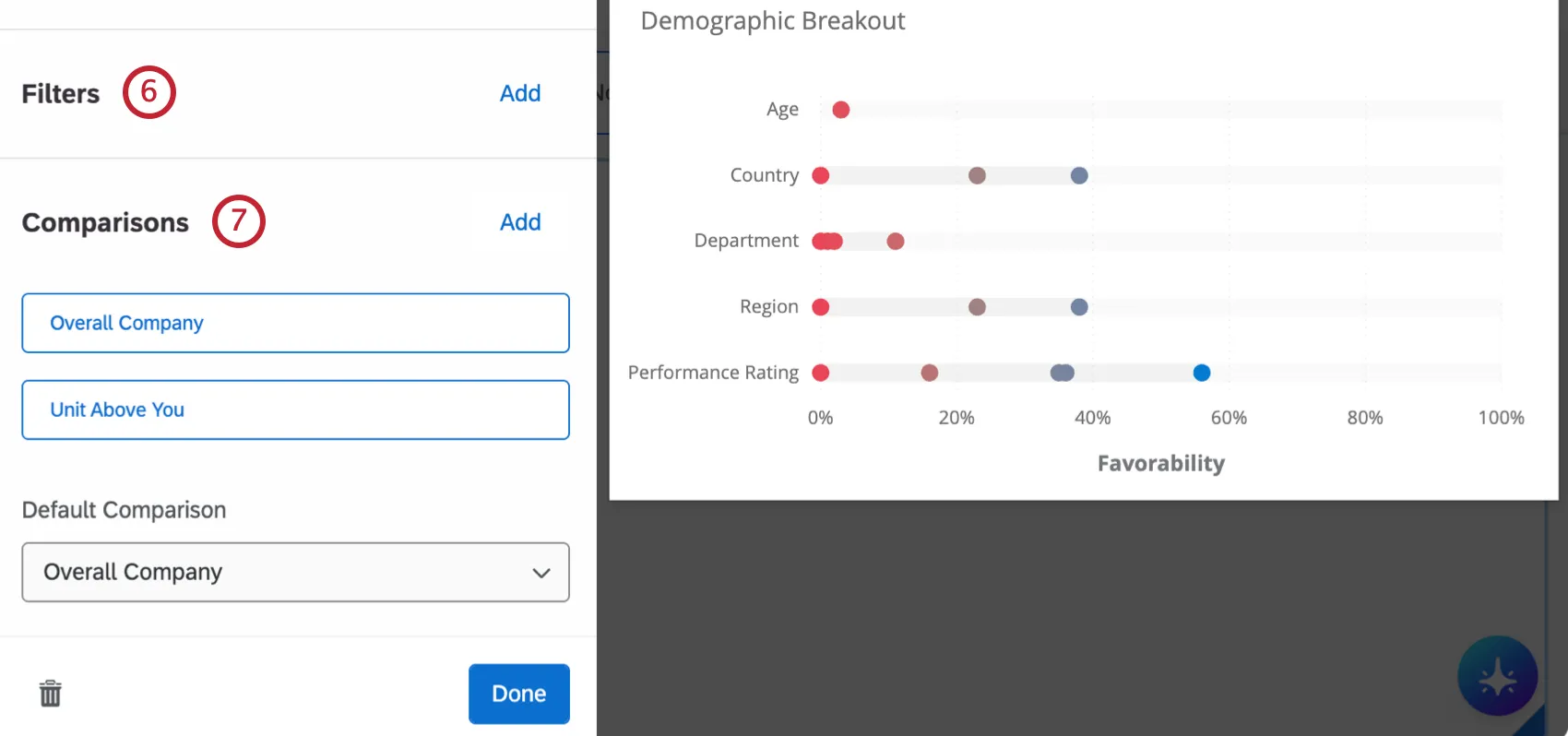
Seleziona un Confronto.
Opzioni di visualizzazione
Nella scheda "Visualizzazione" del tuo widget puoi scegliere come visualizzare i dati agli utenti della tua Dashboard. È possibile modificare le seguenti opzioni di visualizzazione:
- Visualizza i valori numerici come: Determina la formattazione dell'asse x del widget. La differenza tra la fonte " " e il "Comparison " viene visualizzata anche quando si evidenzia un punto dati nel widget.
- +/- Delta: L'entità della variazione. Anziché un valore di base, il delta è l'importo aggiunto o sottratto tra i valori confrontati.
- Valore di base: La percentuale di coinvolgimento se la metrica è “Favorevolezza” e il punteggio medio se la metrica è “Media”. Invece di vedere l'andamento, si vede solo il valore assoluto che indica quanto fosse alto o basso il livello di coinvolgimento.
- Cifre decimali: aggiungi cifre decimali all’importo del resto visualizzato.
- Adattamento automatico dell'intervallo di scala: regola automaticamente l'asse x in base ai dati presenti nel widget.
Per informazioni sugli stili dei widget, consultare la sezione "Modifica dei widget". Per informazioni sulla traduzione delle etichette, consultare la sezione “Traduzione delle etichette della dashboard”.
È fantastico! Grazie per il tuo feedback!
Grazie per il tuo feedback!