Écoute sociale
Contenus de cette page
Attention : cette fonction est disponible uniquement pour les utilisateurs des nouveaux forfaits de tarification et d'offres simplifiés ou pour les clients qui ont activement participé au programme de prévisualisation de cette fonction. Pour en savoir plus, voir Aperçu public Qualtrics. Si vous avez des questions sur votre plan de tarification et d'emballage Qualtrics, contactez le service des comptes.

À propos de l'écoute sociale
L'écoute sociale consiste à suivre et à analyser ce que les gens disent en ligne au sujet de votre organisation ou même de votre secteur d'activité. En suivant les mentions, les mots-clés et les hashtags, vous pouvez comprendre ce que les clients pensent de votre organisation, ainsi que repérer les nouvelles tendances pour garder une longueur d'avance sur vos concurrents.
Nous avons plusieurs tâches de flux de travail qui peuvent vous aider à suivre les mentions de votre organisation sur les principaux sites de médias sociaux :
- X.com
Astuce : Pour obtenir une liste des informations que nous pouvons tirer de ces sites de médias sociaux, voir Conseils et astuces en matière d'écoute sociale.

Les flux de travail peuvent tirer des données des principaux médias sociaux vers Qualtrics pour l'analyse et la création de tableaux de bord. Sur cette page d'assistance, nous verrons comment réaliser cette configuration de bout en bout, depuis la création du flux de travail jusqu'à la meilleure présentation du tableau de bord.
Astuce : Vous souhaitez analyser les mentions sur les réseaux sociaux dans Discover ? Voir notre guide!
Autorisations requises
Pour utiliser cette fonction, un administrateur de l'organisation doit activer les autorisations d'utilisateur suivantes pour vous ou pour le type d'utilisateur auquel vous appartenez :
- Utiliser les canaux sociaux (sous Autorisations générales)
- Permissions d'extension :
- Extraire des données à partir d'Instagram
- Extraire des données à partir de Facebook
- Extraire des données depuis X.com
Étape 1 : Le projet sur les canaux sociaux
Avant de pouvoir commencer à importer régulièrement des données issues des réseaux sociaux dans Qualtrics, vous devez créer un projet « Social Channels».

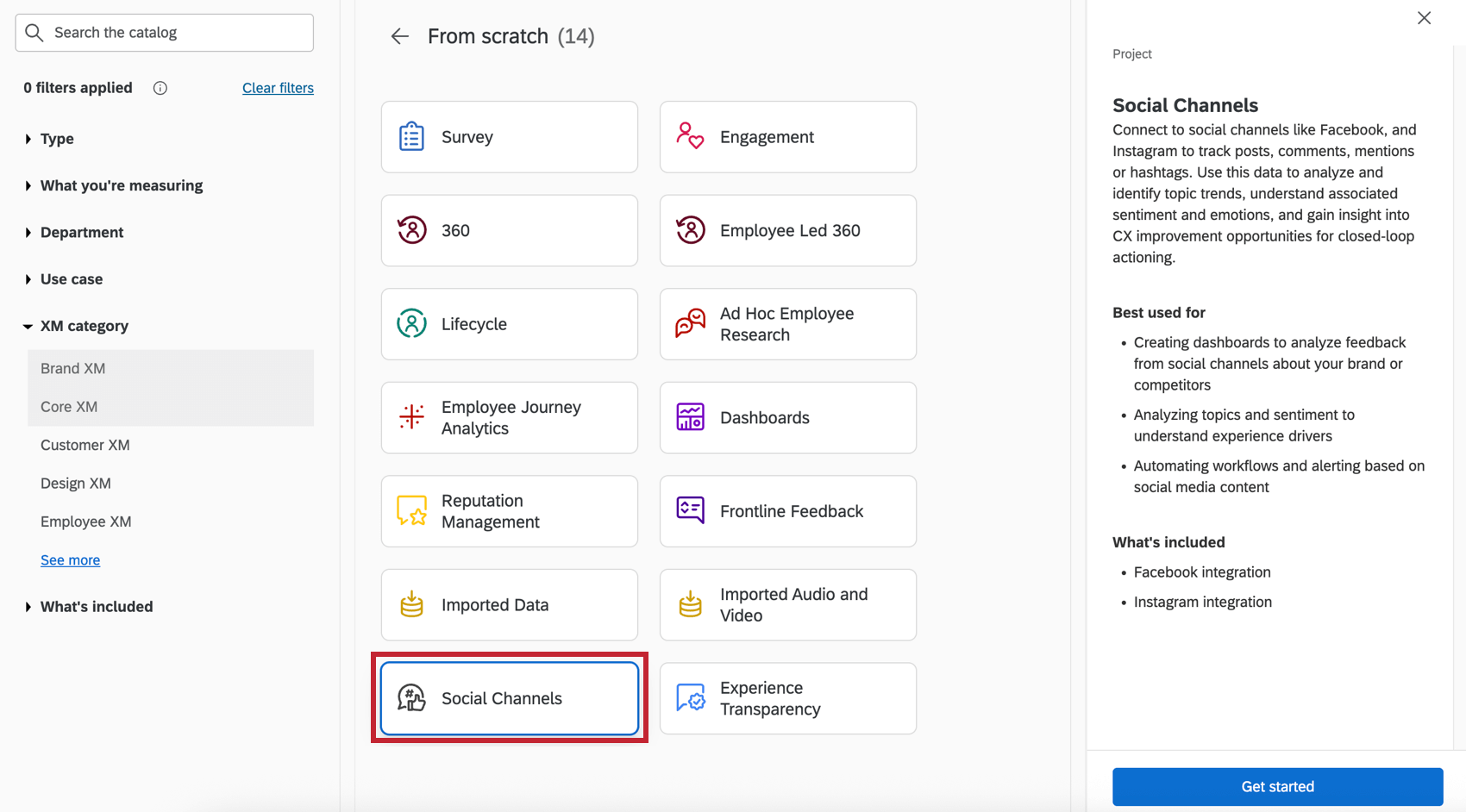
Astuce : Des données provenant de plusieurs sources de médias sociaux peuvent être ajoutées au même projet Chaînes sociales.
Étape 2 : Le flux de travail de l'écoute sociale
Remarque: cette section présente un modèle prêt à l'emploi pour les flux de travail de veille des réseaux sociaux, une fonctionnalité que nous prévoyons de lancer à partir du 30 septembre 2026. Qualtrics peut, à son entière discrétion et sans que sa responsabilité ne soit engagée, modifier le calendrier de tout déploiement de fonctions d'un produit, modifier la capacité de toute fonction de produit de prévisualisation ou de développement, ou choisir de ne pas lancer une fonction ou une fonctionnalité d'un produit pour quelque raison que ce soit ou sans raison.
Les flux de travail sociaux sont plus rapides et plus faciles à mettre en place que bon nombre de flux de travail ETL. Cliquez sur « Connect » pour générer un flux de travail dans lequel la planification, la source de données et la destination des données sont déjà configurées. Il vous suffit de renseigner ces trois éléments avec les informations relatives à votre organisation, puis vous pourrez activer votre flux de travail.
Ouvrez la page d'accueil page des réseaux sociaux de votre projet.
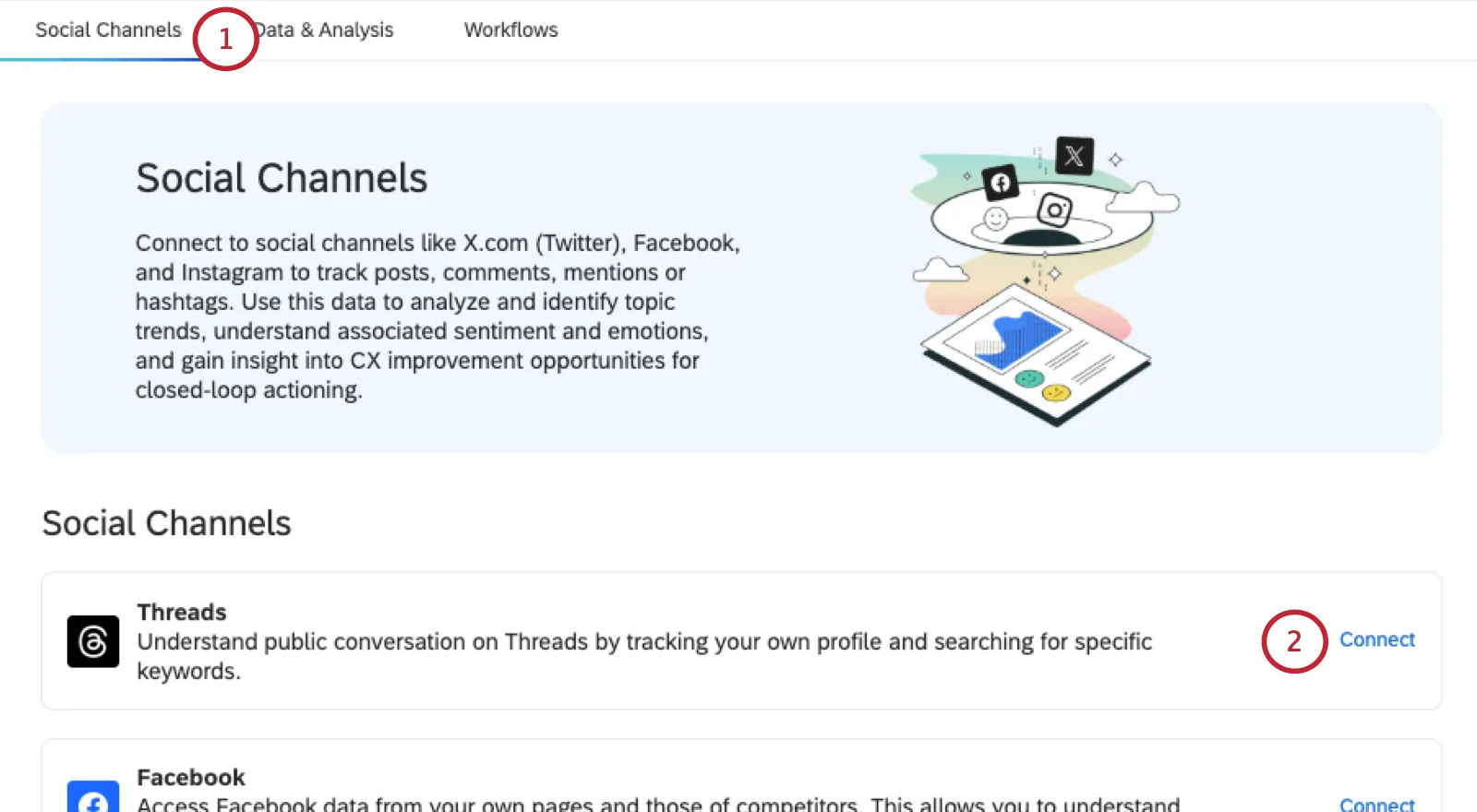
Choisissez un réseau social et cliquez sur « Se connecter ».
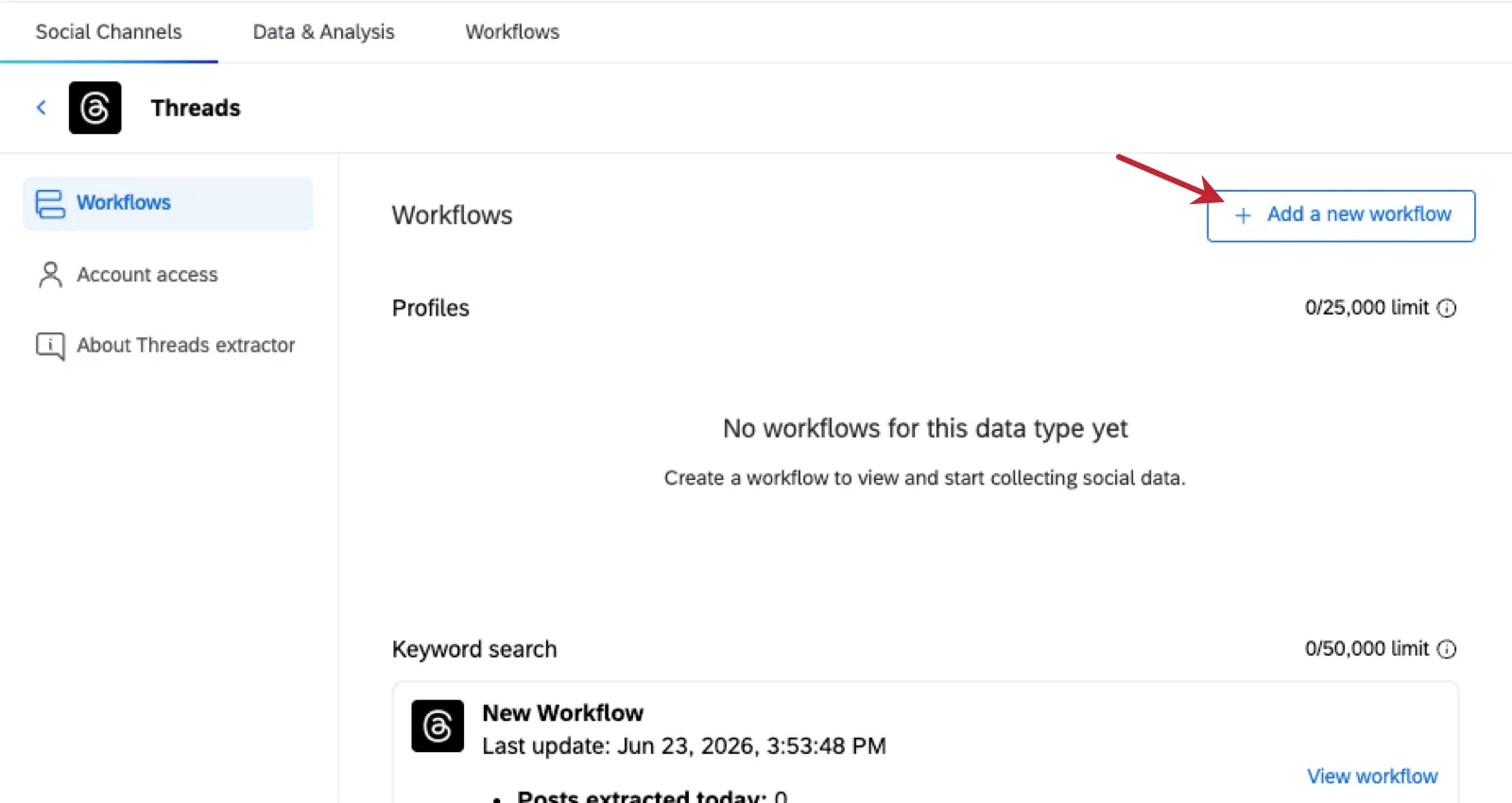
Astuce: Si vous avez déjà créé un flux de travail pour ce réseau social, cliquez sur « Afficher les détails », puis Ajouter un nouveau flux de travail.
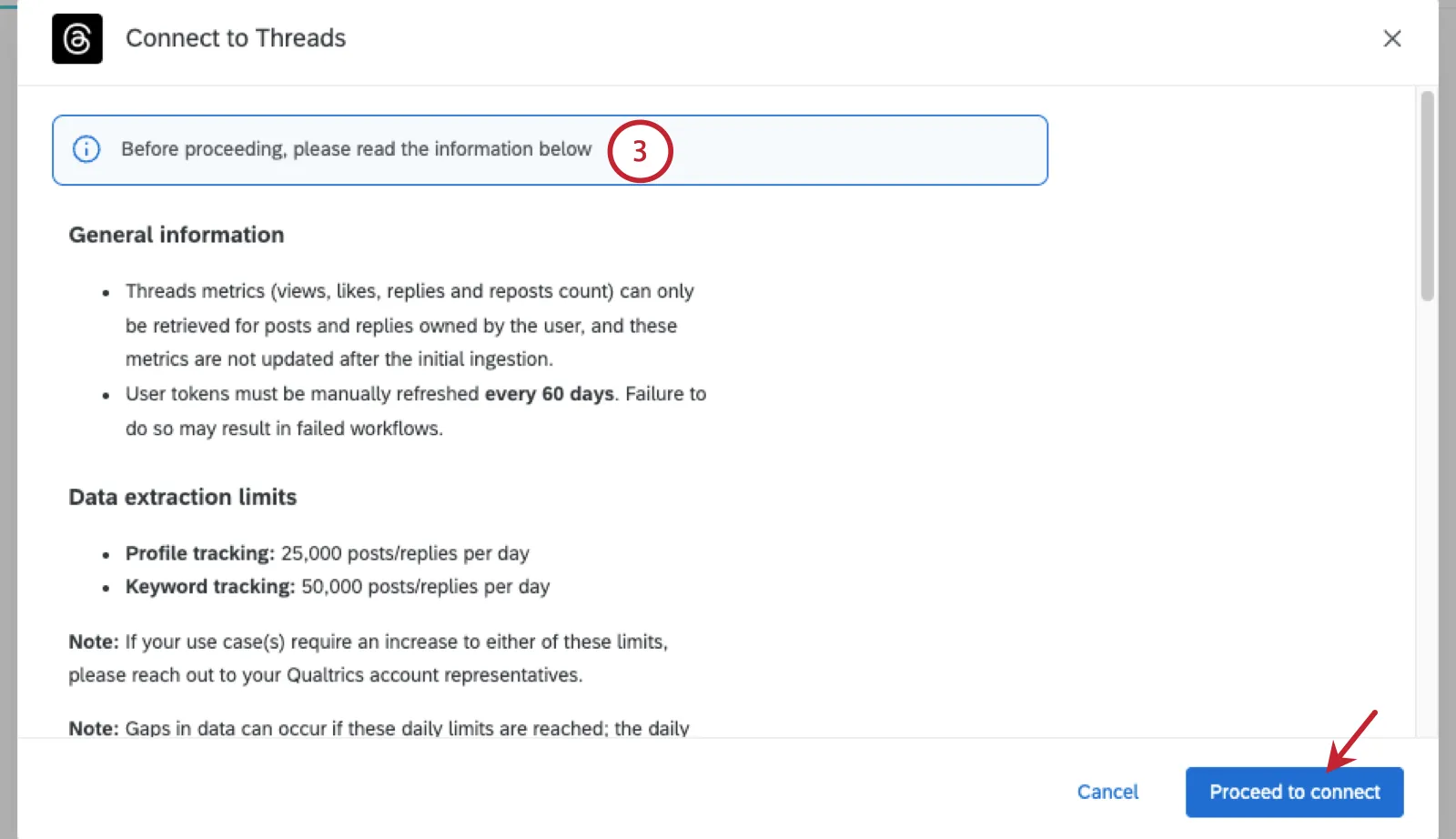
Veuillez lire les consignes relatives à ce réseau social avant de continuer.
Donnez un nom au flux de travail.
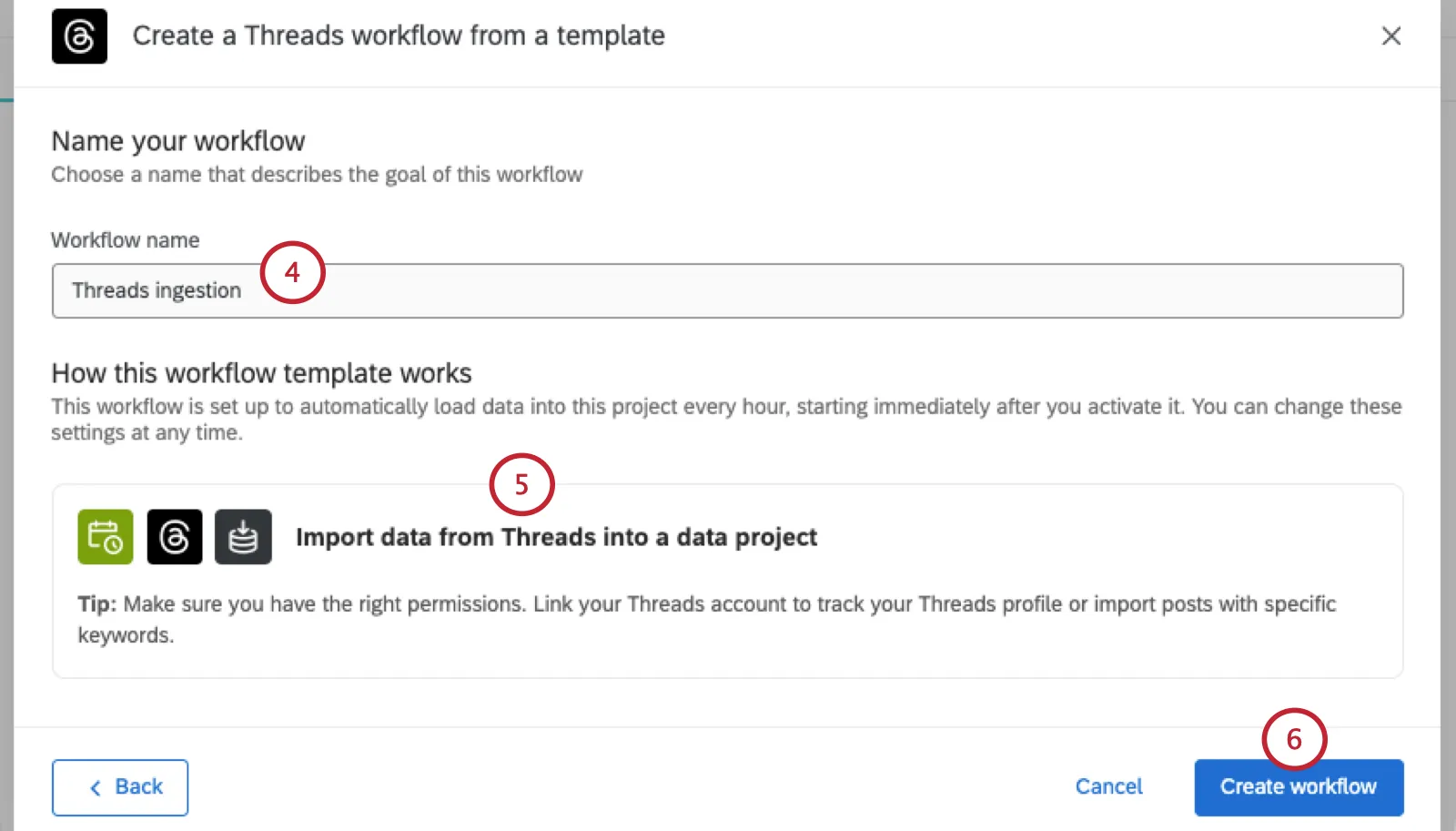
Lisez la description du modèle. Chaque modèle crée un flux de travail ETL comprenant les éléments suivants :
- Un calendrier.
- Un outil d'extraction de données sur les réseaux sociaux, comme Facebook ou Instagram.
- A Charger dans un projet de données tâche.
Cliquez sur Créer un flux de travail.
Cliquez Lancé à une heure précise, puis définissez un planning.
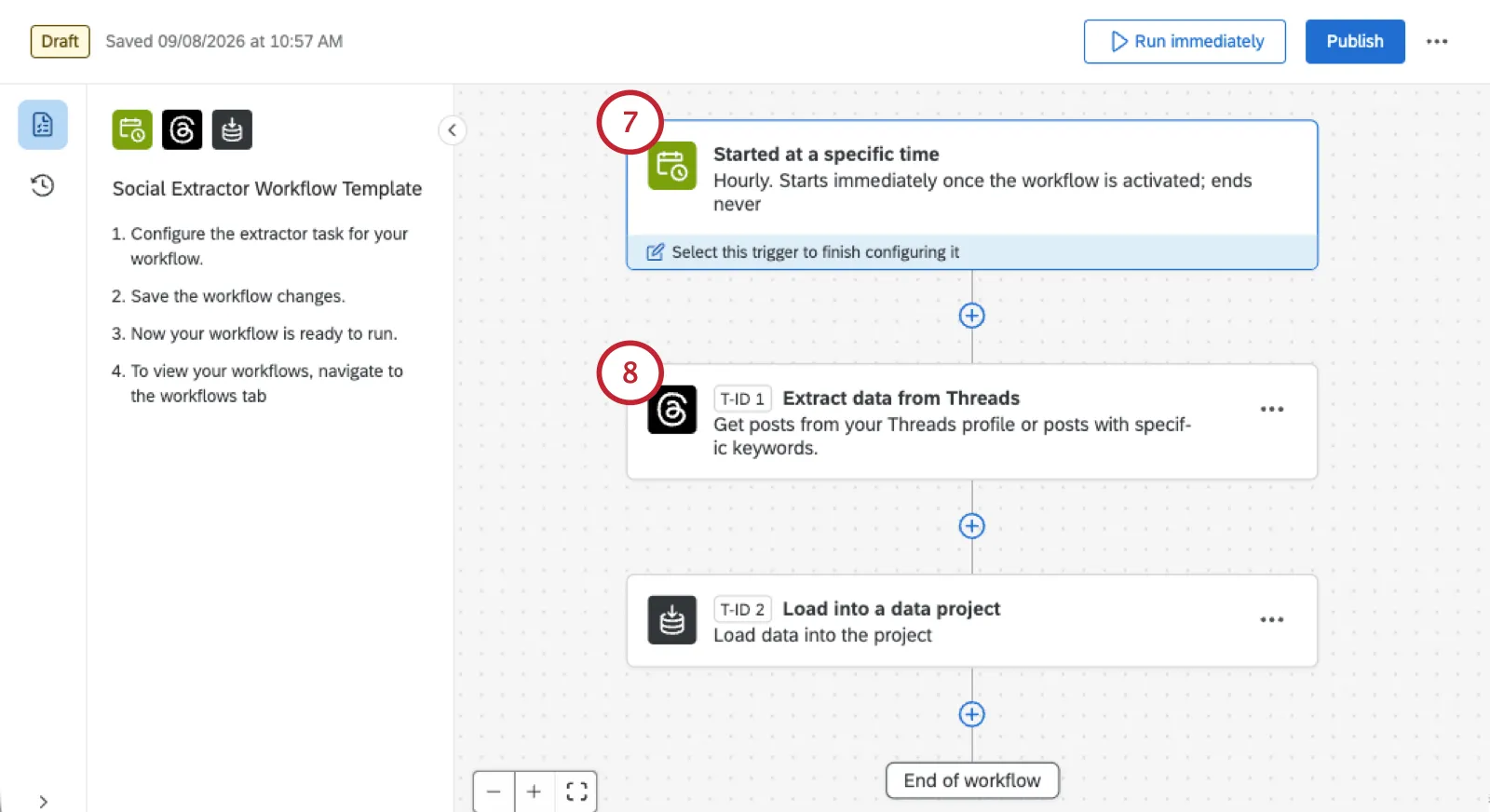
Cliquez sur l'extracteur.
Les étapes suivantes varient en fonction des réseaux sociaux que vous avez choisis. Pour plus de détails, consultez les informations suivantes :
Astuce : les extracteurs Instagram et Facebook sont exclusifs aux projets de canaux sociaux.
Attention : Veuillez terminer la configuration de la tâche d'extraction avant de passer à l'étape 3 : Chargement des données.
Extraire des données de Facebook
Grâce à la tâche d'extraction de données Facebook, vous pouvez créer un flux de travail automatisé qui récupère en continu les publications, les commentaires et les réponses de n'importe quelle page Facebook publique dans votre projet « Social Channels ».

Astuce : Pour des étapes détaillées, voir Connexion des comptes de médias sociaux aux flux de travail.
Attention : La connexion entre votre compte d'utilisateur Facebook et Qualtrics doit être actualisée tous les 90 jours. Si vous n'effectuez pas cette tâche, votre flux de travail d'extraction de Facebook risque d'échouer. Consultez la rubrique Actualiser votre connexion Facebook-Qualtrics pour connaître la marche à suivre.

- Suivez vos pages Facebook : Obtenez les messages et les commentaires des pages Facebook que vous possédez.
- Suivre les pages Facebook externes: Obtenez les messages et les commentaires des pages Facebook que vous ne possédez pas, comme celles de vos concurrents.

Astuce : Pour que la tâche fonctionne correctement, votre compte Facebook doit disposer d'un accès permettant de Manager le contenu ou l'activité de la communauté . Pour plus d'informations, consultez la documentation de Facebook.

Astuce : utilisez l'URL complète de la page Facebook. Ne pas couper https://
Extraire des données d'Instagram
En utilisant la tâche d'extraction de données Instagram, vous pouvez prendre n'importe quel profil d'entreprise Instagram que vous possédez et en extraire en continu les Rapports, les commentaires et les réponses dans un projet de canaux sociaux Qualtrics à des fins de rapports et d'analyse.
Exigences relatives au compte Instagram
La tâche « Extraire des données depuis Instagram » ne fonctionne que pour les comptes répondant aux critères suivants :
Astuce : Si un collègue a déjà créé une page Facebook, il peut partager avec vous le pouvoir d'administration de la page Facebook.
Astuce : Le support technique de Qualtrics peut réitérer les exigences listées ci-dessus. Toutefois, si la façon dont vous accédez à ces paramètres dans Meta a changé par rapport à ce qui est indiqué ci-dessus, veuillez contacter l'équipe d'assistance de Meta.
Mise en place de la Tâche
Sélectionnez la tâche Extraire des données d'Instagram.
Sélectionnez ou ajoutez un compte d'utilisateur.
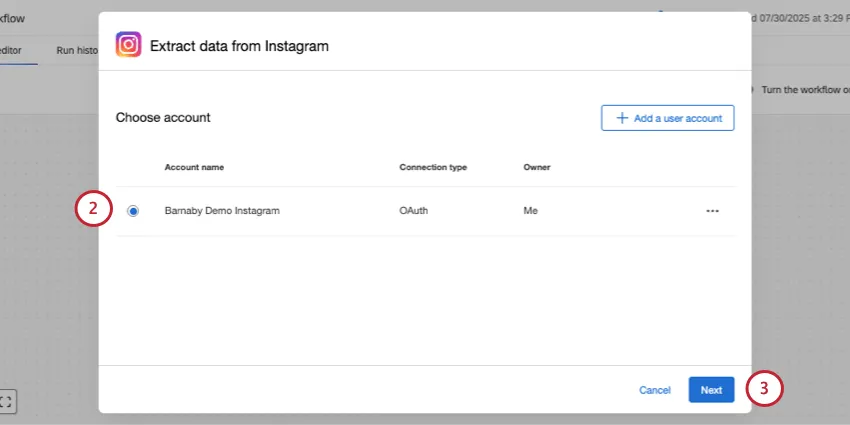
Astuce : Lorsque vous ajoutez ou actualisez un compte, vous vous connectez à partir de Facebook. Pour des étapes détaillées, voir Connexion des comptes de médias sociaux aux flux de travail.
Attention : La connexion entre votre compte d'utilisateur Facebook et Qualtrics doit être actualisée tous les 90 jours. Si vous n'effectuez pas cette tâche, votre flux de travail d'extraction de Facebook risque d'échouer. Consultez la rubrique Actualiser votre connexion Facebook-Qualtrics pour connaître la marche à suivre.
Cliquez sur Suivant.
Choisissez entre :
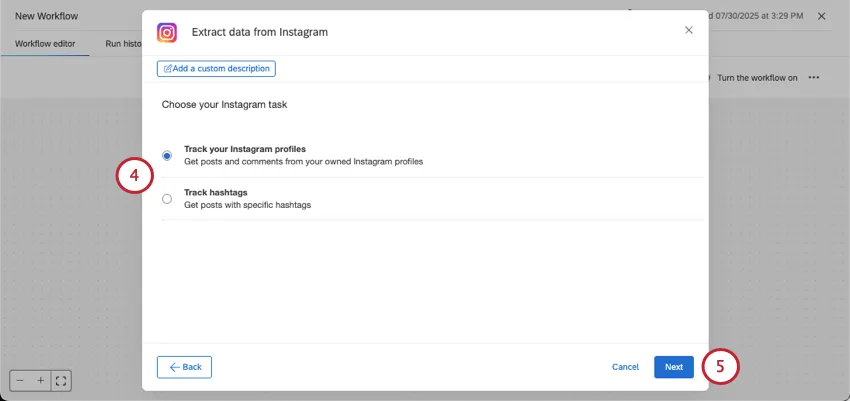
- Suivez vos profils Instagram: Obtenez les publications et les commentaires de vos propres profils Instagram. Tous les profils Instagram doivent être liés aux mêmes comptes Facebook.
- Suivre des hashtags : récupérez les publications comportant des hashtags spécifiques ( # ) sur tous les profils Instagram. Les commentaires ne sont pas inclus dans ce type de suivi.
Cliquez sur Suivant.
Sélectionnez les comptes Instagram que vous souhaitez utiliser pour suivre les hashtags. Chaque compte peut suivre jusqu'à 30 hashtags uniques par semaine.
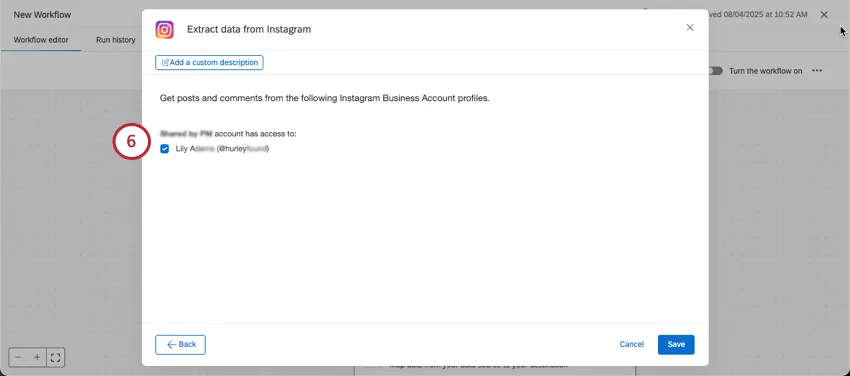
Si vous avez choisi de suivre les hashtags, vous pourrez également saisir les hashtags spécifiques que vous souhaitez suivre. Saisissez les hashtags séparés par des virgules, avec un maximum de 30.
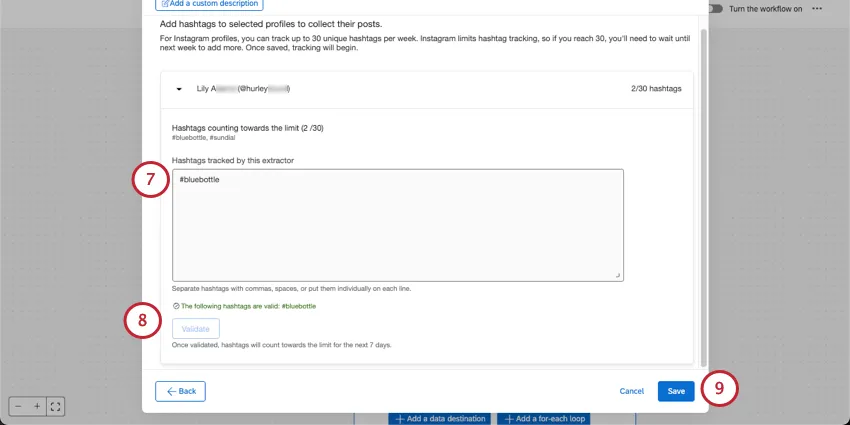
Astuce : si vous possédez plusieurs profils Instagram, vous pouvez ajouter des hashtags distincts pour chacun d'entre eux.
Cliquez sur Valider pour ajouter des hashtags à la liste suivie pour votre compte.
Attention : Instagram prévoit des limites à l'échelle du profil pour les hashtags suivis. Si les hashtags de votre profil sont suivis par une autre plateforme externe ou un logiciel que vous utilisez, ils seront comptabilisés dans le maximum de 30 hashtags. C'est aussi la raison pour laquelle vous pouvez commencer à mettre en place cette tâche et voir que les hashtags sont déjà suivis en vue de cette limite.
Cliquez sur Enregistrer.
Il est maintenant temps de charger les informations.
Extraction de données depuis X.com
Astuce: cette section décrit des fonctionnalités que nous prévoyons de mettre à disposition à partir du 30 septembre 2026. Qualtrics peut, à son entière discrétion et sans que sa responsabilité ne soit engagée, modifier le calendrier de tout déploiement de fonctions d'un produit, modifier la capacité de toute fonction de produit de prévisualisation ou de développement, ou choisir de ne pas lancer une fonction ou une fonctionnalité d'un produit pour quelque raison que ce soit ou sans raison.
En utilisant la tâche d'extraction de données X.com, vous pouvez créer un flux de travail automatisé qui importe en continu des publications, des réponses, des réponses avec citation et des recherches par mot-clé dans votre projet « Social Channels ».
Sélectionnez la tâche « Extraire les données de X.com (anciennement Twitter) ».
Sélectionnez ou ajoutez un compte X.com.
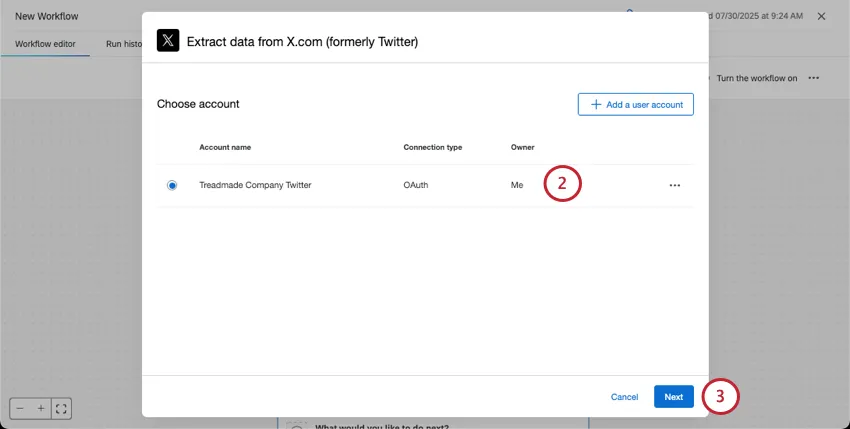
Astuce: pour connaître la procédure détaillée, consultez la section « Connecter des comptes de réseaux sociaux aux flux de travail ».
Cliquez sur Suivant.
Choisissez entre :
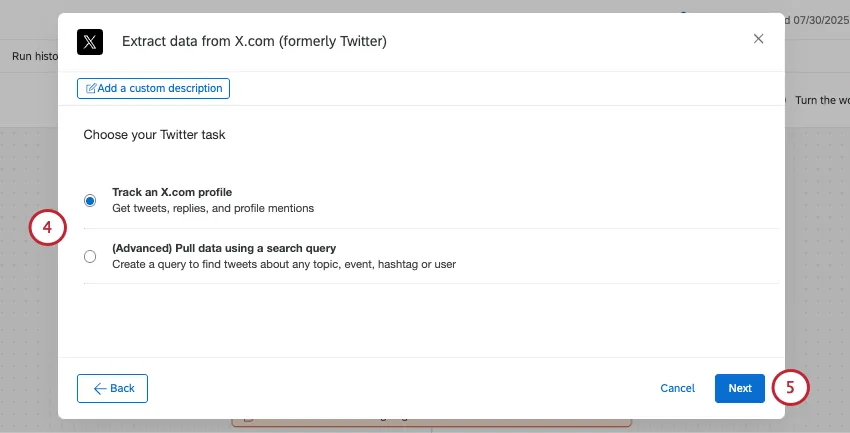
- Suivre les profils X.com: récupérez les tweets, les réponses et les mentions associées à des profils X.com spécifiques. Il n'est pas nécessaire d'être le propriétaire des profils pour les suivre.
- (Avancé) Extraire des données à l'aide d'une requête de recherche : Créez une requête pour trouver des tweets sur n'importe quel sujet, évènement, hashtag ou utilisateur.
Cliquez ici Suivant.
Si vous suivez des profils, saisissez un nom d'utilisateur X. Sélectionnez ensuite le type de contenu que vous souhaitez extraire :
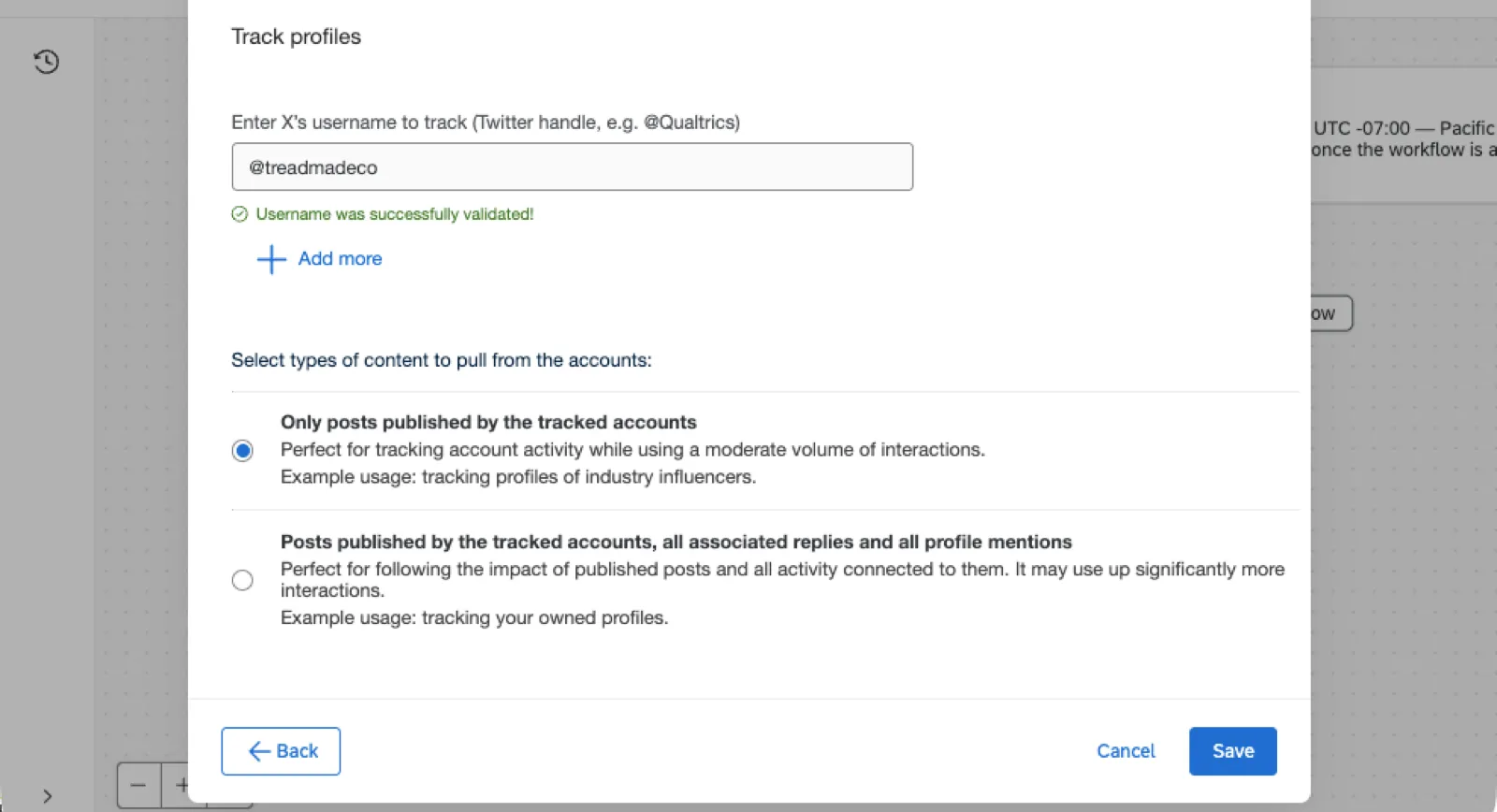
- Uniquement les publications des comptes suivis : cette option ne prend en compte que les publications, et non les réponses ni les mentions. Cette option peut s'avérer utile pour réduire le nombre d'interactions que vous récupérez.
- Les publications des comptes suivis, toutes les réponses associées et toutes les mentions du profil : cette option permet de suivre les publications, les réponses et les mentions d'un profil. Bien que cette option offre une vision plus complète de l'activité d'un utilisateur, elle consomme davantage d'interactions.
Astuce :cliquez sur « Ajouter » pour suivre d'autres profils. Vous pouvez suivre jusqu'à 20 profils X.com.
Si vous extrayez des données à partir d'une recherche, donnez un nom à votre requête. Saisissez ensuite une requête personnalisée dans le champ le plus grand.
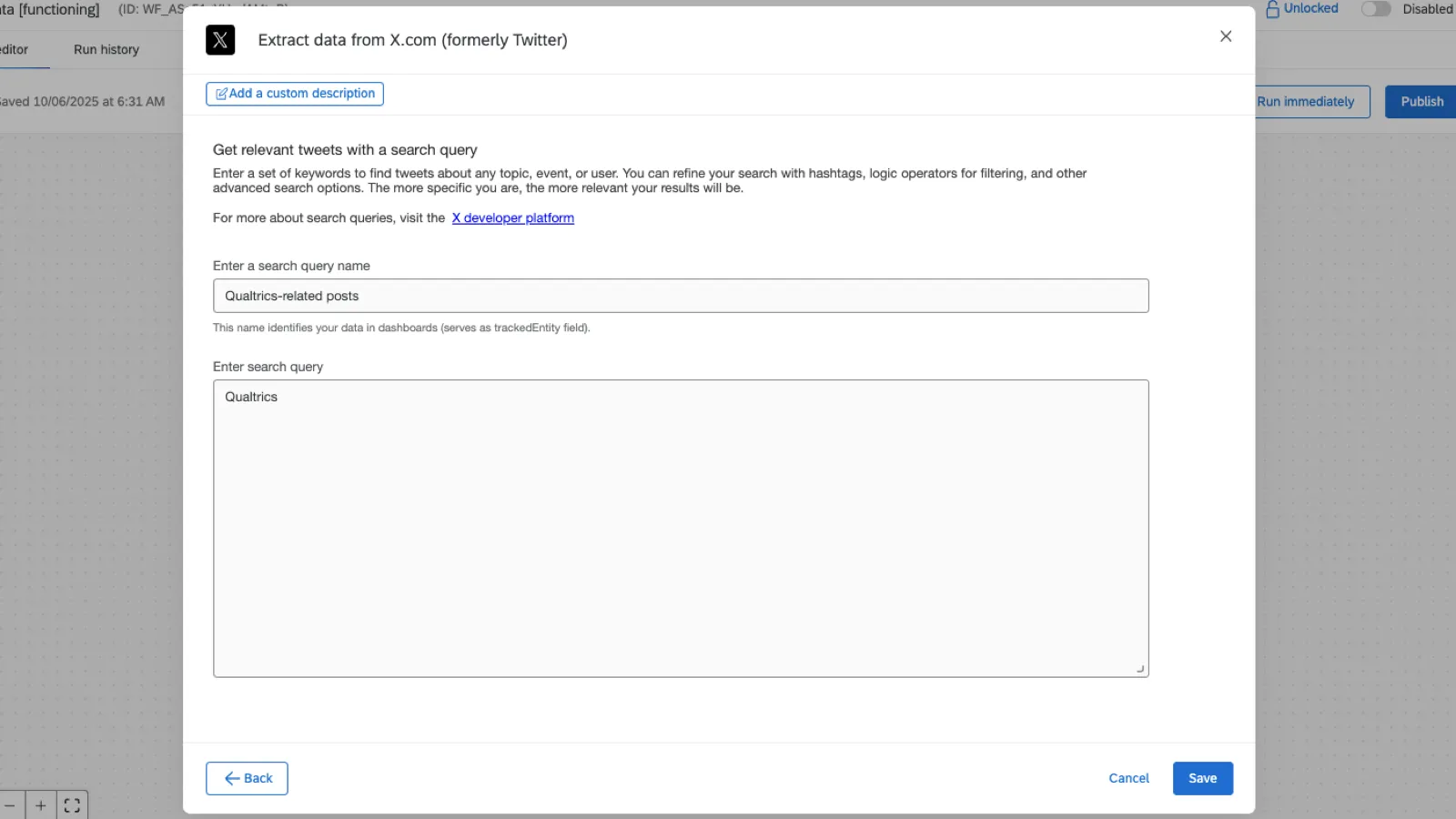
Qtip: Check out X’s documentation on building queries for guidance.
Astuce: En savoir plus sur les limites des requêtes et la création de rapports sur celles-ci.
Cliquez sur Enregistrer.
Il est maintenant temps de réimporter les données dans Qualtrics.
Étape 3 : Chargement des données sociales dans Qualtrics
Cliquez sur le bouton tâche « Charger dans un projet de données » tâche.
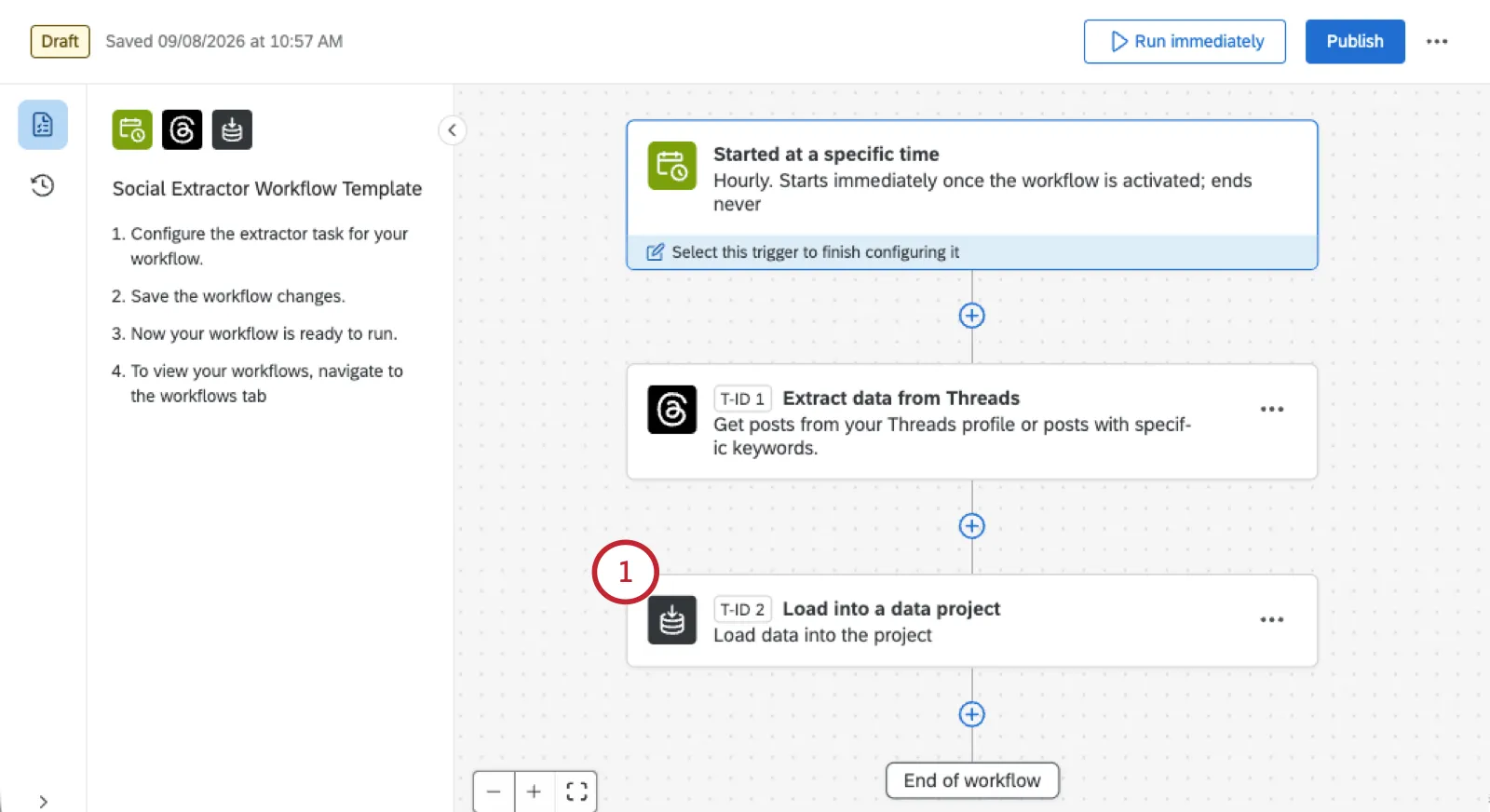
La Source de données sera définie sur l’ extracteur de réseaux sociaux configuré précédemment.
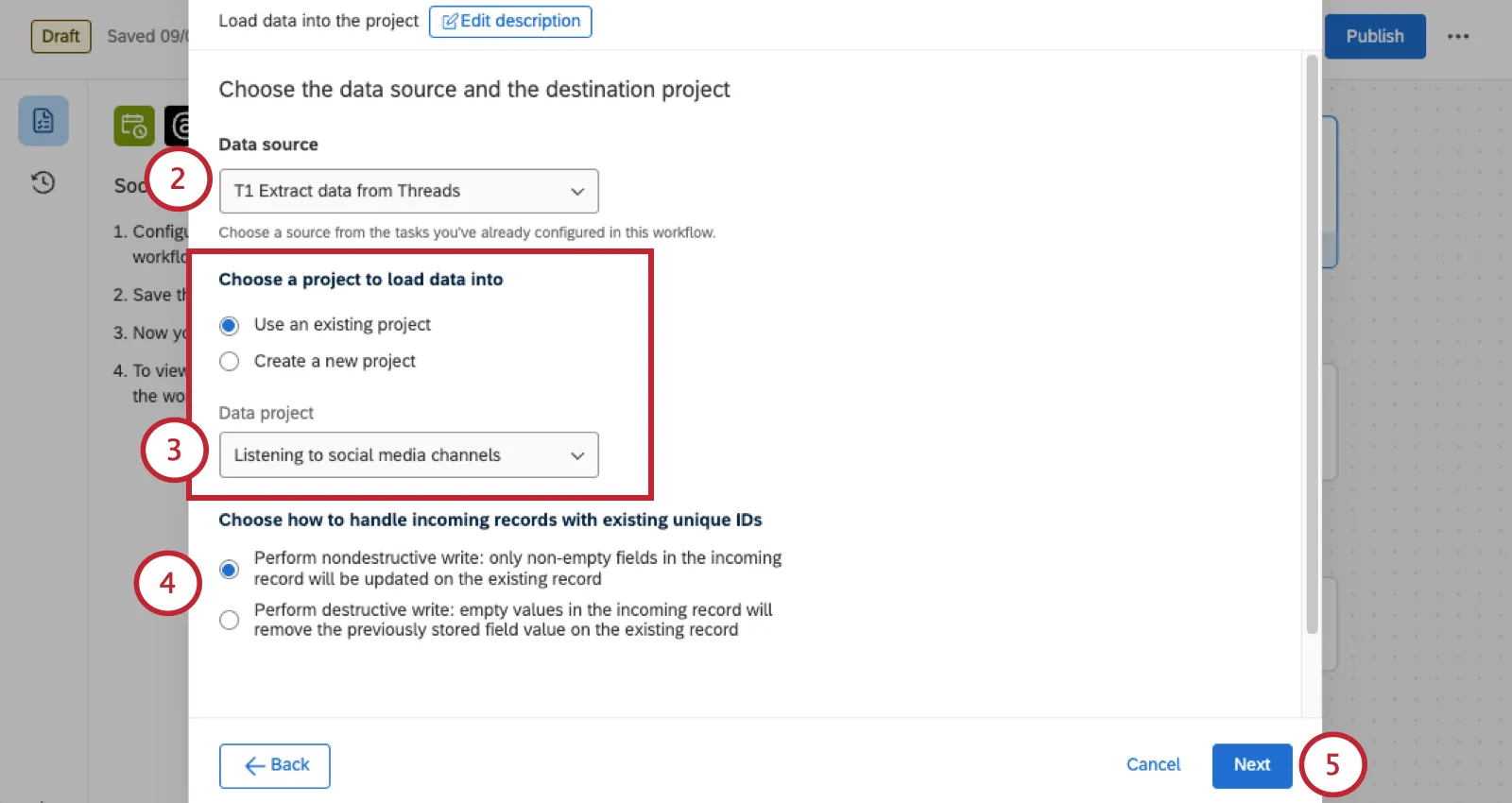
C'estle projet de canal social quevous avez créé précédemment qui sera sélectionné pour y charger les données.
Sélectionnez l'une des options suivantes :
- Effectuer une écriture non destructive: seuls les champs non vides d'un enregistrement existant seront mis à jour.
- Effectuer une écriture destructive: les valeurs vides dans l'enregistrement entrant supprimeront la valeur précédemment stockée dans le champ de l'enregistrement existant.
Cliquez ici Suivant.
Assurez-vous que tous vos champs s'affichent correctement.
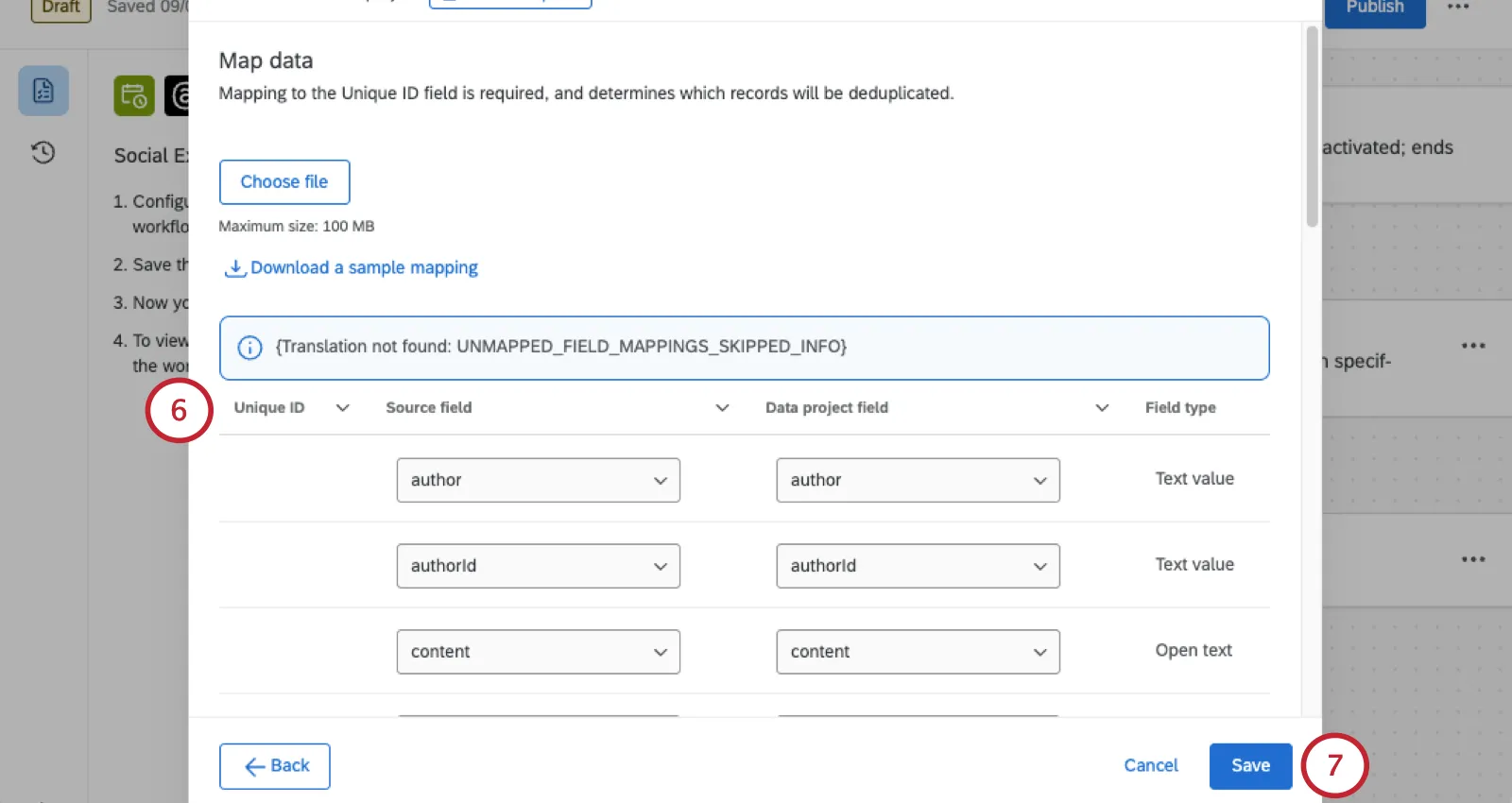
Astuce: Qualtrics ajoute les champs suivants à toutes les réponses : _recordVersion, _lastUpdatedDate, _creationDate. Ces champs sont inutiles et peuvent être supprimés à ce stade de la cartographie. Tous les autres champs seront automatiquement mis en correspondance avec les champs corrects.
Attention: nous vous déconseillons de modifier les mappages de champs, sauf pour supprimer les champs mentionnés dans la liste ci-dessus.
Cliquez sur Enregistrer.
Si vous êtes prêt, publiez le flux de travail.
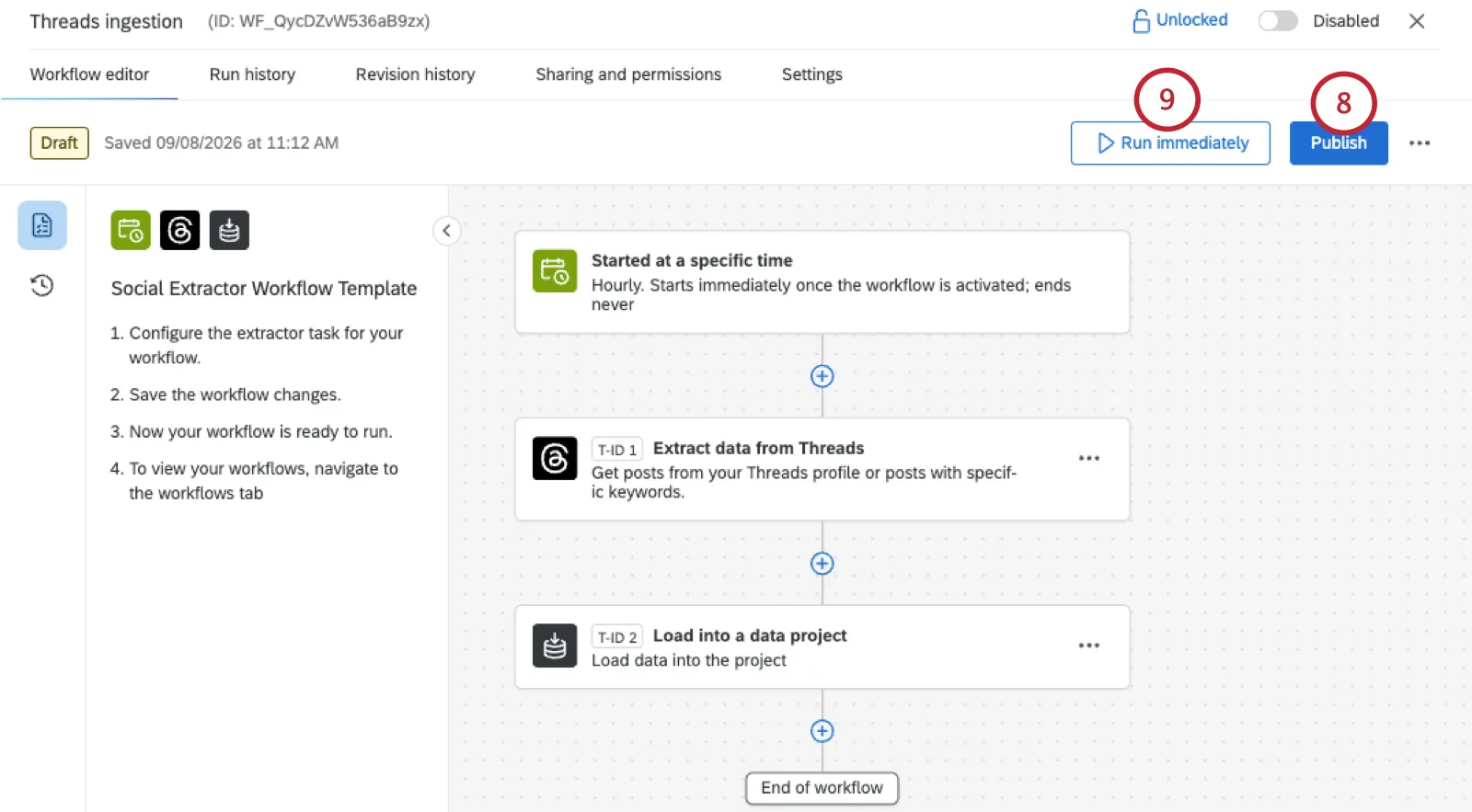
Si vous souhaitez importer immédiatement toutes les données éligibles dans votre projet, cliquez sur Exécuter immédiatement.
Astuce : En savoir plus sur l'historique des exécutions du flux de travail et le dépannage général du flux de travail.
Étape 4 : Connecter les données sociales à un tableau de bord
Astuce : Dans cet exemple, nous montrons comment utiliser la fonction mappage des données parce que c'est la plus simple. Cependant, les données relatives aux canaux sociaux peuvent également être utilisées dans les modèles de données.
Astuce : Vous pouvez créer un projet de tableau de bord à partir de votre projet de canaux sociaux. Cependant, lorsque vous aurez besoin de trouver ce tableau de bord, il sera listé séparément sur la Page du tableau de bord comme un projet de tableau de bord standard, et ne sera pas imbriqué dans le projet Chaînes sociales d'une manière ou d'une autre.
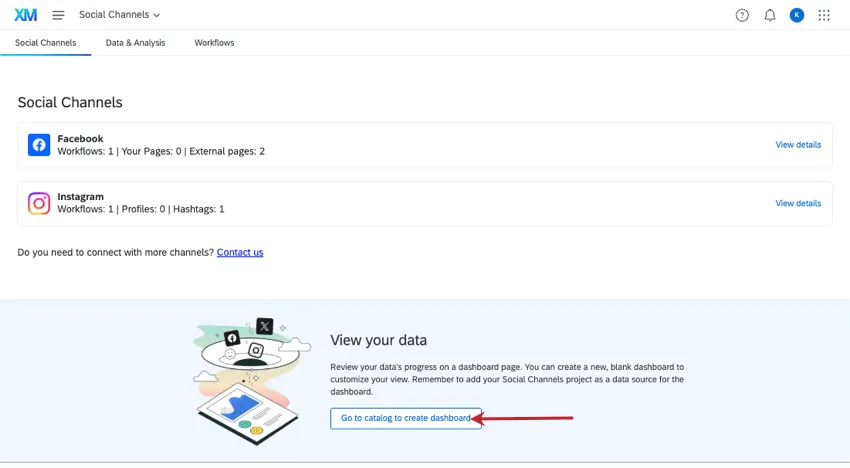


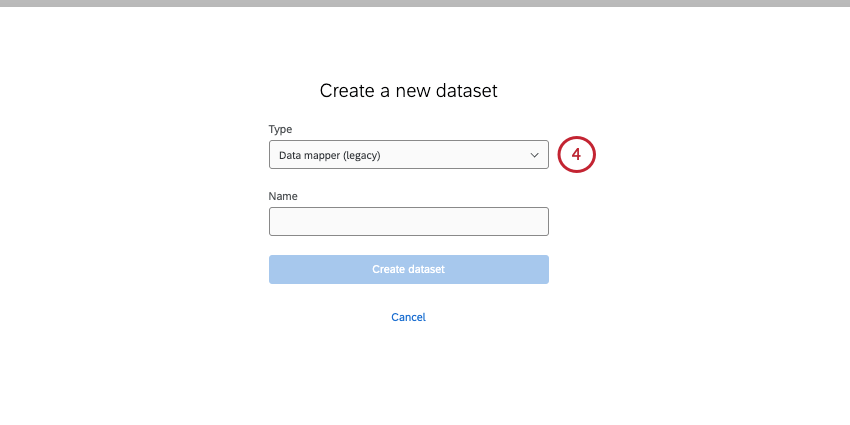

Astuce : ici, nous avons simplement nommé notre projet "Canaux sociaux" Dans ce menu, vous pourrez effectuer une recherche par nom de projet, mais pas par type de projet.

Astuce : Vous pouvez également mapper plusieurs sources ensemble avec des projets de canaux sociaux. Veillez simplement à cartographier les champs de données sociales comme décrit dans les pages liées ci-dessus.

Étape 5 : Personnalisation du tableau de bord
Une fois vos données sociales chargées dans votre tableau de bord, vous pouvez personnaliser ce dernier comme bon vous semble. Affichez des messages individuels, montrez le top de l'engagement sur les médias sociaux, filtrez les réponses, effectuez une analyse sémantique pour déterminer les tendances, et bien plus encore.
Pour vous aider à démarrer, nous avons mis en place une page d'assistance avec des recommandations de fonctions du tableau de bord utiles à essayer, y compris des configurations de widgets spécifiques.
Voir « Créer des tableaux de bord à partir de données issues des réseaux sociaux ».
Dépannage de l'écoute sociale
Que vous ayez des questions sur l'extraction de données des médias sociaux ou sur les meilleures pratiques en matière de cartographie des données, nous disposons de nombreuses ressources pour vous aider à vous mettre en place. Voir Conseils et astuces pour l'écoute sociale.
FAQs
Pourquoi certains commentaires/réponses n'apparaissent-ils pas dans mon tableau de bord ?
Pourquoi certains commentaires/réponses n'apparaissent-ils pas dans mon tableau de bord ?
- Qualtrics tire les posts et les commentaires des 14 derniers jours pour Instagram. Si les commentaires sont plus anciens, ils peuvent avoir été exclus.
- Le flux de travail donne la priorité aux données les plus récentes. En fonction de la quantité de trafic sur les pages et profils ciblés, cela signifie que les commentaires plus anciens peuvent ne pas être tirés dans un premier temps, et qu'il peut s'écouler quelques flux de travail avant qu'ils ne soient disponibles dans Qualtrics pour l'analyse.
- En raison du volume et des limites de l'API, seule une certaine quantité de données peut être importée dans Qualtrics à un moment donné. Certaines de ces limites sont imposées par Qualtrics, tandis que d'autres sont dues aux limites de taux de clés api de Facebook ou d'Instagram. Malheureusement, si nous pouvons vous aider pour les limites liées à Qualtrics, nous ne sommes pas en mesure de récupérer les limites de vos comptes Meta.
C'est génial! Merci pour votre avis!
Merci pour votre avis!