Widget de répartition démographique (EX)
Contenus de cette page
À propos du widget de répartition démographique
Le widget de répartition démographique vous permet d’examiner une catégorie ou un élément d’engagement unique, et de le décomposer par équipes au sein d’une catégorie démographique.
Par exemple, ce widget pourrait isoler le fait que les nouvelles recrues, tout au long de leur ancienneté, ont un engagement plus faible sur un certain élément que celles qui travaillent pour l’entreprise depuis plus longtemps. Si vous mesurez l'ancienneté en années exactes ou en durées, vous pouvez même identifier précisément les groupes dans lesquels l'engagement a baissé.
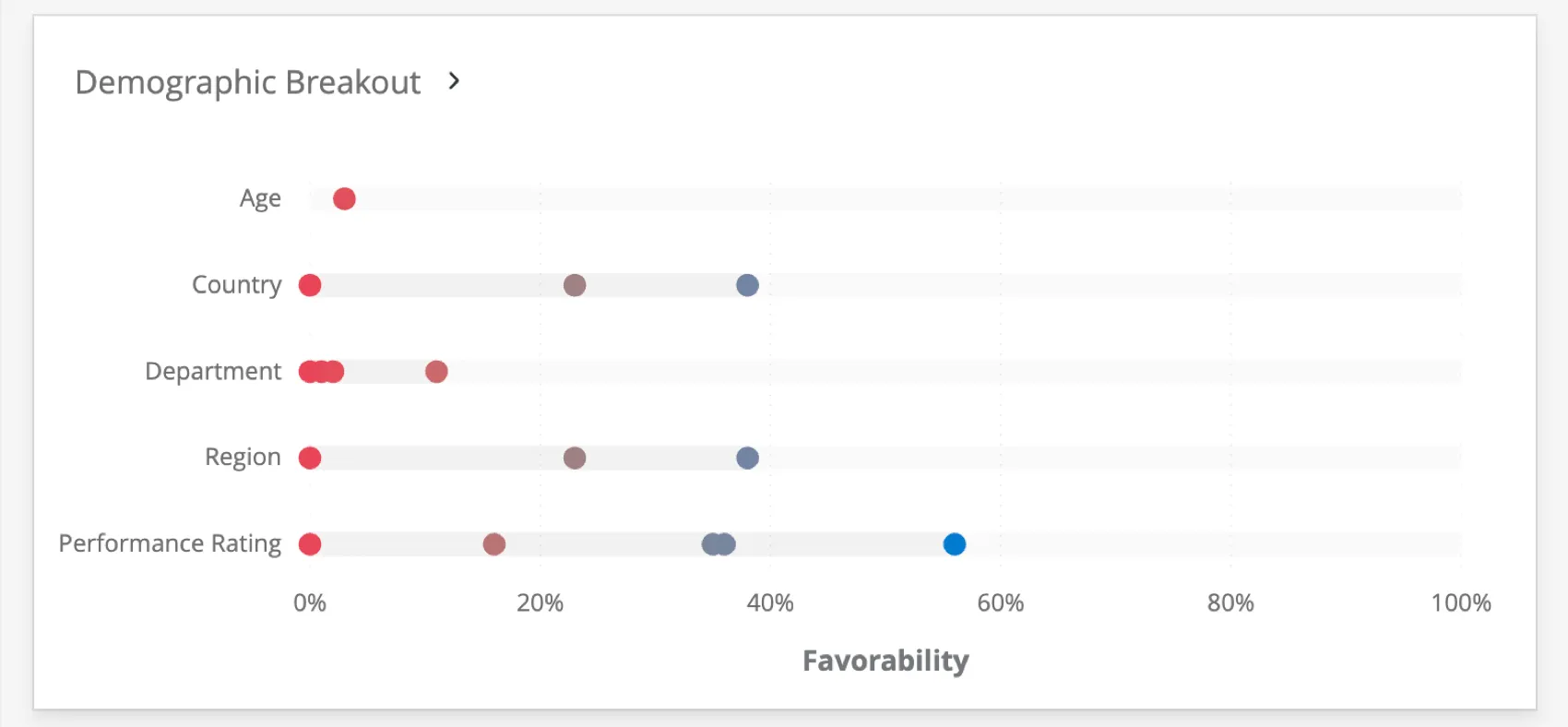
De plus, ce widget vous permet d’ajouter d’autres critères démographiques, en ventilant les données par d’autres catégories telles que le service, le sexe, le pays ou toute autre variable que vous avez enregistrée dans le cadre de votre projet sur l’engagement des employés ou de sur le cycle de vie des employés.
Ces widgets nécessitent une comparaison car ils donnent un aperçu des performances des équipes dans différents ensembles de données. Par exemple, en établissant une comparaison avec les données de 2017 pour un tableau de bord de 2018, vous pouvez déterminer si l'engagement du service client a baissé d'une année sur l'autre.
Astuce : Vous ne savez pas quels projets de l'Employee Experience sont dotés de ce widget ? Voir notre tableau sur les types de Widgets et la compatibilité des projets.

Astuce : Les couleurs de votre Découpage démographique ne peuvent pas être modifiées, car les palettes sont basées sur des recherches effectuées par des experts en la matière. Le schéma de couleur choisi met en évidence le changement sans biaiser les données comme intrinsèquement mauvaises/bonnes.
Configuration du widget
Astuce : par défaut, ce widget utilise les réponses provenant de toutes vos sources de données. Si vous souhaitez limiter les données principales à votre source de données principale, ajoutez un filtre.
Dans les paramètres de votre Tableau de bord, créez au moins une Comparaison.
De retour sur le tableau de bord, modifiez votre répartition démographique.
Sélectionnez un indicateur. Cela détermine la manière dont sont calculées les valeurs le long de l'axe des x. Vous pouvez présenter les résultats en fonction de l’engagement ou de la moyenne.
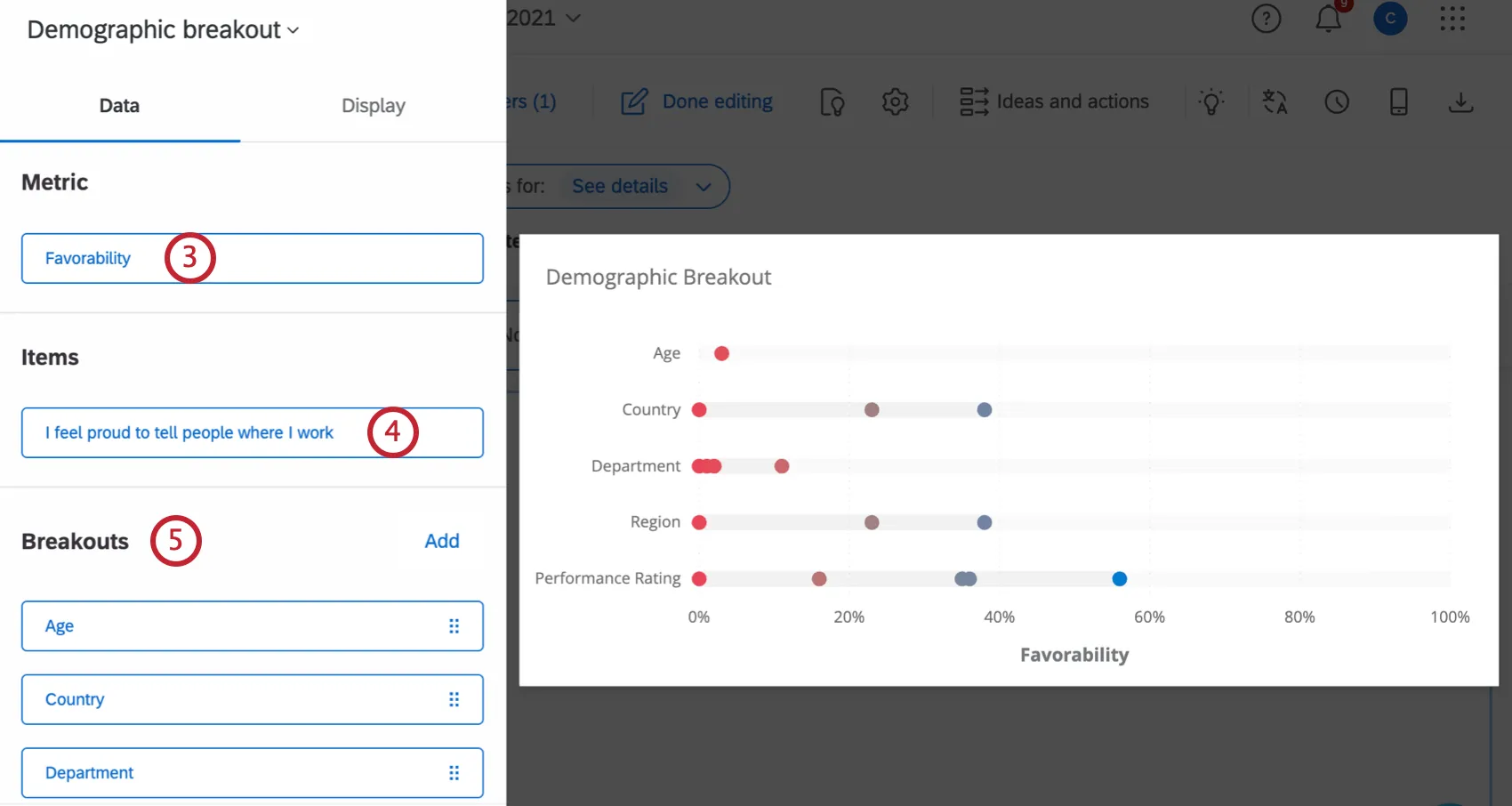
- Cote de popularité: Basez vos données sur la cote de popularité. La valeur est calculée comme une note d’engagement, le pourcentage de participants ayant obtenu une note favorable sur l’échelle définie. Pour en savoir plus sur la définition des échelles de popularité, consultez la section « Échelles ».
- Moyenne: Basez vos données sur la valeur moyenne. Dans une répartition démographique, cela signifie que vous voyez la moyenne des scores de tous les membres d'un groupe.
Astuce : selon le nombre de repères de l’échelle, il peut s’avérer difficile d’obtenir une fourchette étendue pour la moyenne. Envisagez d’ajuster vos plages de valeurs pour inclure des décimales.
Dans «Sous-rubriques », sélectionnez une catégorie ou une question. Vous ne pouvez sélectionner qu'un seul champ à charger ici.
Astuce: Pensez à ajouter un titre ou une description à votre widget afin de préciser aux utilisateurs de votre tableau de bord l'élément d'engagement mesuré.
Sous la rubrique « Découpage », sélectionnez les données démographiques que vous souhaitez analyser.
Astuce : il est préférable de choisir des critères démographiques, des équipes et d’autres groupes concrets, tels que les services, les régions et l’ancienneté. Les champs tels que l’identifiant d’employé ont trop de valeurs et sont trop spécifiques à l’employé pour que les données vous aident à créer des éléments d’action à l’échelle de l’entreprise.
Astuce : le découpage « Un niveau en dessous » ne fonctionne pas avec les unités de hiérarchie comportant plus de 100 sous-unités. De plus, votre tableau de bord doit disposer d'un filtre de hiérarchie d’organisation pour pouvoir utiliser ce découpage.
Si vous le souhaitez, ajoutez un Filtre.
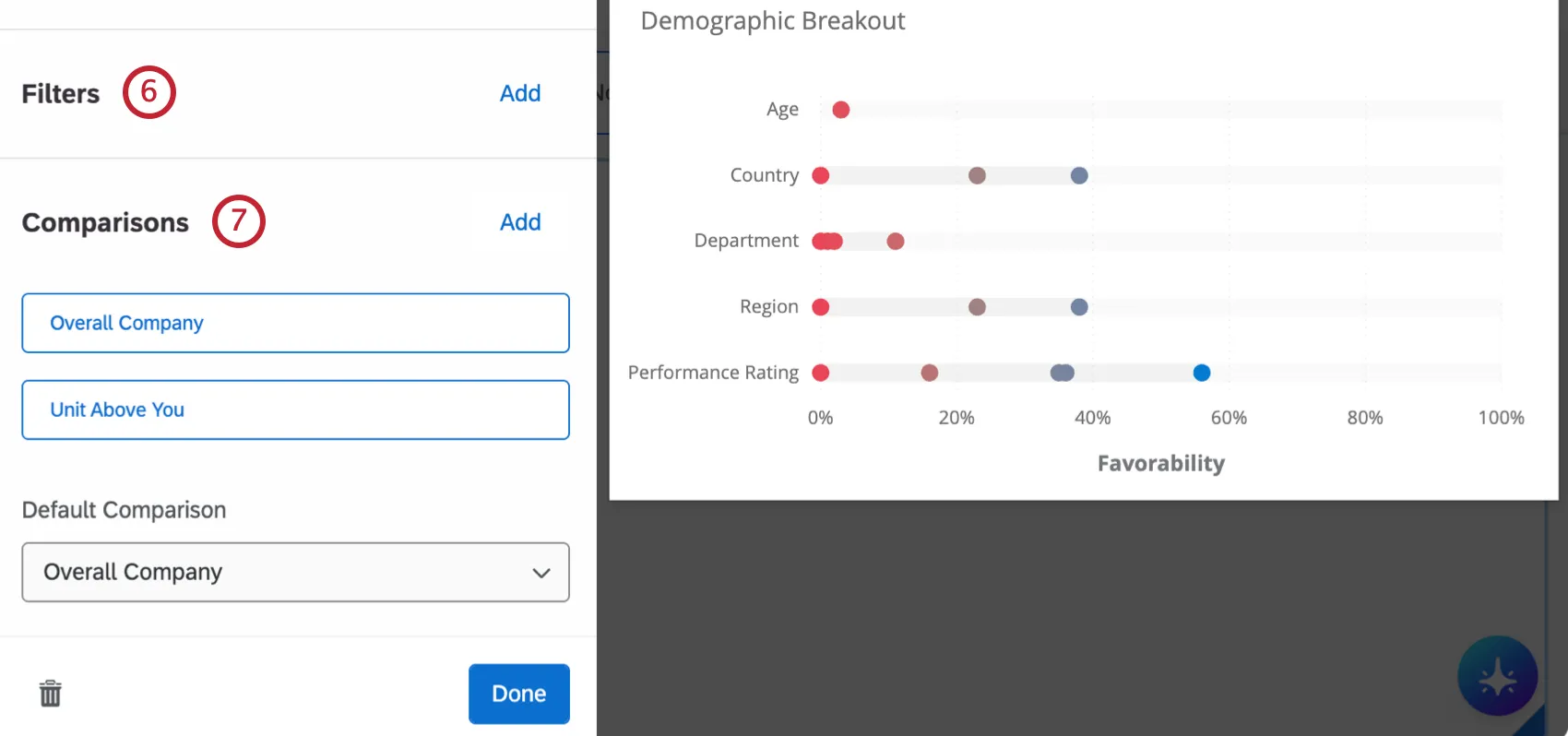
Sélectionnez une Comparaison.
Options d'affichage
Dans l'onglet « Affichage » de votre widget, vous pouvez choisir la manière dont les données s'affichent pour les utilisateurs de votre tableau de bord. Les options d'affichage suivantes peuvent être modifiées :
- Afficher les valeurs numériques sous la forme: Détermine le formatage de l'axe des x du widget. La différence entre la source « » et la « Comparison » s'affiche également lorsque vous surlignez un point de données dans le widget.
- +/- Delta: L'ampleur du changement. Plutôt qu’une valeur de base, delta est le montant ajouté ou soustrait entre les valeurs comparées.
- Valeur de base: Le pourcentage d'engagement si votre indicateur est la « favorabilité », et la note moyenne si votre indicateur est la « moyenne ». Au lieu d'une évolution, vous voyez simplement le niveau d'engagement, qu'il soit élevé ou faible.
- Décimales: ajoutez des décimales au montant de la monnaie affiché.
- Échelle automatique: ajuste automatiquement l'axe des x en fonction des données du widget.
Pour plus d'informations sur les styles de widgets, consultez la section « Modification des widgets ». Pour plus d'informations sur la traduction de libellés, consultez la section « Traduction de libellés du Tableau de bord ».
C'est génial! Merci pour votre avis!
Merci pour votre avis!