Gestionar usuarios en la Tarea del directorio EX
Contenidos de la página
Consejo QEsta página de soporte describe las funcionalidades que tenemos previsto lanzar a partir del 7 de octubre de 2026. Qualtrics puede, a su entera discreción y sin responsabilidad alguna, cambiar el tiempo de lanzamiento de cualquier función del producto, cambiar la funcionalidad para cualquier función del producto en vista previa o en desarrollo, u optar por no lanzar una función o funcionalidad de producto por cualquier motivo o sin motivo.

Acerca de la Tarea Administrar usuarios en el directorio EX
El Administrar usuarios en el directorio EX La tarea se utiliza para gestionar personas en el directorio de empleados y en Listas específicas de participante del proyecto EX. Puedes añadir personas nuevas, actualizar las existentes o incluso eliminar personas específicas. Esta tarea de carga de datos puede procesar cambios en muchos registros a la vez, lo que le ayuda a mantener actualizados periódicamente su directorio de empleados y sus proyectos . Para utilizar esta tarea, primero debe extraer datos de otra fuente utilizando un tarea de extracción de datos.
Consejo Q: Para obtener información sobre los límites generales que aplicar a los flujos de trabajo ETL , consulte Límites del Flujo de trabajo. Para conocer los límites específicos de cada tarea, consulte la información en esta página.
Atención: Debes ser administrador de Marca/organización para utilizar esta tarea de flujo de trabajo . Asegúrese de tener el Gestionar participantes permiso activado.

Configurar una Tarea de administración de usuarios en directorio EX
Seleccionar Fuente de datos (extractor ETL ). En este paso, extraerás datos que podrás cargar en otro destino. Ver uso Creación de Flujos de trabajo ETL Para obtener más información.
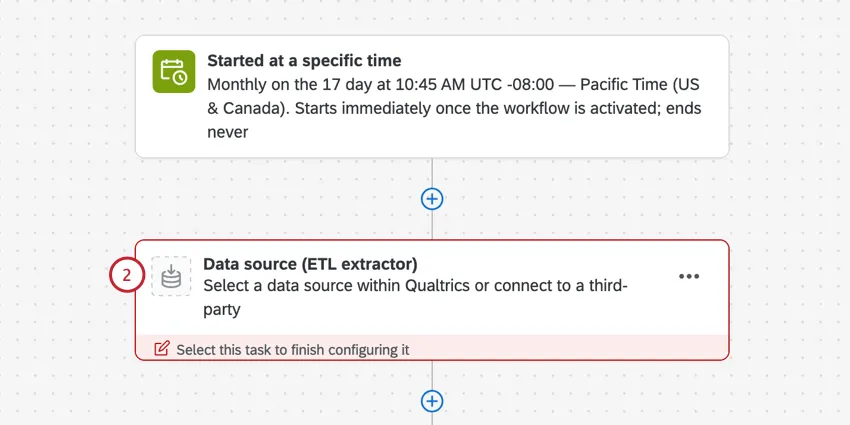
Consejo Q: Por lo general, este es el extraer datos de la tarea de SuccessFactors, pero puede ser cualquier tarea de extracción de datos.
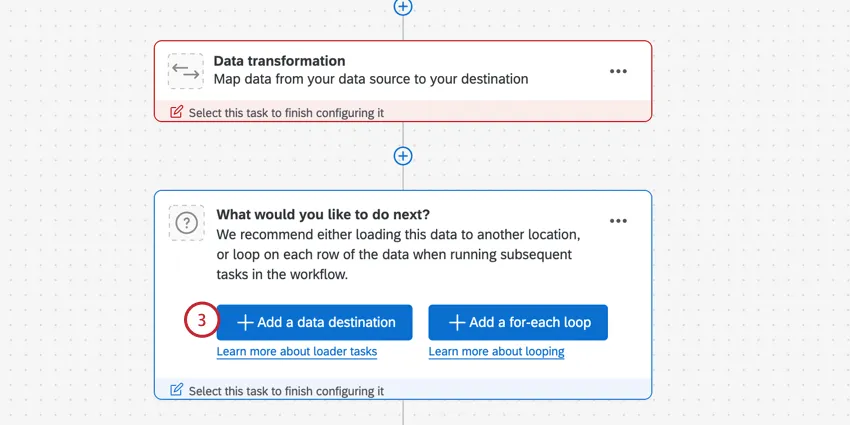
Hacer clic Agregar un destino de datos.
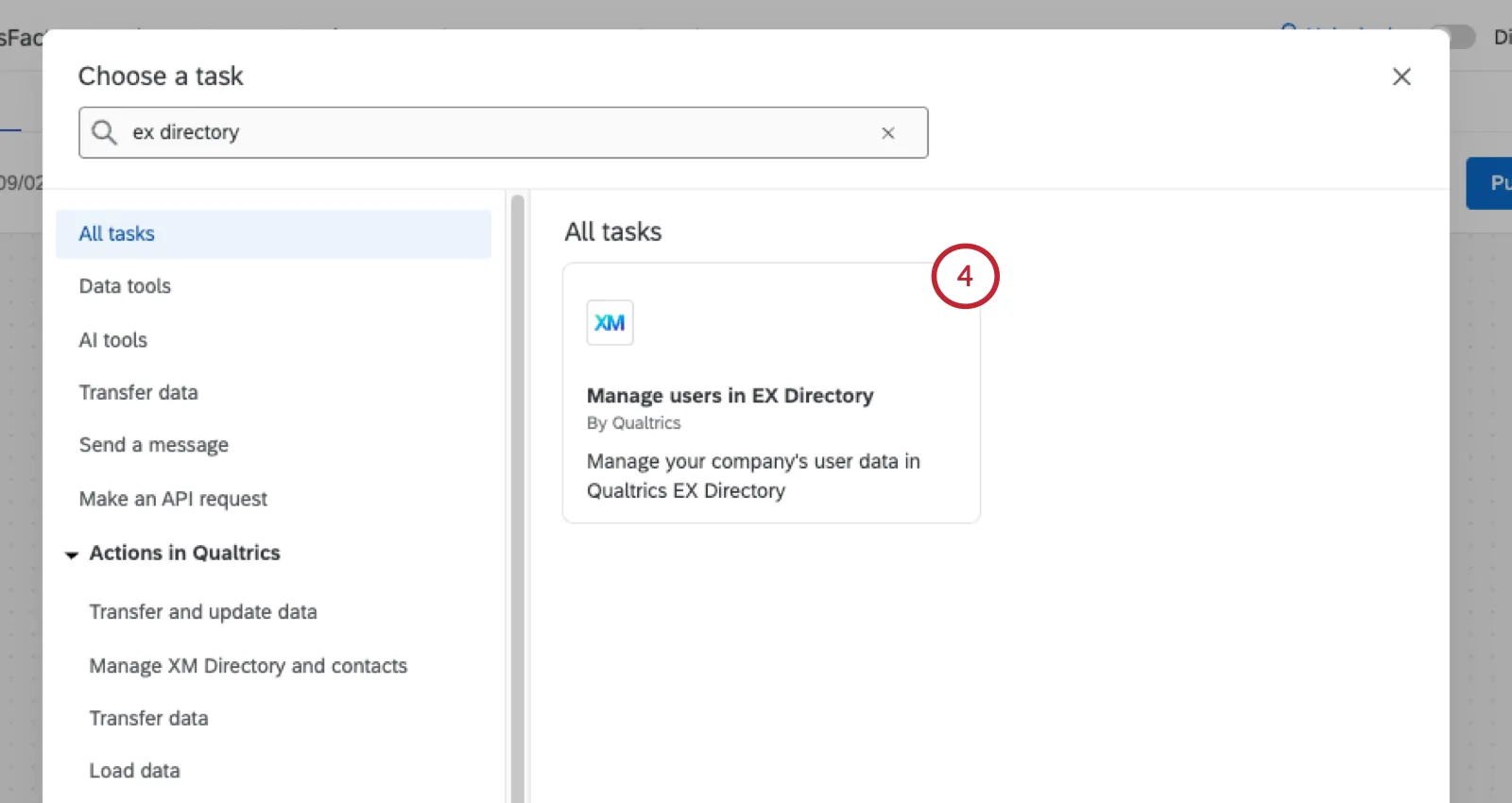
Elige el Administrar usuarios en el directorio EX tarea.
Elija entre las siguientes opciones:
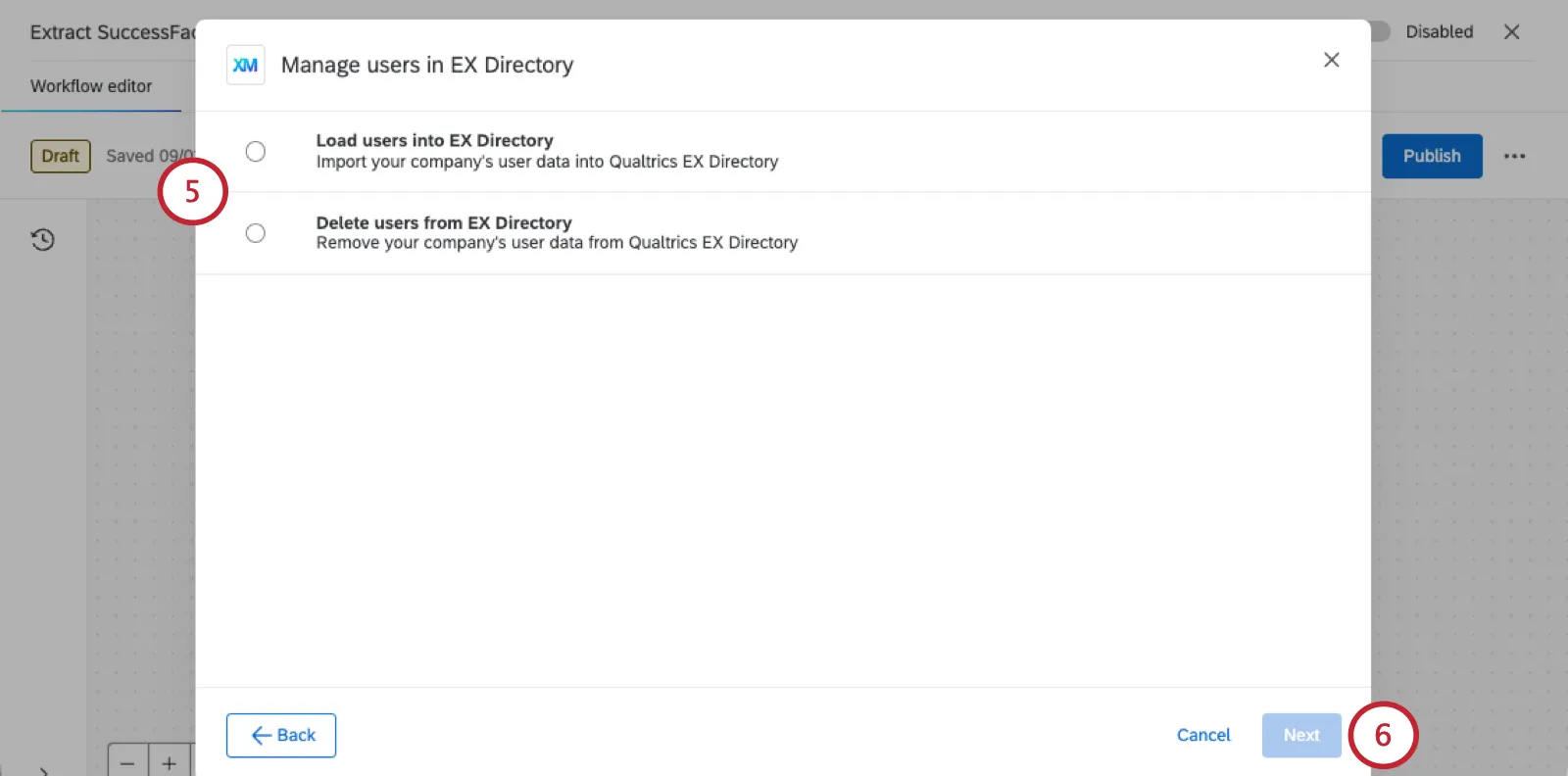
- Cargar usuarios en el directorio EX: Importa los datos de los empleado de tu empresa a tu directorio de empleados de Qualtrics . Esta opción se puede utilizar tanto para actualizar los usuarios existentes con nuevos metadatos como para añadir usuarios completamente nuevos.
- Eliminar usuarios del directorio EX: Elimina los datos de usuario de tu empresa del directorio de empleados de Qualtrics .
Hacer clic Siguiente.
Dependiendo de tu selección, los siguiente pasos varían. Haz clic en la sección que hayas elegido para ver los siguiente pasos.
Consejo Q: Cuando esta tarea se ejecute correctamente, verá el mensaje "No había archivos disponibles cuando se ejecutó esta tarea " en su historial de ejecución del flujo de trabajo. Esto se debe a que los datos procesados se basan en la tarea de extracción anterior en su flujo de trabajo, no en un archivo separado.
Cargar usuarios en directorio EX
Consejo Q: Estos pasos asumen que ha seguido los pasos Configuración inicial del flujo de trabajo descrita aquí y seleccionada Cargar usuarios en el directorio EX.
Seleccione dónde desea guardar los datos. Puedes elegir tu directorio de empleados , o un proyecto EX específico.
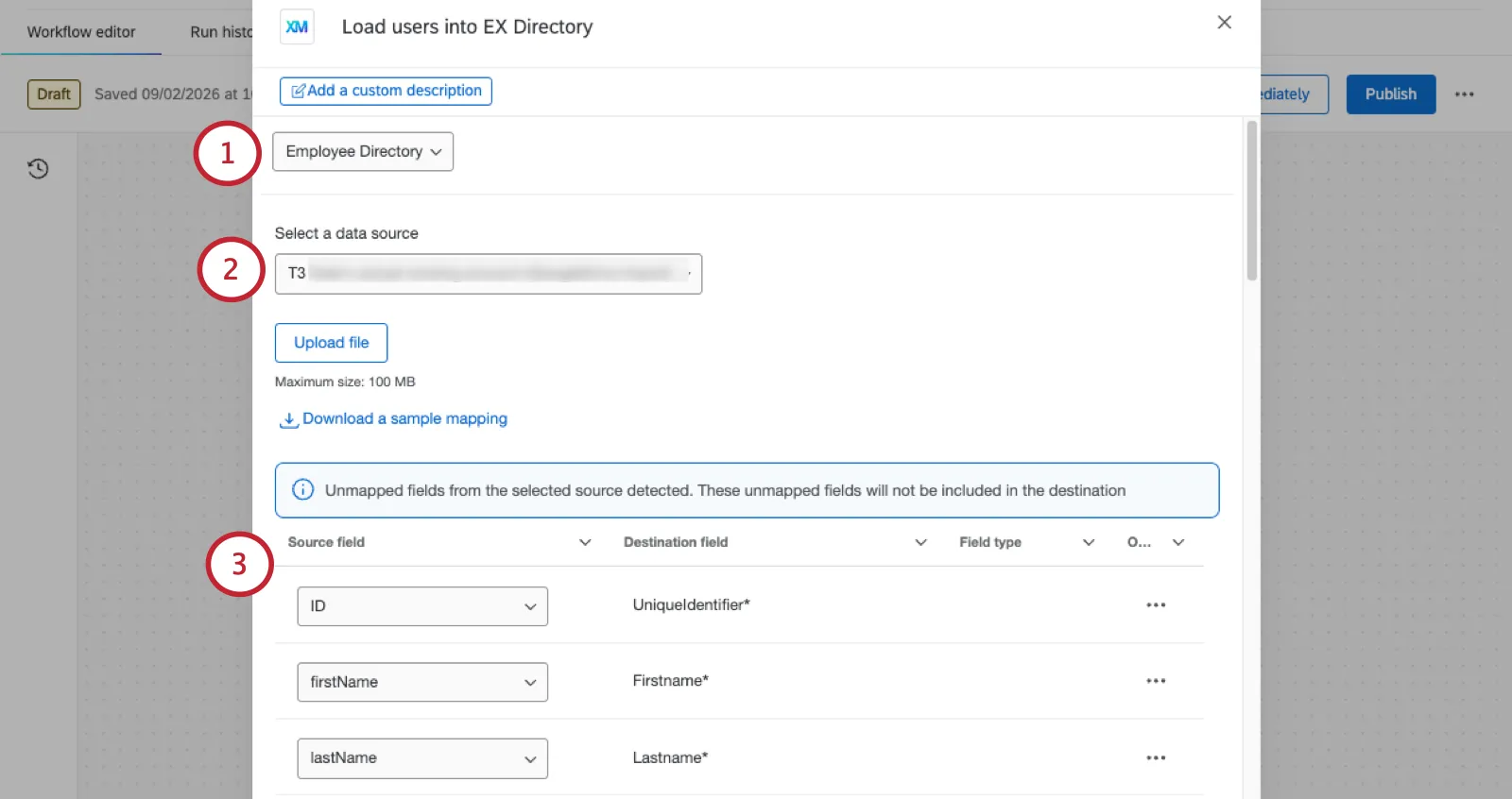
Consejo Q: Al importar directamente a un proyecto de ciclo de vida, estos participantes ignoran cualquier automatización de la importación de participante criterios.
Seleccione la tarea desde la cual importar datos. Esta debería ser su tarea de carga de datos.
Consejo Q: El tamaño máximo de archivo para el archivo en la tarea del cargador de datos es 1 GB.
Asigne sus campos de origen de SuccessFactors a sus campos de destino en Qualtrics. Los campos precargados son obligatorios y a continuación se muestra nuestra asignación sugerida:
| Campo de origen | Campo de destino |
|---|---|
| /persona/informacion_de_empleo/id_de_usuario | Identificador único |
| /persona/información_personal/nombre | Firstname |
| /persona/información_personal/apellido | Lastname |
| /persona/información_de_correo_electrónico/dirección_de_correo_electrónico | Correo electrónico |
Para importar campos de metadatos adicionales, haga clic en Agregar campo .
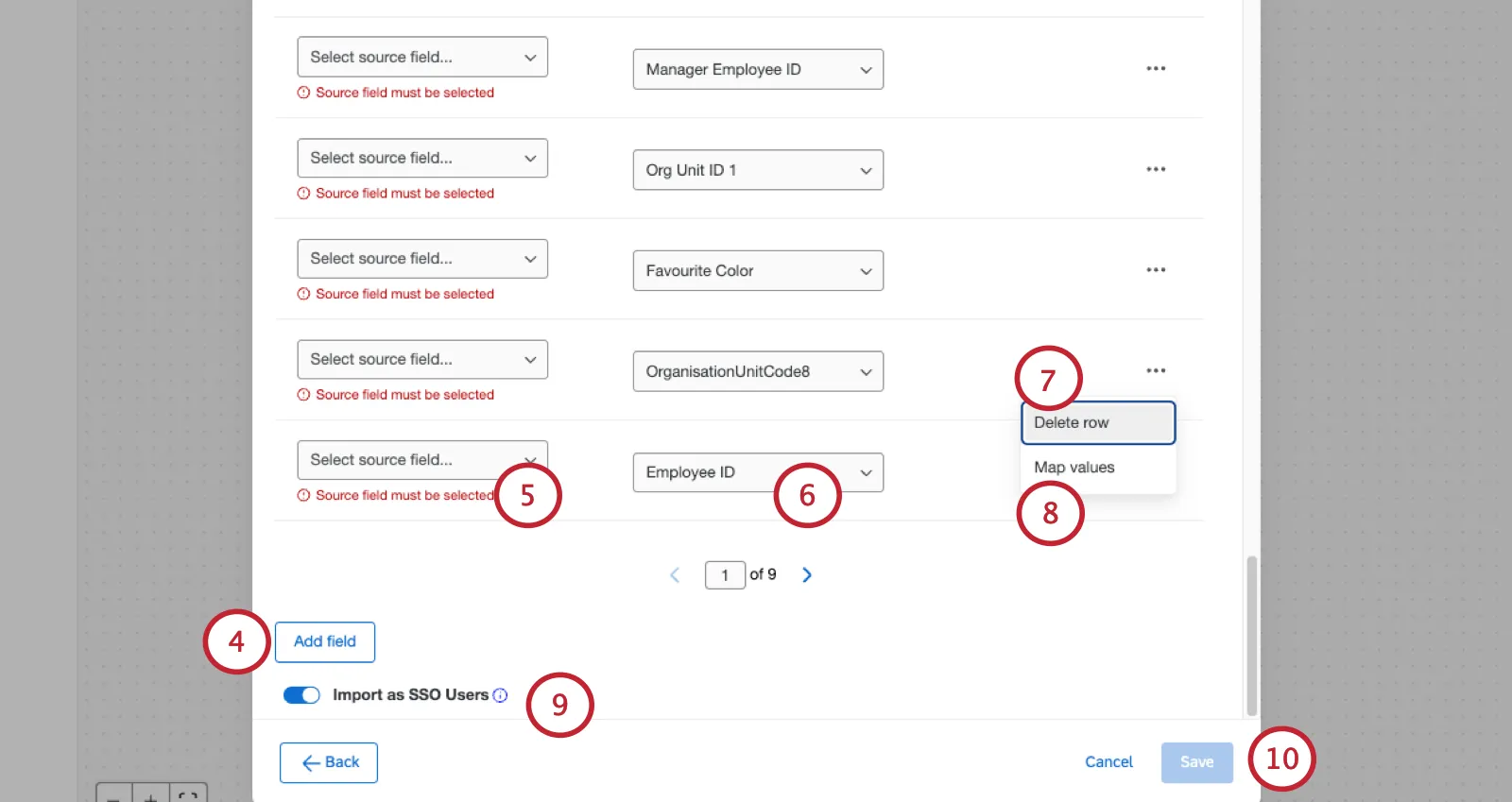
Para su campo adicional, seleccione el campo de origen de SuccessFactors.
Utilice el menú para seleccionar un campo de metadatos de su directorio EX donde guardar los datos. También tienes la opción de crear un nuevo campo de metadatos .
Para eliminar un campo, haga clic en el menú de 3 puntos y seleccione Eliminar fila.
Si es necesario, puede asignar valores específicos para su campo haciendo clic en el menú de 3 puntos. Puede utilizar esta función si desea guardar sus datos con valores diferentes a los que tienen en SuccessFactors.
Consejo Q: Para más detalles, véase Asignación de valores de campo para los pasos. Si bien este enlace le llevará a la página de soporte de otra tarea, la funcionalidad es la misma.
Si su licencia utiliza SSO, puede habilitar o deshabilitar la Importar como usuarios de SSO opción. Cuando esta opción está habilitada, cualquier participante recién creado se agregará como usuario SSO . Su Identificación de la organización se agregará automáticamente al final de su dirección de correo electrónico para crear su nombre de usuario de inicio de sesión SSO . Cuando está deshabilitado, los nuevos participantes se agregarán como usuarios estándar que iniciarán sesión con un nombre de usuario y contraseña únicos de Qualtrics .
Consejo Q: Los metadatos de una persona pueden tener múltiples valores. Por ejemplo, para mostrar que Barnaby está asignado a múltiples locations de oficina, su Oficina El campo podría ser igual a Provo | Seattle. Si utiliza este flujo de trabajo para crear usuarios de SSO) , asegúrese de utilizar uno de los delimitadores aprobados y ajuste la configuración de su organización en consecuencia. Ver Agregar una conexión SSO Para más detalles.
Cuando haya terminado de asignar campos, haga clic en Ahorrar.
Eliminar usuarios del directorio EX
Consejo Q: Estos pasos asumen que ha seguido los pasos Configuración inicial del flujo de trabajo descrita aquí y seleccionada Eliminar usuarios del directorio EX.
Atención: Este flujo de trabajo eliminará automáticamente a los usuarios y sus datos de sus proyectos y directorio de EX según la programación, los datos de origen y los criterios de asignación seleccionados. Si desea conservar los datos de respuesta en sus proyectos de EX, considere las siguientes opciones:
- Deshabilitar cuentas en lugar de eliminarlos.
- Permitir pseudoanonimización.
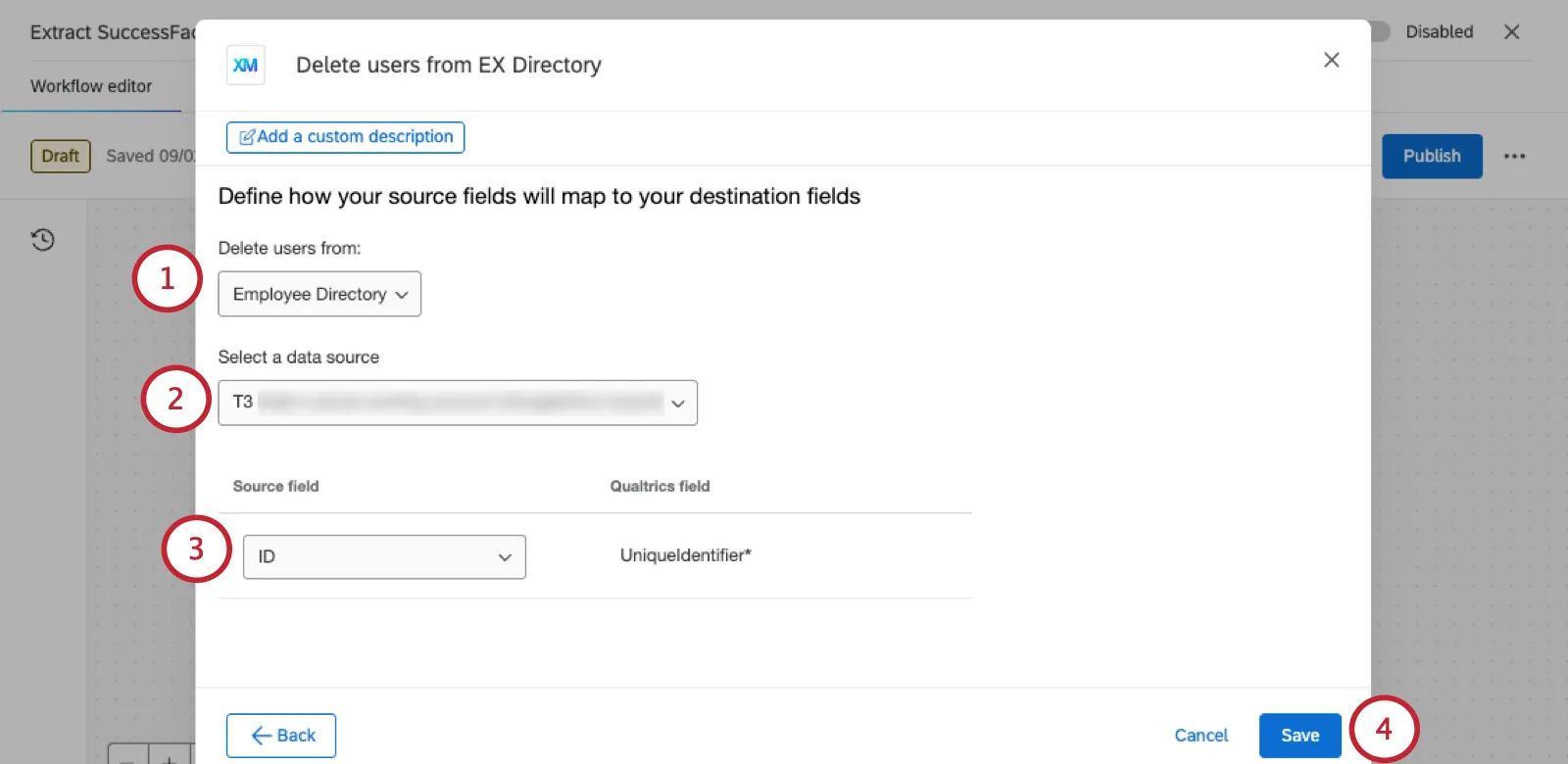
Seleccione de dónde desea eliminar a los usuarios. Puedes elegir tu directorio de empleadoso un proyecto EX específico.
Consejo Q: Al importar directamente a un proyecto de Lifecycle , estos participantes ignoran cualquier Automatización de la importación de participante criterios.
Seleccione la tarea de extracción de datos que configuró anteriormente.
Seleccione el campo que se corresponde con el identificador único del empleado.
Hacer clic Ahorrar.
Lea la advertencia.
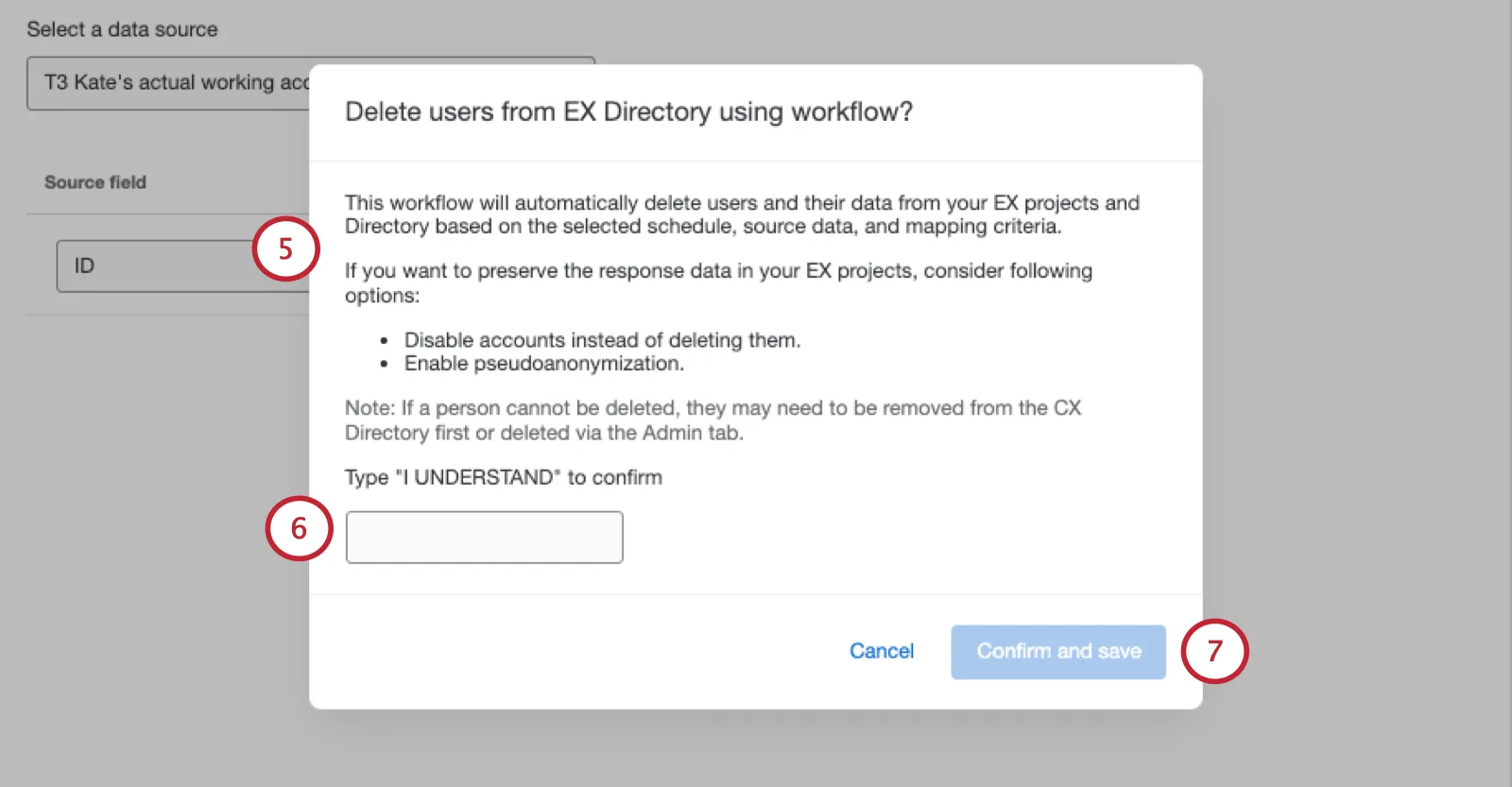
Escribe “ENTIENDO”.
Hacer clic Confirmar y guardar.
Preguntas frequentes
¿Tengo acceso a todas las extensiones disponibles a través de las plantillas de Flujos de trabajo ?
¿Tengo acceso a todas las extensiones disponibles a través de las plantillas de Flujos de trabajo ?
¿Existe algún enlace a todos los eventos y tareas de los Flujos de trabajo ?
¿Existe algún enlace a todos los eventos y tareas de los Flujos de trabajo ?
¿Qué son las plantillas de Flujos de trabajo ?
¿Qué son las plantillas de Flujos de trabajo ?
¿Qué son los flujos de trabajo? / ¿Dónde están las acciones?
¿Qué son los flujos de trabajo? / ¿Dónde están las acciones?
Esta actualización no introduce cambios en la funcionalidad del flujo de trabajo .
¿Se reflejan los cambios en los miembros de mi directorio de empleados en los participantes de mi proyecto?
¿Se reflejan los cambios en los miembros de mi directorio de empleados en los participantes de mi proyecto?
Si actualiza el identificador único, el nombre, los apellidos o la información de inicio de sesión de alguien, esta información voluntad Esto siempre se verá reflejado en cualquier proyectos en el que esa persona participante .
¡Genial! ¡Gracias por tus comentarios!
¡Gracias por tus comentarios!