Widget de Desglose demográfico ( EX)
Contenidos de la página
Acerca del Widget de Desglose demográfico
El widget Desglose demográfico le permite observar una sola categoría o elemento de participación y desglosarlo por equipos dentro de un grupo demográfico.
Por ejemplo, este widget podría aislar el hecho de que, a lo largo de la trayectoria laboral, los empleados más nuevos tienen un menor compromiso con un determinado elemento que aquellos que han estado en la empresa por más tiempo. Si se mide la permanencia en función de años exactos o periodos de tiempo prolongados, incluso se pueden identificar los grupos exactos en los que disminuyó el nivel de compromiso.
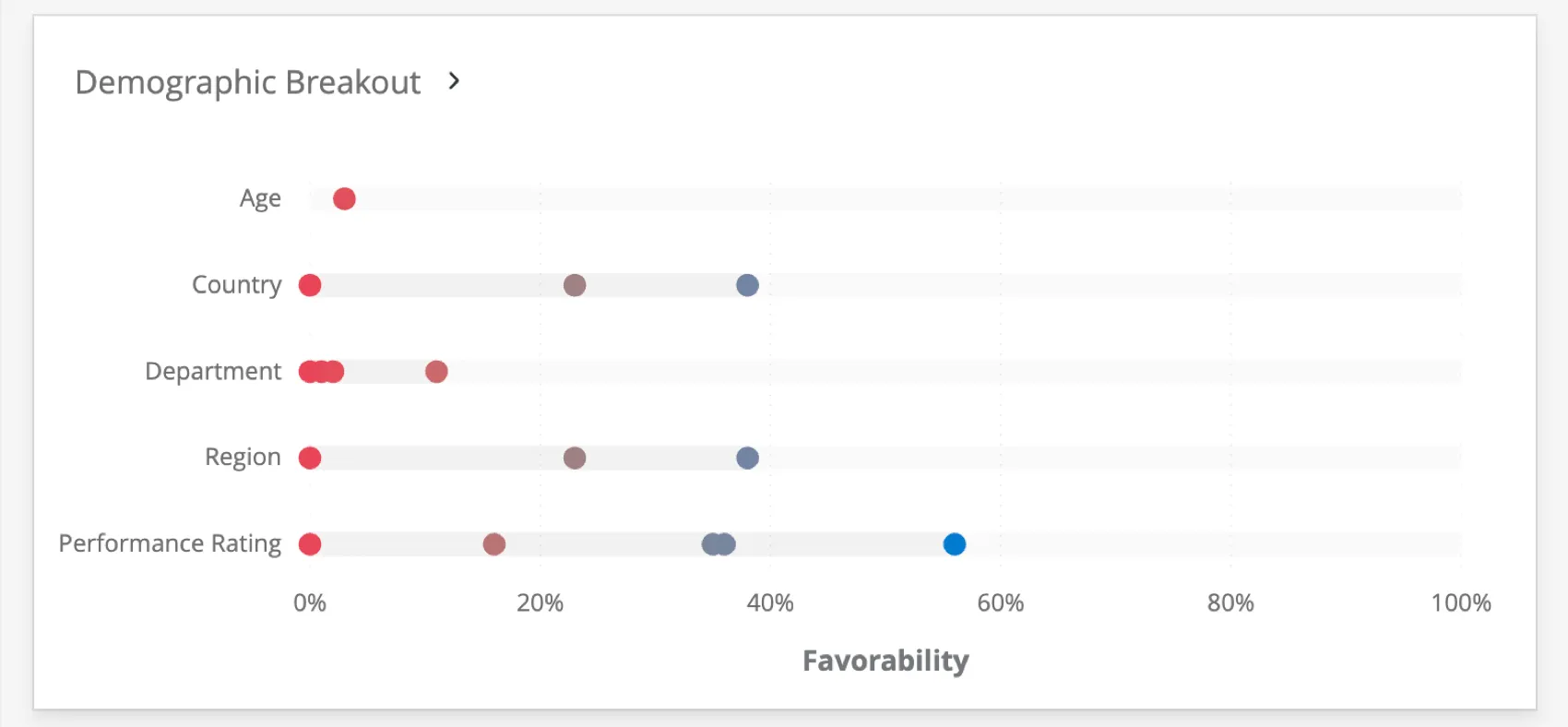
Además, este widget te permite añadir más datos demográficos, desglosando el elemento por equipos adicionales como departamento, género, país o cualquier variable que hayas registrado a lo largo de tu Compromiso de los empleados. o Lifecycle proyecto.
Estos widgets requieren una comparación porque brindan Insight sobre el desempeño de los equipos en diferentes conjuntos de datos. Por ejemplo, establecer una comparación con el año 2017 para un Tablero de 2018 permite identificar si la participación del servicio de atención al cliente ha disminuido de un año a siguiente.
Consejo Q : No estoy seguro de cuál proyectos de Employee Experience ¿Tienes este widget? Vea nuestro Tipos de Widget y compatibilidad de proyectos mesa.

Consejo Q: Los colores en su Desglose demográfico no se pueden cambiar, porque las paletas se basan en investigaciones realizadas por expertos en la Sujeto . La combinación de colores elegida resalta el cambio sin sesgar los datos como inherentemente malos o buenos.
Configuración del Widget
Consejo Q : Por defecto, este widget utiliza las respuestas de todas sus fuentes de datos. Si desea limitar los datos primarios a su fuente de datos primaria, agregue un filtro.
Dentro de la configuración de su Tablero , cree al menos una Comparación.
De regreso al Tablero, edite su Desglose demográfico.
Seleccione un Métrico . Esto determina cómo se calculan los números a lo largo del eje x. Puede presentar los resultados en función de la participación o del promedio.
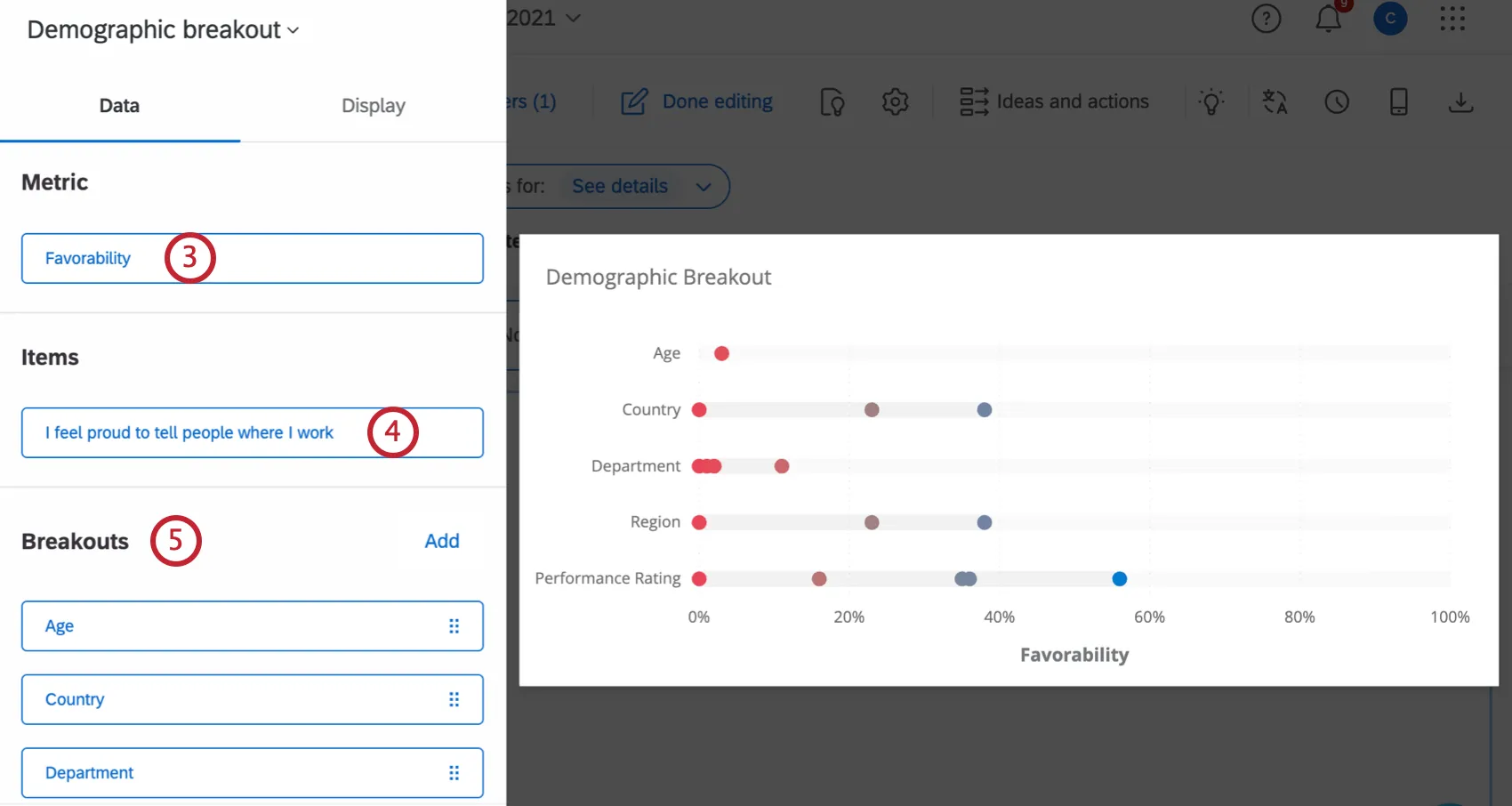
- Favorabilidad : Base sus datos en la favorabilidad. Esto se calcula como una puntuación de compromiso, el porcentaje de participantes que calificaron favorablemente en la escala establecida. Para obtener más información sobre cómo establecer escalas de favorabilidad, consulte Balanza .
- Promedio : Base sus datos en el valor promedio. En un Desglose demográfico, eso significa que se ve el promedio de la puntuación de todos los miembros de un grupo.
Consejo Q: Dependiendo del número de puntos de la escala, puede resultar difícil obtener un rango amplio para el promedio. Considere ajustar sus rangos de valores para incluir decimales.
Bajo Elementos Seleccione una categoría o una pregunta. Solo puedes seleccionar 1 campo para cargar aquí.
Consejo Q: Considere la posibilidad de agregar un título o una descripción a su widget para aclarar a los usuarios de su Tablero el elemento de interacción que se está midiendo.
Bajo brotes Seleccione los datos demográficos que le interesa analizar.
Consejo Q: Lo mejor es elegir datos demográficos, equipos y otros grupos tangibles, como departamentos, regiones y antigüedad. Los campos como ID de Empleado tienen demasiados valores y son demasiado específicos del empleado para que los datos lo ayuden a crear elementos de acción para toda la empresa.
Consejo Q : La desglose "Un Nivel por debajo" no funcionará con ninguna unidad jerarquía que tenga más de 100 subunidades. Además, su Tablero necesita un filtro de jerarquía de la organización para utilizar este desglose.
Si lo desea, agregue un Filtro .
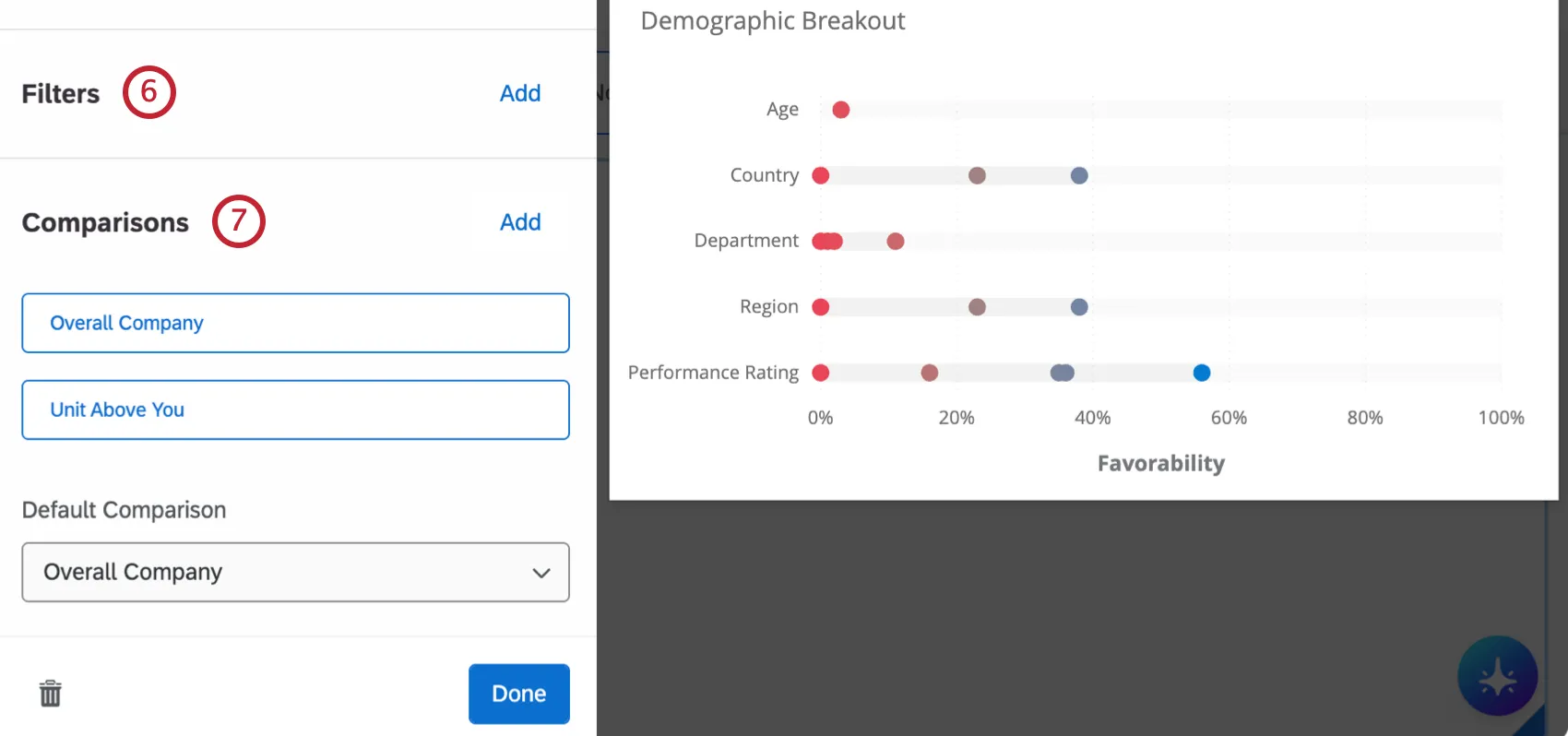
Seleccione un Comparación .
Opciones de visualización
En el Mostrar En la pestaña de tu widget puedes elegir cómo se muestran los datos a los usuarios de tu Tablero . Se pueden editar las siguientes opciones de visualización:
- Mostrar valores numéricos como: Determina cómo se formatea el eje x del widget . El cambio entre el Fuente y el Comparación También se muestra cuando resaltado un punto de datos en el widget.
- +/- Delta: La cantidad de cambio. En lugar de un valor base, delta es la cantidad agregada o restada entre los valores comparados.
- Valor base: El porcentaje de participación si su métrica es Favorabilidad, y la puntuación media si su métrica es Promedio. En lugar de un cambio, se observa el valor estático del nivel de participación, ya sea alto o bajo.
- Cifras decimales: Agregue decimales al cambio que se muestra.
- Rango de escala automáticamente: Ajusta automáticamente el eje x en función de los datos del widget.
Para obtener información sobre los estilos de widget , consulte Edición de widgets. Para obtener información sobre las traducciones de etiquetas, consulte Traducción de etiquetas del Tablero.
¡Genial! ¡Gracias por tus comentarios!
¡Gracias por tus comentarios!