Schritt 5: Zusätzliche Dashboard
Was finden Sie hier?
Bisher haben wir behandelt, wie Sie Ihre Dashboard einrichten, wie Sie unsere Dashboards für die Personen entwerfen, die sie verwenden, und tief in die Widget-Erstellung eintauchen. In dieser Lektion lernen Sie einige weitere Möglichkeiten kennen, wie Sie Ihre Dashboards anpassen können. Viele der Funktionen, die wir in dieser Lektion besprechen, sind optional oder subjektiv. Dies sind jedoch beliebte Funktionen, die von vielen CX verwendet werden und die auch Ihnen zugute kommen können.
Erscheinungsbild und Branding des Dashboard anpassen
Wenn Sie ein Dashboard für Ihr CX-Programm erstellen, möchten Sie wahrscheinlich, dass es markeninternes Theming hat. Sie können das Design Ihres Dashboards im Abschnitt „Allgemein & Design“ Ihrer Dashboard-Einstellungen anpassen.
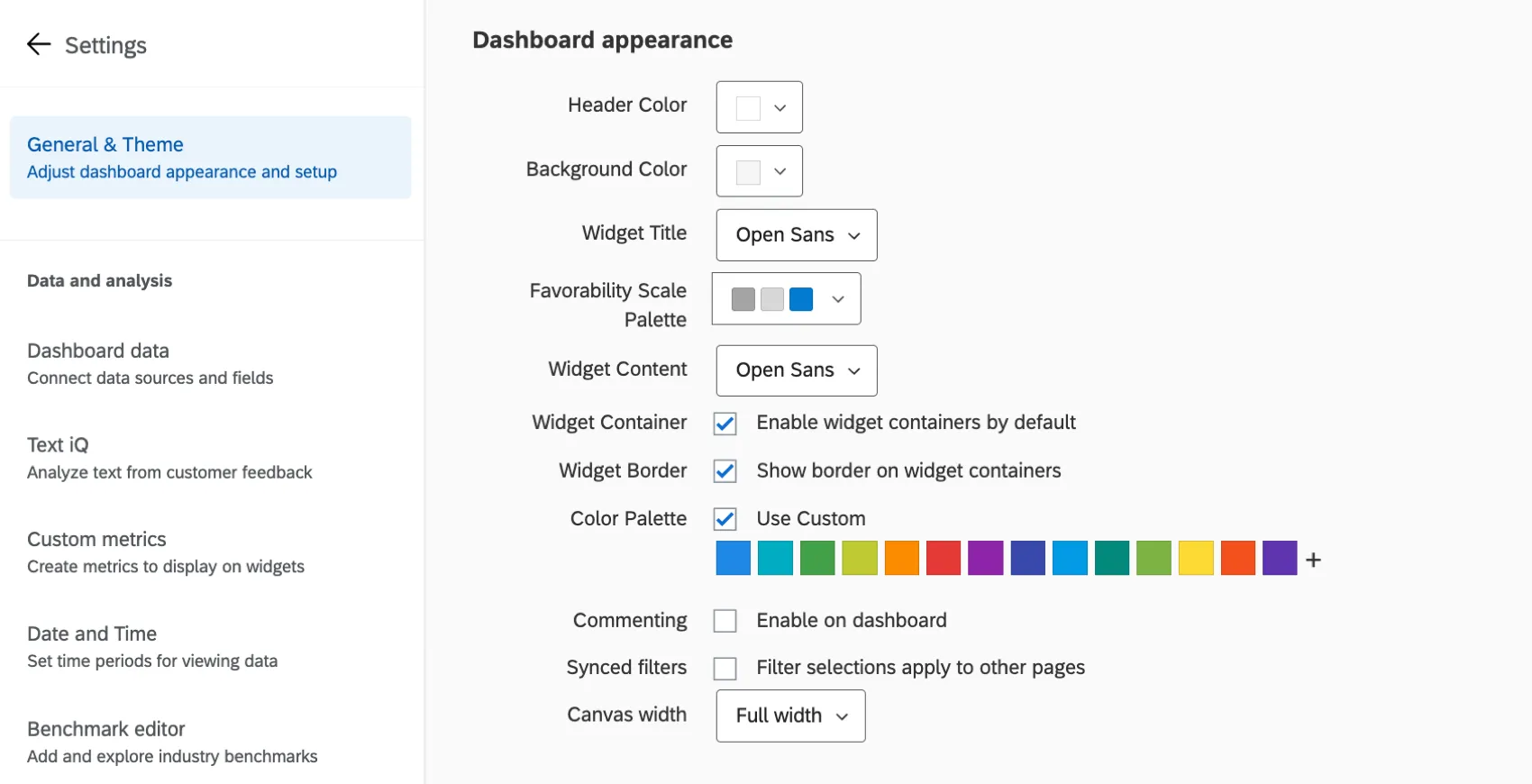
Hier können Sie Widget, die Hintergrund- und Kopfzeilenfarbe, Schriftarten usw. ändern. Sie können auch den Dashboard-Export und die Berechnung der Top-Box/Bottom-Box-Metriken anpassen. Mehr erfahren Sie auf der Supportseite der Dashboard-SEITE für Designvorlagen.
Benutzerdefinierte Metriken
Jedes Unternehmen verfügt über verschiedene Kennzahlen (Key leistung Indicators), die es verfolgt, um seinen Erfolg zu quantifizieren. Manchmal sind diese Kennzahlen so einfach wie ein CSAT oder NPS, eine Kennzahl, bei der wir Kunden bitten können, in einer schnellen Umfrage zu bewerten. Manchmal können diese jedoch komplexer werden, z.B. das Anlegen eines Prozentsatzes, benutzerdefinierter Punktewertung oder zusammengesetzter Metriken.
Beispiel: In unserem CX-Programm sind wir stets bestrebt, die Qualität der von uns erstellten Website zu verbessern. Auf jeder Seite stellen wir eine Umfrage mit der Frage bereit, wie hilfreiche Besucher das Material gefunden haben. Wir möchten den Prozentsatz (dargestellt als Verhältnis) der Besucher, die ihr Ziel auf unserer Website erreicht haben, melden. Wir können dieses Verhältnis einfach als benutzerdefinierte Metrik anlegen, sodass wir es Widgets auf die gleiche Weise hinzufügen können, wie ein durchschnittlicher NPS oder ein CSAT.
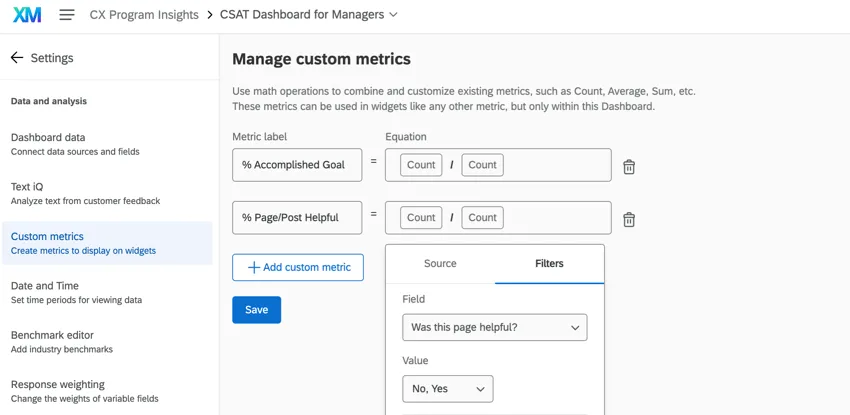

Nachdem diese benutzerdefinierte Kennzahl nun erstellt ist, können wir sie in das Kennzahlenfeld eines beliebigen Widgets einfügen. Wir könnten die Veränderung dieses Verhältnisses im Laufe der Zeit abbilden oder es einfach in ein Tachometer-Diagramm ziehen, um zu beurteilen, wie es mit den von uns festgelegten internen Benchmarks geschieht.
Eine Schritt-für-Schritt-Anleitung zum Erstellen einer benutzerdefinierten Metrik und zum Hinzufügen dieser Metrik zu einem Widget finden Sie auf der Supportseite zu benutzerdefinierten Metriken.
Ticket-Daten
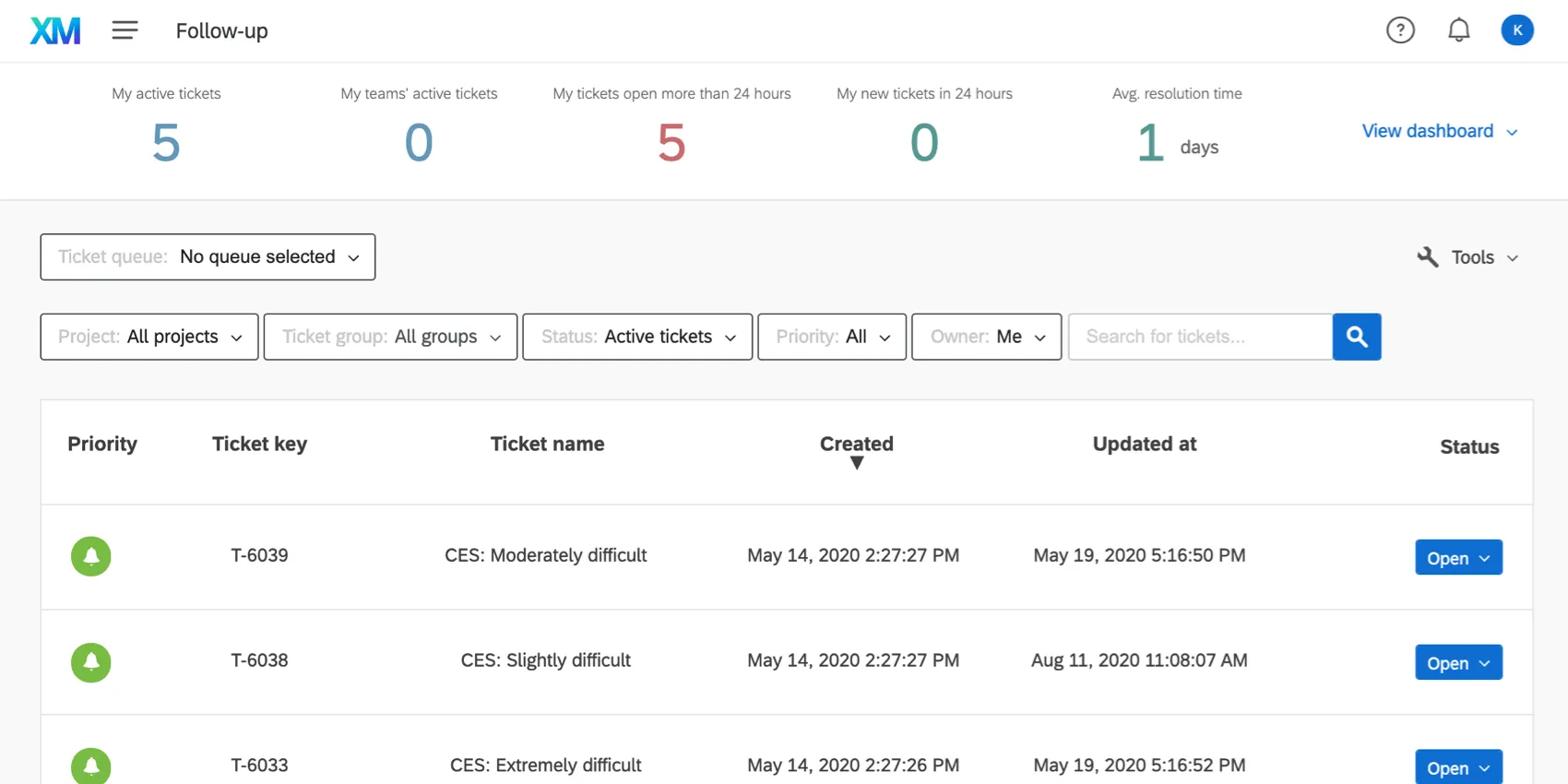
Viele CX umfassen ein „Close the Loop“-Programm. Unabhängig davon, ob Sie ein Call-Center-Supportteam leiten oder Feedback eskalieren, ist das „Schließen der Schleife“ für die Durchführung eines erfolgreichen CX-Programm unerlässlich. Wenn Ihr Closed-Loop-Team Tickets in Qualtrics verwendet, werden Sie wahrscheinlich ein Dashboard für diese Daten erstellen wollen. Im Folgenden finden Sie einige wichtige Punkte, die Sie bei der Ticket beachten sollten.
Ticket zuordnen
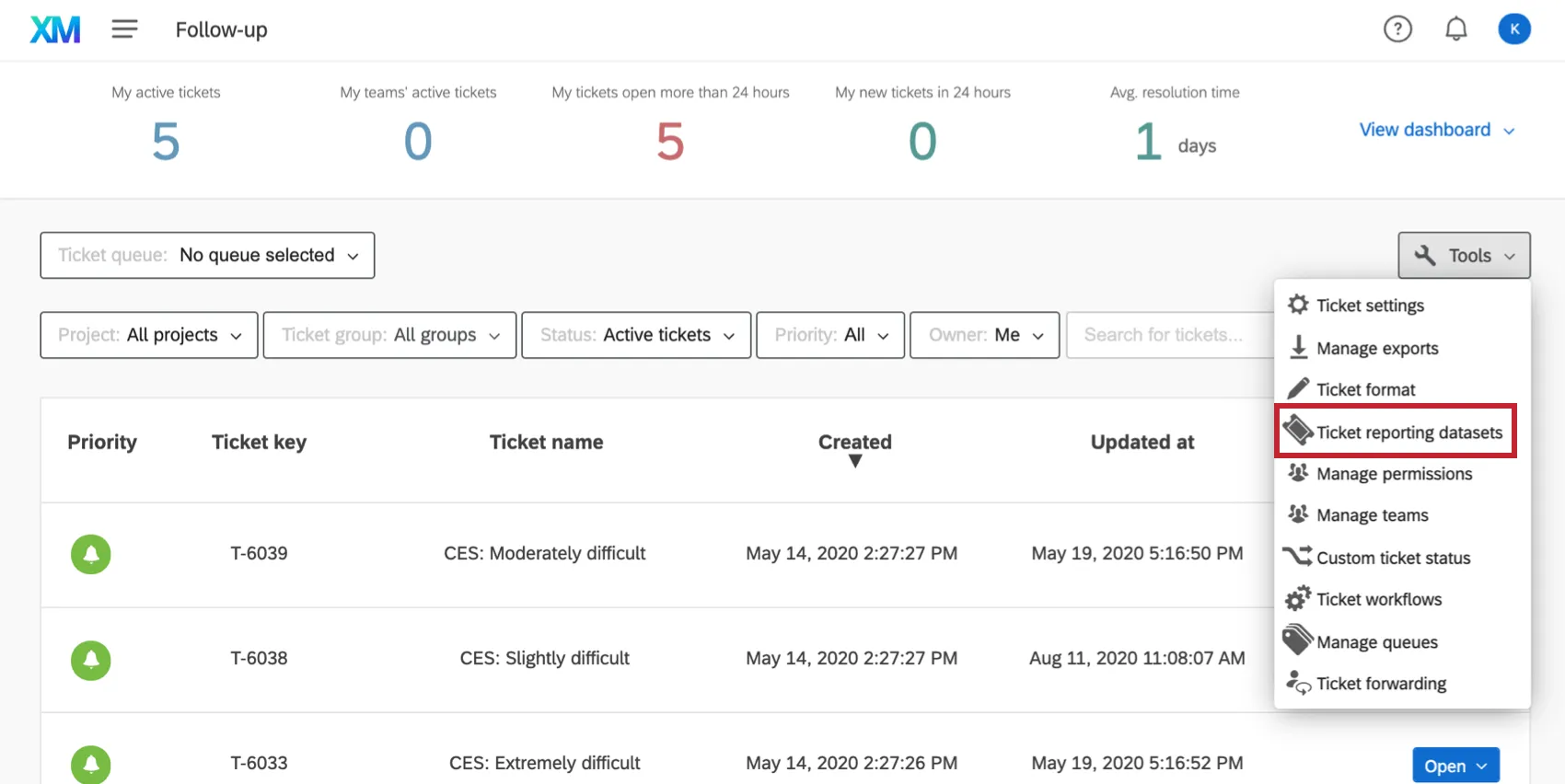
Das Zuordnen von Ticketfeldern funktioniert im Prinzip ähnlich wie das Zuordnen regulärer Dashboard-Daten – man ordnet Felder einem bestimmten Typ zu, der dann mit verschiedenen Widgets kompatibel ist. Die Datenfelder für das TICKET BERICHTE werden jedoch von den WERKZEUGEN auf einer Seite mit dem Namen Ticket Reporting Data Sets abgebildet.
Einschränkungen und Datenzugriff
Nur Personen, die als Administrator:in fungieren und über Bearbeitungsrechte für ein Dashboard verfügen, können Ticketdaten zuordnen.
Sobald die Daten zugeordnet sind, sind sie für alle Dashboards in Ihrer Instanz. Daher ist es wichtig, Einschränkungen übernehmen damit nur die richtigen Personen die richtigen Felder bearbeiten oder darauf zugreifen können.
Tipp: Achten Sie auf die Daten, die Sie Ihrem Dashboard zuordnen. Wenn es sensible Felder gibt, die Sie den Benutzern nicht anzeigen möchten, sollten Sie in Erwägung ziehen, diese vollständig aus den Dashboard-Daten auszuschließen oder sie in ein separates Dashboard mit eingeschränktem Zugriff aufzunehmen.

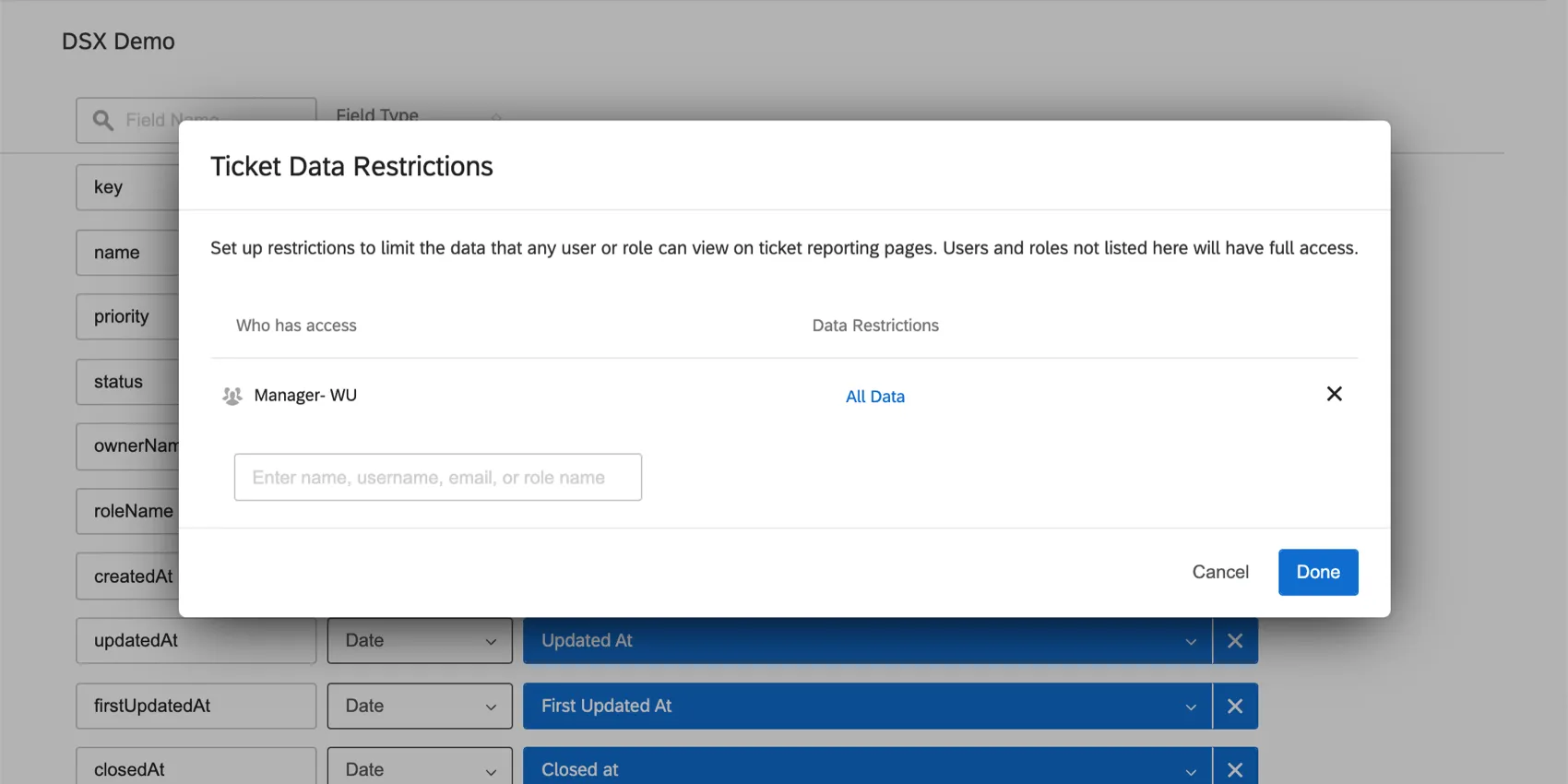
Seien Sie vorsichtig mit der Benennung, dem Format und dem Entfernen von Feldern von dieser Seite aus demselben Grund.
Berichterstattung zu Tickets
Die Ticket-Berichterstellung erfolgt auf einer speziellen Dashboard-Seite.
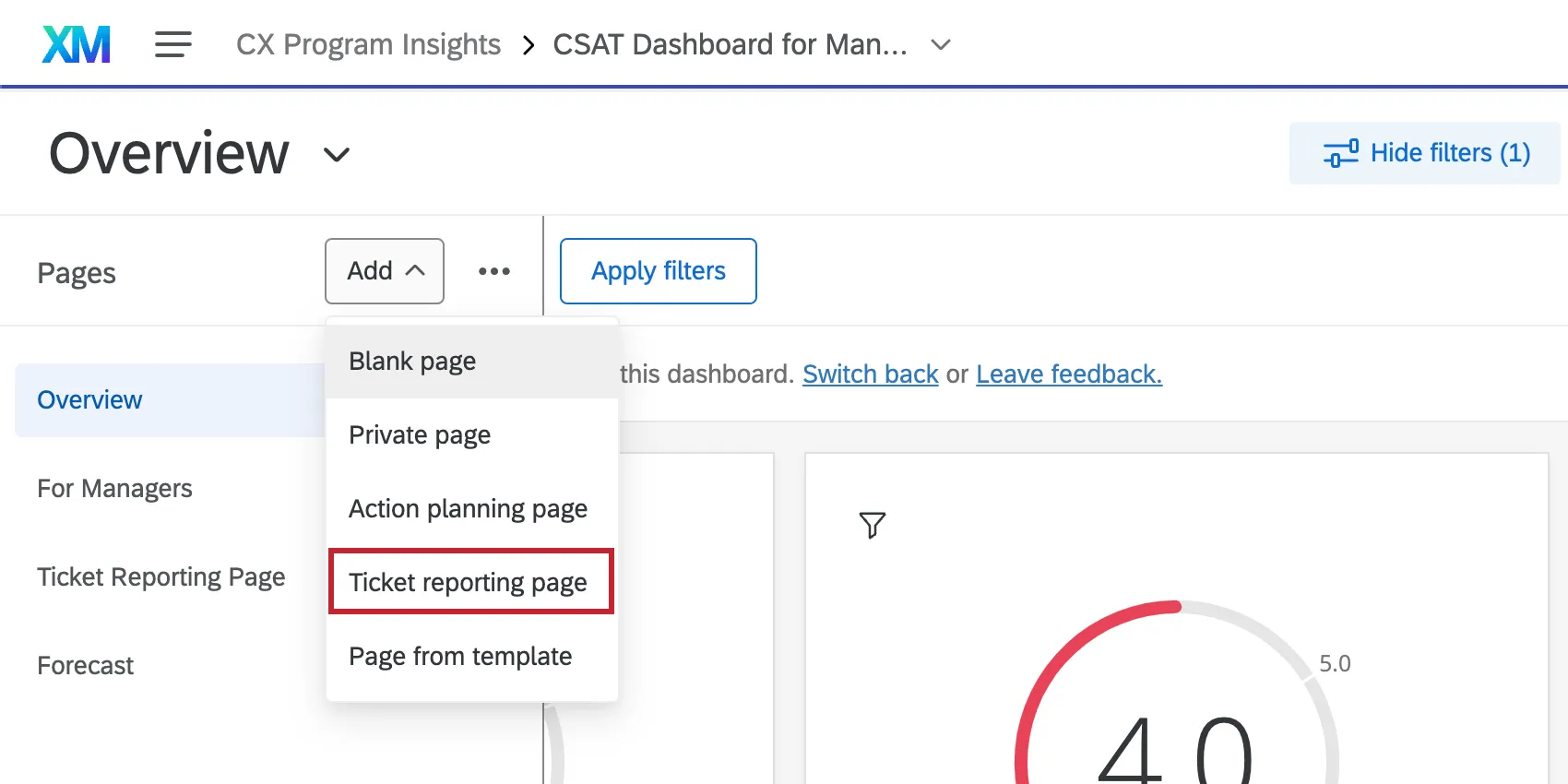
Auf Ticket haben Sie Zugriff auf alle Widgets, auf die der rest des Dashboard Zugriff hat, sodass Sie beliebig erstellen können. (Falls Sie allerdings nicht wissen, wo Sie anfangen sollen, haben wir einige Beispiel-Widgets, die Sie als Orientierung nutzen können.)
Weitere Informationen finden Sie auf der Supportseite zum Thema „Ticket-Meldung“, auf der wir den Vorgang Schritt für Schritt erläutern.
Dashboard-Zeitzonen
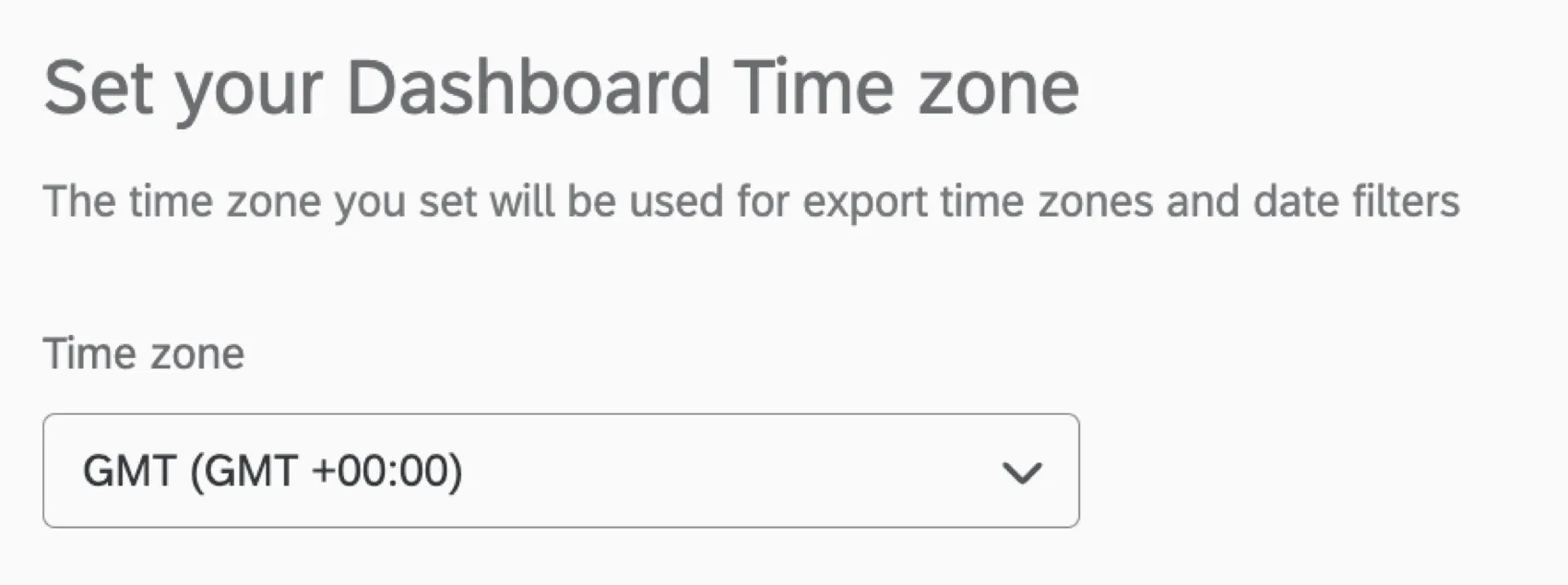
Die Zeitzone jedes CX-Dashboards ist unabhängig von der Zeitzone Ihres Benutzerkontos. Die meisten CX sind standardmäßig auf GMT gesetzt, aber Sie können dies anpassen, indem Sie zur Datum und Uhrzeit Seite Ihrer Dashboard.
FAQs
Wie kann ich mich über neue Qualtrics-Funktionen auf dem Laufenden halten?
Wie kann ich mich über neue Qualtrics-Funktionen auf dem Laufenden halten?
Um auf diese Versionshinweise zugreifen zu können, benötigen Sie ein XM Community-Benutzerkonto. Diese Benutzerkonten sind für alle Nutzer mit einem Qualtrics-Konto kostenlos. Diese Supportseite enthält Informationen zur Registrierung eines XM Community-Benutzerkontos.
Sobald Sie in der XM Community angemeldet sind, gehen Sie zum Einführungsbeitrag zu den wöchentlichen Produkt-Updates. Dieser Beitrag enthält alle Informationen, die Sie benötigen, um Produkt-Updates zu abonnieren!
Was sind CX-Dashboards?
Was sind CX-Dashboards?
Können Dashboard-Projekte ausschließlich für die Erforschung der Kundenerfahrung genutzt werden?
Können Dashboard-Projekte ausschließlich für die Erforschung der Kundenerfahrung genutzt werden?
Großartig! Vielen Dank für die Rückmeldung!
Vielen Dank für die Rückmeldung!