Widget „Demografische Aufschlüsselung“ (EX)
Was finden Sie hier?
Über das Demografische Aufschlüsselung-Widget
Mit dem Demografische Aufschlüsselung-Widget können Sie eine einzelne Engagement-Kategorie oder ein einzelnes Element betrachten und nach Teams innerhalb einer Demografie aufschlüsseln.
Zum Beispiel könnte dieses Widget die Tatsache isolieren, dass neuere Mitarbeiter über die Beschäftigungsdauer hinweg ein geringeres Engagement für ein bestimmtes Element vorweisen als diejenigen, die länger im Unternehmen sind. Wenn Sie die Betriebszugehörigkeit anhand der genauen Anzahl an Jahren oder Zeiträumen messen, können Sie sogar genau die Gruppen ermitteln, in denen das Engagement nachgelassen hat.
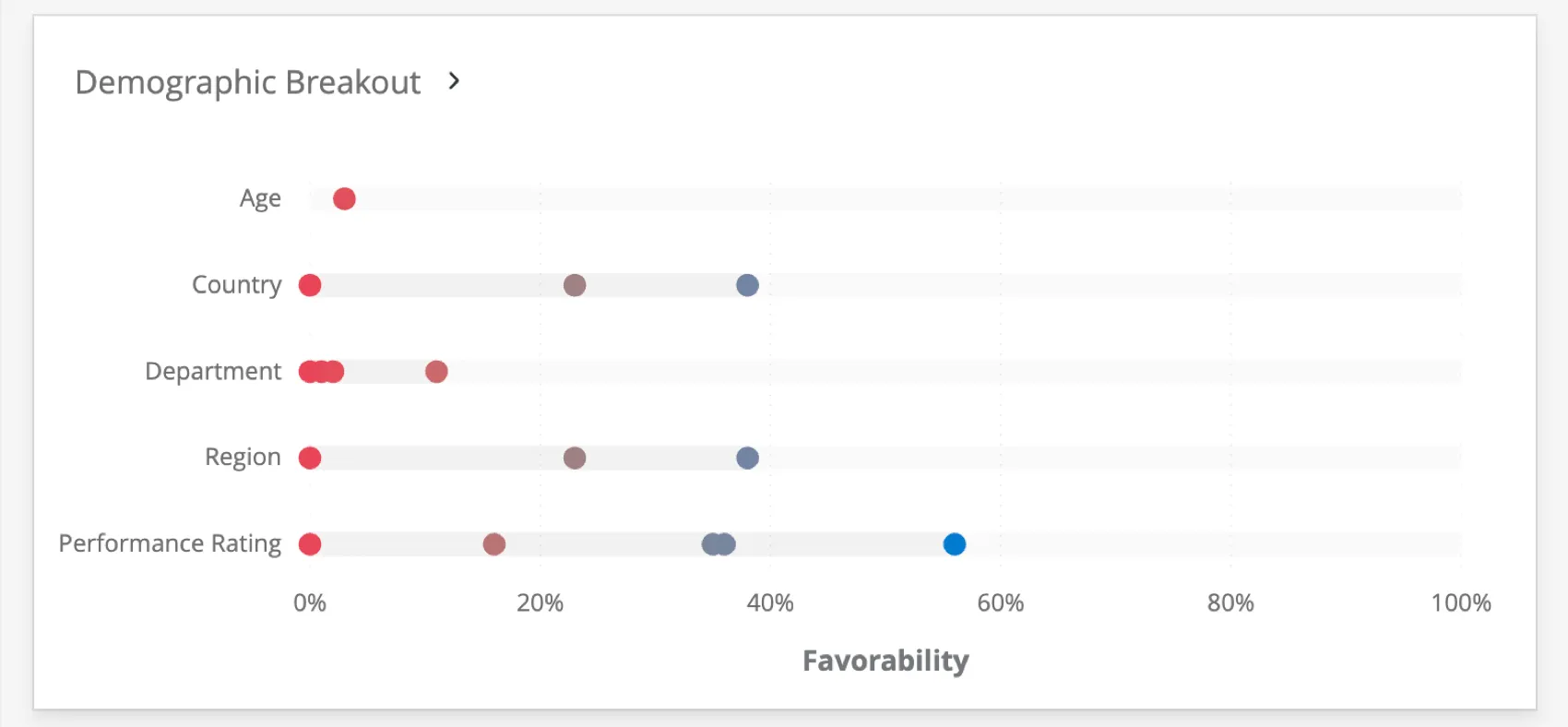
Darüber hinaus können Sie mit diesem Widget weitere demografische Merkmale hinzufügen und die Daten nach zusätzlichen Gruppen wie Abteilung, Geschlecht, Land oder beliebigen Variablen aufschlüsseln, die Sie im Rahmen Ihres „Mitarbeiter-Engagement“- - oder „Lifecycle“- -Projekts erfasst haben.
Diese Widgets erfordern einen Vergleich, da sie Erkenntnis darüber geben, wie Teams in verschiedenen Datensets ausgeführt wurden. Wenn Sie beispielsweise für ein Dashboard für das Jahr 2018 einen Vergleichswert aus dem Jahr 2017 festlegen, können Sie feststellen, ob die Interaktion mit dem Kundensupport von einem Jahr zum nächsten zurückgegangen ist.
TIPP: Sie sind sich nicht sicher, welche Projekte der MITARBEITERERFAHRUNG über dieses Widget verfügen? Siehe unsere Widget und Projektkompatibilität Tabelle.

Tipp: Die Farben in Ihrem demografischen Aufschlüsselung können nicht geändert werden, da die Paletten auf Recherchen von Fachexperten basieren. Das gewählte Farbschema hebt Veränderungen hervor, ohne Daten als schlecht/gut einzustufen.
Widget einrichten
Tipp: Standardmäßig werden in diesem Widget die Antworten aus all Ihren Datenquellen verwendet. Wenn Sie die Primärdaten auf Ihre Primärdatenquelle beschränken möchten, fügen Sie einen Filter hinzu.
Erstellen Sie in Ihren Dashboard-Einstellungen mindestens einen Vergleich.
Bearbeiten Sie Ihre Demografische Aufschlüsselung auf dem Dashboard weiter.
Wählen Sie eine Kennzahlaus . Dies legt fest, wie die Zahlen auf der x-Achse berechnet werden. Sie können Ergebnisse entweder basierend auf Engagement oder Durchschnitt anzeigen.
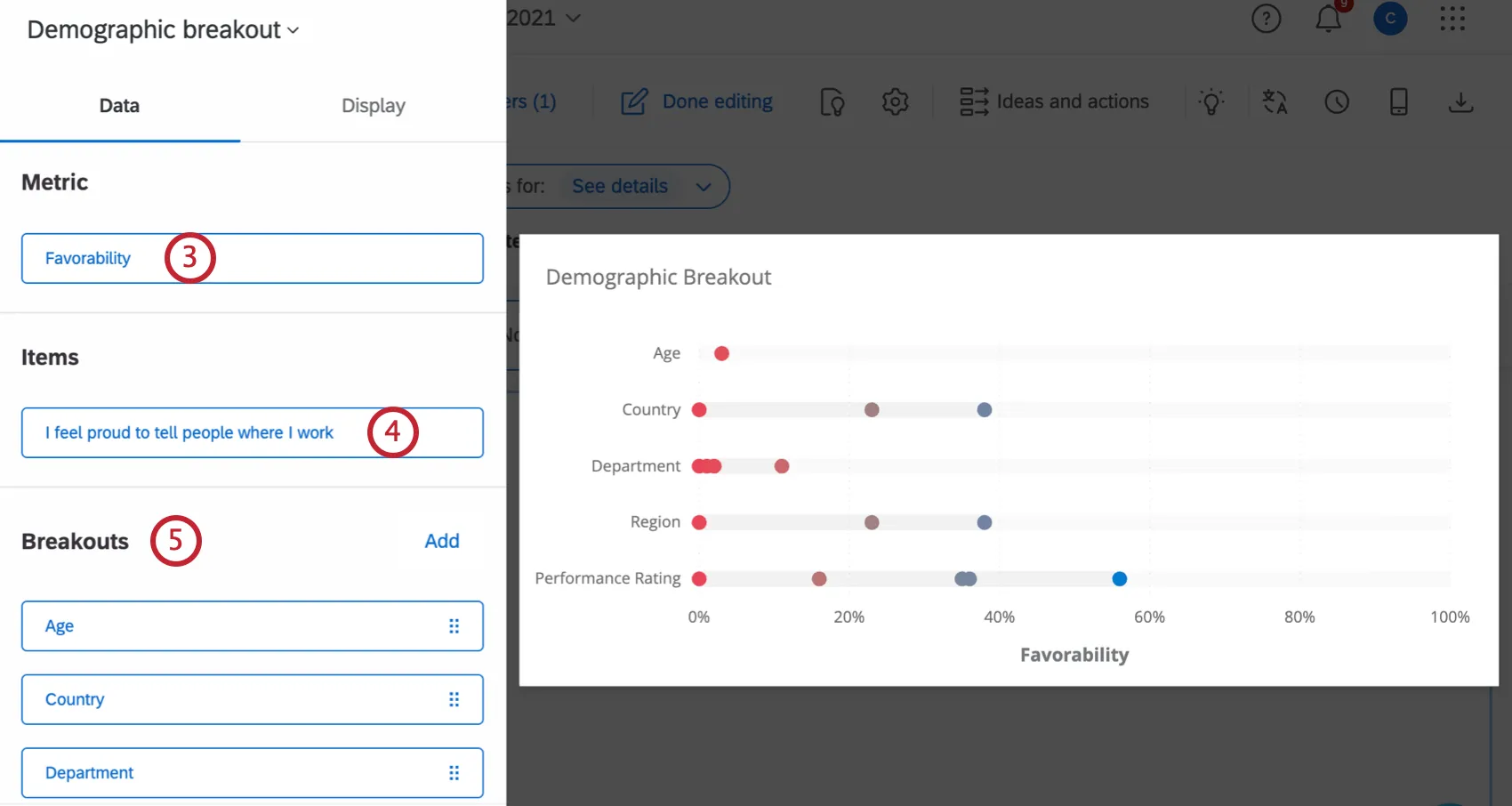
- Beliebtheit: Stützen Sie Ihre Daten auf die Beliebtheit. Somit wird das Engagement-Ergebnis berechnet, also der Prozentsatz der Teilnehmer, die auf der festgelegten Skala etwas positiv bewerten. Weitere Informationen zur Festlegung von Beliebtheitsskalen finden Sie unter „Skalen“.
- Durchschnitt: Orientieren Sie sich bei Ihren Daten am Durchschnittswert. Bei einer demografischen Aufschlüsselung bedeutet dies, dass Sie den Durchschnittswert der Ergebnisse aller Personen in einer Gruppe sehen.
Tipp: Je nach Anzahl der Skalenwerte kann es schwierig sein, einen großen Bereich für den Durchschnittswert zu erhalten. Es könnte hilfreich sein, die Wertebereiche so anzupassen, dass sie Dezimalstellen enthalten.
Wählen Sie unter„Unterpunkte “ eine Kategorie oder eine Frage aus. Sie können hier nur ein Feld zum Laden auswählen.
Tipp: Erwägen Sie, Ihrem Widget einen Titel oder eine Beschreibung hinzuzufügen, um den Nutzern Ihres Dashboards zu verdeutlichen, welches Interaktionselement gemessen wird.
Unter „Breakouts“die demografischen Merkmale aus, die Sie analysieren möchten.
Tipp: Am besten wählen Sie demografische Merkmale, Teams und andere konkret definierbare Gruppen aus, wie beispielsweise Abteilungen, Regionen und Dienstalter. Felder wie Mitarbeiter-ID haben zu viele Werte und sind zu spezifisch für die Daten, um Ihnen bei der Erstellung unternehmensweiter Maßnahmen zu helfen.
Tipp: Der Breakout „Eine Ebene tiefer“ funktioniert nicht bei Hierarchieeinheiten mit mehr als 100 Untereinheiten. Außerdem benötigt Ihr Dashboard einen Filter für die Organisationshierarchie, um diese Aufschlüsselung nutzen zu können.
Falls gewünscht, fügen Sie einen Filterhinzu.
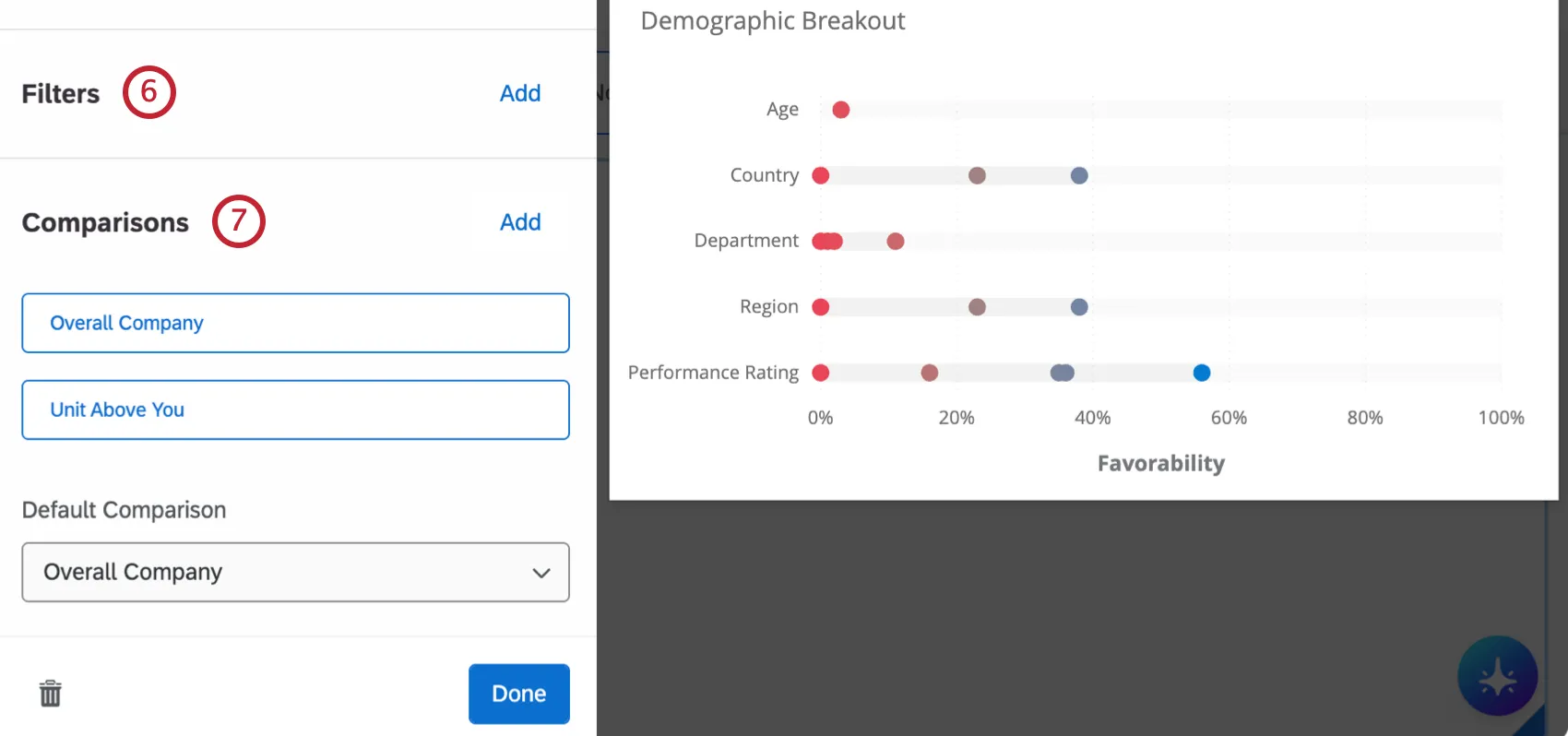
Wählen Sie einen Vergleich.
Anzeigeoptionen
Auf der Registerkarte „Anzeige“ Ihres Widgets können Sie festlegen, wie die Daten den Benutzern Ihres Dashboards angezeigt werden sollen. Die folgenden Anzeigeoptionen können bearbeitet werden:
- Zahlenwerte anzeigen als: Legt fest, wie die x-Achse des Widgets formatiert wird. Die Abweichung zwischen der Quelle „ “ und dem Vergleich wird ebenfalls angezeigt, wenn Sie einen Datenpunkt im Widget markieren.
- +/- Delta: Der Betrag der Veränderung. Anstatt eines Basiswerts ist Delta der Wert, der bei verglichenen Werten addiert oder subtrahiert wird.
- Basiswert: Der Prozentsatz der Interaktion, wenn Ihre Kennzahl „Beliebtheit“ lautet, und der Durchschnittswert, wenn Ihre Kennzahl „Durchschnitt“ lautet. Anstelle einer Veränderung sehen Sie den pauschalen Wert, wie hoch oder niedrig das Engagement war.
- Dezimalstellen: Fügen Sie der angezeigten Wechselgeldsumme Dezimalstellen hinzu.
- Skalenbereich automatisch anpassen: Die x-Achse wird automatisch anhand der Daten im Widget angepasst.
Informationen zu Widget-Stilen finden Sie unter „Widgets bearbeiten“. Informationen zur Label-Übersetzung finden Sie unter „Übersetzen von Dashboard-Bezeichnungen“.
Großartig! Vielen Dank für die Rückmeldung!
Vielen Dank für die Rückmeldung!